탐색기
데이터베이스는 DataKit가 수집을 지원하는 다양한 인프라 데이터베이스 데이터를 포괄합니다. 중앙 집중식 탐색기를 통해 MySQL, SQL Server, PostgreSQL, Oracle, MongoDB 등 데이터베이스의 주요 지표(버전, 실행 시간, 부하 추세, 블로킹 비율 등)를 실시간으로 모니터링할 수 있습니다.
참고
DataKit 수집기가 업데이트되었습니다. 데이터베이스 모니터링의 새로운 환경을 이용하려면 관리자에게 문의하여 버전을 업그레이드하세요.
데이터 표시
데이터베이스 탐색기는 목록과 차트 형식을 기반으로 다양한 전문 분석 뷰를 제공합니다.
현재 워크스페이스 내 해당 데이터베이스의 최신 지표 데이터를 표시합니다. 여기에는 데이터베이스 주소, 인스턴스 이름, 데이터베이스 유형, 버전, 실행 시간, QPS, 부하 추세, 블로킹 비율 등이 포함됩니다.
순위, 파이 차트, 트리맵, 그룹화된 테이블 차트 형태로, count, last, first, count_distinct 연산 모드를 기반으로 by 조건에서 데이터를 필터링합니다.
데이터 목록
데이터베이스 목록 페이지는 카드형 행으로 각 인스턴스의 핵심 상태를 표시합니다. 데이터베이스 주소 앞에는 해당 유형의 아이콘이 표시되어 MySQL, PostgreSQL, Oracle, SQL Server, MongoDB 등의 데이터베이스 유형을 빠르게 식별할 수 있습니다.
목록 필드 설명은 다음과 같습니다.
| 필드 | 설명 |
|---|---|
| 데이터베이스 주소 | 데이터베이스 인스턴스의 연결 주소입니다. 상세 페이지에서 너비 제한 없이 전체 내용을 확인할 수 있습니다. |
| 인스턴스 이름 | 데이터베이스 인스턴스 식별자입니다. |
| 유형 | 데이터베이스 유형입니다. 예: MySQL, PostgreSQL 등 |
| 버전 | 데이터베이스 버전 번호입니다. |
| 실행 시간 | 인스턴스가 실행된 시간입니다. |
| QPS | 초당 쿼리 수입니다. 현재 값과 추세 미리보기 이미지를 포함합니다. |
| 부하 추세 | 대기 유형별로 집계된 세션 부하 분포 추세입니다. |
| 블로킹 비율 | 현재 데이터베이스 블로킹 상황의 비율입니다. |
시간 위젯
탐색기 오른쪽 상단에서 다양한 시간 범위의 데이터를 선택할 수 있습니다.
데이터 상세
데이터베이스 탐색기에서 단일 데이터를 클릭하면 해당 상세 페이지가 슬라이드 아웃됩니다. 개요, 쿼리, 세션, 지표, 로그, 사용자 정의 연결 뷰 등 분산된 데이터를 한 곳에서 확인할 수 있어 뷰를 전환하며 쿼리할 필요가 없습니다.
개요
개요 페이지는 데이터베이스 인스턴스의 핵심 실행 상태를 표시합니다. 페이지 상단에는 인스턴스 이름, 버전, 실행 시간, 느린 쿼리 로그 상태 및 소속 호스트 정보가 표시되어 해당 데이터베이스 인스턴스가 위치한 인프라 리소스를 빠르게 파악할 수 있습니다.
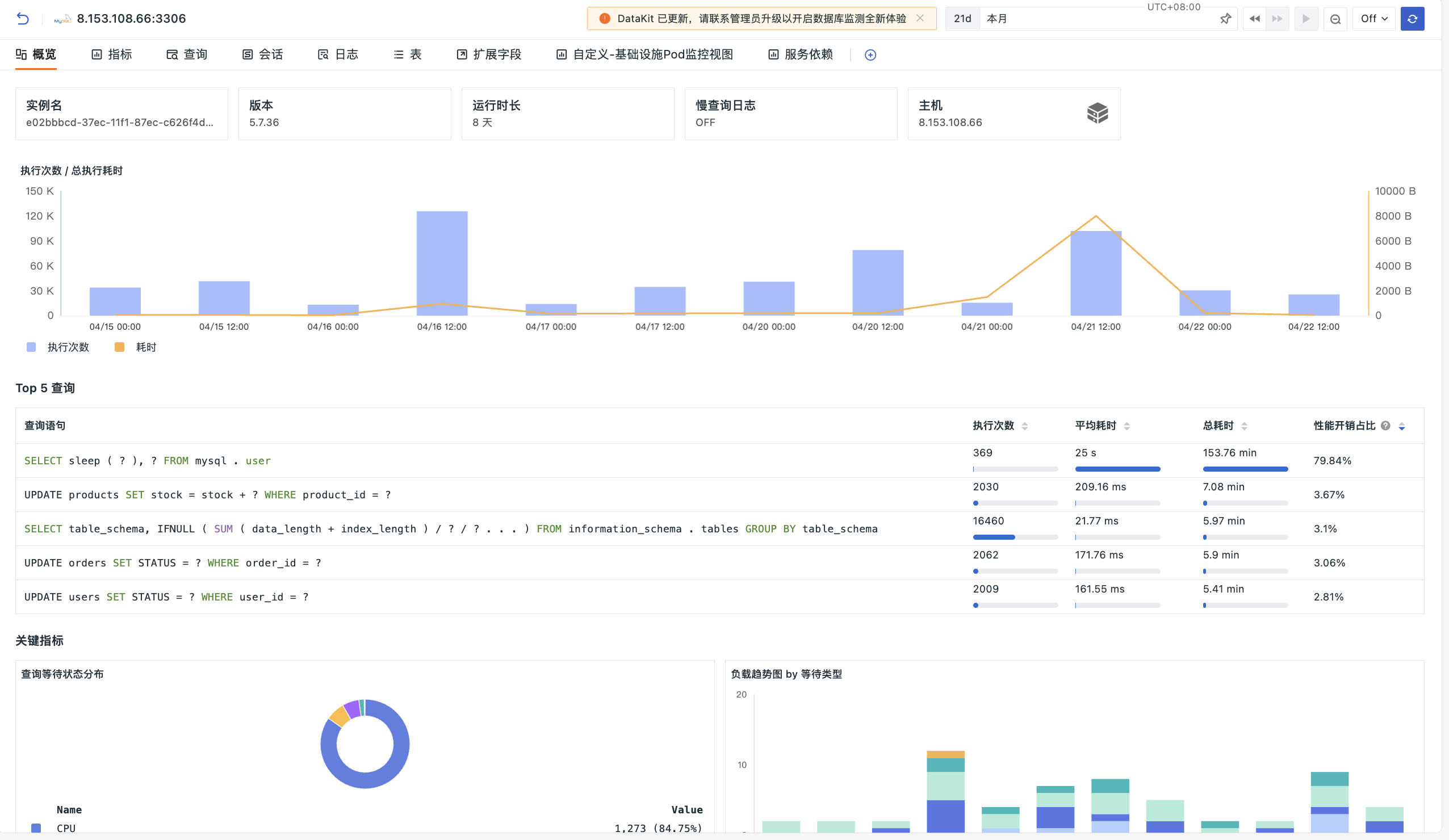
실행 횟수 / 총 실행 시간
왼쪽 Y축은 막대 그래프로 시간 간격 내 모든 쿼리의 총 실행 횟수를 표시하고, 오른쪽 Y축은 꺾은선 그래프로 시간 간격 내 모든 쿼리의 총 소요 시간을 표시합니다.
상위 5개 쿼리
총 소요 시간 기준으로 정렬된 상위 쿼리를 표시합니다. 여기에는 쿼리문, 실행 횟수, 평균 소요 시간, 총 소요 시간 및 성능 오버헤드 비율이 포함됩니다. 쿼리를 클릭하면 Query 개요로 이동하여 상세 정보를 확인할 수 있습니다.
- 기본적으로 총 소요 시간 내림차순으로 정렬됩니다.
- 행을 클릭하면 Query 개요 슬라이드 아웃 페이지로 이동합니다.
핵심 지표
1. 쿼리 대기 상태 분포
도넛 차트 형태로 현재 데이터베이스 세션의 대기 이벤트 분포를 대기 상태 차원으로 집계하여 표시합니다.
2. 부하 추세 차트 by 대기 유형/데이터베이스/사용자
막대 그래프는 대기 유형, 데이터베이스, 사용자 차원으로 데이터베이스 부하 분포를 표시하여 Idle, CPU, Application, System I/O 등 각 유형의 부하 비율 변화를 직관적으로 보여줍니다.
3. 핵심 리소스 지표
데이터베이스가 위치한 노드의 핵심 리소스 소비 추세를 표시합니다. 여기에는 다음이 포함됩니다.
- CPU: CPU 사용률, CPU 부하
- 디스크: 디스크 읽기/쓰기 시간, 초당 읽기/쓰기 바이트 수, IOPS, 디스크 사용량
- 네트워크: 네트워크 트래픽/초, 네트워크 패킷/초
- 메모리: 메모리 사용률, 메모리 사용량
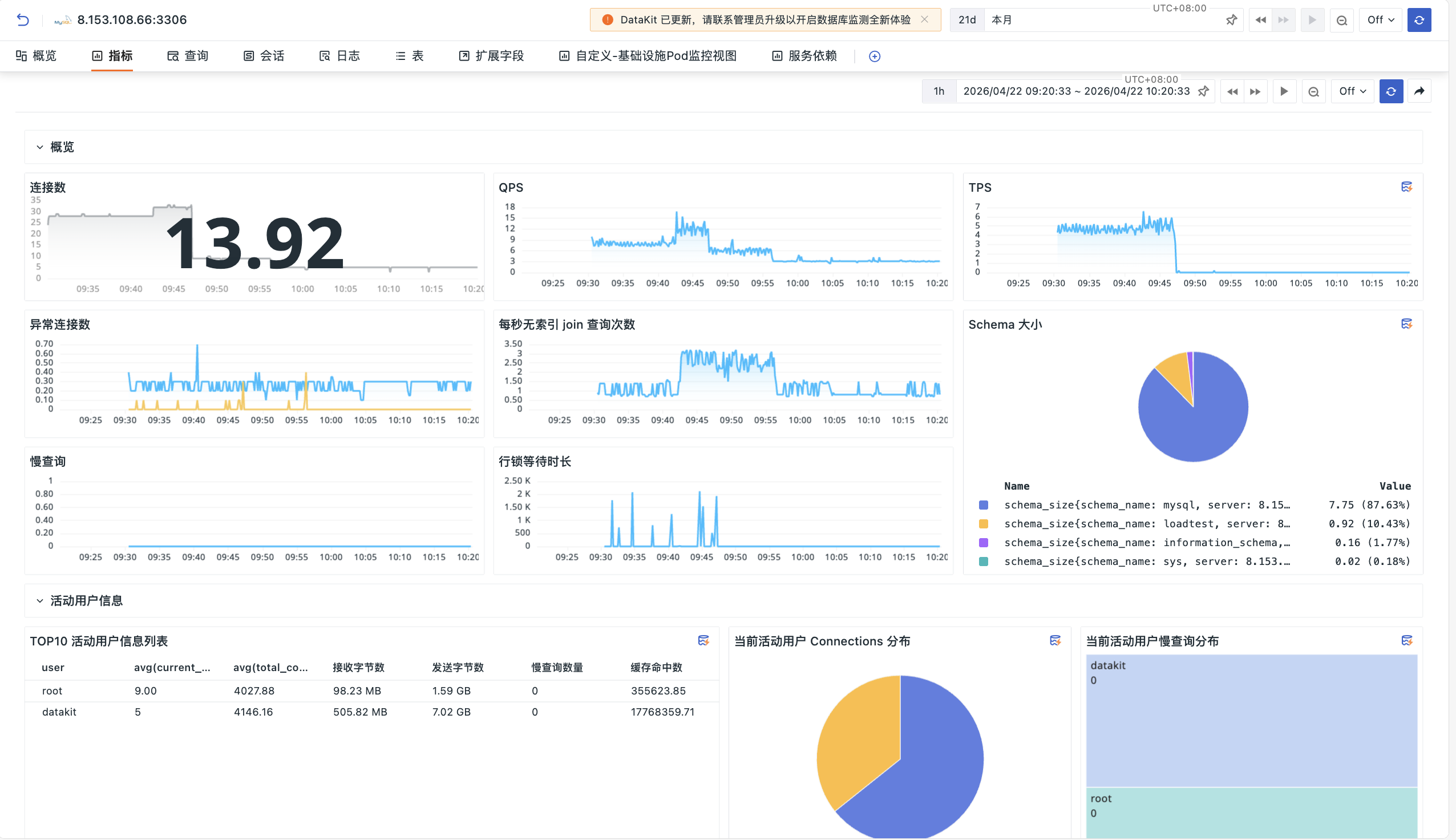
지표
시각화 차트 형태로 데이터베이스의 전체 성능 지표를 표시합니다. 여기에는 세션 수, 응답 시간, 캐시 적중률, 테이블스페이스 사용량, PGA 메모리 등 핵심 지표가 포함됩니다.
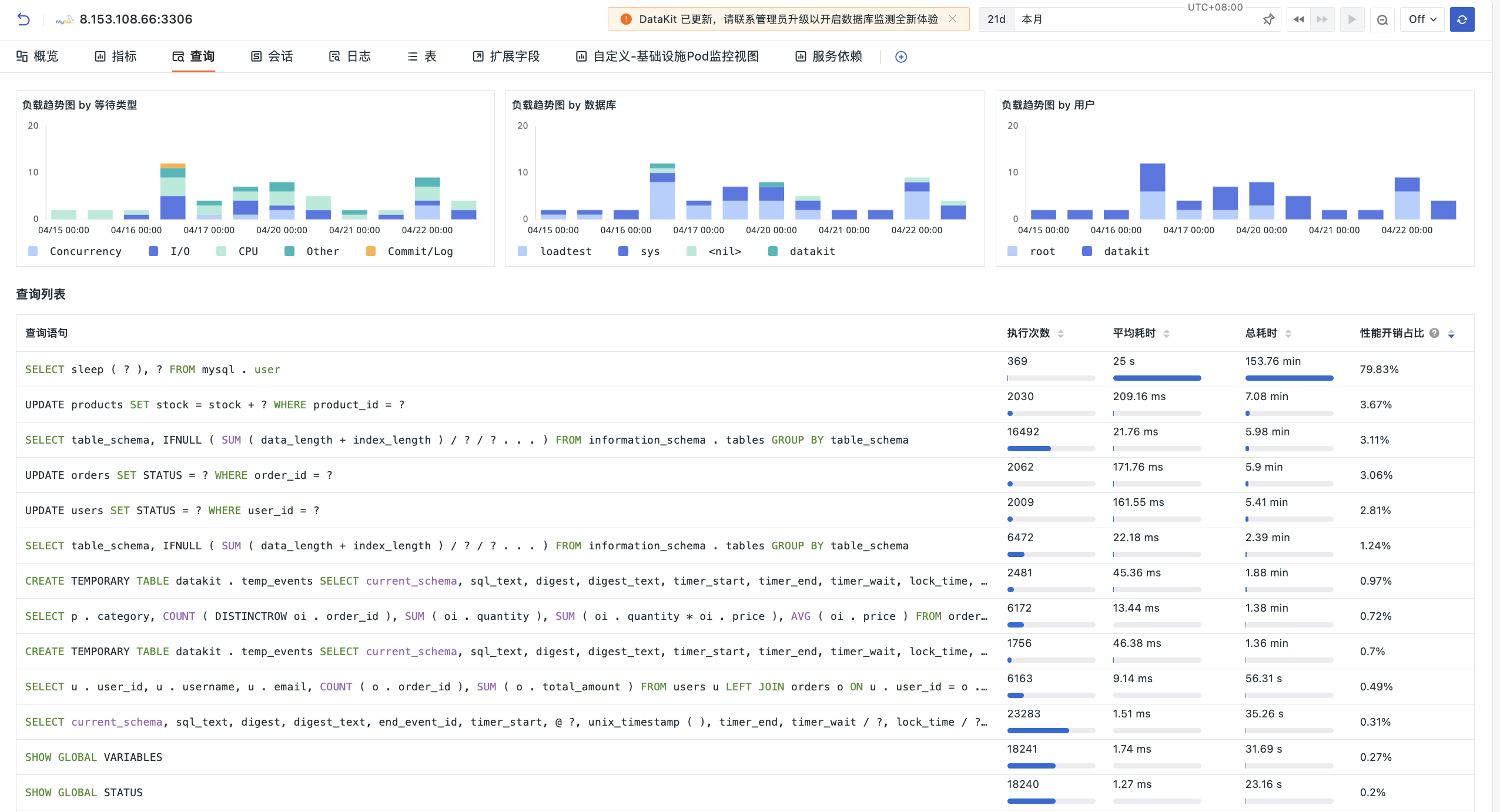
쿼리
SQL 성능 분석에 집중하여 느린 쿼리와 성능 병목 현상을 파악하는 데 도움을 줍니다.
상단에는 대기 유형, 데이터베이스, 사용자 세 가지 차원으로 집계된 부하 추세 차트가 표시되고, 하단에는 각 SQL 문의 실행 횟수, 평균 소요 시간, 총 소요 시간 및 성능 오버헤드 비율을 보여주는 쿼리 목록이 표시됩니다. 각 차원별로 정렬할 수 있습니다.
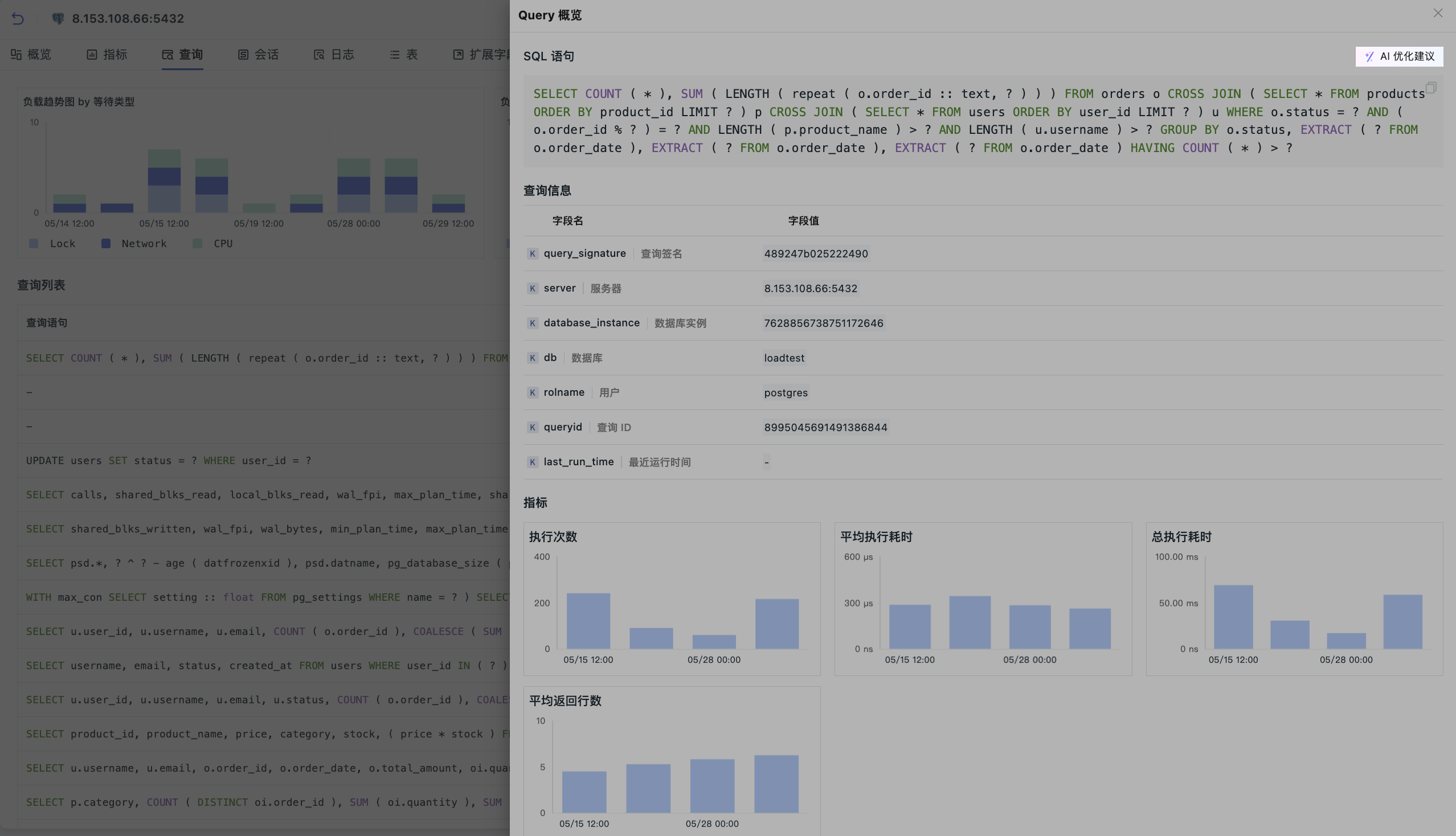
- 쿼리를 클릭하면 쿼리 개요 슬라이드 아웃 페이지로 이동하여 SQL 문, 성능 추세 차트 및 샘플 레코드를 확인할 수 있습니다.
- 샘플 레코드를 클릭하면 쿼리 상세로 드릴다운하여 해당 샘플의 전체 로그 데이터를 확인할 수 있습니다.
- SQL 문 영역 오른쪽 상단에서 AI 최적화 제안을 클릭하면 Obsy Copilot 슬라이드 패널이 열리고 해당 Query의 최적화 분석이 자동으로 실행됩니다.
세션
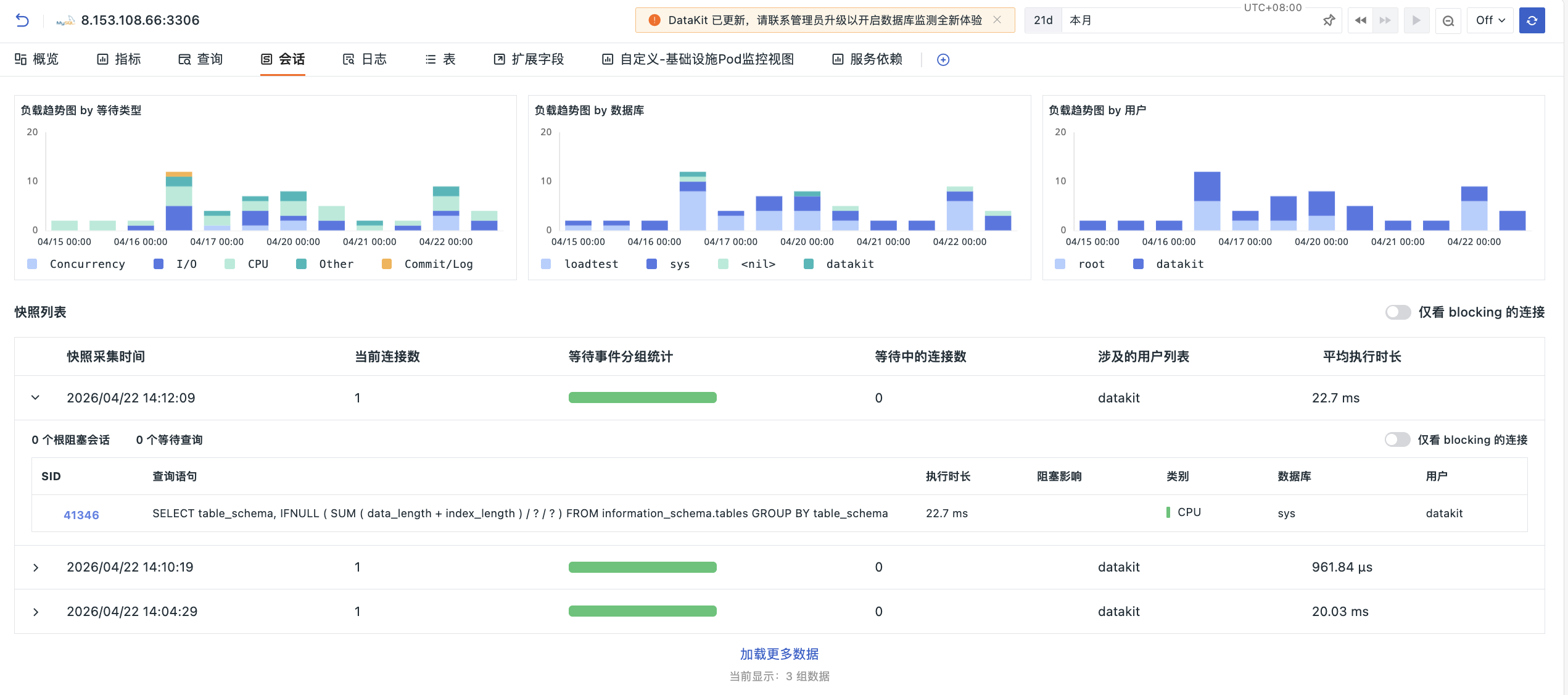
연결 세션, 잠금 대기 및 블로킹 분석에 집중하여 동시성 충돌 문제를 진단하는 데 도움을 줍니다.
- 상단에는 대기 유형, 데이터베이스, 사용자 세 가지 차원으로 집계된 부하 추세 차트가 표시됩니다. 세로축은 해당 시점의 활성 세션 수를 나타냅니다.
-
하단에는 수집 시점별로 집계된 세션 데이터를 보여주는 스냅샷 목록이 표시됩니다. 여기에는 현재 연결 수, 대기 이벤트 분포, 대기 중인 연결 수, 관련 사용자 및 평균 실행 시간 등 핵심 지표가 포함됩니다.
- 스냅샷을 클릭하면 상세 정보가 펼쳐집니다. 펼쳐진 영역에는 루트 블로킹 세션 수와 대기 중인 쿼리 수에 대한 통계 요약, 그리고 세션 상세 목록이 표시됩니다.
- "blocking 연결만 보기" 필터 스위치를 제공합니다.
- 스냅샷 목록 오른쪽 상단: 블로킹 활동이 있는 스냅샷을 전체적으로 필터링합니다.
- 스냅샷 상세가 펼쳐진 영역의 오른쪽 상단: 현재 스냅샷의 블로킹 관련 세션만 표시합니다.
세션 목록에서 쿼리문을 클릭하면 SQL 상세 성능 데이터를 드릴다운하여 확인할 수 있습니다.
로그
데이터베이스 관련 로그 데이터를 확인합니다. 느린 쿼리 로그, 오류 로그 등이 포함됩니다.
테이블
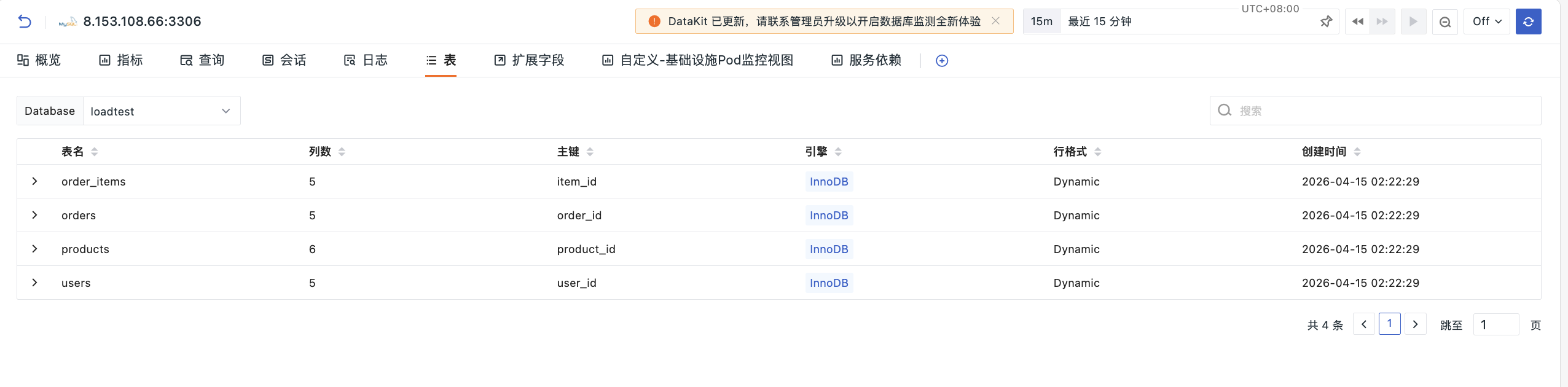
데이터베이스 테이블 구조 정보를 확인합니다. Database 드롭다운 상자를 사용하여 대상 데이터베이스를 전환하거나 검색 상자에서 테이블 이름을 검색할 수 있습니다.
목록은 현재 데이터베이스의 모든 테이블을 표시하며, 테이블 이름, 열 수, 기본 키, 엔진, 행 형식 및 생성 시간을 포함합니다. 테이블 이름을 클릭하면 해당 테이블의 필드 구조 상세 정보를 펼쳐서 확인할 수 있습니다.
확장 필드
키-값 쌍 형태로 인스턴스의 전체 메타데이터를 표시합니다. 필드 이름 또는 값을 검색할 수 있습니다.
사용자 정의 뷰
사용자가 정의한 뷰를 통합적으로 보관합니다. 새 뷰를 추가하는 기능을 지원합니다.