스냅샷 저장
저장 진입점
스냅샷을 저장하려는 페이지로 이동한 후, 오른쪽 상단의 시간 위젯을 조정하고 저장할 데이터를 필터링한 후 아래 방법을 사용하여 스냅샷 저장 창을 열 수 있습니다.
Ctrl+K
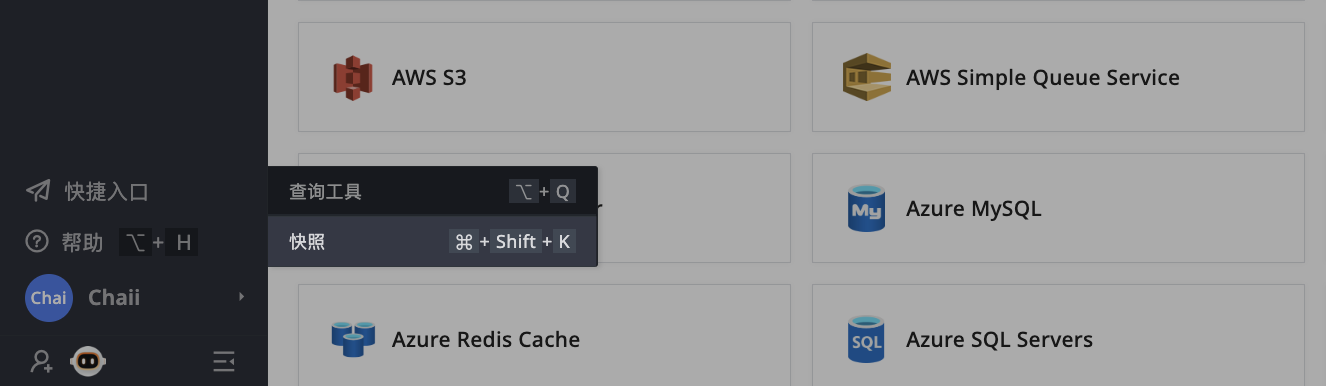
Cmd+Shift+K
참고
백그라운드 프로그램에서 위 단축키와 충돌하는 키 조합이 있는 경우 스냅샷 저장 단축키 기능이 정상적으로 작동하지 않을 수 있습니다.
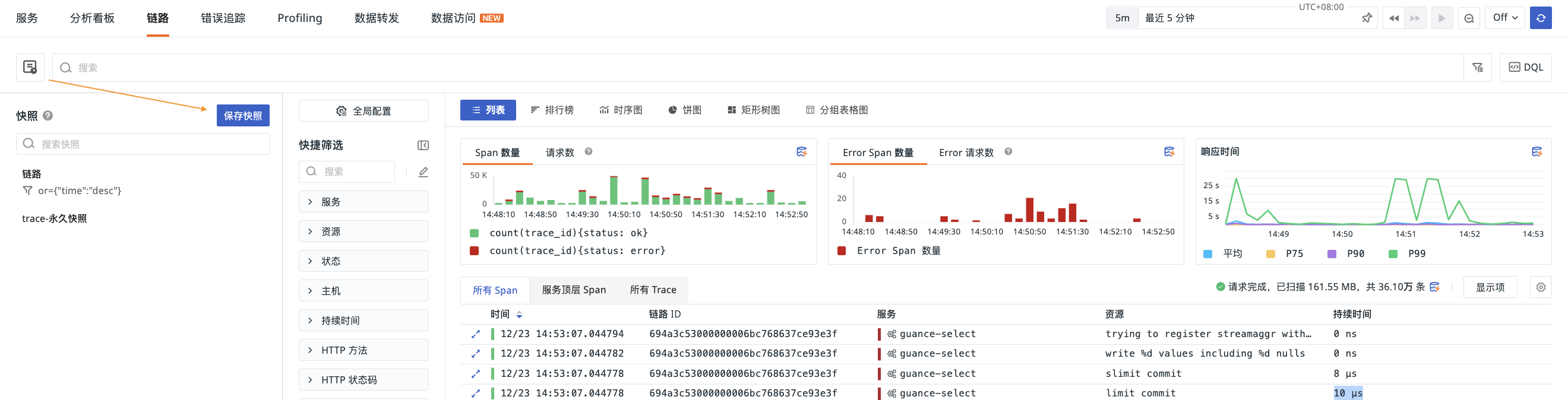
탐색기 > 상단 스냅샷 버튼(검색창 왼쪽):
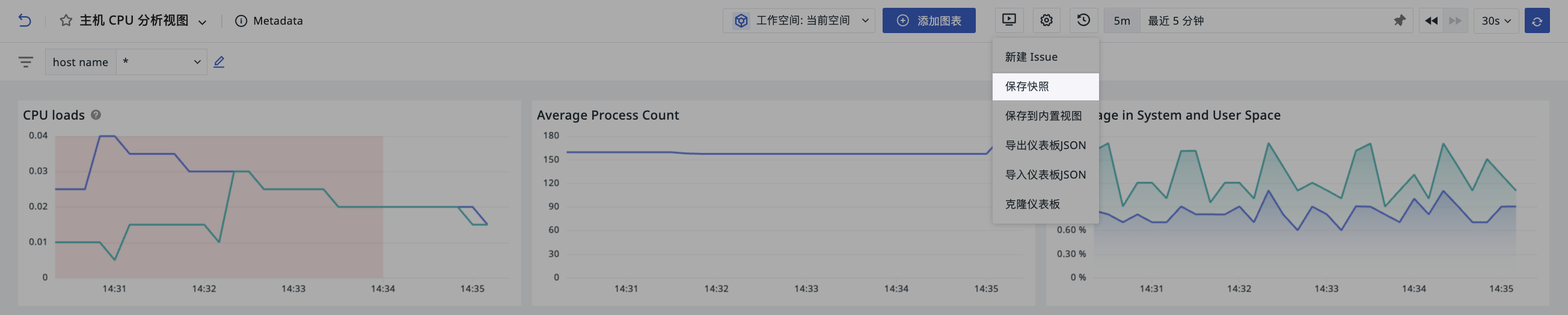
대시보드 > 상단 설정 버튼:
저장 시작
스냅샷 저장 창이 성공적으로 열리면 해당 스냅샷에 대한 관련 설정을 진행할 수 있습니다.
-
스냅샷 이름을 정의합니다.
-
스냅샷 시간을 선택합니다. 시스템이 현재 페이지에서 선택한 시간 범위를 자동으로 가져오며, 사용자가 조정할 수 있습니다.
- 시스템이 동적으로 가져오거나 시간 선택기를 통해 동적 시간을 설정한 경우, 스냅샷을 정적 시간으로 저장할지 여부를 수동으로 선택할 수 있습니다.
-
표시 범위를 설정합니다.
-
공개: 현재 워크스페이스의 모든 사용자가 해당 스냅샷을 볼 수 있습니다.
-
나만 보기: 다른 사용자는 해당 스냅샷을 볼 수 없습니다.
-
스냅샷 보기
다음 진입점을 통해 저장된 스냅샷을 확인할 수 있습니다.
워크스페이스 > 바로가기 > 스냅샷에서 현재 워크스페이스에 저장된 모든 스냅샷을 확인할 수 있습니다.
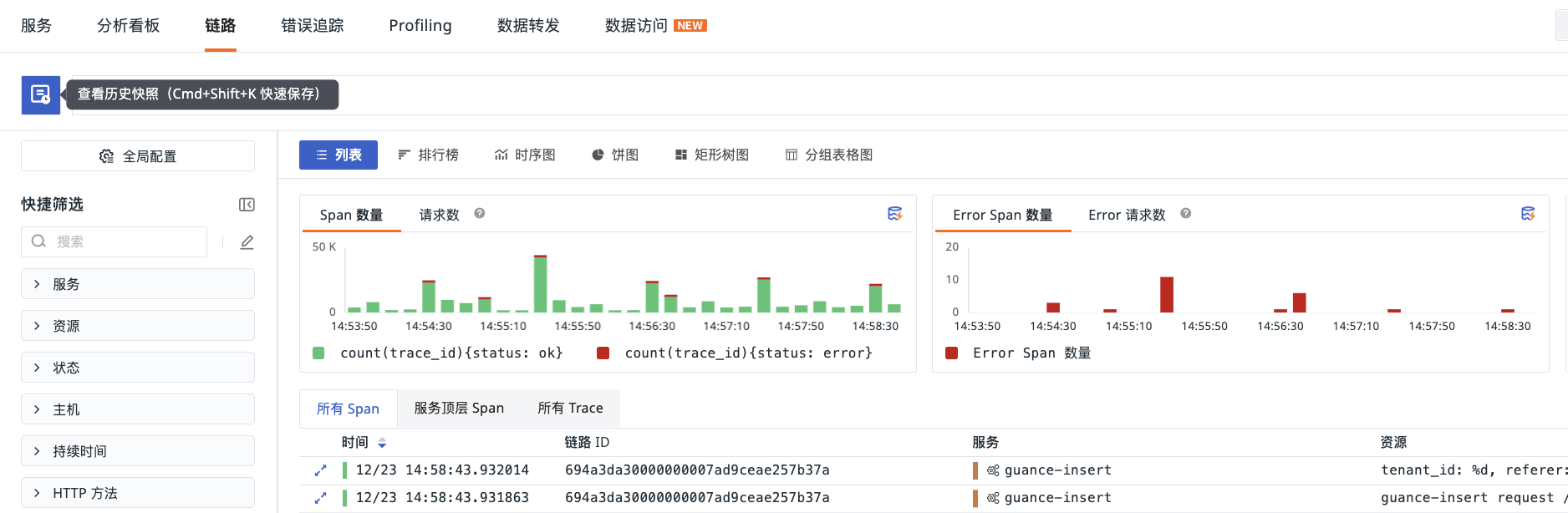
탐색기 > 스냅샷으로 이동하면 시스템이 해당 탐색기에 저장된 스냅샷을 표시합니다. 스냅샷은 저장된 탐색기에서만 볼 수 있습니다. 예를 들어, 로그 탐색기에서 저장된 스냅샷은 RUM 추적 탐색기에서 확인할 수 없습니다.
사용 사례 > 대시보드로 이동하여 페이지 오른쪽 상단의 과거 스냅샷에서 현재 워크스페이스에 저장된 모든 대시보드 스냅샷을 확인할 수 있습니다.

관련 작업
저장된 스냅샷에 대해 다음 작업을 수행할 수 있습니다.
-
스냅샷 이름을 클릭하면 해당 데이터 복사본이 열리고 스냅샷 저장 시의 데이터 레이블이 재현됩니다.
-
과거 스냅샷에 마우스를 올리면 스냅샷의 시간 범위와 필터 조건이 표시됩니다. 시간 범위는 다음 세 가지 유형으로 나뉩니다.
-
절대 시간: 고정된 시간 구간
-
상대 시간: 현재 시간을 기준으로 하는 동적 구간
-
기본값: 시스템 기본 시간 설정
-
-
스냅샷 저장 시 표시 범위를 나만 보기로 설정한 경우 스냅샷 이름 뒤에 아이콘이 표시되며, 다른 사용자는 해당 스냅샷을 볼 수 없습니다.
-
스냅샷 유형별로 필터링합니다.
-
스냅샷 이름을 입력하여 검색 일치를 수행합니다.
-
개별 스냅샷의 이름과 시간을 다시 편집합니다.
-
일괄 삭제합니다.
-
저장 시간을 기준으로 정렬합니다.
-
개별 스냅샷에 대해 공유, 링크 복사, 또는 삭제를 수행할 수 있습니다.