자체 호스팅 트레이싱
개요
Guance은 실제 사용자 모니터링(RUM) 을 통해 트레이싱 작업을 생성하고, 사용자 정의 분산 추적 트레이스를 실시간으로 모니터링할 수 있도록 지원합니다. 미리 설정된 분산 추적 트레이스를 통해 추적 데이터를 집중적으로 필터링하고, 사용자 액세스 경험을 정밀하게 조회하며, 취약점, 이상 및 위험을 신속하게 발견할 수 있습니다.
지원 애플리케이션
트레이싱 기능은 현재 Web, Android, iOS 애플리케이션에서만 사용할 수 있습니다.
트레이싱 생성
Guance 워크스페이스의 실제 사용자 모니터링(RUM) 에서 애플리케이션 이름을 클릭하여 해당 애플리케이션으로 이동한 후, 트레이싱을 통해 트레이싱 트레이스를 생성할 수 있습니다.
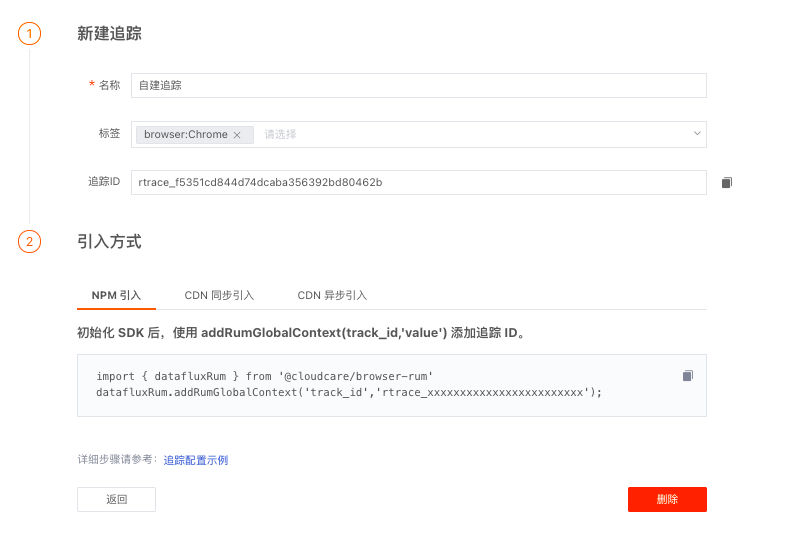
트레이싱 생성 시, 이름과 필드를 설정하고, 트레이싱 ID가 생성된 후 도입 구성을 완료해야 합니다.
| 필드 | 설명 |
|---|---|
| 트레이싱 이름 | 현재 트레이싱 작업의 이름입니다. 한글과 영문 혼용을 지원하며, 밑줄(_)을 구분자로 사용할 수 있습니다. 다른 특수 문자는 지원되지 않으며, 최대 64자까지 입력 가능합니다. |
| 태그 | 분산 추적 필드를 정의합니다. 드롭다운 상자를 통해 현재 애플리케이션(app_id)의 태그(key:value)를 선택할 수 있으며, 다중 선택이 가능합니다. |
| 트레이싱 ID | 시스템에서 생성된 고유 트레이싱 ID 식별자로, 사용자가 한 번에 복사할 수 있습니다. |
| 도입 방식 | 트레이싱 ID가 생성된 후, 트레이싱 ID 정보를 기반으로 애플리케이션에 코드를 도입해야 합니다. |
트레이싱 작업 관리
트레이싱 작업을 생성하면 기본적으로 해당 작업이 시작됩니다. 현재 애플리케이션의 Session 탐색기에서 지정된 트레이싱 ID의 성능 데이터를 확인할 수 있습니다. 또한, 트레이싱 이름을 클릭하여 해당 트레이싱에서 생성된 데이터를 확인할 수 있습니다. 트레이싱 작업을 조회하거나 삭제할 수도 있습니다.
자동 트레이싱
Guance은 브라우저 확장 플러그인을 통해 브라우저에서 사용자 액세스 동작을 기록하고, 코드 없이 엔드투엔드 테스트를 생성하는 방식을 지원합니다.
절차 설명
1단계: 브라우저 확장 플러그인 다운로드
-
Web 애플리케이션을 이미 연결한 경우, 브라우저 확장 플러그인 다운로드를 통해 직접 설치할 수 있습니다.
-
아직 Guance 사용을 시작하지 않은 경우, 다음 단계를 먼저 완료하세요.
- DataKit 설치;
- 실제 사용자 모니터링(RUM) 수집기 활성화;
- Web 애플리케이션 연결。
2단계: 플러그인 설치
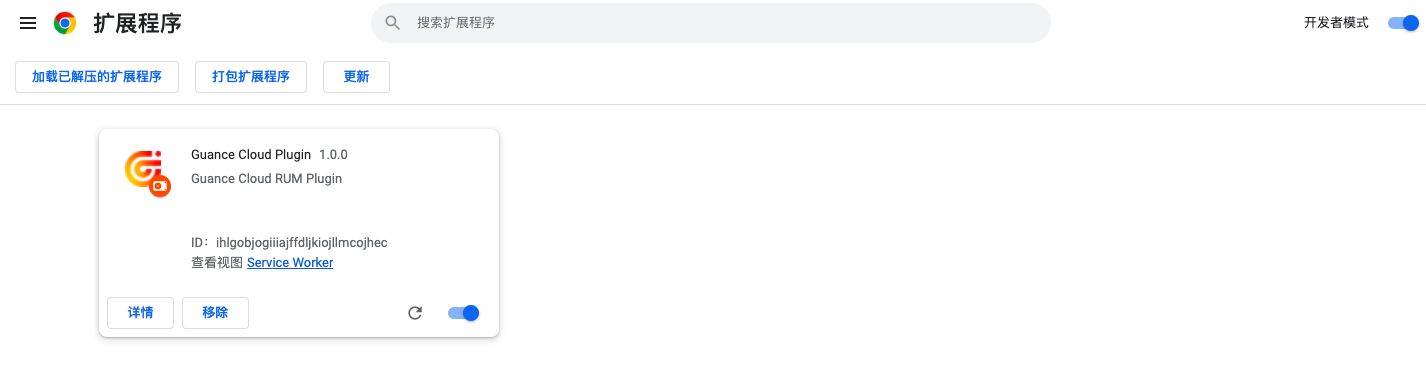
- 플러그인 다운로드가 완료되면 브라우저에서
chrome://extensions/로 접속하세요.
참고: 자동 트레이싱은 현재 Chrome 및 Edge 브라우저를 지원합니다.
-
개발자 모드를 활성화하세요.
-
다운로드한 브라우저 확장 플러그인 rum-plugin.zip의 압축을 풀어주세요.
-
압축 해제된 확장 프로그램 로드를 클릭하세요.
-
압축을 푼 폴더를 선택하세요.
3단계: 플러그인 사용
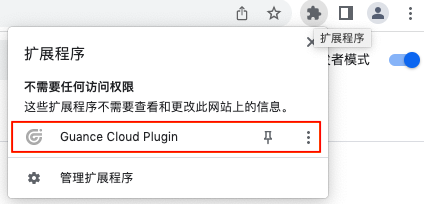
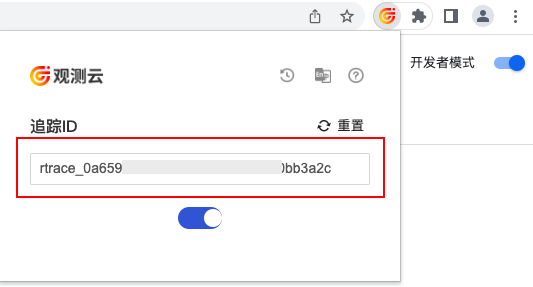
- 오른쪽 상단에서 확장 프로그램 아이콘을 클릭하고 Guance Plugin을 찾아 플러그인을 엽니다.
-
활성화하면 트레이싱 ID가 생성됩니다.
-
시작을 클릭하면 현재 트레이싱 ID를 사용할 수 있습니다.
- 를 클릭하면 새 트레이싱 ID를 생성할 수 있습니다.
- 아이콘을 클릭하면 이전에 생성된 트레이싱 ID를 확인할 수 있습니다.
- 언어 아이콘을 클릭하면 현재 언어를 확인하거나 언어를 전환할 수 있습니다.
- 아이콘을 클릭하면 도움말 문서를 확인할 수 있습니다.
4단계: Guance에서 데이터 필터링 및 조회
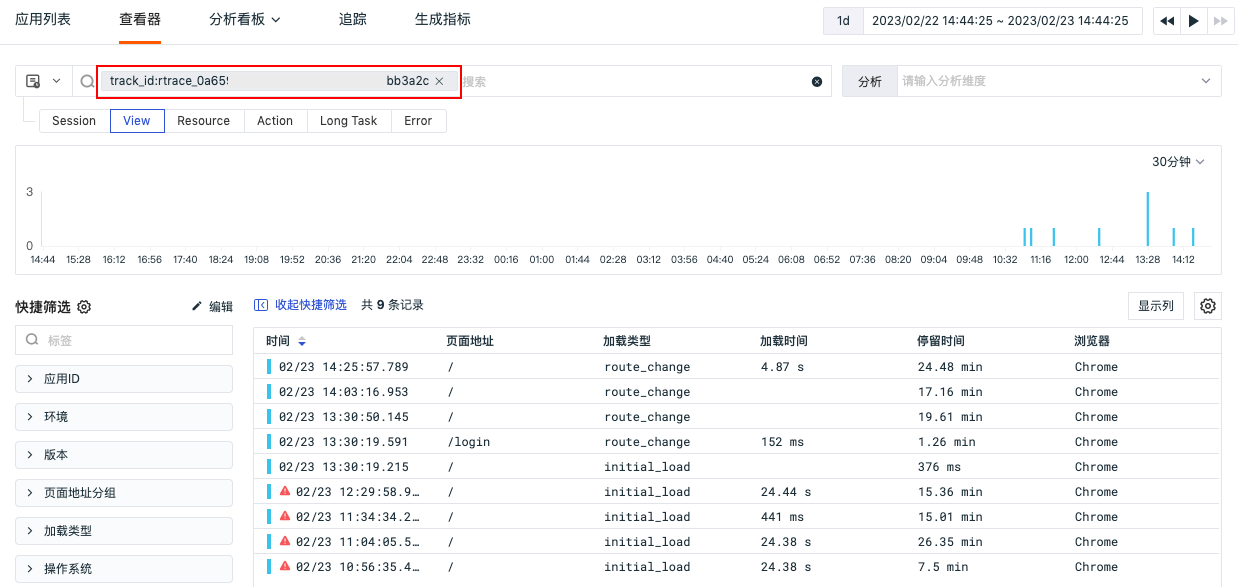
실제 사용자 모니터링(RUM) 애플리케이션 목록에서 연결된 Web 애플리케이션을 선택하면, 플러그인에서 생성된 트레이싱 ID(track_id)를 통해 사용자 액세스 데이터를 필터링하여 조회할 수 있습니다.