리소스 생성
Obsy Copilot 는 자연어와 현재 워크스페이스의 실제 메타데이터를 기반으로 대시보드 초안 및 Pipeline 파싱 규칙을 생성할 수 있습니다.
대시보드 생성 및 수정
Obsy Copilot 는 자연어를 통한 대시보드 생성을 지원하며, 초안 단계에서 차트, 그룹화, 표시 대상을 지속적으로 수정할 수 있습니다. 전체 프로세스는 요구사항 확인, 초안, 미리보기, 저장 단계로 구성됩니다.
사용 전 준비사항
- 현재 계정에 대시보드 생성 권한이 있어야 합니다.
- 현재 워크스페이스에 대상 시나리오와 일치하는 데이터 소스와 필드가 존재해야 합니다.
- 모니터링 대상, 데이터 범위, 그룹화, 주요 메트릭 및 필터 차원을 사전에 명확히 정의하는 것이 좋습니다.
"대시보드 생성"만 요청하고 모니터링 목표를 명시하지 않은 경우, Obsy Copilot 는 먼저 범위를 보완하도록 요청합니다. 생성 권한이 없는 경우 시스템은 관리자에게 문의하라는 안내를 표시하며, 대시보드 생성 프로세스로 진입하지 않습니다.
생성 프로세스 시작
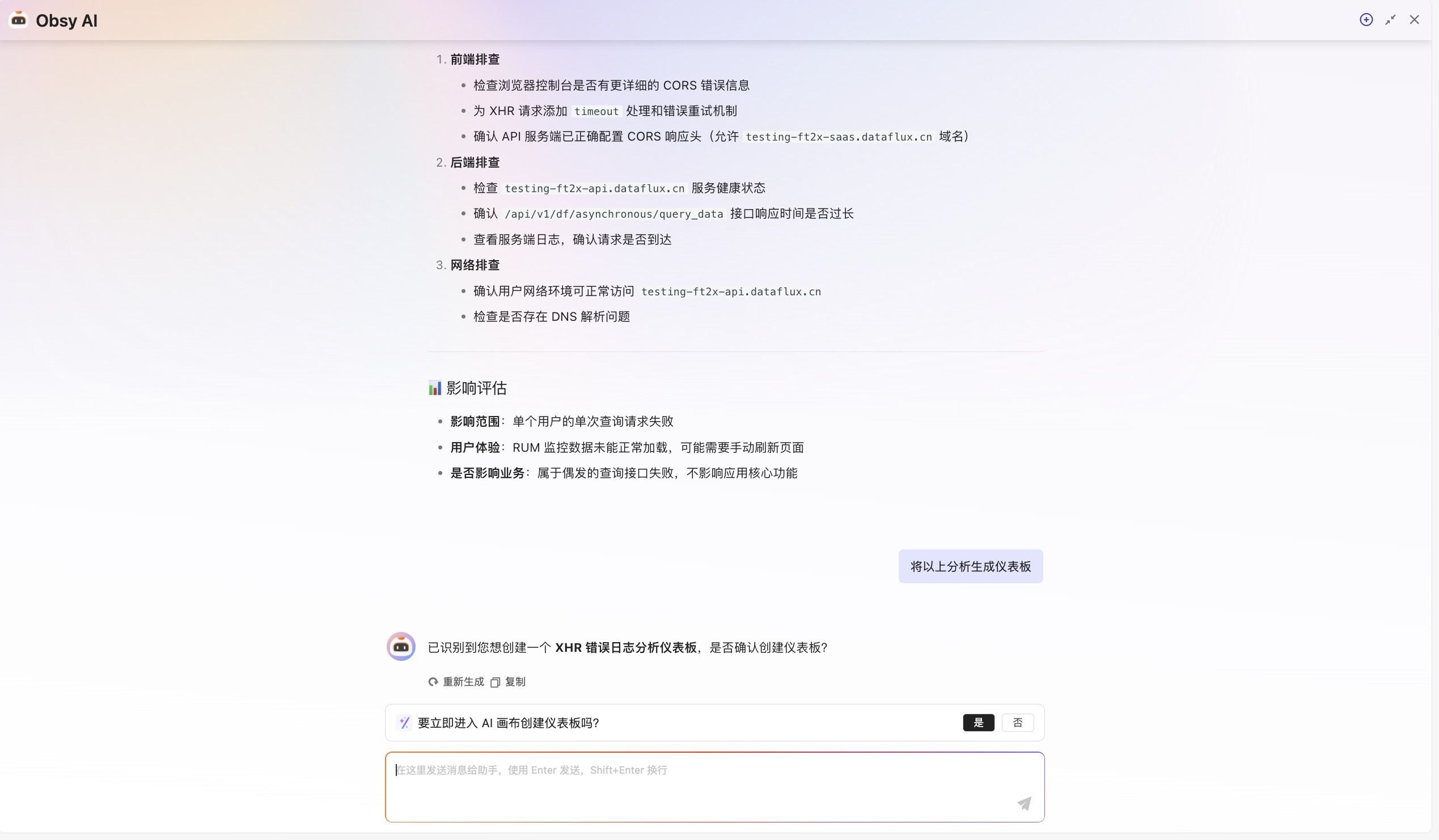
- 대화창에 "호스트 리소스 대시보드 생성" 등 구체적인 요구사항을 입력하거나, 현재 분석 결과를 대시보드로 정리해 달라고 요청합니다.
- Obsy Copilot 가 대시보드 생성 목표를 인식하고 권한 확인을 완료하면, 페이지에 AI 캔버스 진입 여부를 묻는 메시지가 표시됩니다.
- 확인 후 대시보드 초안 프로세스가 시작됩니다.
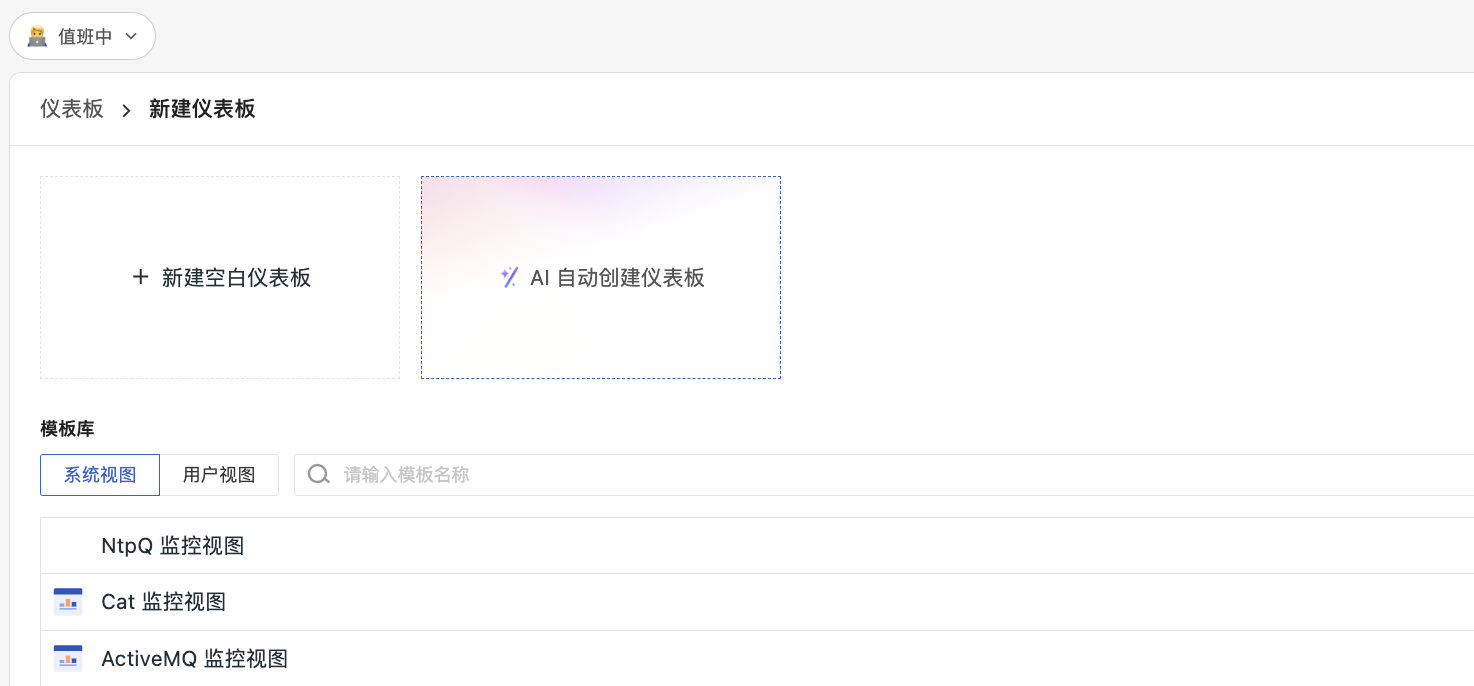
- 시나리오 > 대시보드 > 대시보드 생성 으로 이동합니다.
- AI 자동 대시보드 생성 을 선택합니다.
초안 생성 및 수정
생성 프로세스에 진입한 후, 모니터링 또는 분석하려는 대상을 먼저 설명합니다. 복잡한 요구사항의 경우 다음 정보를 추가로 제공할 수 있습니다.
- 사용할 메트릭, 로그, 이벤트, 트레이스 또는 기타 데이터 도메인
- 대시보드 그룹화 및 각 그룹의 관심 사항
- 차트 개수, 유형 또는 반드시 포함해야 하는 분석 관점
host,service,env등 필터 차원 또는 기본값- 생성하지 않을 차트 또는 데이터 범위
Obsy Copilot 는 현재 워크스페이스에 실제로 존재하는 데이터 소스, 필드 및 태그를 조회하여 대시보드 초안을 생성합니다. 초안에는 이름, 설명, 표시 범위, 뷰 변수 및 차트 카드가 포함되지만, 이 단계에서는 최종 쿼리가 생성되지 않으며 공식 대시보드로 저장되지 않습니다.
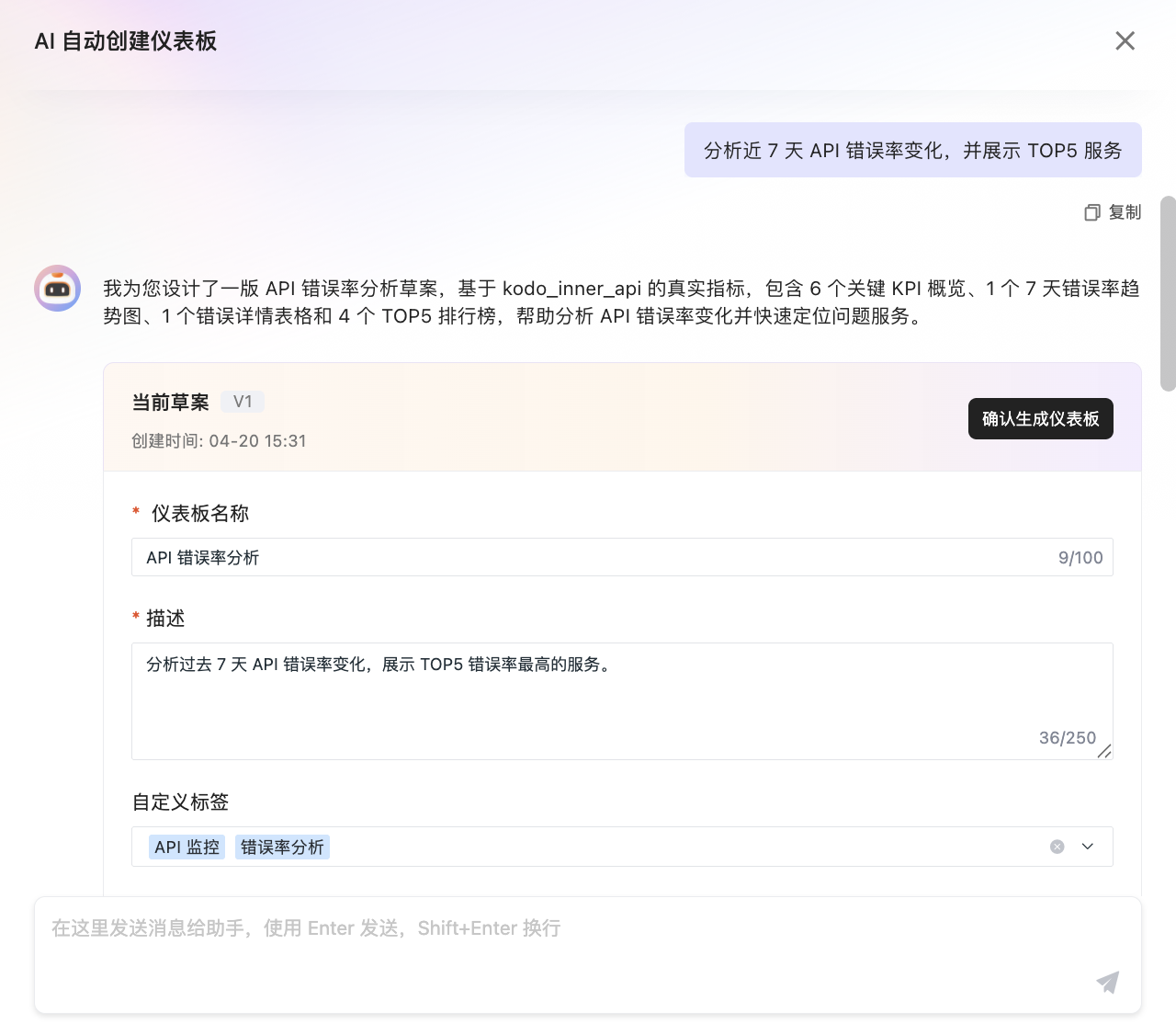
대화를 통해 초안을 계속 수정할 수 있습니다. 예를 들어 "오류 분포를 첫 번째 그룹으로 이동", "호스트 수 카드 삭제", "service별로 그룹화된 P95 지연 시간 추세 추가" 등을 요청할 수 있습니다. 수정 시에는 대상 차트, 그룹 또는 결과를 명확히 지정해야 하며, "최적화해 주세요"와 같은 모호한 입력은 피해야 합니다.
데이터 소스, 필드 또는 관련 태그가 특정 차트를 지원하기에 충분하지 않은 경우, Obsy Copilot 는 해당 내용을 축소하거나 데이터 부족을 설명하며, 확인되지 않은 필드를 사용하여 초안을 보완하지 않습니다.
미리보기 및 저장
초안을 확인한 후 대시보드 생성 확인을 클릭하여 미리보기로 진입합니다. 시스템은 초안을 기반으로 각 차트의 실제 구성을 생성하고, 완료된 차트 수, 진행률 및 실패 상태를 표시합니다.
생성이 완료되면 다음을 수행할 수 있습니다.
- 미리보기 페이지에서 차트 데이터를 확인하고 차트를 조정합니다.
- AI 대화로 돌아가기를 통해 요구사항을 계속 수정하고 다시 생성합니다.
- 내용을 확인한 후 대시보드 저장을 클릭합니다.
저장이 완료되어야만 대시보드가 목록에 나타납니다. 일부 차트 생성에 실패한 경우 페이지에서 Obsy Copilot 로 돌아가 조정하라는 안내가 표시되므로, 데이터를 확인하지 않은 상태에서 바로 사용해서는 안 됩니다.
초안 복구
초안 단계에서 나간 경우, AI 자동 대시보드 생성에 다시 진입할 때 이전 생성을 계속할지, 초안을 비우고 새로 시작할지 선택할 수 있습니다.
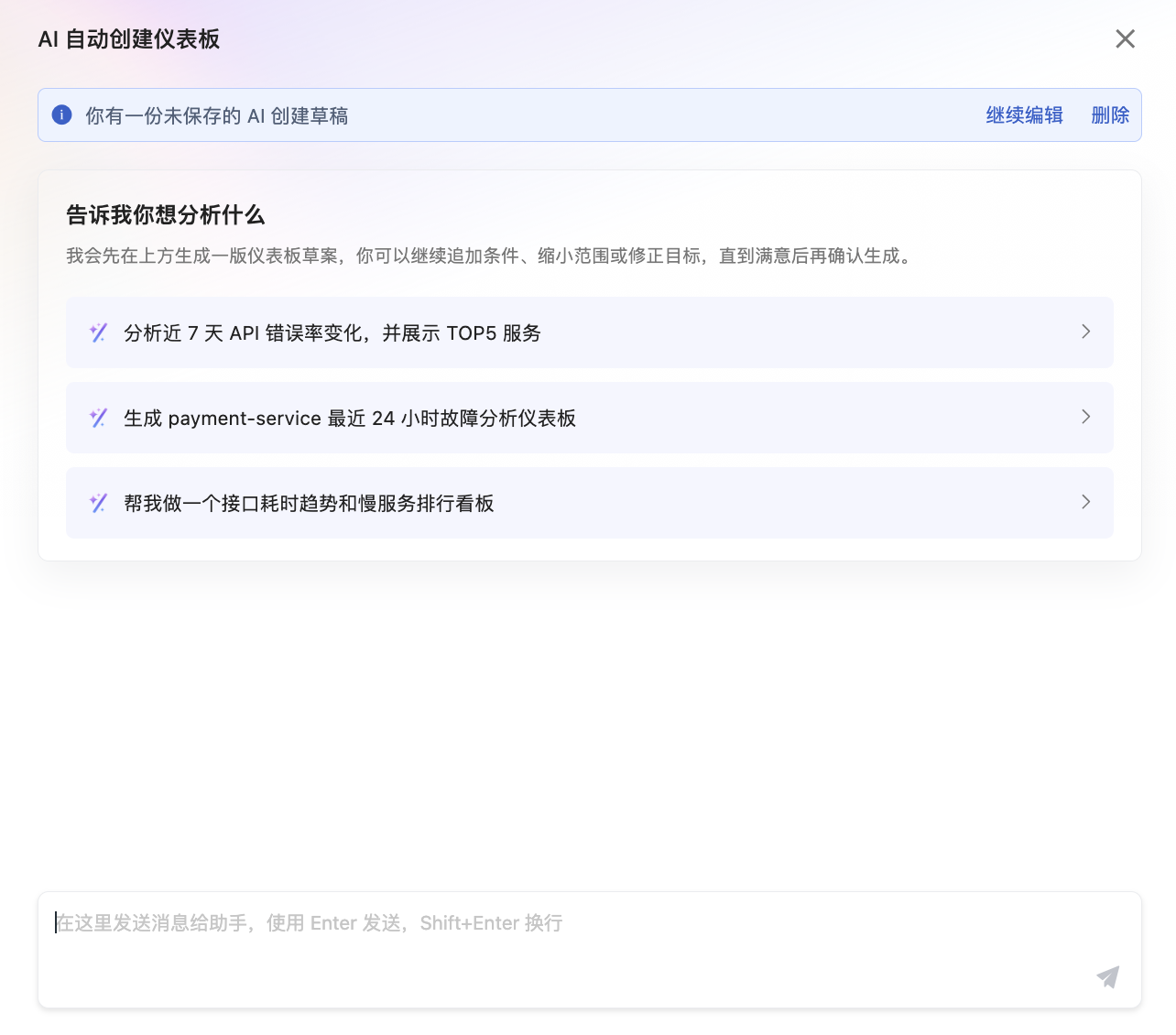
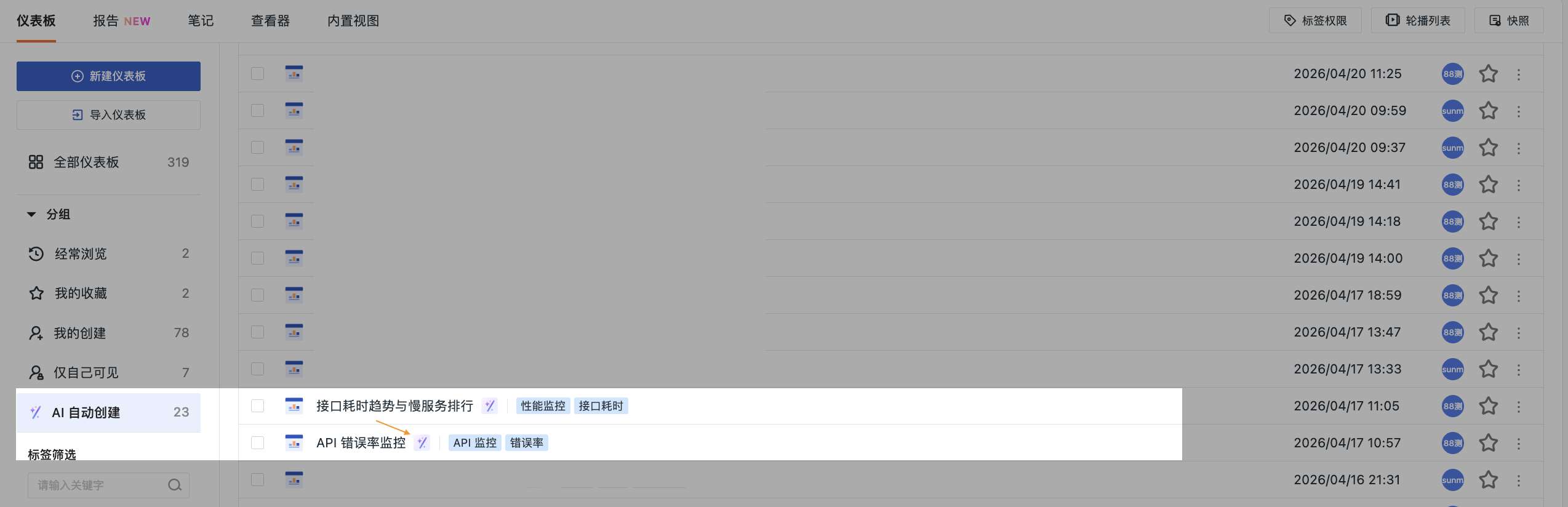
Obsy Copilot 를 통해 생성 및 저장된 대시보드는 대시보드 목록에 AI 표시가 나타납니다.
Pipeline 파싱 규칙 생성
로그 또는 라인 프로토콜 데이터를 구조화된 필드로 분할해야 하지만, 빈 규칙부터 Pipeline 작성을 시작하고 싶지 않은 경우, Obsy Copilot 가 대표 샘플과 대상 필드를 기반으로 파싱 규칙을 생성하도록 할 수 있습니다.
이 기능은 다음과 같은 일반적인 입력을 처리할 수 있습니다.
- JSON 로그
key=value텍스트- 안정적인 경계를 가진 일반 로그 텍스트
- Point 메타데이터를 포함한 전체 JSON 또는 라인 프로토콜 샘플
- 로그 본문에 JSON 또는 기타 구조화된 조각이 포함된 경우
규칙 생성 및 검증
- AI 생성을 지원하는 Pipeline 프로세스에 실제 대표 샘플을 하나 제공합니다.
- 추출할 필드, 대상 필드 이름, 데이터 유형, 그리고 태그로 설정할 필드를 설명합니다.
- 모든 필드를 추출하거나, 원본 시간을 데이터 시간으로 사용하거나, Point 외부 필드를 유지하려는 경우 명시적으로 설명합니다.
- 생성 후 샘플을 사용하여 파싱 결과를 검증하고, 필드와 값이 예상과 일치하는지 확인한 후, 일반 Pipeline 프로세스에 따라 저장 및 적용합니다.
샘플에 변동이 있는 부분이 있는 경우, 실제 형식을 반영할 수 있는 내용을 최소한 제공해야 하며, 고정 ID, 호스트 이름 또는 시간 값으로 구조적 경계를 대체해서는 안 됩니다. 대상 필드 이름이 명확하지 않은 경우, Obsy Copilot 는 안정적인 영문 snake_case 이름을 사용합니다.
규칙 출력 및 적용
Obsy Copilot 는 Pipeline에 사용할 수 있는 파싱 규칙을 반환하며, 입력 구조에 따라 JSON, Grok, 키-값 분할 또는 필드 읽기 방식을 선택합니다. 생성 결과는 원본 데이터를 자동으로 삭제하지 않으며, 명시적인 요청 없이 measurement를 수정하거나 필드를 태그로 설정하지 않습니다.
규칙은 대상 Pipeline에서 검증, 저장 및 기존 Pipeline 적용 메커니즘에 따라 활성화된 후에만 후속 데이터 처리에 영향을 미칩니다. 샘플과 실제 데이터 구조가 일치하지 않는 경우 필드를 추출하지 못할 수 있으므로, 먼저 샘플을 보완하고 다시 검증해야 합니다.