엔터티 목록
통합 카탈로그 > 엔터티 목록으로 이동하여 현재 워크스페이스의 시스템, 서비스, 호스트, 데이터베이스 등 엔터티 자산을 조회하고 관리합니다.
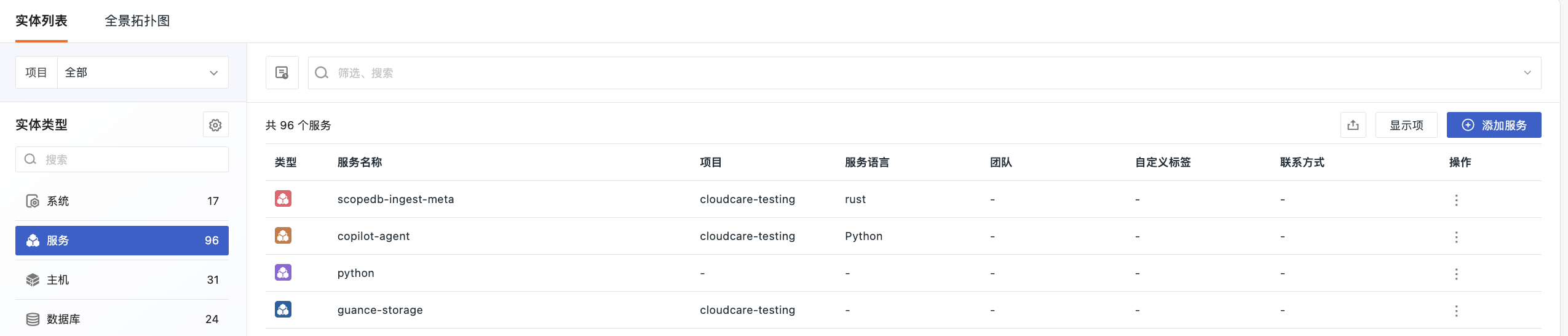
엔터티 검색
페이지에는 기본적으로 "시스템" 유형의 엔터티가 표시됩니다. 왼쪽에는 각 엔터티 유형의 수량 통계가 표시되며, 유형 이름을 클릭하여 전환할 수 있습니다.
왼쪽 상단의 "프로젝트" 드롭다운으로 특정 프로젝트를 필터링하거나, 상단 검색창에 키워드를 입력하여 모든 문자열 유형 필드에 대해 퍼지 매칭을 수행할 수 있습니다.
서비스
통합 카탈로그 > 엔터티 목록으로 이동하여 왼쪽의 엔터티 유형에서 서비스를 선택하면 현재 워크스페이스의 서비스 자산을 조회하고 관리할 수 있습니다.
서비스 목록은 검색, 프로젝트 필터링, 표시 항목 사용자 정의, 데이터 내보내기, 그리고 서비스의 조회·편집·삭제를 지원합니다.
서비스를 수동으로 추가해야 하는 경우 오른쪽 상단의 추가를 클릭하고 엔터티 유형에서 서비스를 선택합니다. 자세한 필드 설명은 엔터티 객체 생성을 참조하세요.
바로가기
왼쪽 사이드바의 설정 아이콘을 클릭하면 다음으로 빠르게 이동할 수 있습니다:
목록 작업
보기 모드
모든 엔터티 유형(사용자 정의 유형 포함)은 목록 모드를 지원합니다. 왼쪽 유형 막대에서 시스템을 선택하면 오른쪽 상단에서 카드 모드로 전환할 수도 있습니다.
목록 모드
선택한 유형의 엔터티를 목록으로 표시하여 엔터티 요약을 확인하고 필요에 따라 하위 엔터티를 펼칠 수 있습니다.
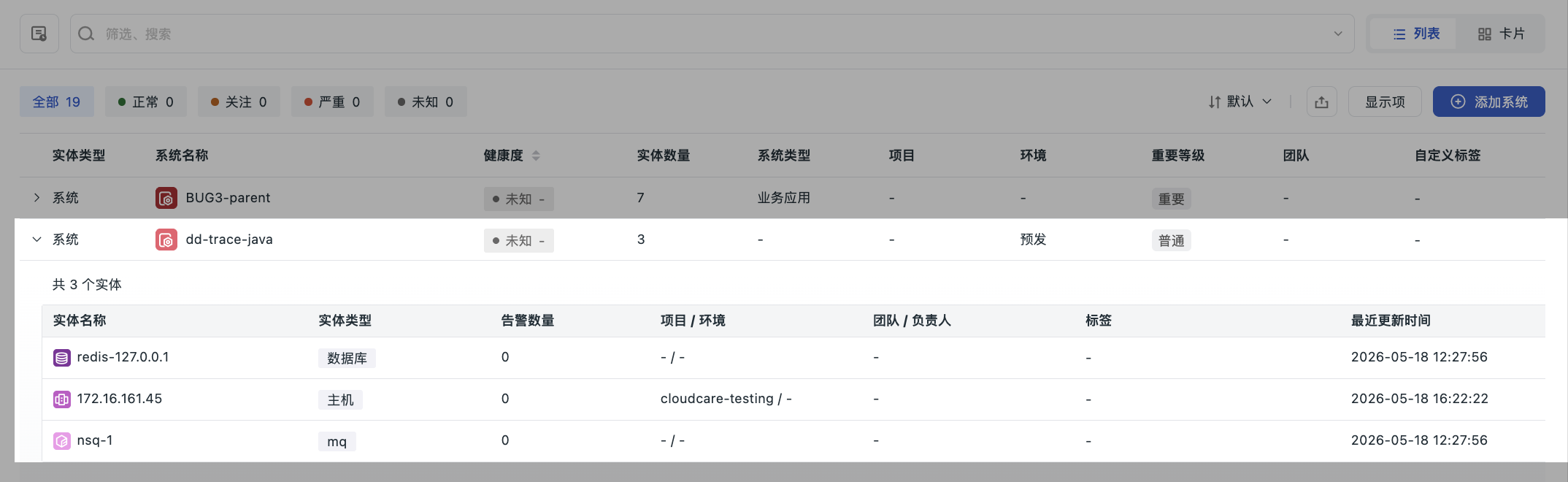
시스템 유형을 예로 들면, 주요 목록에는 기본적으로 유형, 시스템 이름, 건강도, 엔터티 수, 시스템 유형, 프로젝트, 중요도, 팀, 사용자 정의 태그 및 작업 열이 포함됩니다. 건강도 오름차순 또는 내림차순 정렬을 지원합니다.

하위 엔터티 보기
모든 엔터티 유형(시스템, 기타 사전 정의된 유형, 사용자 정의 유형 포함)은 목록에서 하위 엔터티를 단계별로 펼쳐 확인할 수 있으며, 최대 3개 레벨까지 확장할 수 있어 엔터티 소속 관계를 쉽게 파악할 수 있습니다.
- 엔터티 행 앞의 확장 버튼을 클릭하여 해당 엔터티에 속한 하위 엔터티 목록을 확인합니다.
- 하위 엔터티에 확장 항목이 더 있으면 계속 펼쳐 다음 레벨의 하위 엔터티를 확인합니다.
- 엔터티 이름을 클릭하여 엔터티 상세를 열고 메타데이터, 관계 토폴로지 및 연관 관측 데이터를 확인합니다.
하위 엔터티 목록에는 엔터티 이름, 엔터티 유형, 알림 수, 프로젝트, 팀, 태그, 최근 업데이트 시간 등의 정보가 포함됩니다. 예를 들어 시스템을 펼쳐 구성 엔터티를 확인한 후, 하위 엔터티가 있는 항목을 계속 펼쳐 소속 구조를 단계별로 확인할 수 있습니다.
카드 모드
카드 모드는 여러 시스템의 전반적인 상태를 빠르게 파악하는 데 더 적합합니다. 각 카드는 하나의 시스템을 중심으로 건강도, 총 엔터티 수, 알림 엔터티 수, 마지막 알림 시간 등의 핵심 요약을 직관적으로 보여주며, 구체적인 엔터티 목록을 펼치지 않아 정보 과부하를 방지합니다.
- 카드 헤더 왼쪽에는 시스템 아이콘과 이름이 표시되고, 오른쪽에는 건강도 상태와 작업 진입점이 바로 표시됩니다.
- 시스템에 알림이 없으면 "마지막 알림 시간"은
-로 표시됩니다. - 건강도를 아직 계산할 수 없으면 "알 수 없음"으로 표시됩니다.
표시 항목 사용자 정의
엔터티 목록의 필드는 선택한 유형의 YAML 구성에 따라 동적으로 생성됩니다. 오른쪽 상단의 "표시 항목" 버튼을 클릭하면 다음 필드를 켜거나 끌 수 있습니다:
- 시스템 유형: 엔터티의 분류 식별자
- 프로젝트: 소속 프로젝트 이름
- 환경: 프로덕션, 테스트, 개발 등
- 중요도: critical, normal 등
- 팀: 담당 팀 이름, 클릭하면 상세로 이동
- 사용자 정의 태그: 최대 2개 표시
주의
표시 항목 구성은 현재 사용자에게만 적용되며 다른 구성원의 보기에는 영향을 미치지 않습니다.
데이터 내보내기
"내보내기" 아이콘을 클릭하면 현재 필터 조건의 전체 엔터티(페이지네이션 제한 없음)를 CSV 형식으로 내보낼 수 있습니다.
상세 보기
목록에서 엔터티 이름을 클릭하면 오른쪽에 상세 페이지가 나타나 전체 메타데이터, 관계 토폴로지 및 연관 관측 데이터를 표시합니다.
빠른 작업
아이콘을 클릭하면 다음을 지원합니다:
- 편집: 엔터티 정보 수정
- 삭제: 2차 확인 후 엔터티 삭제
추가 자료
다음 내용에 관심이 있으실 수 있습니다: