관리
관리자
설정 > 관리자 페이지에서 모든 관리자 계정을 검색, 추가, 수정, 비활성화/활성화할 수 있습니다.
관리자 계정 역할은 현재 관리자와 개발자 두 가지로 나뉩니다:
- 관리자: 모든 관리 권한을 보유하며, 관리 백엔드 및 DataFlux f(x) 개발 플랫폼에 로그인할 수 있습니다.
- 개발자: DataFlux f(x) 개발 플랫폼에만 로그인할 수 있습니다.

관리자 추가
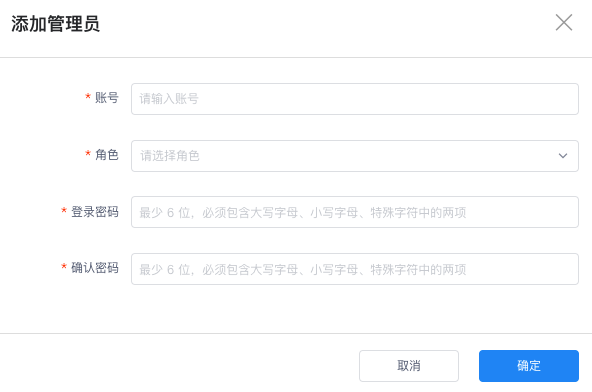
설정 > 관리자 페이지에서 오른쪽 상단의 관리자 추가를 클릭하고, 팝업 대화상자에 관리자 계정 정보를 입력하고 역할 권한을 선택한 후 비밀번호를 입력한 다음 확인을 클릭하면 새 관리자를 추가할 수 있습니다.
수정
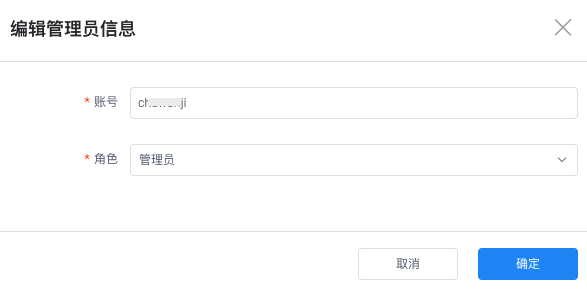
설정 > 관리자 페이지에서 계정 오른쪽의 수정을 클릭하면 관리자 정보 편집 페이지로 이동합니다. 관리자 계정과 역할 권한을 수정할 수 있습니다.
비밀번호 재설정
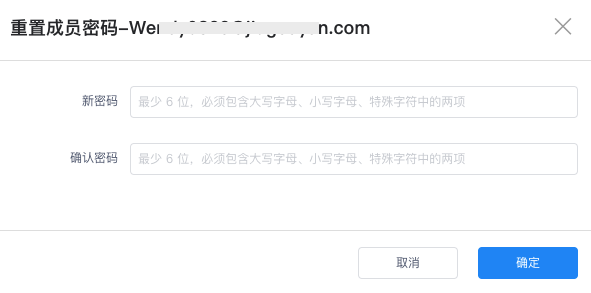
설정 > 관리자 페이지에서 비밀번호 재설정을 클릭하면 해당 관리자 계정의 비밀번호를 변경할 수 있습니다.
구성원 비활성화/활성화
설정 > 관리자 페이지에서 계정 오른쪽의 비활성화, 활성화를 클릭하면 해당 관리자의 계정 상태를 전환할 수 있습니다.
참고: 현재 로그인된 계정이 비활성화되면 로그인 계정 정보가 무효화되어 관리 백엔드에서 자동으로 로그아웃되며, 다시 활성화되기 전까지 관리 백엔드에 로그인할 수 없습니다.
기본 정보
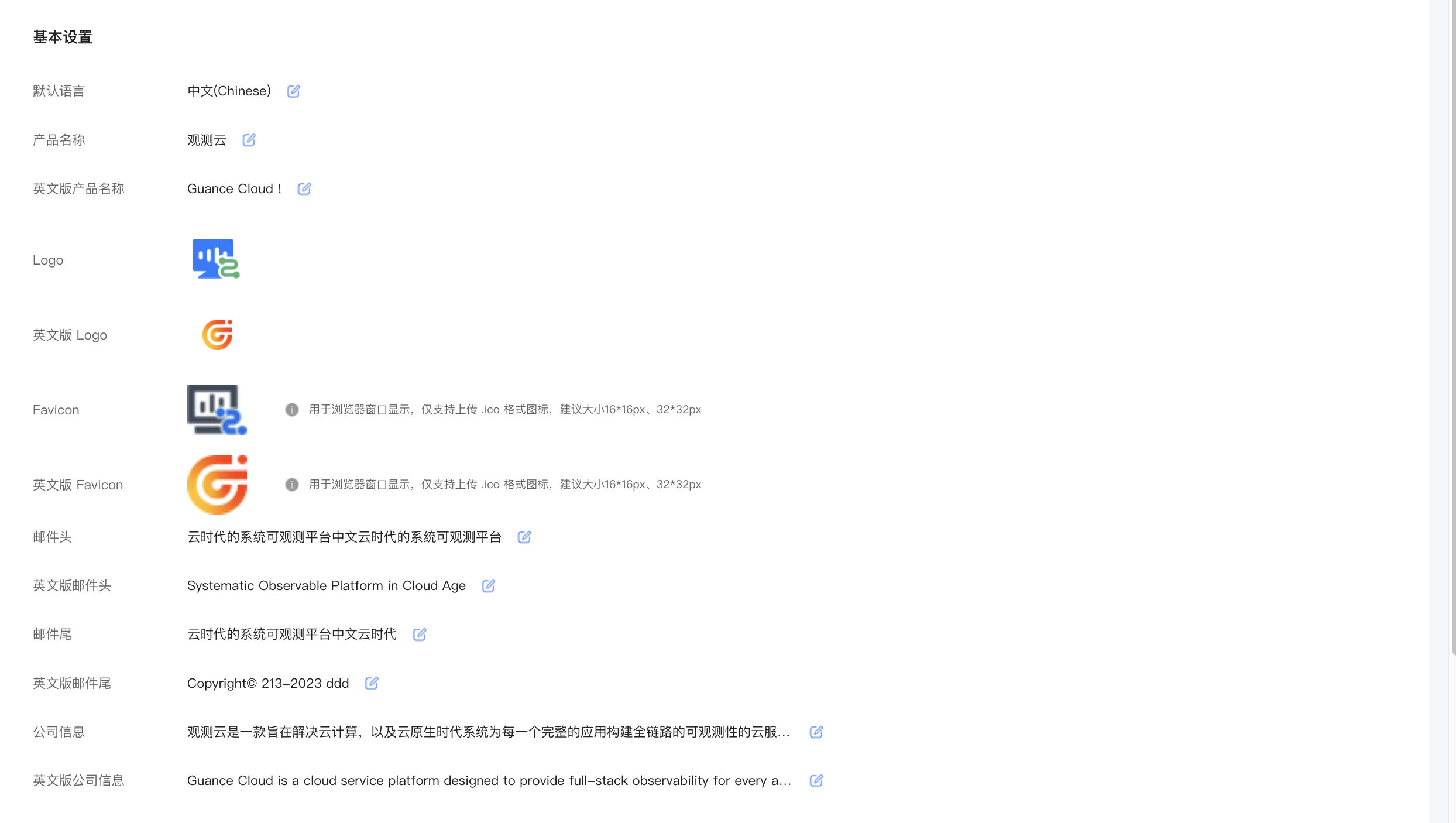
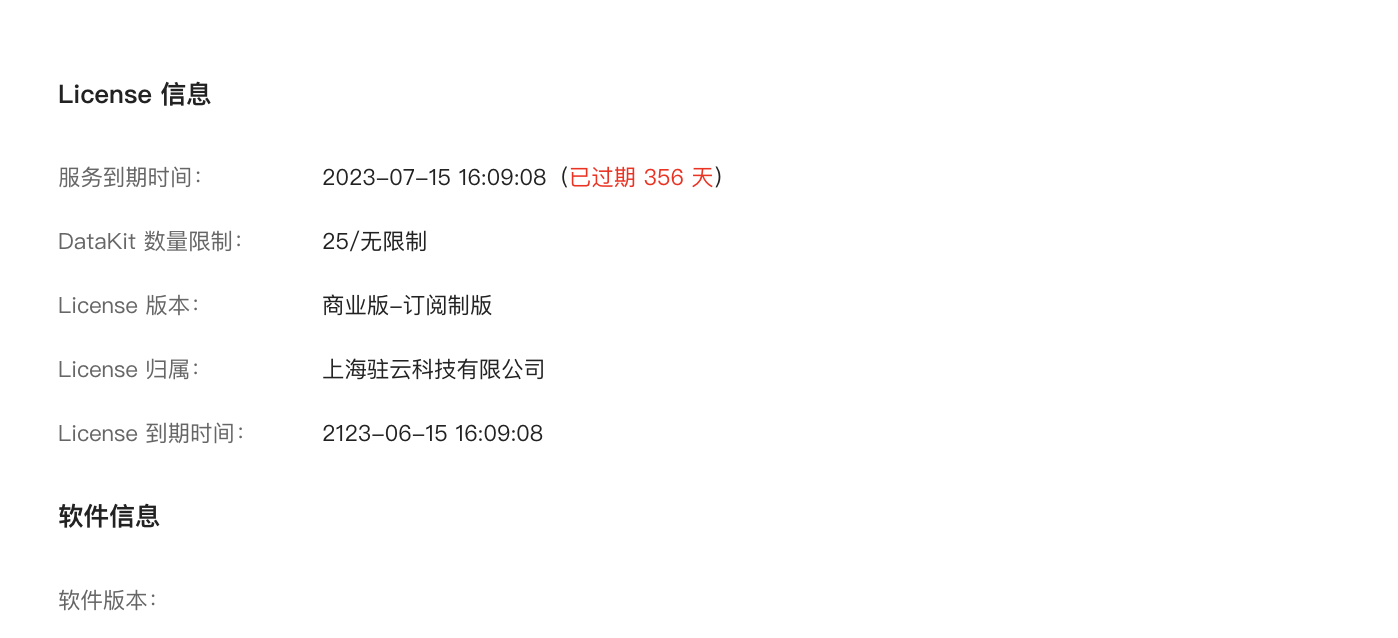
Guance 관리 백엔드 설정 > 기본 정보 페이지에서 기본 언어, 제품 이름, 로고 및 브라우저 표시 아이콘 등을 사용자 지정할 수 있습니다.
또한 워크스페이스의 라이선스 정보와 소프트웨어 정보(서비스 만료 시간, DataKit 수량 제한, 라이선스 버전, 소속 및 만료 시간 등)를 확인할 수 있습니다.
사용자 설정
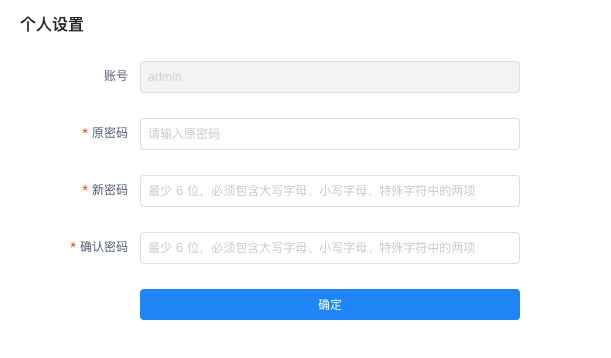
설정 > 사용자 설정 페이지에서 현재 로그인 계정의 비밀번호를 변경할 수 있습니다.
매핑 규칙
Guance 배포 플랜은 OpenID Connect/OAuth 2.0/LDAP 세 가지 프로토콜 애플리케이션을 통한 싱글 사인온(SSO)을 지원하며, 해당 로그인 계정에 대해 매핑 규칙을 구성할 수 있습니다. 매핑을 활성화하면 기업 직원에게 동적으로 액세스 권한을 할당하여 할당된 역할 권한에 따라 Guance에 액세스할 수 있습니다.
SSO 계정이 워크스페이스 소유자로 설정된 경우 주의할 점:
해당 계정의 이 워크스페이스 내 역할은 소유자로 고정되며, 매핑 규칙 매칭의 영향을 받지 않습니다. 그렇지 않은 경우 실제 매핑 규칙에 따라 역할이 매칭되어 워크스페이스에 액세스합니다.
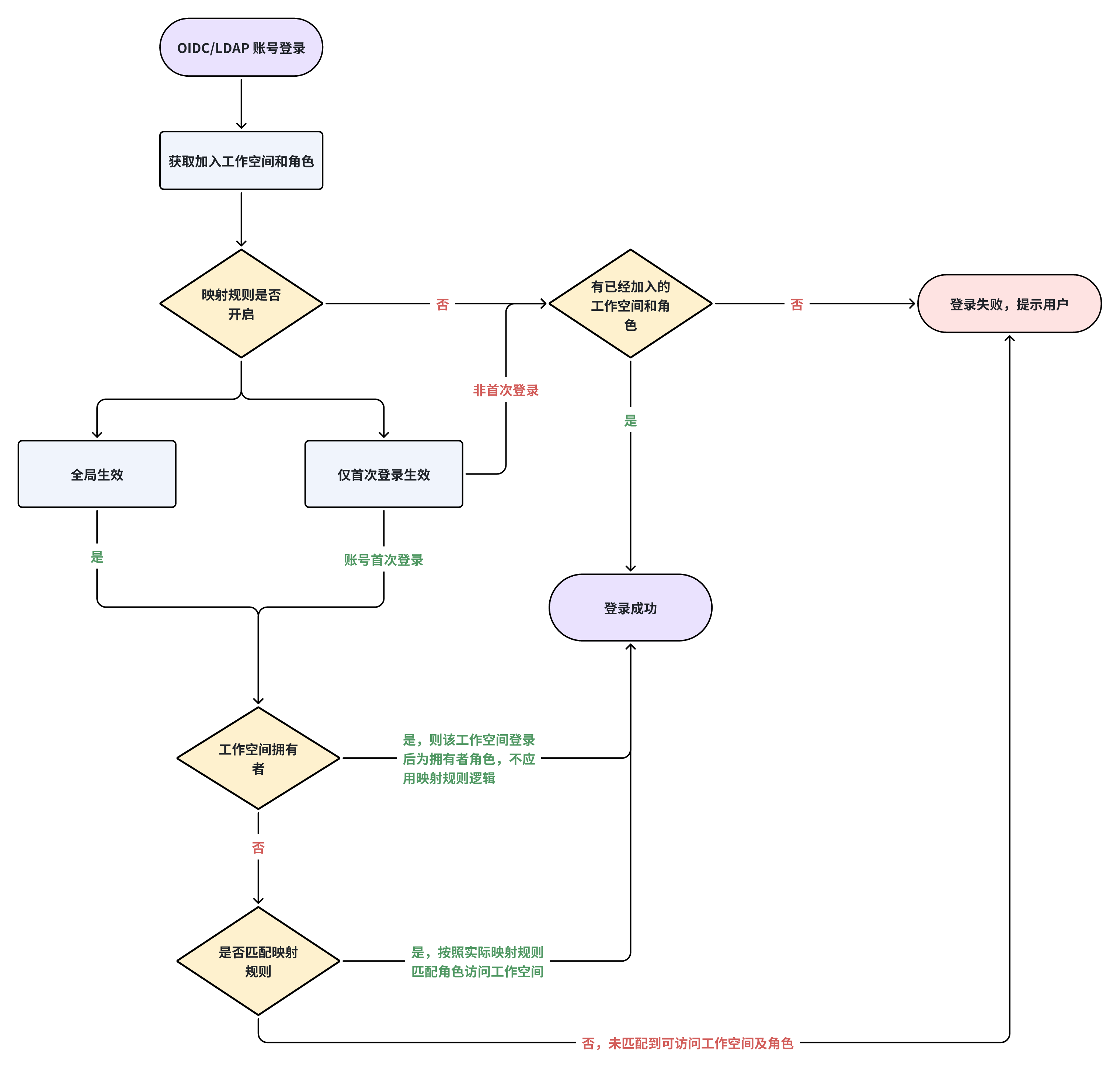
관리 백엔드에서 매핑 규칙을 구성하는 것 외에도 Keycloak SSO 매핑 규칙을 구성해야 합니다. 두 가지가 모두 완료되어야 매핑 규칙이 적용됩니다.
적용 범위
관리 > 매핑 규칙에서 매핑 규칙의 적용 범위에 대해 최초 로그인에만 유효 또는 전역 유효를 선택할 수 있습니다.
최초 로그인에만 유효
이 옵션을 활성화하면 SSO를 사용하는 사용자 계정이 최초 로그인인 경우 매핑 규칙에 따라 동적으로 워크스페이스에 추가되고 역할이 할당됩니다.
참고: 이미 로그인한 SSO 구성원 계정은 매핑 규칙의 영향을 받지 않습니다.
추가 유효
활성화하면 SSO를 사용하는 계정이 매핑 규칙에 따라 워크스페이스와 역할을 할당받으며, 기존 워크스페이스와 역할은 유지됩니다.
예를 들어, 구성원이 원래 Standard 역할이었으나 새 매핑 규칙이 Administrator 역할을 부여하면 Standard와 Administrator 역할을 동시에 보유하게 됩니다.
전역 유효
이 옵션을 활성화하면 SSO를 사용하는 사용자 계정은 현재 워크스페이스에서 보유한 역할이 박탈되고, IdP(Identity Provider) 어설션 측에서 제공하는 속성 필드와 속성 값에 따라 매핑 규칙을 매칭하여 동적으로 역할이 할당됩니다. 매핑 규칙이 매칭되지 않으면 사용자 계정의 모든 역할이 박탈되며 Guance 워크스페이스에 로그인하여 액세스할 수 없습니다.
참고: 사용자가 로그인할 때마다 동적으로 워크스페이스에 추가되고 역할이 할당되는 절차를 거쳐야 합니다. 관리 백엔드에서 해당 매핑 규칙이 삭제되면 사용자의 해당 워크스페이스는 액세스 불가능한 것으로 간주됩니다.
활성화 안 함: SSO를 사용하는 사용자는 이전에 계정에 할당된 역할을 계속 유지하며, 해당 역할은 IdP 측 어설션 변경의 영향을 받지 않습니다.
매핑 추가
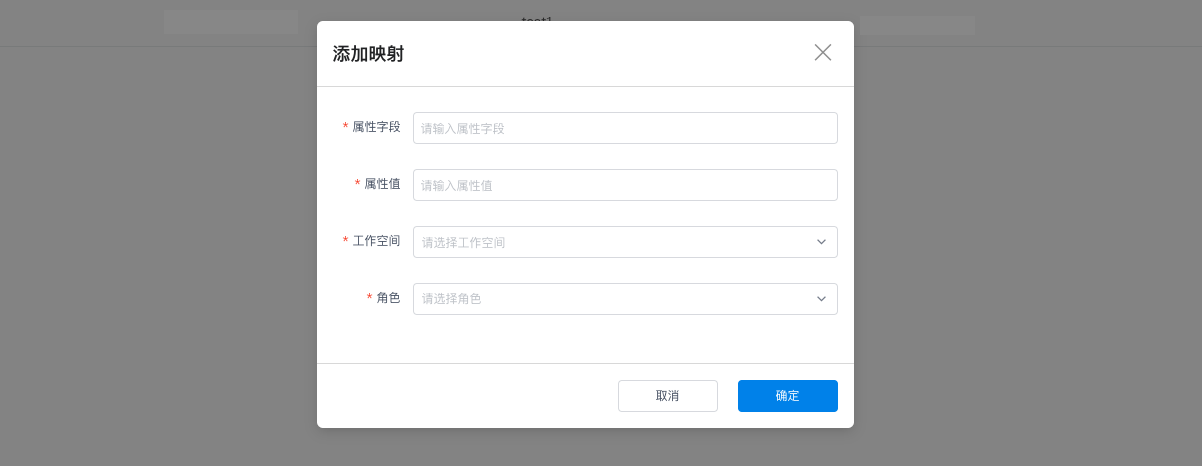
매핑 규칙을 구성하면 관리 백엔드가 해당 매핑 관계에 따라 구성원을 해당 워크스페이스에 추가하고 역할을 할당합니다. 관리 > 매핑 규칙에서 매핑 추가를 클릭합니다.
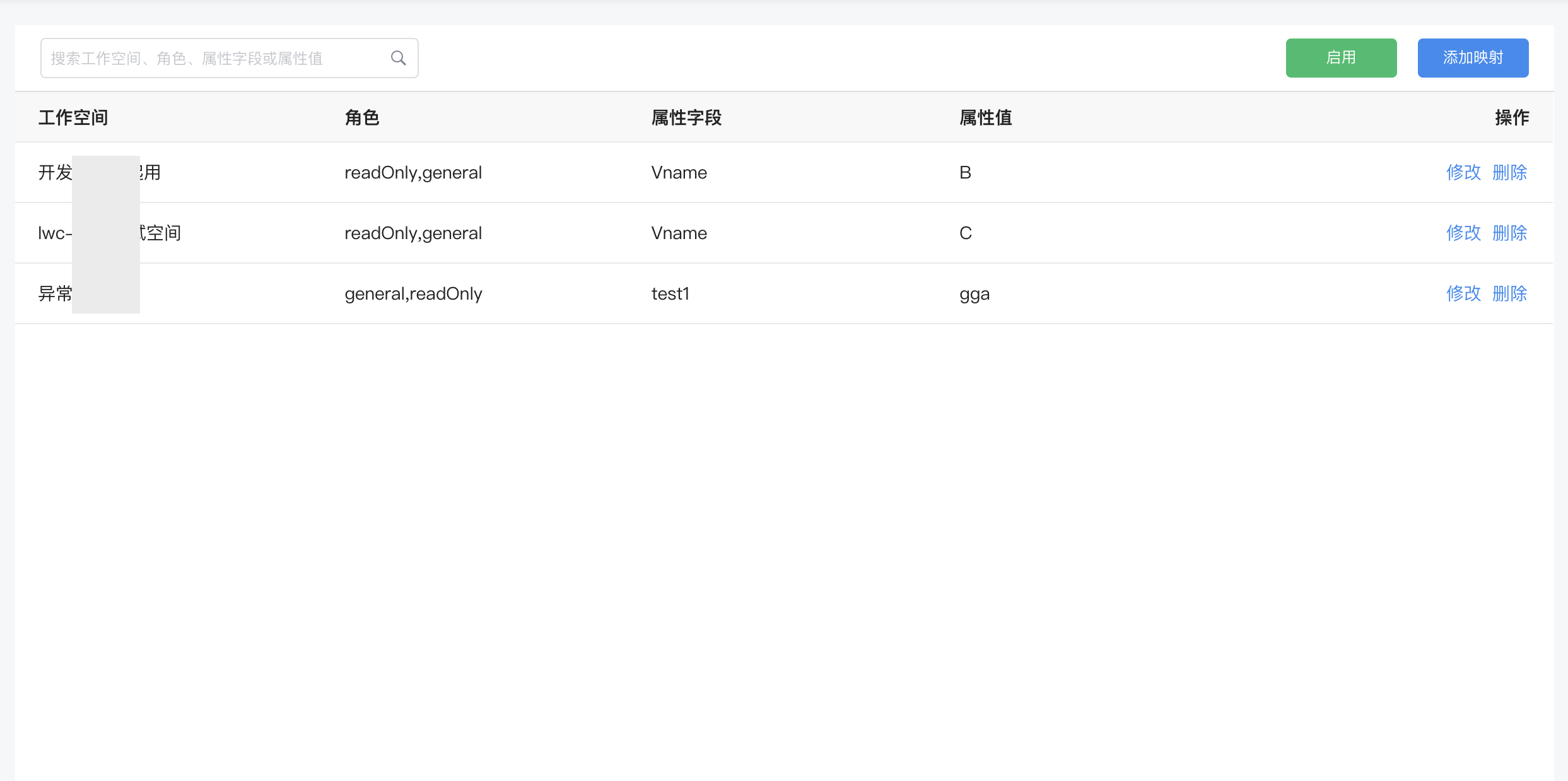
새 매핑 대화상자에서 매핑할 속성 필드와 속성 값을 입력하고 역할을 선택한 후 저장을 클릭합니다.
| 필드 | 설명 |
|---|---|
| 속성 필드/속성 값 | 매핑 구성에 사용된 속성 필드와 속성 값은 IdP 계정에 구성된 속성 필드 및 속성 값과 일치해야 매핑 검증이 성공합니다. 검증 성공 후 IdP 계정 로그인 시 해당 매핑에 대응하는 역할 권한이 계정에 부여됩니다. |
| 워크스페이스 | 관리 백엔드의 모든 워크스페이스. |
| 역할 | Guance는 네 가지 기본 구성원 역할 Owner, Administrator, Standard 및 Read-only를 지원합니다. 필요에 따라 역할 관리 에서 새 역할을 생성하고 권한 범위를 부여할 수 있습니다. |
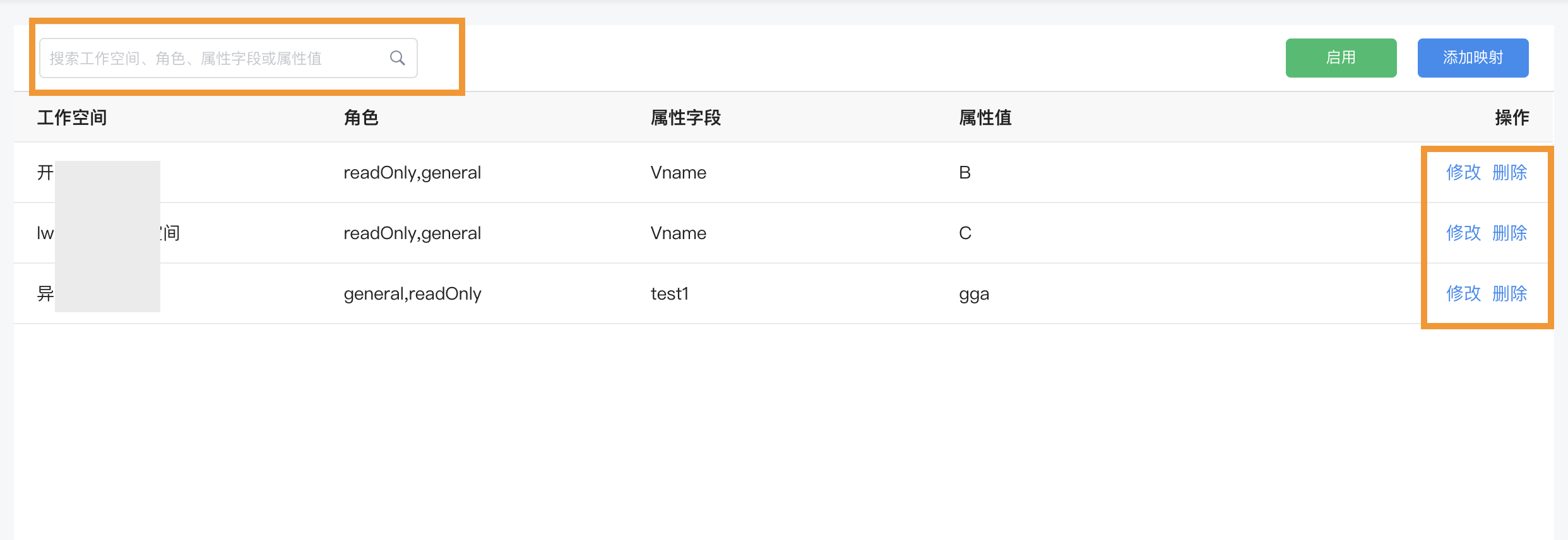
매핑 역할 검색/편집/삭제
- 검색: 워크스페이스, 역할, 속성 필드, 속성 값을 기준으로 구성된 매핑 역할을 필터링하여 볼 수 있습니다.
- 편집/삭제: 오른쪽의 편집/삭제 버튼을 클릭하여 이미 구성된 매핑 역할을 수정할 수 있습니다. 수정해도 현재 로그인 중인 계정의 역할과 권한에는 영향을 미치지 않으며, 이후 로그인하는 사용자 계정에만 영향을 미칩니다.
작업 감사
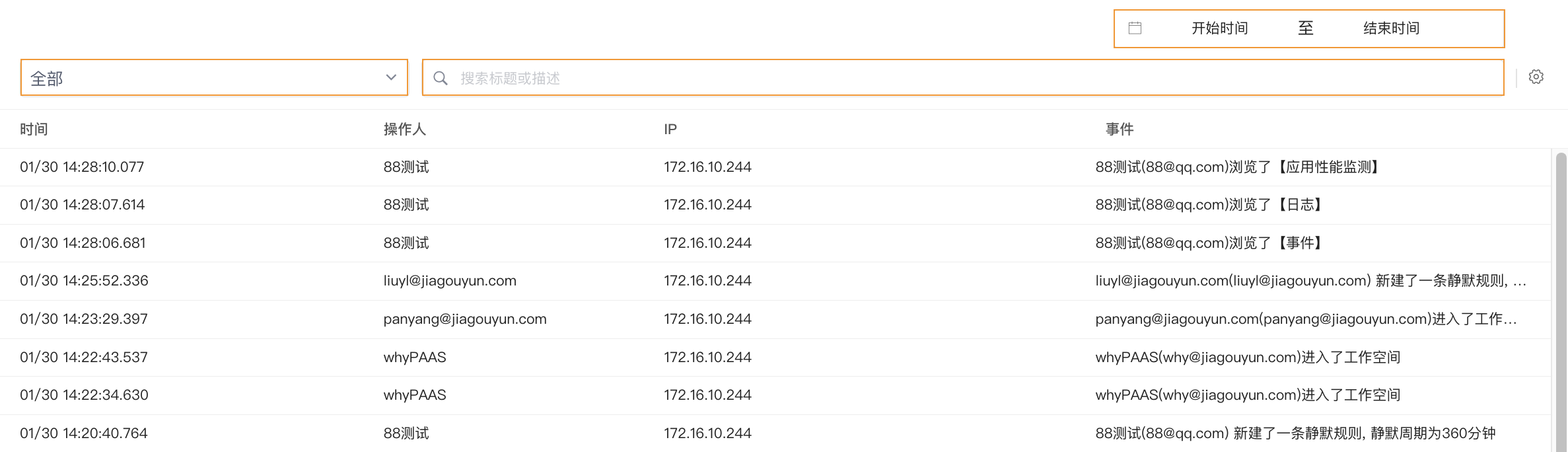
관리 > 작업 감사로 이동하면 모든 감사 이벤트를 확인할 수 있습니다.
시간 위젯
기본 상태에서는 모든 감사 이벤트가 자동으로 나열되며, 시간 범위를 추가하여 추가로 필터링할 수 있습니다.
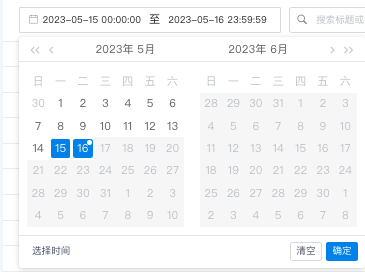
날짜 범위를 선택하면 선택한 시간 범위 내의 모든 감사 이벤트가 나열됩니다. 기본 시작 시간은 00:00:00, 기본 종료 시간은 23:59:59입니다.
- 시간 범위를 선택한 후 시간 선택을 클릭하여 시간 범위를 사용자 지정할 수 있습니다.
- 지우기를 클릭하면 시간 필터 조건이 초기화됩니다.
검색 및 내보내기
| 작업 | 설명 |
|---|---|
| 검색 | 감사 이벤트 제목, 설명 내용을 기준으로 검색할 수 있습니다. |
| 내보내기 | 버튼을 클릭하면 현재 감사 이벤트 CSV 파일을 내보낼 수 있습니다. |
감사 이벤트 상세 페이지
목록 내 특정 이벤트를 클릭하면 상세 페이지가 펼쳐집니다. 상세 페이지에서 해당 감사 이벤트의 속성과 내용을 확인할 수 있습니다.

워크스페이스 감사 이벤트
모든 워크스페이스의 감사 이벤트를 확인할 수 있습니다.
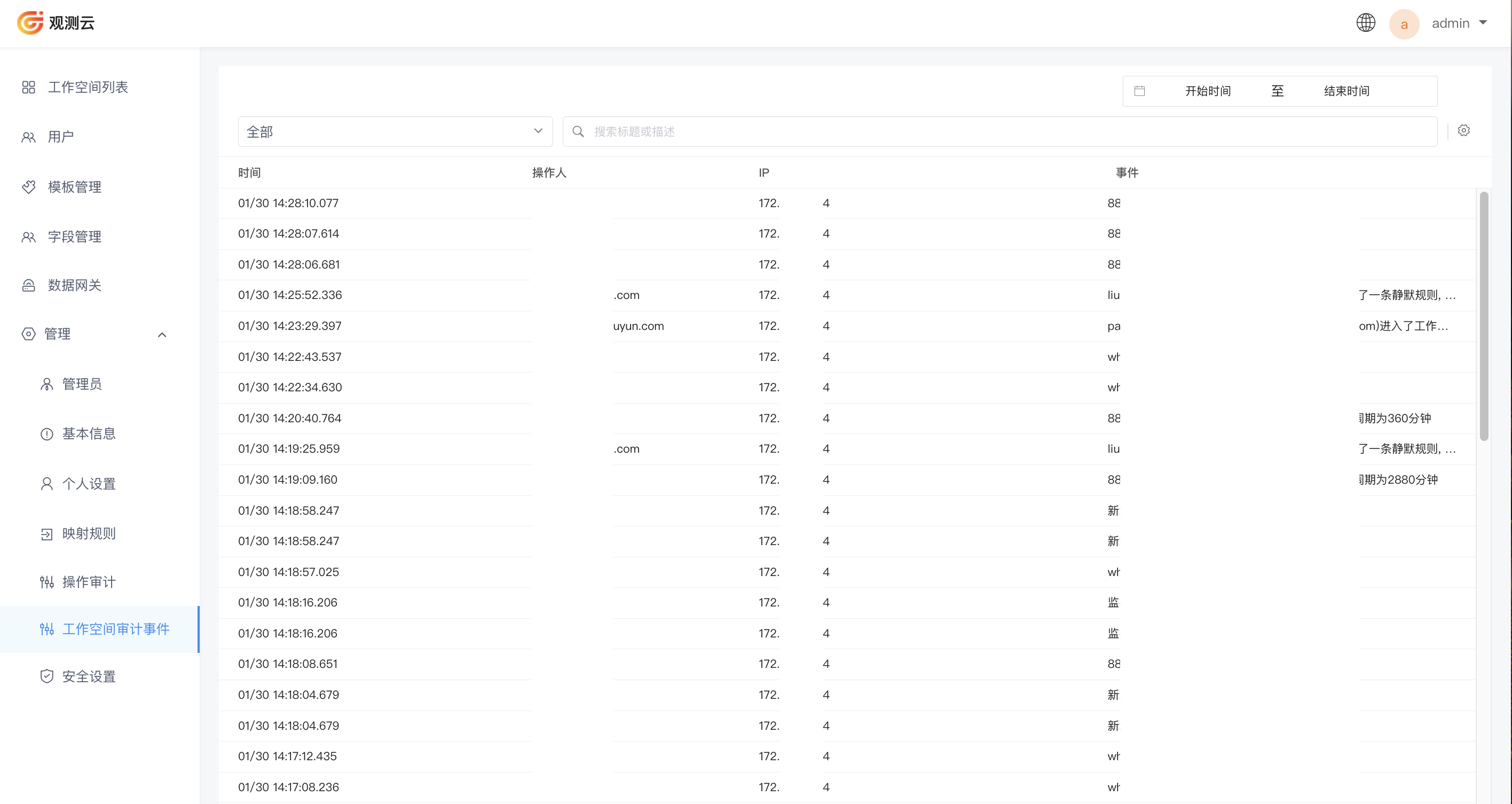
워크스페이스 또는 시간 범위를 기준으로 이벤트를 필터링하거나, 관련 제목 및 설명을 직접 입력하여 검색 및 위치를 찾을 수 있습니다.
보안 설정
비밀번호 순환 정책
관리 백엔드의 보안을 더욱 강화하기 위해 Guance 배포 플랜은 비밀번호 순환 정책을 제공합니다. 기본 상태에서는 비밀번호 순환 정책이 활성화되지 않음으로 설정되어 있습니다.
비밀번호 유효 기간을 3개월, 6개월, 12개월 중에서 선택할 수 있습니다. 기본값은 비활성화입니다.
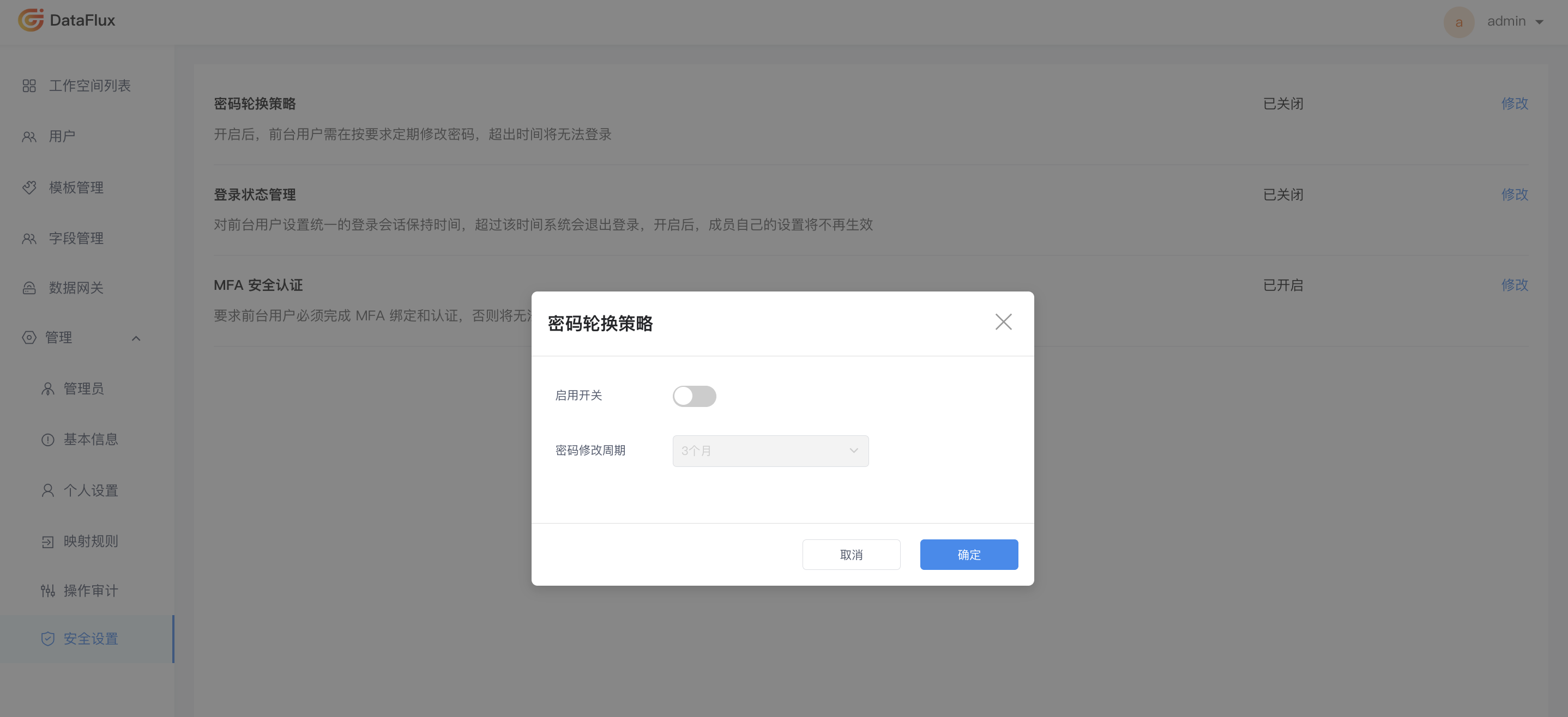
참고: 비밀번호 만료 7일 전부터 매일 관리 백엔드 비밀번호 만료 알림 이메일이 발송됩니다. 이메일 내에서 비밀번호를 재설정할 수 있으며, 새 비밀번호는 현재 사용 중인 비밀번호와 중복될 수 없습니다.
로그인 상태 관리
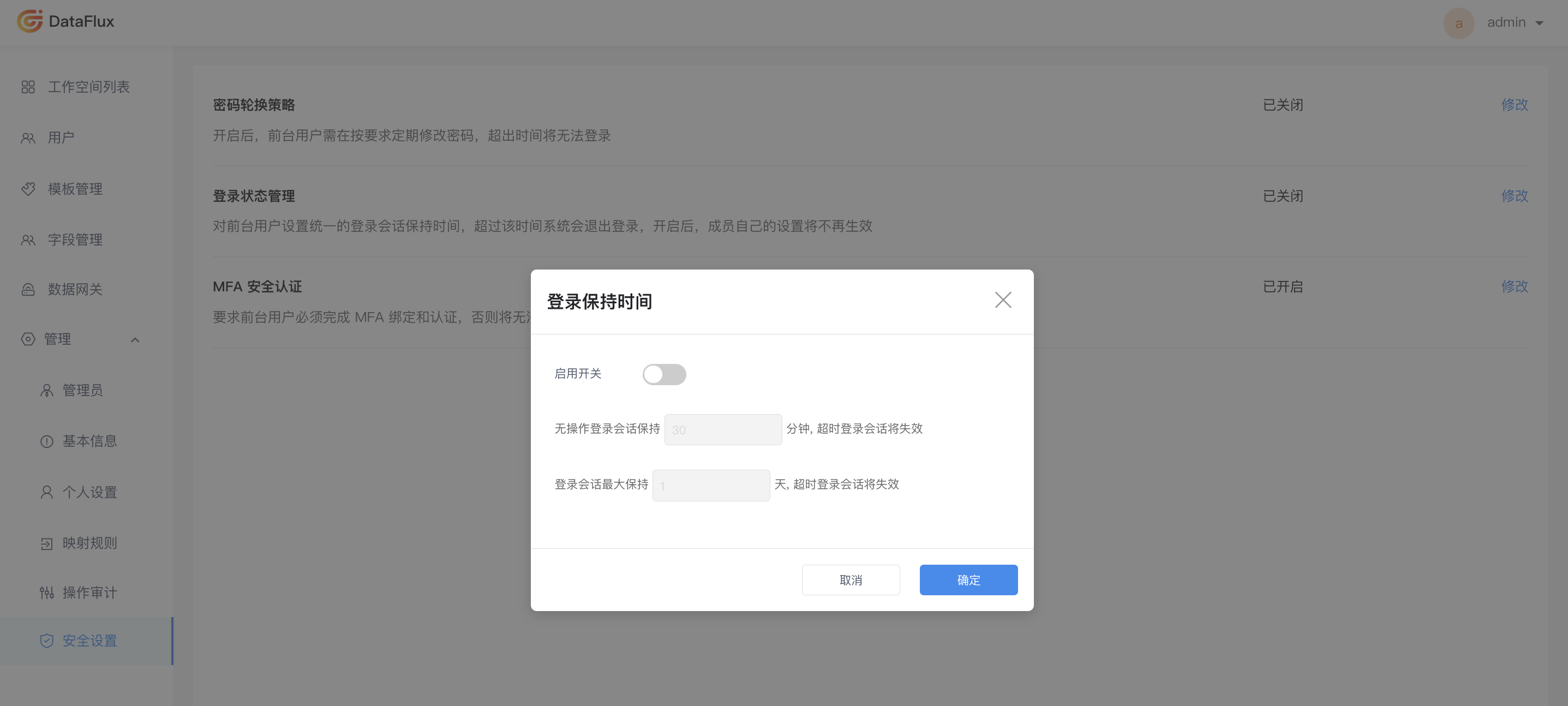
Guance는 프론트엔드 사용자에 대해 로그인 세션 유지 시간을 통합 설정하는 것을 지원합니다. 비활성화 시 프론트엔드 워크스페이스 내 구성원이 자유롭게 세션 유지 시간을 구성할 수 있습니다. 활성화 시 구성원은 자유롭게 수정할 수 없으며 여기의 설정을 일괄 따릅니다.
로그인 유지 시간에서 수정을 클릭하여 기본 로그인 세션 유지 시간을 변경합니다. 여기에는 무작동 로그인 세션 유지 시간과 로그인 세션 최대 유지 시간이 포함됩니다. 설정 후 시간이 초과된 로그인 세션은 무효화됩니다.
- 무작동 로그인 세션 유지 시간: 30 ~ 1440분 범위 설정 가능, 기본값 180분
- 로그인 세션 최대 유지 시간: 1 ~ 7일 범위 설정 가능, 기본값 7일
콘솔/관리 백엔드 MFA 보안 인증
Guance 워크스페이스와 관리 백엔드는 모두 강제 이중 인증 MFA 보안 인증 관리를 제공하여 계정 사용자 이름과 비밀번호 외에 추가 보안 계층을 제공합니다. MFA 인증을 활성화하면 로그인 시 2차 검증을 수행해야 하므로 계정 보안을 강화할 수 있습니다.
2차 인증이 필요하지 않은 경우 "기기 신뢰"를 선택하여 로그인 절차를 간소화할 수 있습니다.
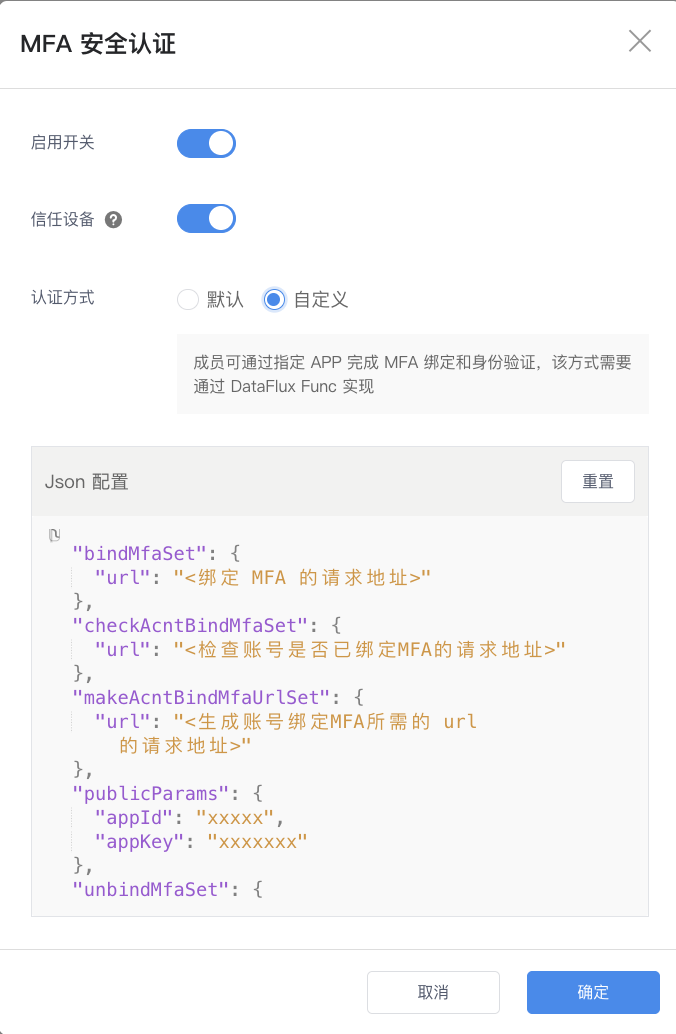
- 기본값: 구성원은 모든 인증기 앱을 사용하여 MFA 바인딩 및 인증을 완료할 수 있습니다.
- 사용자 지정: 구성원은 지정된 앱을 통해서만 MFA 바인딩 및 인증을 완료해야 합니다. 이 방식은 DataFlux Func를 통해 구현되어야 합니다. 사용자 지정 MFA 모드에서 사용자가 MFA를 해제하면 Guance 측 해당 계정의 MFA도 함께 해제됩니다.
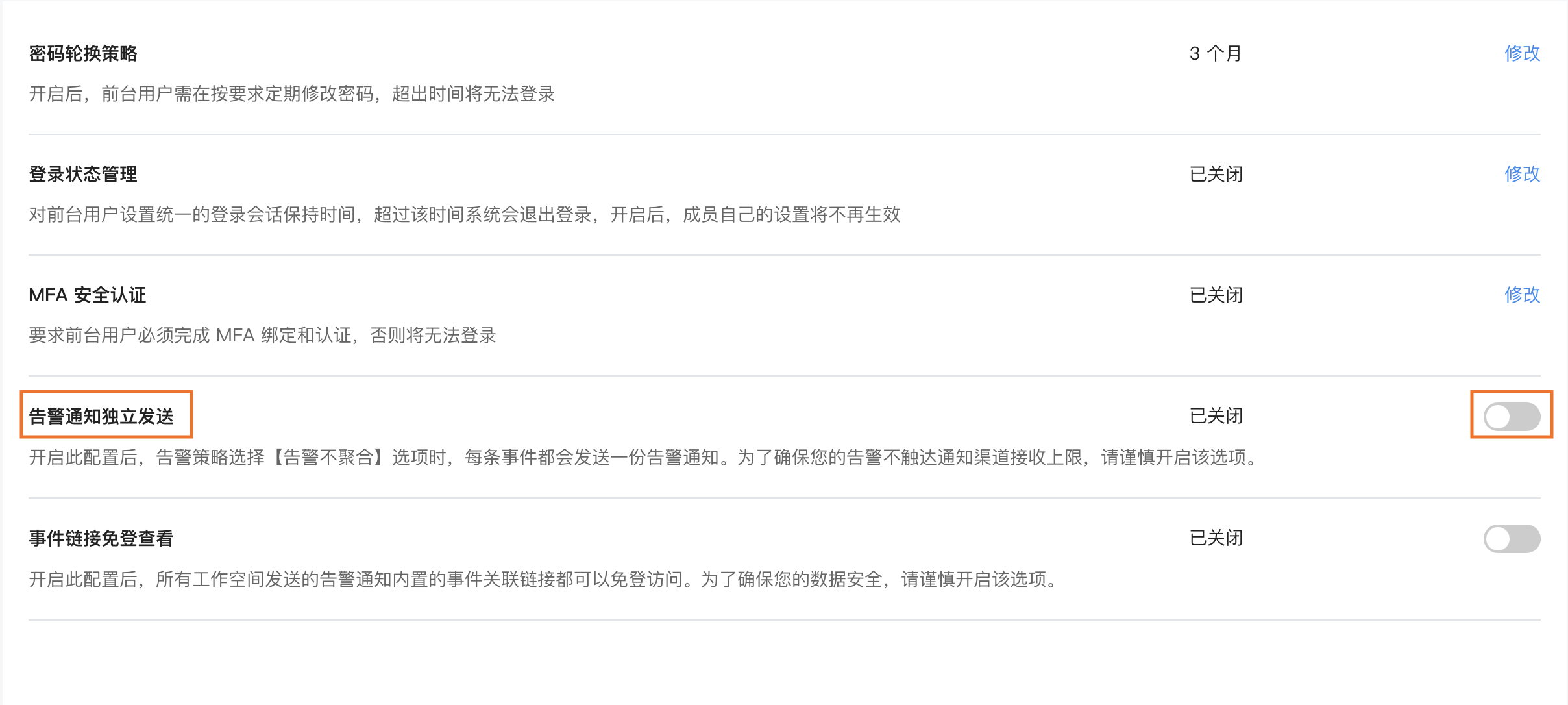
알림 통지 개별 전송
Guance는 모니터 검사 결과가 알림 비집계 모드에서 알림 통지 개별 전송을 구성할 수 있도록 지원합니다.
알림 통지 비집계 모드에서 알림 이벤트는 20초 간격으로 병합되어 해당 알림 대상에게 하나의 통지로 전송됩니다. 알림 통지 개별 전송을 활성화/비활성화하여 알림 통지를 하나로 병합하여 전송할지 여부를 구성할 수 있습니다.
이벤트 링크 로그인 없이 보기
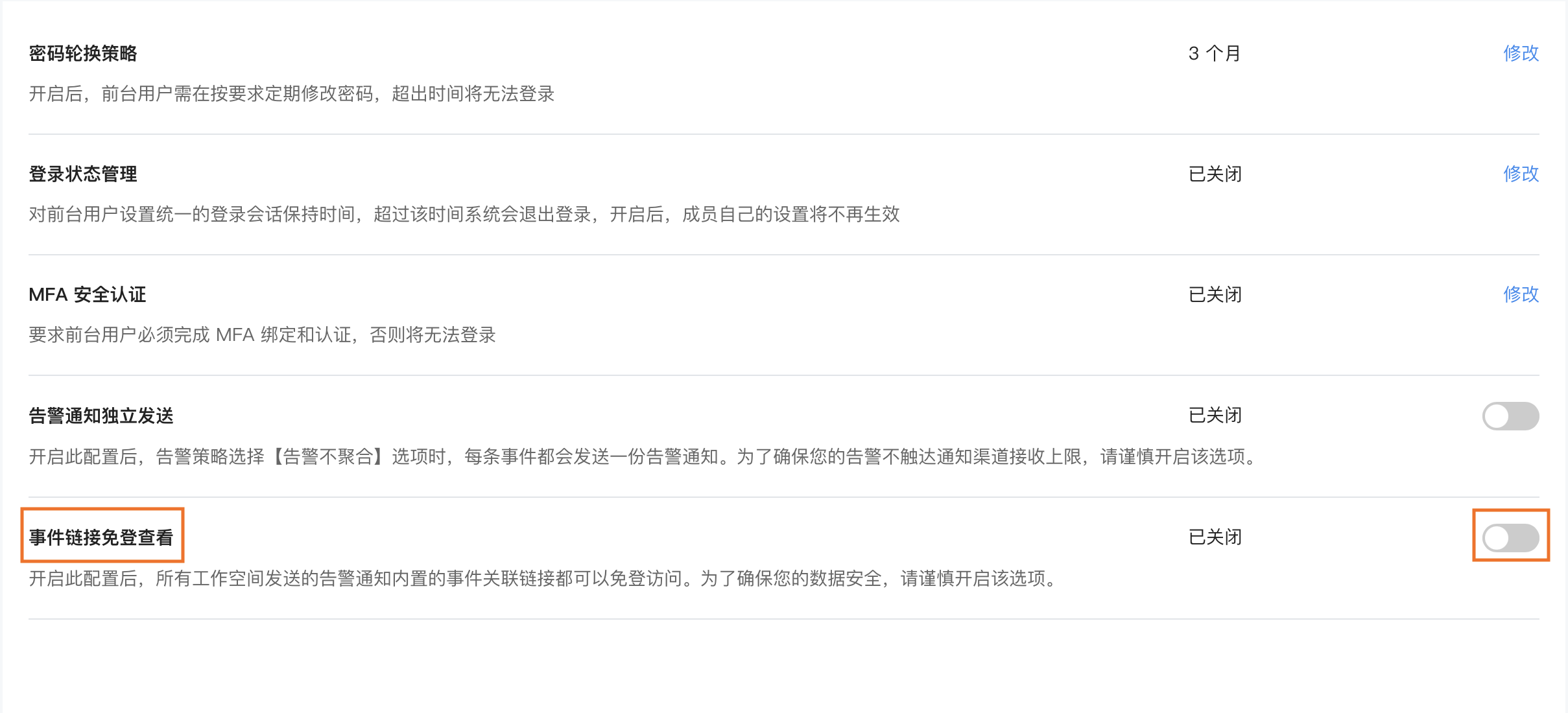
알림 통지에 포함된 점프 링크를 공개 공유 형태로 볼 수 있도록 지원합니다. 이벤트 링크 로그인 없이 보기를 구성할 수 있습니다. 이 구성을 활성화하면 모든 워크스페이스에서 전송된 알림 통지에 포함된 이벤트 링크에 로그인 없이 액세스할 수 있습니다. 비활성화하면 이전에 전송된 모든 로그인 없이 보기 링크의 조회 권한이 무효화됩니다.
로그인 방식 관리
현재 로컬 계정, LDAP 계정, OIDC의 3가지 로그인 방식을 통해 Guance 콘솔에 접속할 수 있습니다. 수정을 클릭하면 사용자 계정의 로그인 채널을 관리할 수 있습니다.
DataKit 관리
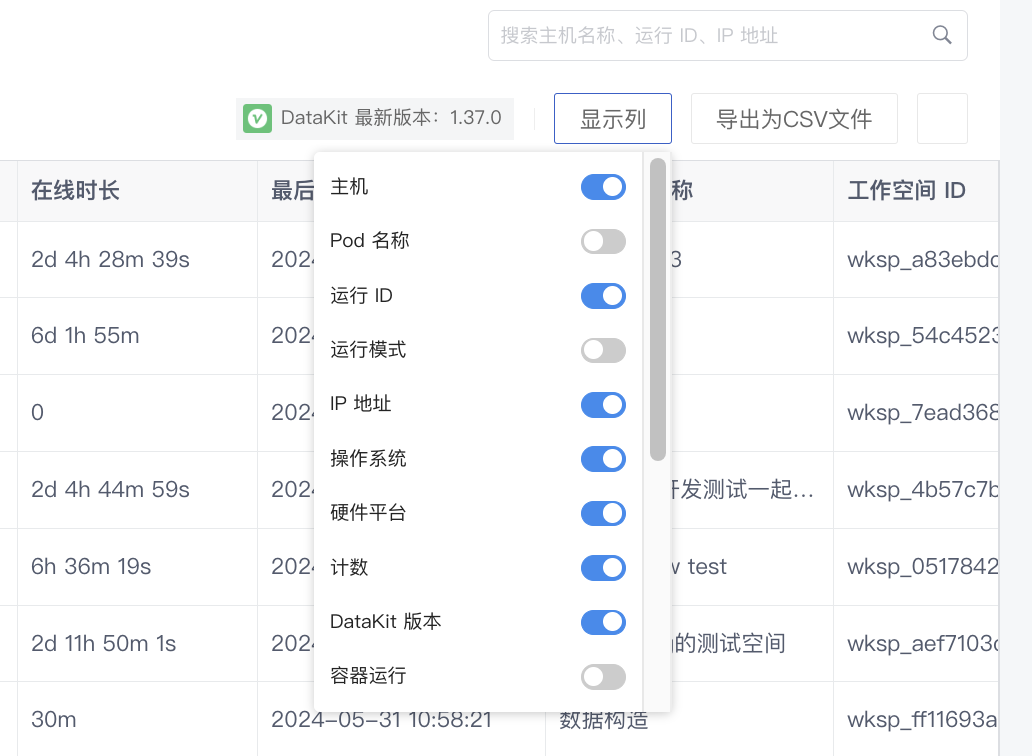
이 페이지에서 관리자는 현재 플랫폼에 DataKit이 설치된 호스트 정보를 확인할 수 있습니다. 여기에는 다른 워크스페이스의 실행 ID, IP 주소, 운영 체제, 하드웨어 플랫폼, 카운트, DataKit 버전 등이 포함됩니다.
참고: DataKit이 게이트웨이 모드로 실행되는 경우 여기의 [카운트]는 물리적 카운트를 따르지 않고 CPU Core 수를 기준으로 통계됩니다.
이 목록에 대해 다음 작업을 통해 관리할 수 있습니다.
- 워크스페이스, DataKit 버전을 클릭하여 드롭다운 필터링
- 검색창에 호스트 이름, 실행 ID, IP 주소 등을 직접 입력하여 데이터 위치 찾기
- "온라인 호스트만 표시"를 선택하고 최근 10분, 15분, 30분, 1시간, 3시간 시간 내에 데이터를 보고한 호스트를 필터링
-
DataKit 목록 데이터를 내보내어 추후 문제 추적 및 확장 보고서 근거 등의 작업에 활용
-
특정 목록의 표시 정보는 표시 열을 통해 조정 가능:
참고: 현재 플랫폼에서 사용 중인 DataKit 수량이 라이선스 상한을 초과한 경우 각 워크스페이스의 DataKit 사용 현황을 주의해야 합니다. 또한 이러한 상황이 발생하면 관리 백엔드 및 워크스페이스 로그인 사용자는 후속 갱신 등의 작업을 수행해야 하며, 일시적으로 Guance 버전 업그레이드가 불가능합니다. 더 많은 DataKit 사용량이 필요한 경우 고객 담당자에게 문의하여 추가 구매해야 합니다.
전역 설정
인시던트 등급 관리
이 진입점을 통해 각 워크스페이스의 인시던트 Issue 등급 구성을 통합 관리할 수 있습니다.
참고: 전역 설정을 활성화하면 워크스페이스 수준에서 구성된 인시던트 등급은 더 이상 적용되지 않습니다.
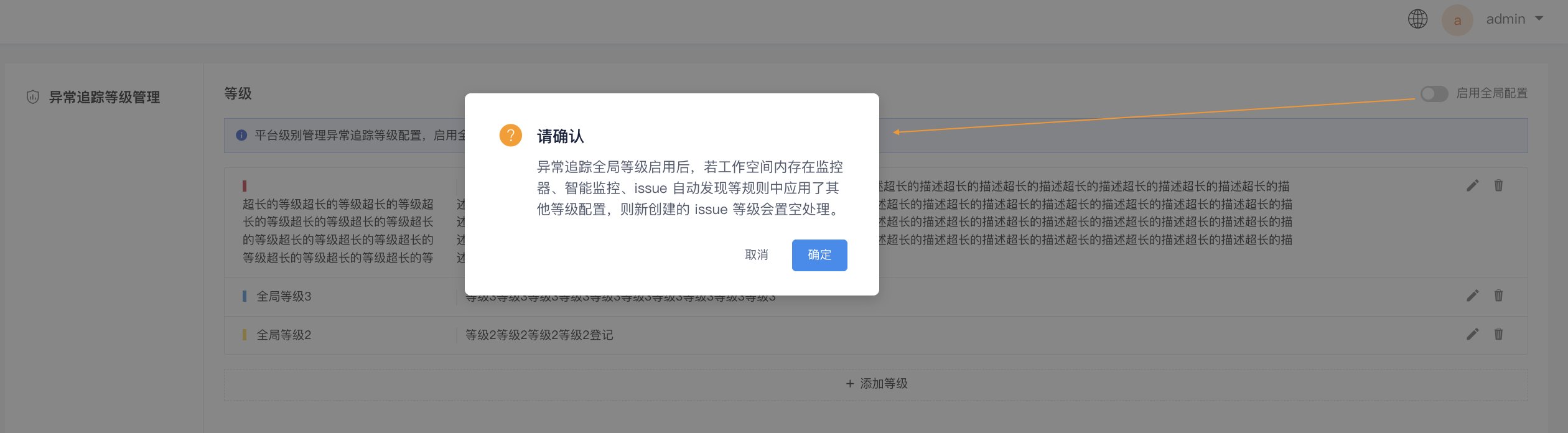
등급 추가를 클릭하고 등급 색상 블록을 선택한 후 등급 이름과 설명을 입력하면 생성이 완료됩니다.
등급에 대해 다음 작업을 수행할 수 있습니다.
-
편집: 편집 버튼을 클릭하면 현재 사용자 지정 등급의 색상, 이름 및 설명을 수정할 수 있습니다.
-
삭제: 클릭하면 현재 등급이 삭제됩니다. 삭제 후 워크스페이스 내 모니터, 지능형 모니터링, Issue 자동 발견 등의 규칙에서 이 등급이 적용된 경우 새로 생성되는 Issue의 등급은 비워집니다.
시스템 공지 관리
- 공지 제목 입력
- 공지 내용 입력
- 공지 유효 기간 선택
- 확인
시스템 공지는 플랫폼 수준이며, 플랫폼에 표시되는 공지는 최대 10개로 제한됩니다. 콘텐츠 표시에 영향을 미치지 않도록 공지 수량과 내용을 적절히 관리하십시오.
공지 생성이 완료되면 목록 페이지로 돌아와 필요에 따라 게시할 수 있습니다. 또한 생성된 공지에 대해 다음 작업을 수행할 수 있습니다.
- 공지 이름 빠른 편집
- 공지 내용 수정
- 현재 공지 삭제
참고:
- 만료된 공지는 게시 또는 취소 작업을 지원하지 않지만, 편집 또는 삭제는 가능합니다.
- 공지의 시작 시간이 되었지만 수동으로 게시되지 않은 경우 해당 공지는 프론트엔드에 표시되지 않습니다.
전역 DCA 구성
DCA는 DataKit 온라인 관리 플랫폼입니다. 이 플랫폼에서 DataKit 실행 상태를 확인하고, 수집기, 블랙리스트, Pipelines를 통합 관리 및 구성할 수 있습니다.
이 구성을 활성화하면 여기의 DCA 주소 구성이 모든 워크스페이스에 동기화되며, 기존 워크스페이스에서 구성한 DCA 주소는 덮어쓰여집니다.
- 스위치 활성화
- 새 DCA 액세스 주소 입력
- 확인 클릭
여기서 새 구성을 활성화하면 워크스페이스의 "DCA 주소 구성" 버튼을 클릭할 때 주소가 관리 백엔드에서 구성한 주소로 자동 채워지며 편집이 불가능합니다.
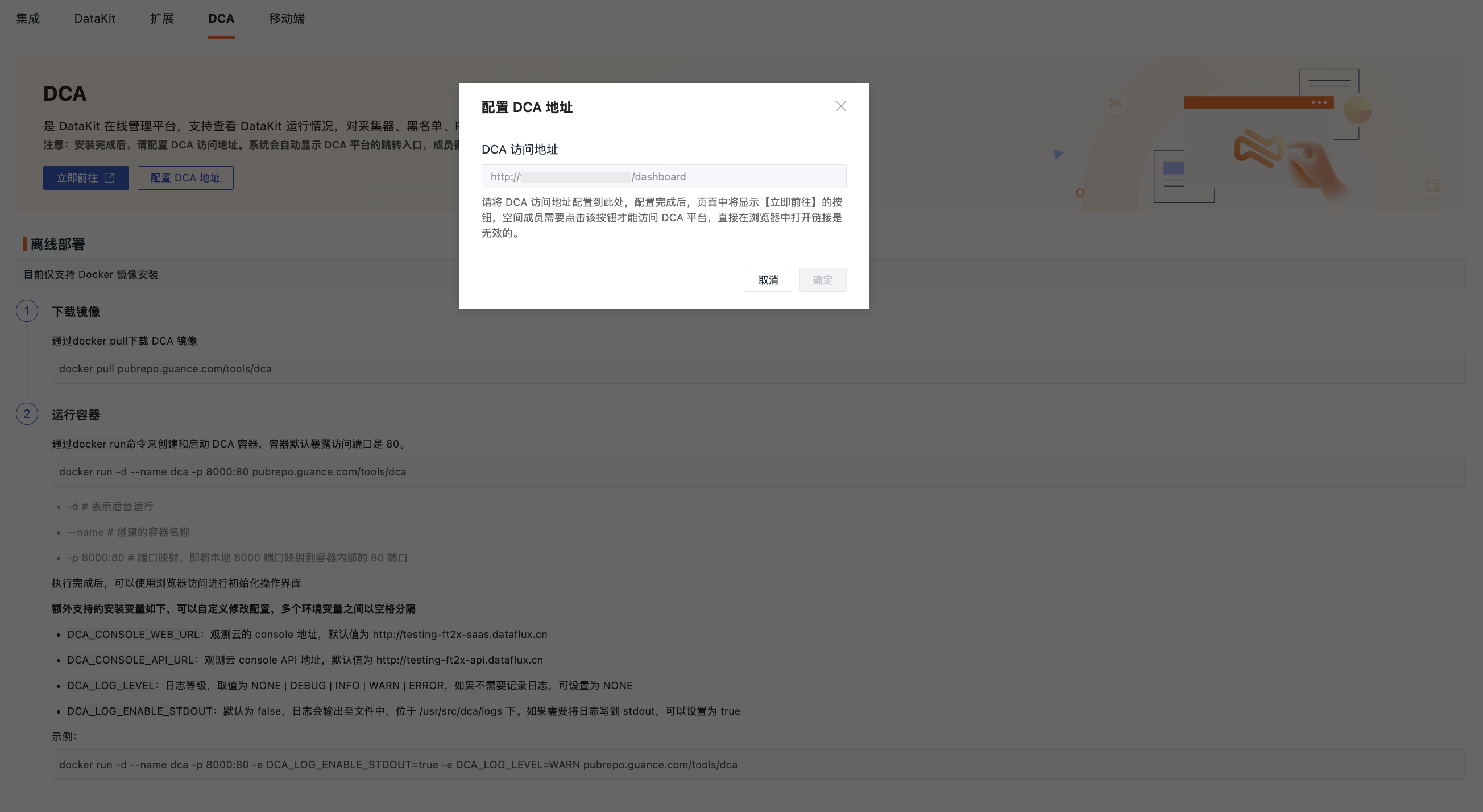
DCA 구성을 비활성화하면 워크스페이스는 원래의 DCA 구성으로 복원됩니다. 이 경우 DCA 주소를 편집할 수 있습니다.