Authing 싱글 사인 온(SSO) 예시
Authing은 ID 인증 및 액세스 관리 솔루션 제공업체입니다.
작업 단계
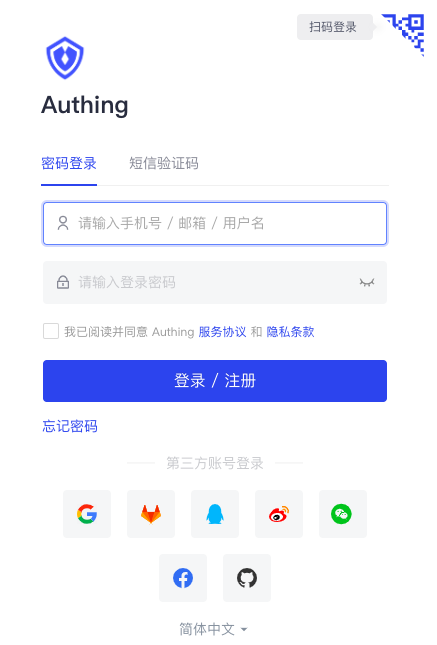
1. Authing 계정 등록/로그인
다음 단계를 통해 Authing 계정을 생성할 수 있습니다. 이미 사용 중인 계정이 있다면 바로 다음 구성을 진행하세요.
참고: 현재 Guance는 이메일 계정의 SSO 로그인만 지원합니다.
2. 사용자 생성
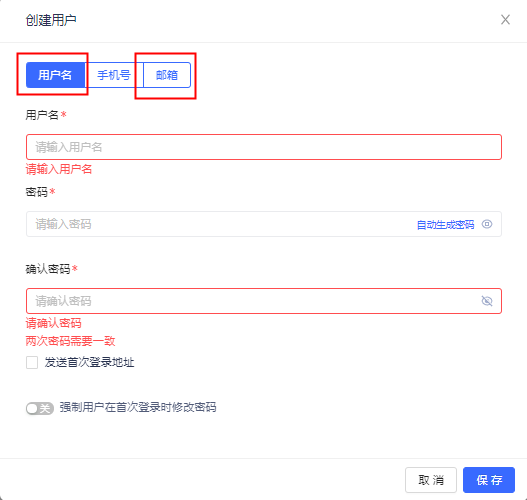
Authing 사용자 관리 > 사용자 목록 페이지에서 사용자를 생성합니다. 아래 그림을 참조하세요.
참고: 사용자 이름과 이메일 두 가지 방식으로 생성할 수 있습니다. 사용자 이름으로 사용자를 생성할 때 사용자 이름은 반드시 이메일 형식이어야 합니다. 사용자 이름 계정으로 SSO 로그인을 구현하는 경우, 이후 SAML 프로토콜 구성에서 사용자 이름과 이메일의 매핑 관계를 추가해야 합니다.

3. Authing 애플리케이션 생성
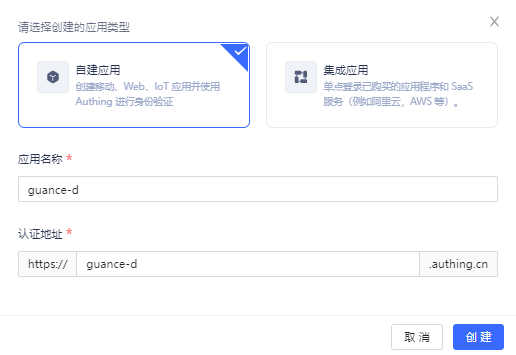
사용자 생성 후 Authing 애플리케이션 페이지로 이동하여 애플리케이션 추가를 클릭하고 애플리케이션 정보를 구성합니다. 아래 그림을 참조하세요.
참고: 이미 사용 중인 애플리케이션이 있는 경우 이 단계를 건너뛰고 다음 구성을 진행하세요. 여기서 애플리케이션 이름과 인증 주소는 사용자 정의로 구성해야 합니다.
4. SAML2 ID 공급자 정보 구성{#step4}
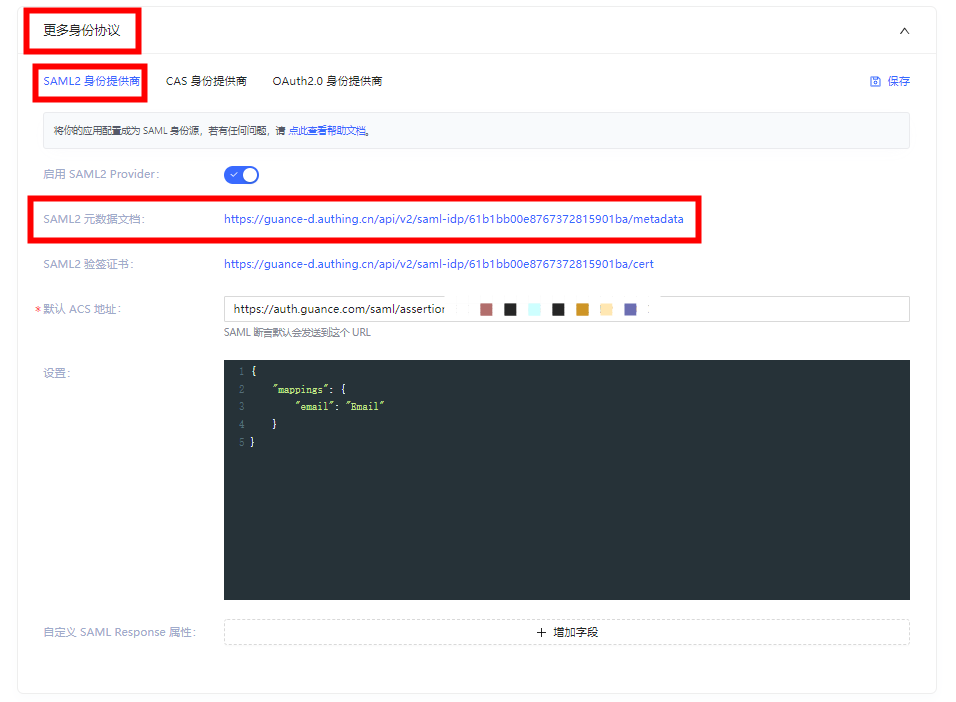
애플리케이션 구성 페이지로 이동하여 아래쪽으로 스크롤하여 추가 ID 프로토콜을 찾습니다. SAML2 ID 공급자 정보를 구성합니다. 아래 그림을 참조하세요.
(1) 기본 ACS 주소(어설션 주소)를 입력하고 저장을 클릭합니다. (이번 구성은 다음 단계의 메타데이터를 얻기 위한 용도로만 사용되며, 이후 Guance에서 올바른 어설션 주소를 얻은 후 다시 교체할 수 있습니다. 어설션 주소 예시: https://auth.guance.com/saml/assertion;)
(2) SAML2 메타데이터 문서를 다운로드합니다. 이 문서는 이후 Guance SSO ID 공급자 생성 시 업로드하여 사용됩니다.
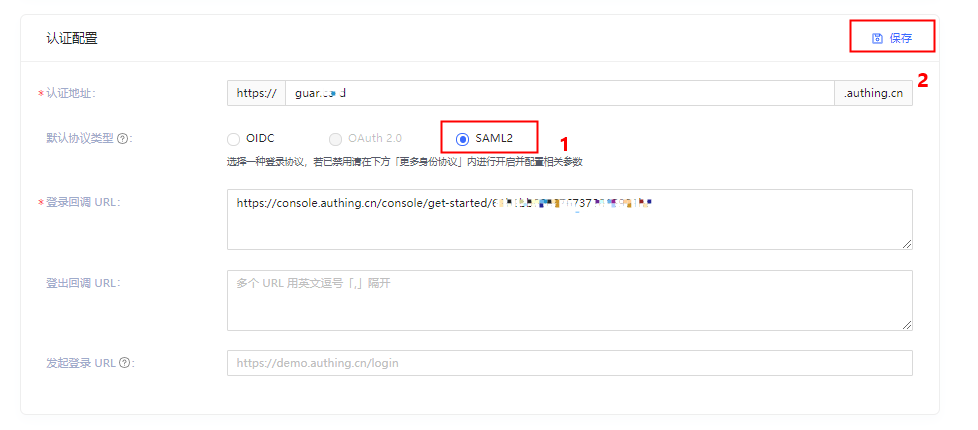
5. 인증 프로토콜 유형 선택
인증 구성의 기본 프로토콜 유형을 SAML2로 변경합니다.
6. 애플리케이션 액세스 권한 선택
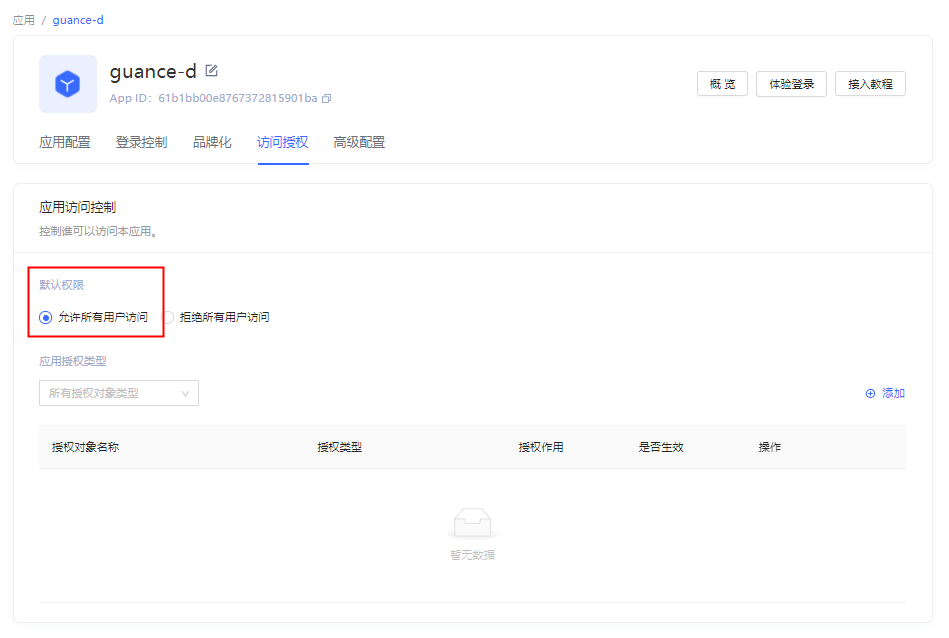
액세스 권한을 변경하여 기본 권한을 '모든 사용자 액세스 허용'으로 설정합니다. 아래 그림을 참조하세요.
7. Guance에서 SSO 활성화
8. Authing ACS 주소 및 매핑 업데이트
Guance SSO를 구성한 후 어설션 주소를 얻습니다. Auhting SAML2 > 기본 ACS 주소를 업데이트하고 매핑 필드를 추가합니다. 아래 그림을 참조하세요.
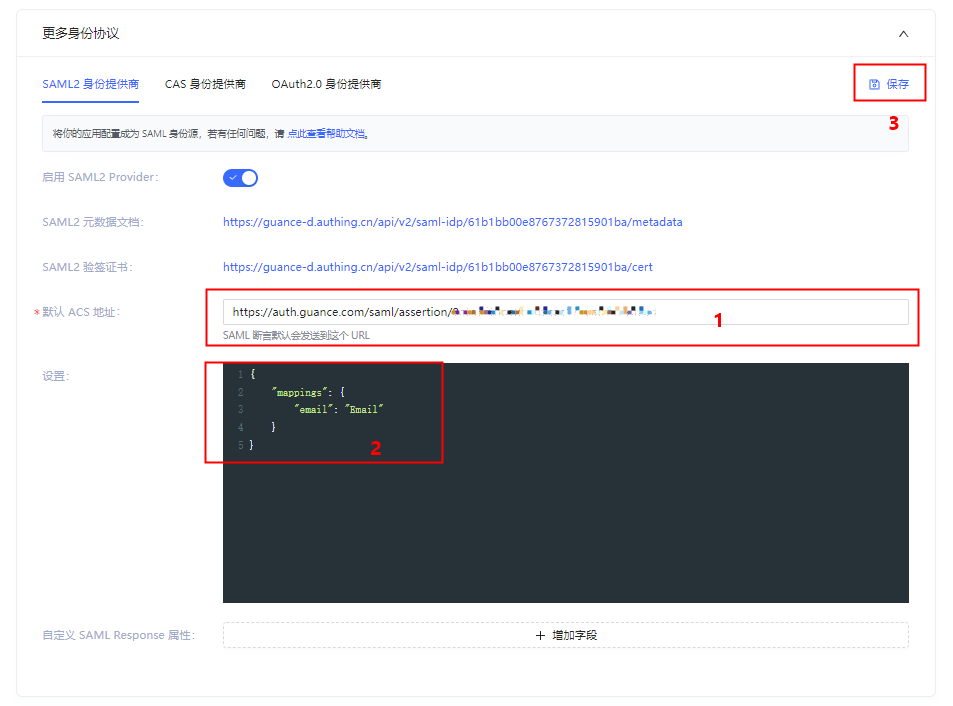
매핑
// Authing 이메일 매핑 이메일 구성, 이 줄은 복사할 필요 없음
{
    "mappings": {
        "email": "Email"
    }
}

// Authing 사용자 이름 매핑 이메일 구성, 이 줄은 복사할 필요 없음

{
    "mappings": {
        "username": "Email"
    }
}