사용자 설정
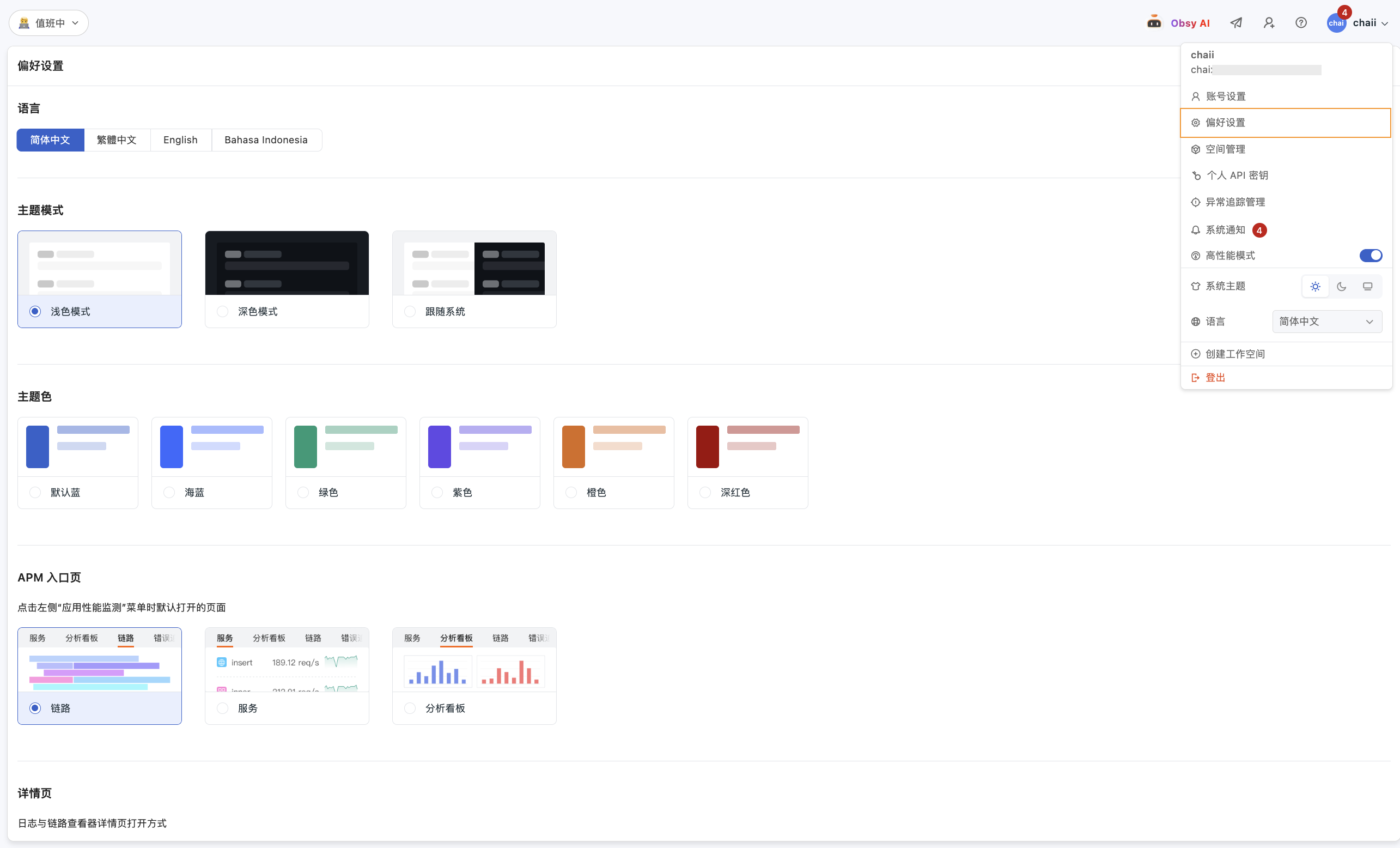
이 메뉴에 진입하면 현재 워크스페이스의 페이지 기본 설정을 지정할 수 있습니다. 여기에는 언어, 테마 모드, 상세 페이지 열기 방식 등이 포함됩니다.
언어
여러 언어 간 전환하여 현재 워크스페이스의 언어를 설정할 수 있습니다.
- 간체 중국어
- 번체 중국어
- English
- Bahasa Indonesia
테마 모드
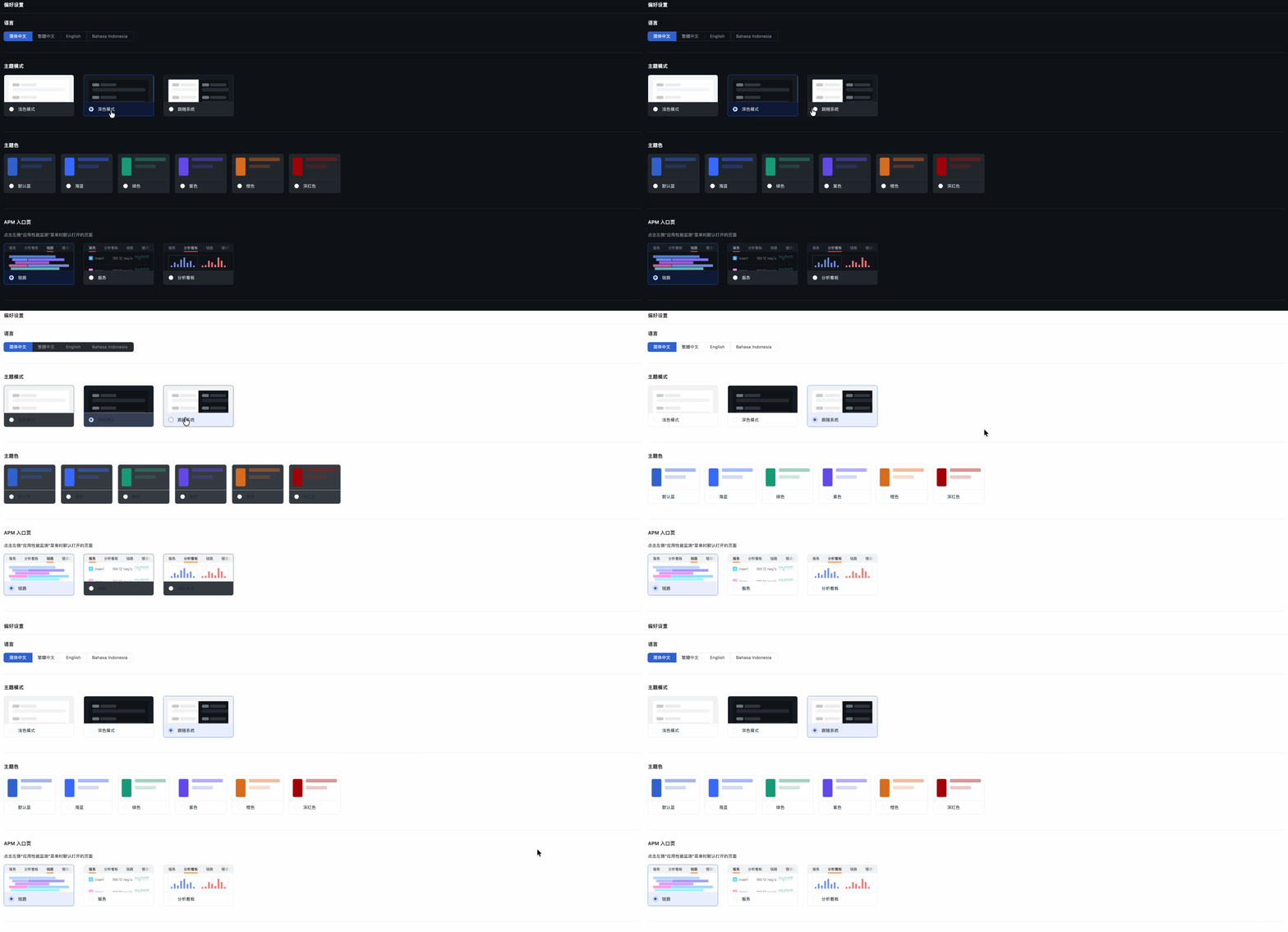
시스템 테마 색상 전환을 지원합니다.
"시스템 설정과 동기화"를 선택하면 컴퓨터의 외관 설정에 따라 테마 색상이 자동으로 전환됩니다.
테마 색상
다양한 워크스페이스 테마 색상을 선택할 수 있습니다.

APM 진입 페이지
왼쪽 APM 탐색 모음을 클릭했을 때 기본으로 열리는 페이지(분산 추적, 서비스, 분석 대시보드)를 사용자 지정하여 선택합니다.
분산 추적 상세 기본 보기
분산 추적 상세 정보를 열 때 우선적으로 표시할 보기를 설정합니다.
- 워터폴 차트: 시작 시간을 기준으로 Span과 그 소요 시간 분포를 표시합니다.
- 플레임 그래프: Span 호출 계층 및 실행 시간을 표시합니다.
이 설정은 현재 사용자가 이후에 열게 될 분산 추적 상세 정보에 영향을 미칩니다. 상세 정보에 진입한 후에는 보기를 수동으로 전환할 수 있습니다.
로그 JSON 펼치기
로그 탐색기 스택 모드에서 JSON 필드의 기본 펼침 방식을 설정합니다.
- 펼치지 않음: 기본적으로 JSON 계층을 접습니다. 로그 목록을 빠르게 살펴보기에 적합합니다.
- 모두 펼치기: 기본적으로 모든 JSON 계층을 펼칩니다. 다중 중첩 구조를 분석하고 필드를 찾는 데 적합합니다.
상세 페이지
로그 상세 페이지의 열기 방식을 선택합니다.
- 데이터 행 클릭하여 열기
- 펼치기 버튼 클릭하여 열기
온콜
인시던트 센터의 온콜 이메일과 전화번호를 선택합니다. (❗️여기서의 설정은 현재 계정이 알림을 수신할 이메일과 전화번호에만 영향을 미칩니다. 알림이 해당 계정에 전달되는지 여부는 각 알림 정책에서 선택한 알림 방식에 따라 달라집니다.)
-
온콜 이메일: 기본적으로 현재 워크스페이스 로그인 계정의 이메일이 선택됩니다. 알림을 수신할 이메일을 직접 지정할 수 있습니다. (❗️통합 관리를 위해 계정 이메일을 사용하여 알림 이메일을 수신하는 것을 권장합니다.)
-
온콜 전화번호: 전화 및 SMS로 인시던트를 알릴 때 사용할 전화번호는 기본적으로 계정 정보에 등록된 전화번호입니다.
- 다른 시간대/지역에 있는 연락처에 대해 온콜 전화번호를 설정해야 하는 경우 사용자 지정 휴대폰 번호로 전환하고, 반드시
+국제전화번호형식(예:+86xxxxxxxxxxxx또는+1xxxxxxxxxx)을 사용하여 설정해야 온콜 전화가 정상적으로 연결될 수 있습니다.
- 다른 시간대/지역에 있는 연락처에 대해 온콜 전화번호를 설정해야 하는 경우 사용자 지정 휴대폰 번호로 전환하고, 반드시
고성능 모드
"고성능 모드"를 활성화하면 모든 차트에 사전 로드 메커니즘이 적용됩니다. 페이지 초기화 시 차트 데이터가 한 번에 모두 로드되며, 이후 페이지 스크롤이나 상호작용 시 동적 로드를 기다릴 필요 없이 모든 콘텐츠를 즉시 확인하고 볼 수 있습니다.
페이지 새로 고침
탐색기 페이지와 대시보드 뷰의 자동 새로 고침 여부를 설정합니다. 시스템은 기본적으로 이 기능을 켬으로 설정합니다. 끄기를 선택하면 해당 페이지의 시간 위젯 자동 새로 고침도 함께 꺼집니다.
시간대
구성원은 워크스페이스의 시간대 설정을 변경하여 해당 시간대의 데이터를 확인할 수 있습니다. 시스템은 기본적으로 "브라우저 시간", 즉 로컬 브라우저에서 감지된 시간을 따릅니다.
오른쪽의 "수정" 버튼을 클릭하면 현재 워크스페이스의 표시 시간대를 변경할 수 있습니다. 시간 위젯을 통해 시간대를 빠르게 조정할 수도 있습니다.
주의
새 시간대를 설정하면 현재 계정의 모든 워크스페이스가 새로 설정된 시간대에 따라 데이터를 표시하므로 주의하여 작업하시기 바랍니다.
워크스페이스 시간대
워크스페이스의 데이터가 특정 시간대를 기준으로 보고되는 반면, 현재 워크스페이스의 구성원은 여러 국가나 지역에 분포할 수 있습니다. 모든 구성원이 동일한 시간대에서 데이터를 분석하고 장애를 진단할 수 있도록 하려면 관리 > 워크스페이스 설정 > 고급 설정 > 워크스페이스 시간대로 이동하여 구성원의 시간대를 통합적으로 구성할 수 있습니다. 구성이 완료되면 워크스페이스의 다른 구성원이 구성된 워크스페이스 시간대를 선택하면 해당 시간대의 상태는 구성된 워크스페이스 시간대에 따라 변경됩니다.
Warning
- 워크스페이스의 Owner와 Administrator만 워크스페이스 시간대를 구성할 수 있습니다.
- 워크스페이스 시간대 설정 후, 구성원은 수동으로 해당 시간대를 선택해야 합니다.
- 구성원이 워크스페이스 시간대를 선택했는데 해당 시간대가 삭제된 경우, 구성원의 시간대는 자동으로 브라우저 시간으로 전환됩니다.
바로가기 버튼
다음 버튼은 콘솔 페이지의 공통 버튼으로, 표시 여부를 선택할 수 있습니다.
- "Issue 생성" 버튼
- "가이드 페이지 열기" 버튼