Error(오류)
사용자가 애플리케이션을 사용하는 동안 브라우저에서 발생한 프론트엔드 오류(오류 유형, 오류 내용 등)를 확인할 수 있습니다.
Error 탐색기에서 다음을 수행할 수 있습니다.
- 모든 오류 유형과 관련 오류 세부 정보를 한곳에서 확인합니다.
- Sourcemap 변환을 통해 난독화된 코드를 복원하여 오류를 쉽게 추적하고 소스 코드를 찾아 문제를 더 빠르게 해결할 수 있습니다.
탐색기 목록
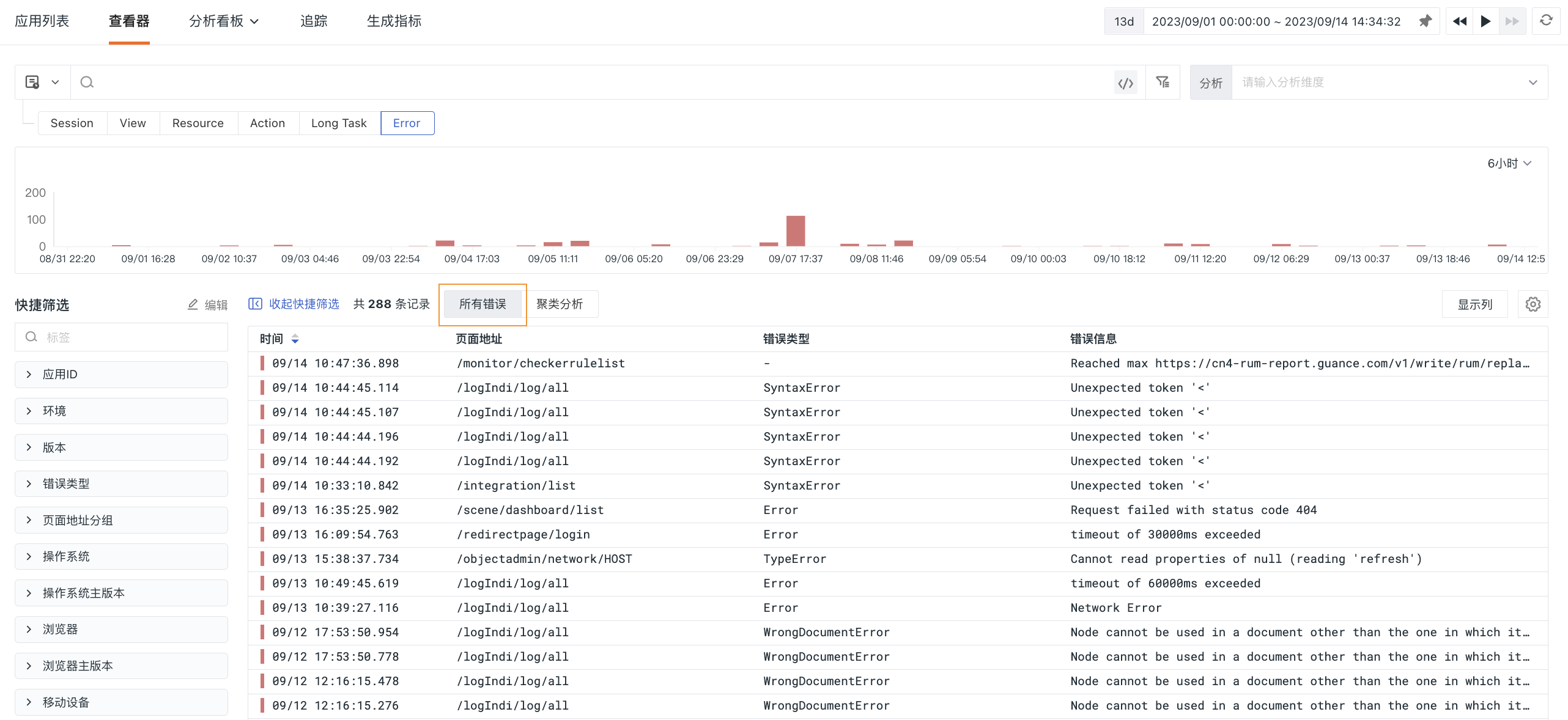
모든 오류
Error 탐색기에서 사용자가 방문한 페이지의 URL, 코드 오류 유형, 오류 내용 등을 빠르게 확인할 수 있습니다.
- 오류 내용
Load failed:response가 없는 오류입니다. 기본적으로 SDK에Load failed가 추가됩니다. - 오류 내용
Network request failed:response가 오류를 반환한 경우입니다.
클러스터 분석
발생 빈도가 높은 오류를 확인하려면 Guance 워크스페이스의 사용자 분석 > 탐색기 > Error에서 클러스터 분석 목록을 선택하세요.
클러스터 분석은 모든 오류의 링크 데이터를 클러스터링 필드를 기반으로 유사도를 계산하여 분석합니다. 오른쪽 상단에서 선택한 시간 범위에 따라 현재 시간대를 설정하고, 해당 시간대 내의 10,000개 데이터를 가져와 클러스터링 분석을 수행합니다. 유사도가 높은 오류 링크를 집계하고 공통 Pattern을 추출 및 통계하여 비정상적인 링크를 빠르게 발견하고 문제를 식별하는 데 도움을 줍니다.
기본적으로 error_message 필드를 기준으로 집계하며, 최대 3개의 클러스터링 필드를 사용자 정의하여 입력할 수 있습니다.
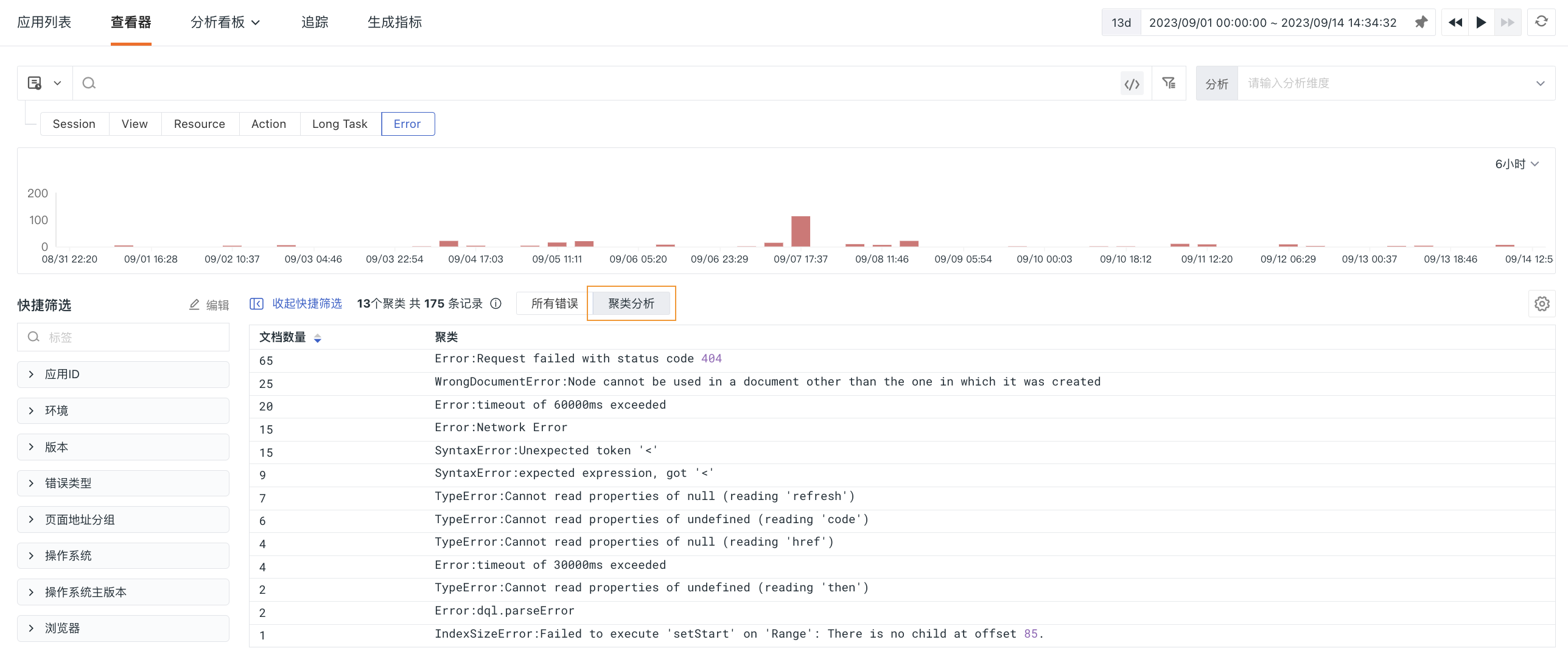
- 클러스터 분석 목록에서 오류를 클릭하면 연결된 모든 Error를 확인할 수 있습니다. 링크를 클릭하면 상세 페이지로 이동하여 분석을 확인할 수 있습니다.
- 클러스터 분석 페이지에서 정렬 아이콘 및 을 클릭하면 문서 수를 기준으로 오름차순/내림차순 정렬할 수 있습니다(기본값은 내림차순).
상세 페이지
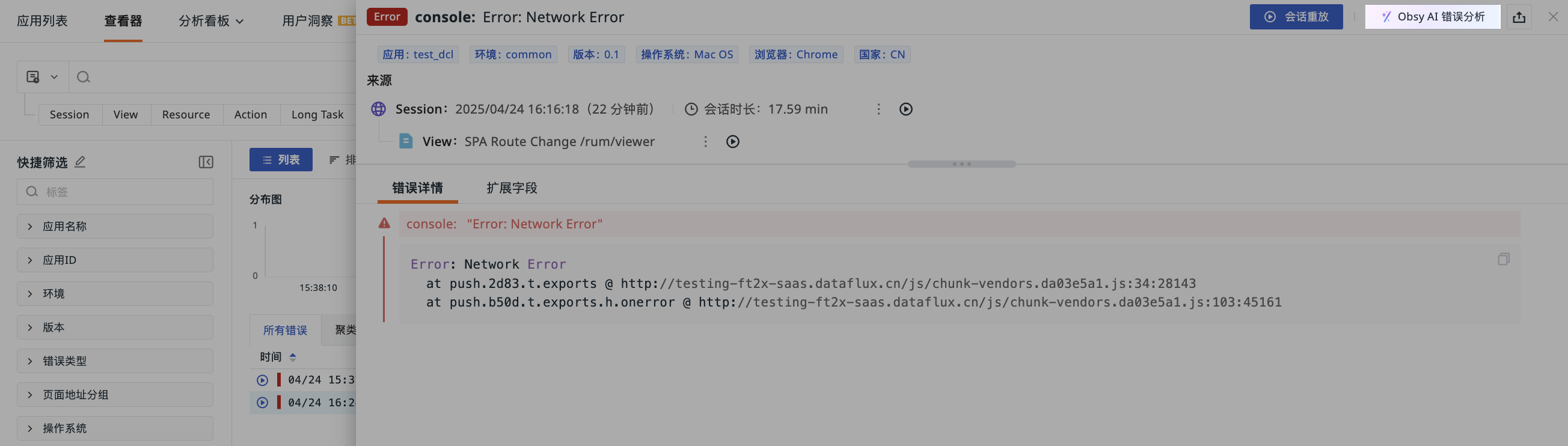
목록에서 확인하려는 데이터의 상세 페이지를 클릭하면 사용자 액세스 오류 세부 정보(오류 세부 정보, 확장 필드, 연결된 트레이스 등)를 확인할 수 있습니다.
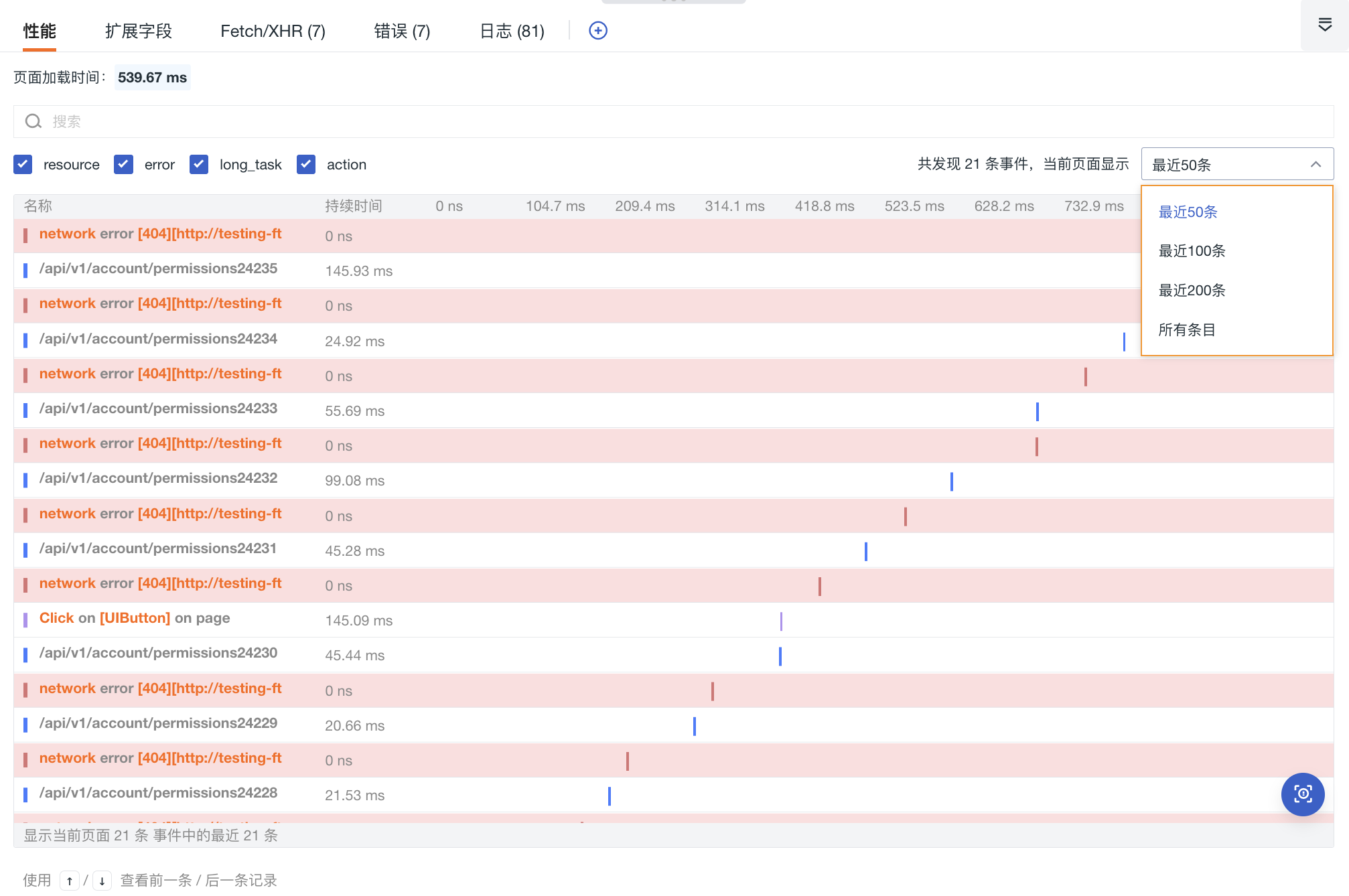
출처
출처에서 현재 Error의 Session / View / Action 세부 정보를 확인하고, 현재 Session ID / View ID / Action ID를 필터링/복사할 수 있습니다.
오류 분포도
오류 분포도는 유사도가 높은 오류를 집계하여 통계하고, 탐색기에서 선택한 시간 범위에 따라 자동으로 적절한 시간 간격을 선택하여 오류의 분포 추세를 표시합니다. 이를 통해 오류가 자주 발생하는 시간대나 시간 범위를 직관적으로 확인하고 문제를 빠르게 식별할 수 있습니다.
오류 세부 정보
오류 세부 정보에서 오류의 구체적인 내용을 확인할 수 있습니다.
Sourcemap 변환
애플리케이션이 프로덕션 환경에 배포될 때 코드 유출과 같은 보안 문제를 방지하기 위해 일반적으로 패키징 과정에서 파일 변환, 압축 등의 작업을 수행합니다. 이러한 조치는 코드 보안을 보장하는 동시에 수집된 오류 스택 정보가 난독화되어 문제를 직접 식별할 수 없게 되어 버그 추적이 어려워집니다.
Guance는 애플리케이션에 Sourcemap 기능을 제공하여 난독화된 코드를 복원하여 오류 추적 시 소스 코드를 찾을 수 있도록 지원하여 사용자가 문제를 더 빠르게 해결할 수 있도록 합니다.
RUM Sourcemap 설정 또는 Datakit 수집기 Sourcemap 변환을 통해 설정할 수 있습니다. 설정을 완료하면 오류 세부 정보에서 구문 분석된 코드와 원본 코드를 확인할 수 있습니다.
참고: 현재 RUM에서 Sourcemap 설정을 지원하는 애플리케이션 유형은 Web만 해당됩니다.
구문 분석된 코드 예시
RUM에서 Sourcemap 변환을 설정하고 구문 분석된 코드 예시:
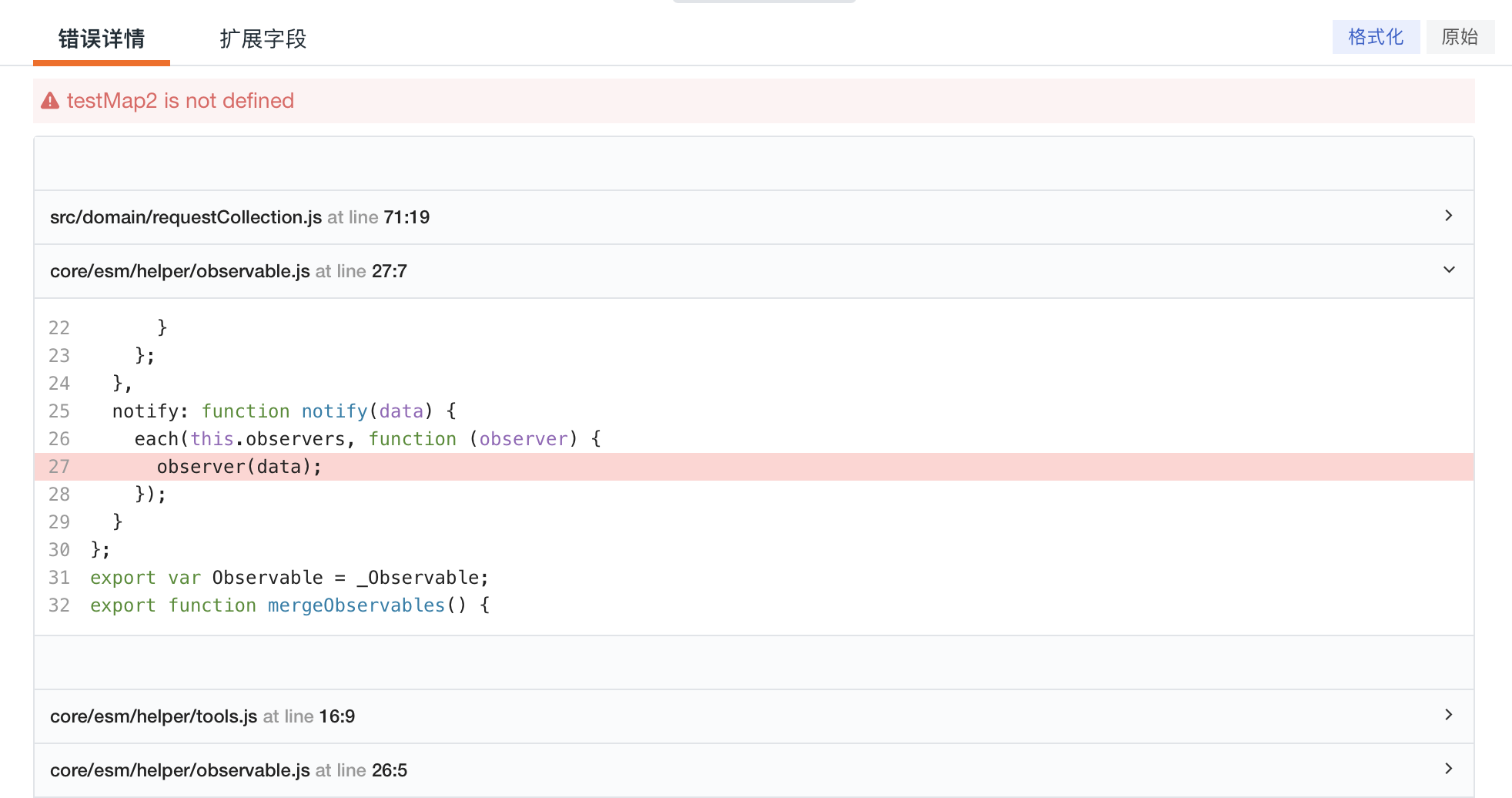
원본 코드 예시
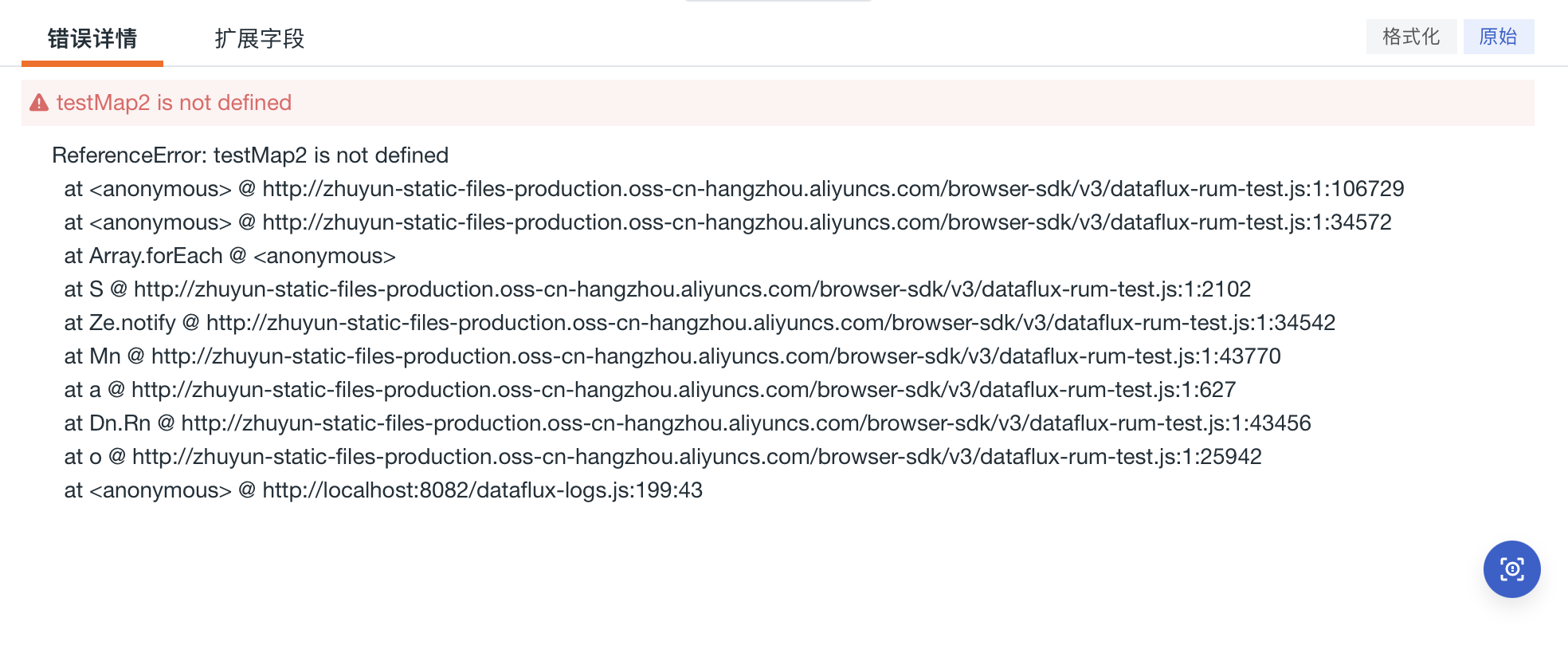
Datakit 수집기를 사용하여 Sourcemap 변환을 설정하고 구문 분석된 코드 예시:
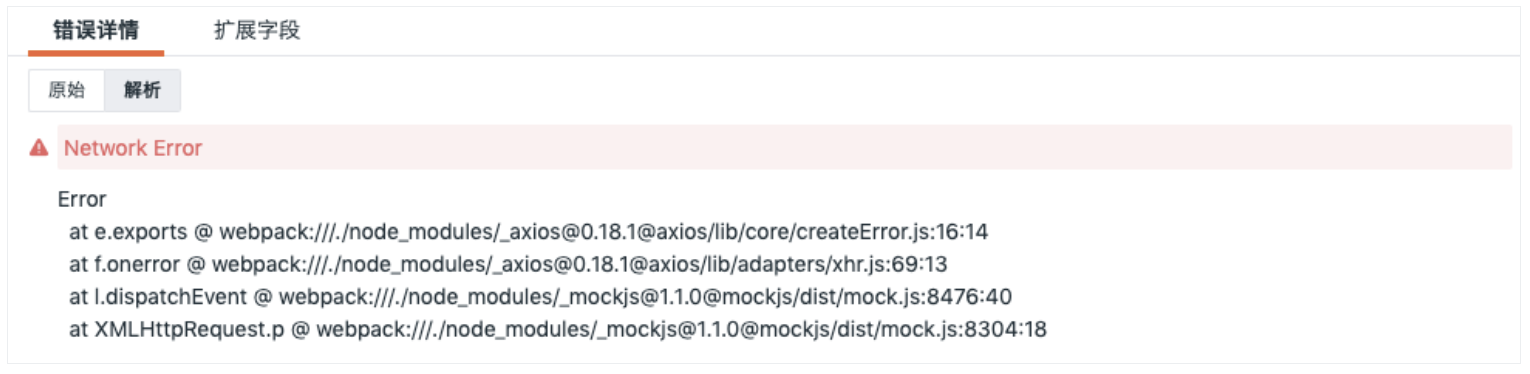
참고: 사용자가 RUM과 Datakit 수집기 모두에서 Sourcemap을 설정한 경우 RUM 설정의 구문 분석 형식이 표시됩니다.
확장 필드
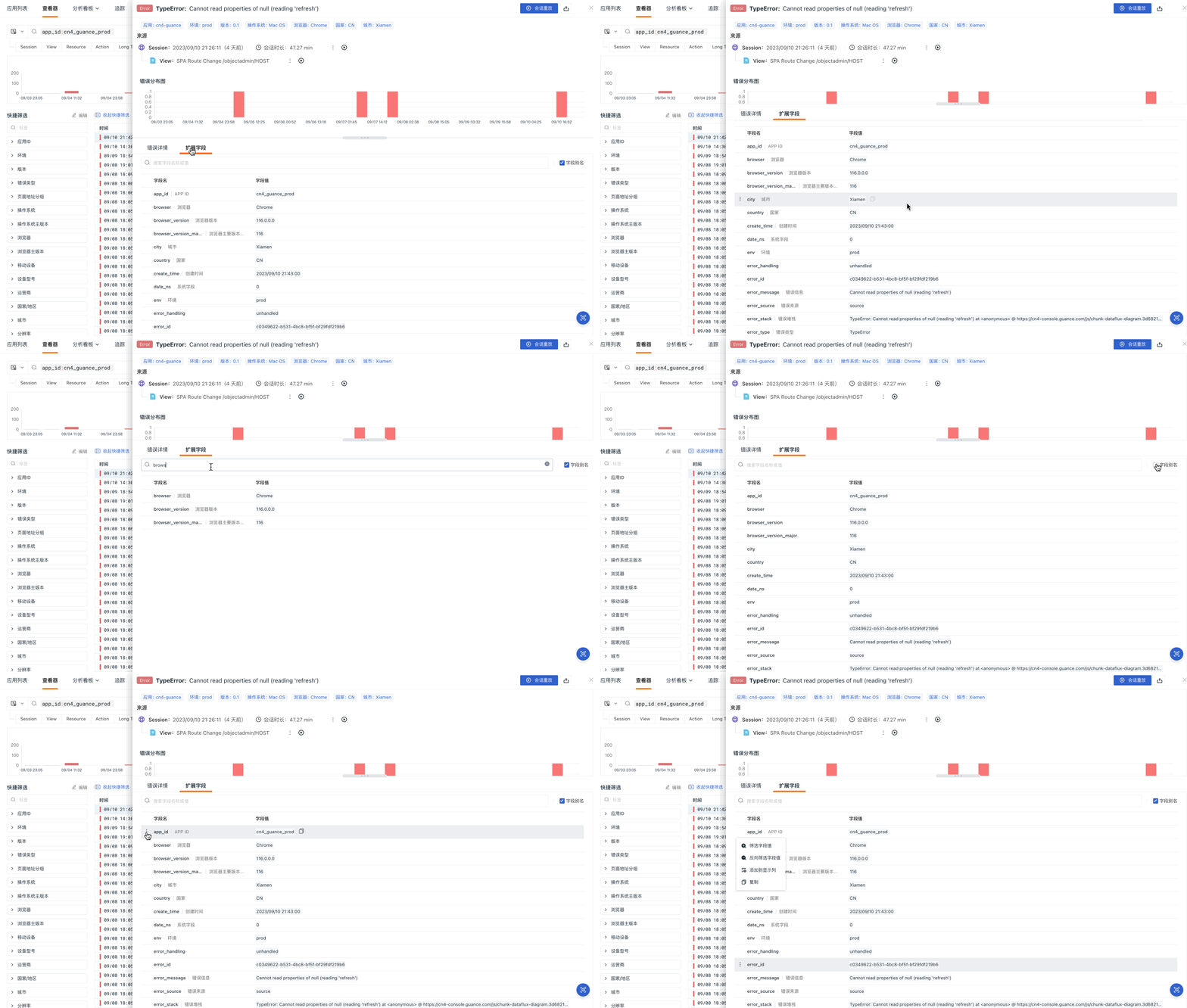
검색창에 필드 이름 또는 값을 입력하여 빠르게 검색하고 찾을 수 있습니다.
필드 별칭을 선택하면 필드 이름 뒤에 표시됩니다. 필요에 따라 선택할 수 있습니다.
트레이스 상세 페이지의 확장 필드에서 현재 트레이스의 관련 필드 속성을 확인할 수 있습니다.
| 필드 | 속성 |
|---|---|
| 필드 값 필터링 | 해당 필드를 탐색기에 추가하여 해당 필드와 관련된 모든 데이터를 확인합니다. 트레이스 탐색기에서 이 필드와 관련된 트레이스 목록을 필터링하여 확인할 수 있습니다. |
| 필드 값 역필터링 | 해당 필드를 탐색기에 추가하여 해당 필드를 제외한 다른 데이터를 확인합니다. |
| 표시 열에 추가 | 해당 필드를 탐색기 목록에 추가하여 확인합니다. |
| 복사 | 해당 필드를 클립보드에 복사합니다. |
Obsy Copilot 오류 분석
Guance는 오류 데이터를 한 번에 분석하는 기능을 제공합니다. 대규모 언어 모델을 사용하여 데이터의 핵심 정보를 자동으로 추출하고, 온라인 검색 엔진 및 운영 지식 베이스와 결합하여 가능한 오류 원인을 신속하게 분석하고 초기 해결 방안을 제공합니다.
- 단일 데이터를 클릭하여 상세 페이지를 엽니다.
- 오른쪽 상단의 "Obsy Copilot 오류 분석"을 클릭합니다.
- 이상 분석을 시작합니다.