모니터 문제 해결
개요
이 문서에서는 모니터의 일반적인 문제를 해결하는 방법을 설명합니다:
- 모니터가 이벤트를 생성하지 않음
- 모니터에 이벤트가 있지만 푸시 알림이 전송되지 않음
전제 조건
- Guance에서 모니터를 생성할 수 있는 계정 권한 필요
- Guance 백엔드 관리 권한 필요
문제 해결 단계
1단계: Func 플랫폼에 로그인하여 문제 확인
- Launcher에서 Func 로그인 주소 확인
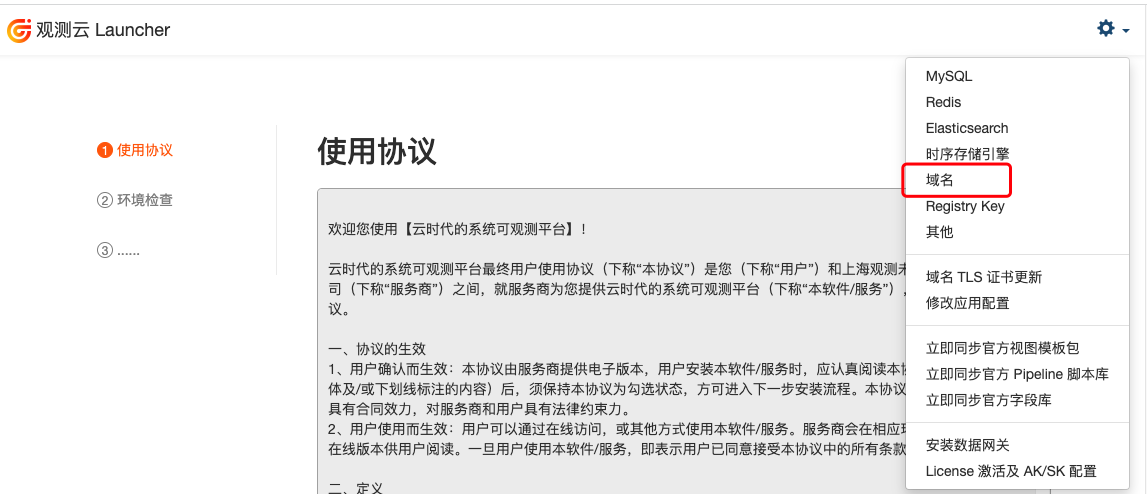
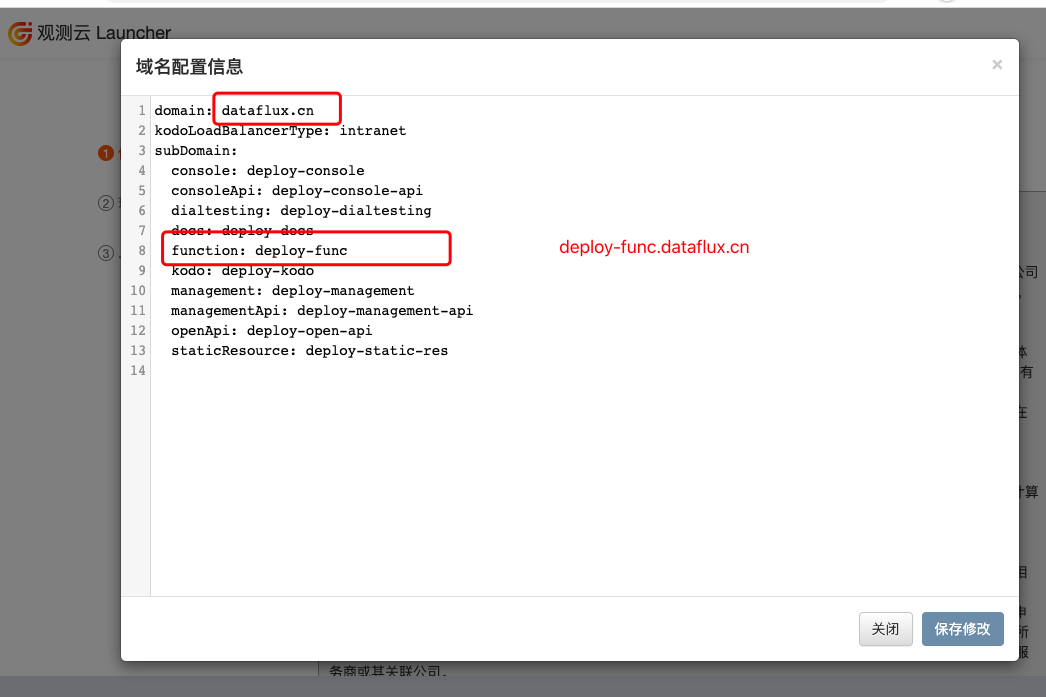
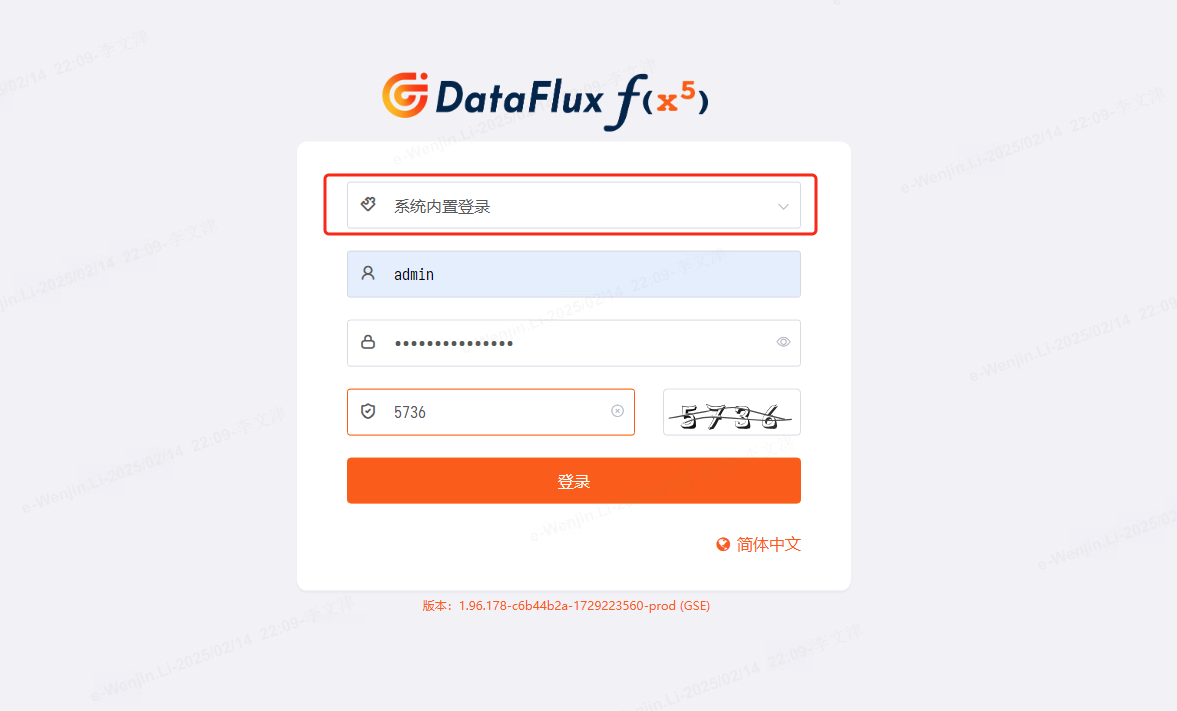
- Func 플랫폼에 로그인(시스템 내장 로그인)
계정은 Guance 티켓에 문의하세요.
2단계: Func 워커 큐가 차단되었는지 확인
- 요약에서 worker-8, worker-9의 부하가 너무 높거나 작업 큐가 너무 긴지 확인
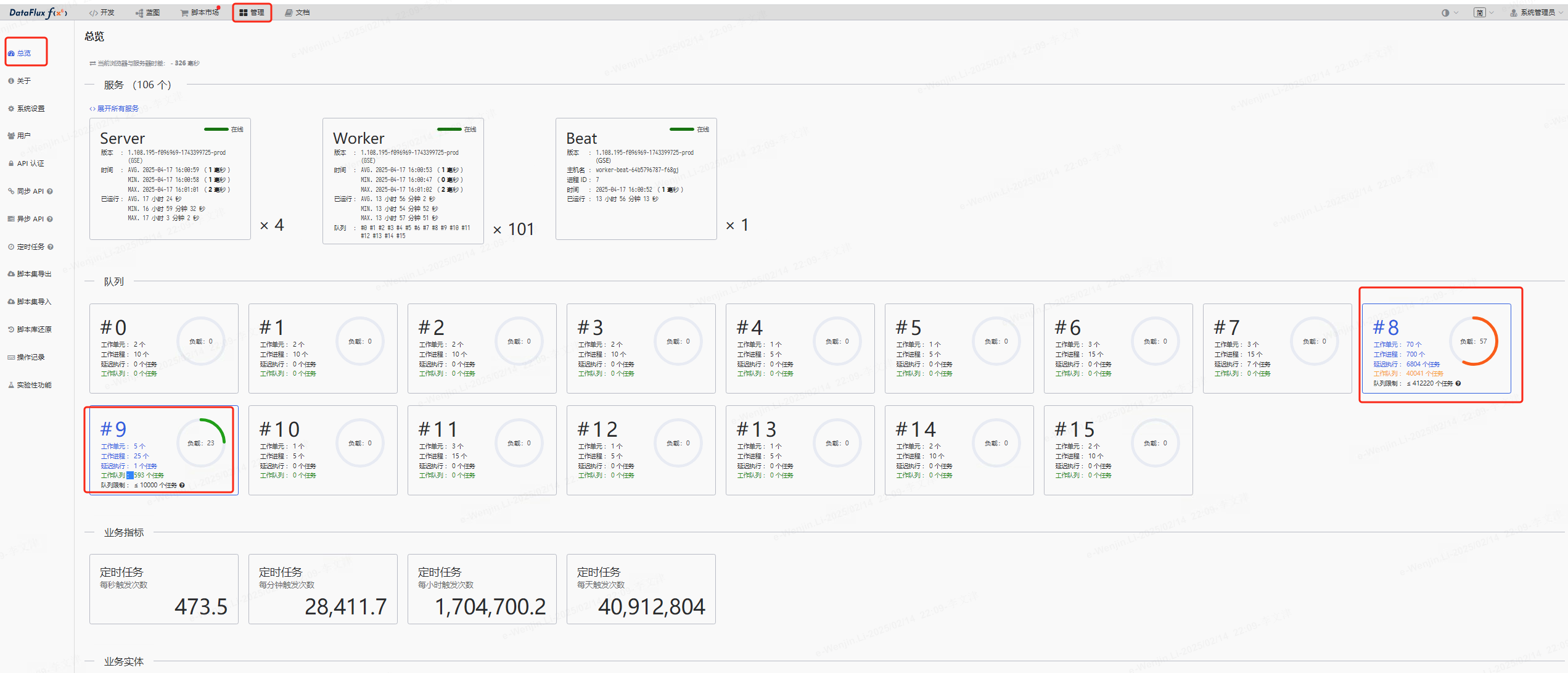
해결 방법:
- worker-8, worker-9의 복제본 수를 늘립니다. 작업 큐가 여전히 차단된 경우 다음 단계를 계속 진행하여 문제를 해결하세요.
참고: worker-8 복제본 수를 늘리면 로그 엔진 및 시계열 엔진에 대한 쿼리 부하에 유의해야 합니다.
3단계: 테스트 모니터 생성
- Guance 콘솔에 로그인
-
「모니터」 - 「모니터 생성」 - 「임계값 감지」 선택
-
감지 메트릭:
-
트리거 조건: 긴급 Result > 0
-
이벤트 제목: test
-
이벤트 내용: test
-
알림 정책: 설정한 정책 선택
-
저장
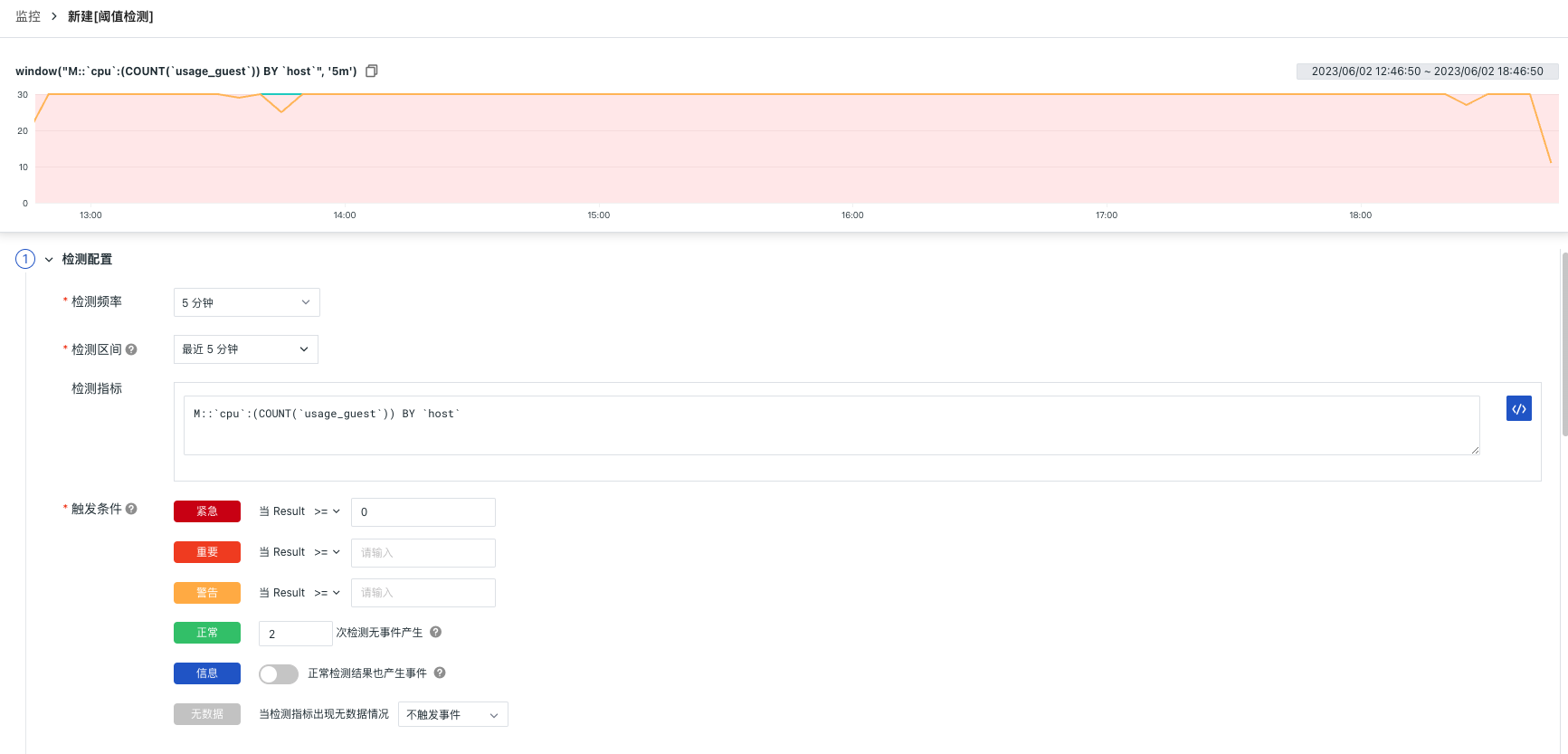
4단계: 자동 트리거 구성 ID 확인
- Guance 콘솔에 로그인하여 「모니터」 선택 - 모니터 이름 링크 클릭 - 자동 트리거 구성 ID 확인
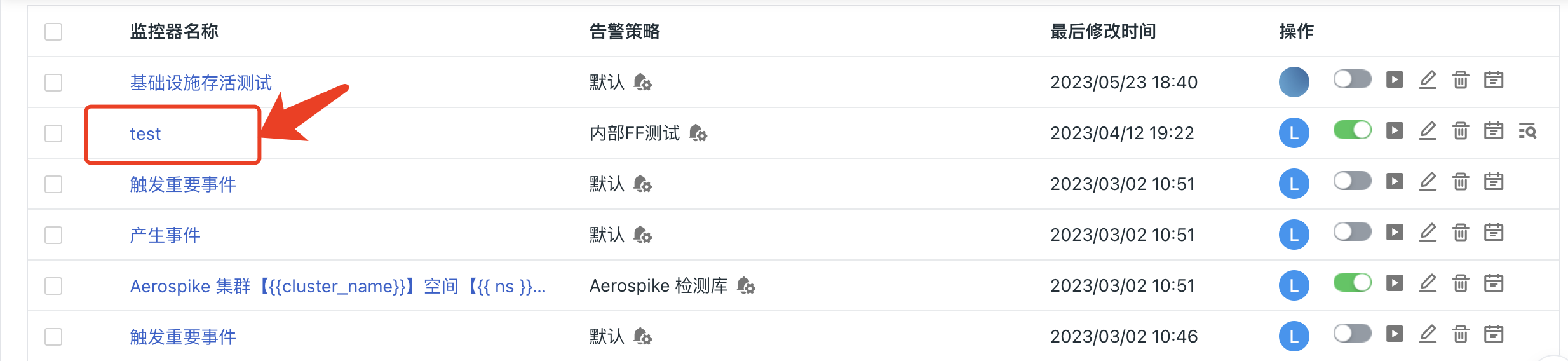
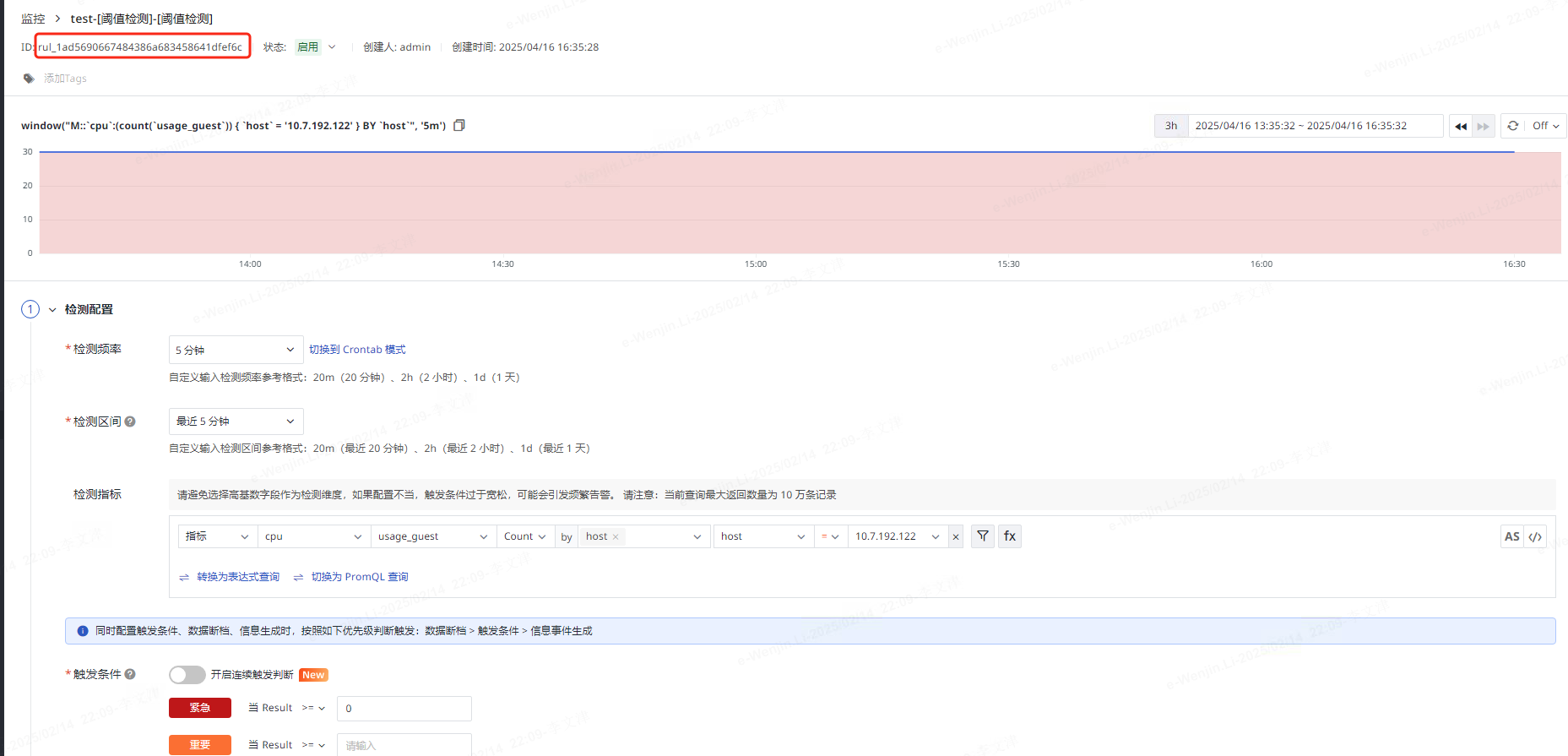
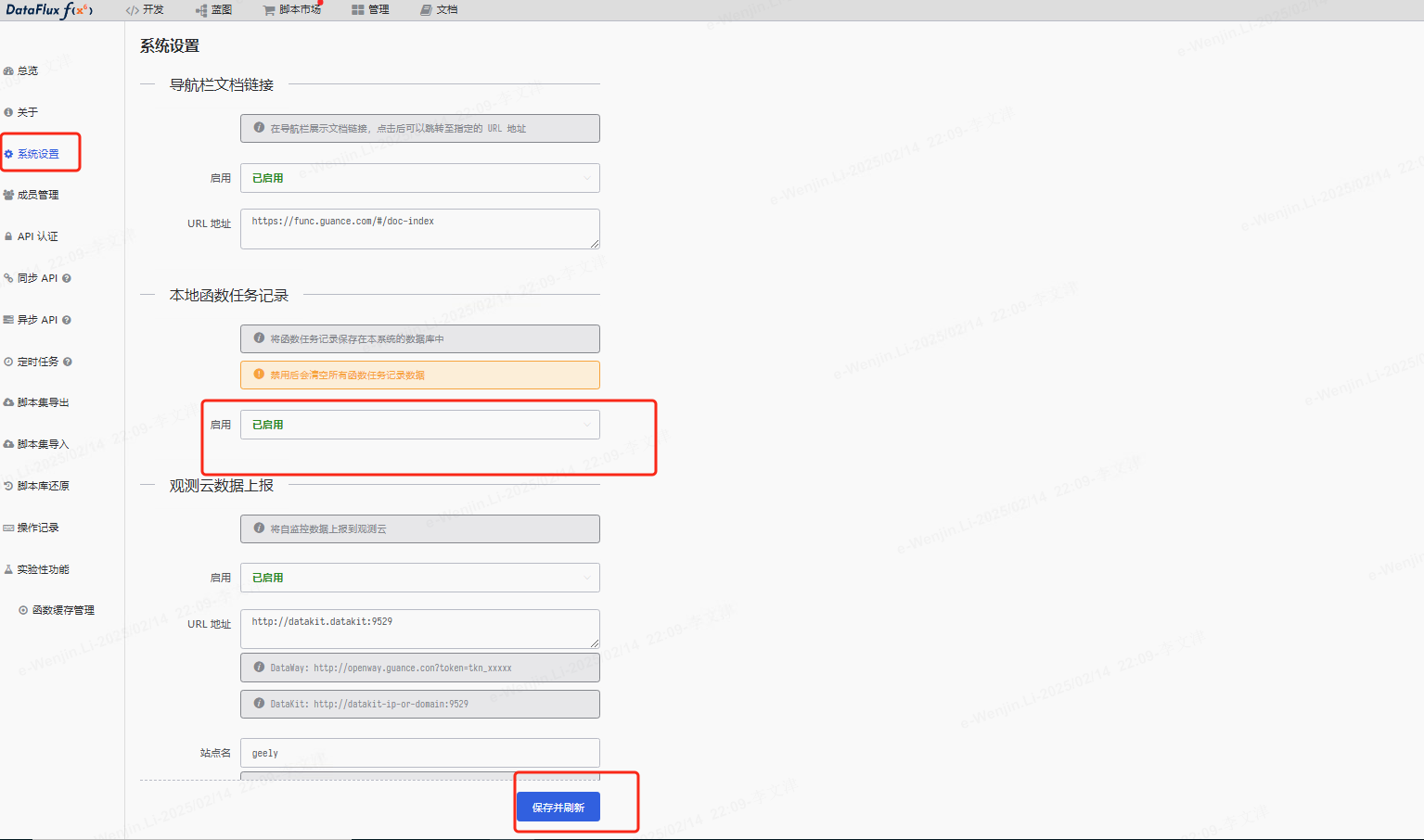
5단계: FUNC 시스템 설정 수정
- 시스템 설정을 열고 「로컬 함수 작업 기록」 활성화
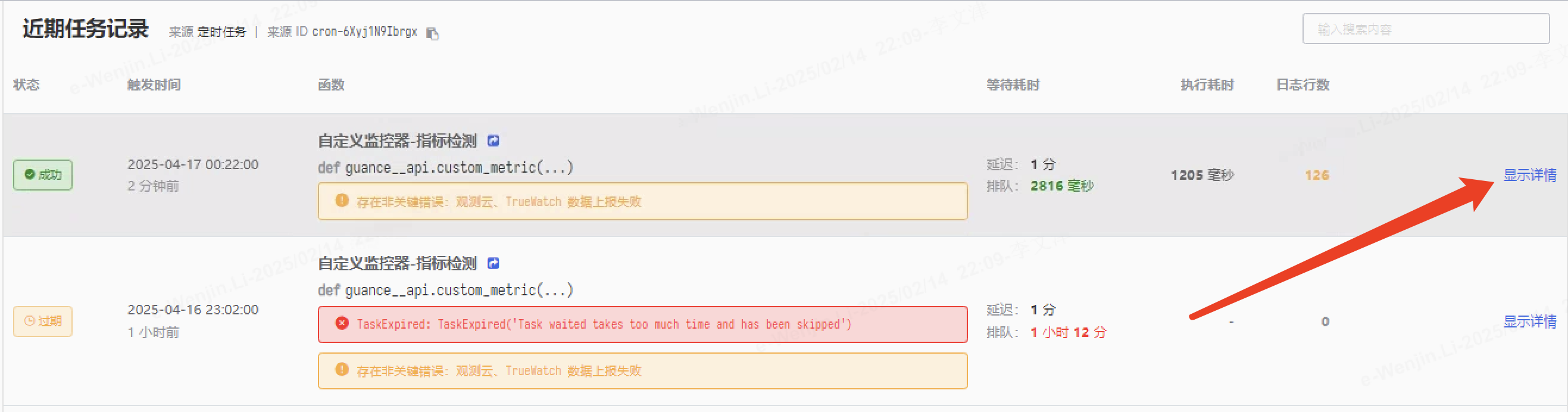
6단계: FUNC 실행 기록 조회
- 「관리」 - 「자동 트리거 구성」 - 「전체 표시」 선택 - 「4단계의 ID 입력」 - 「검색 확인」
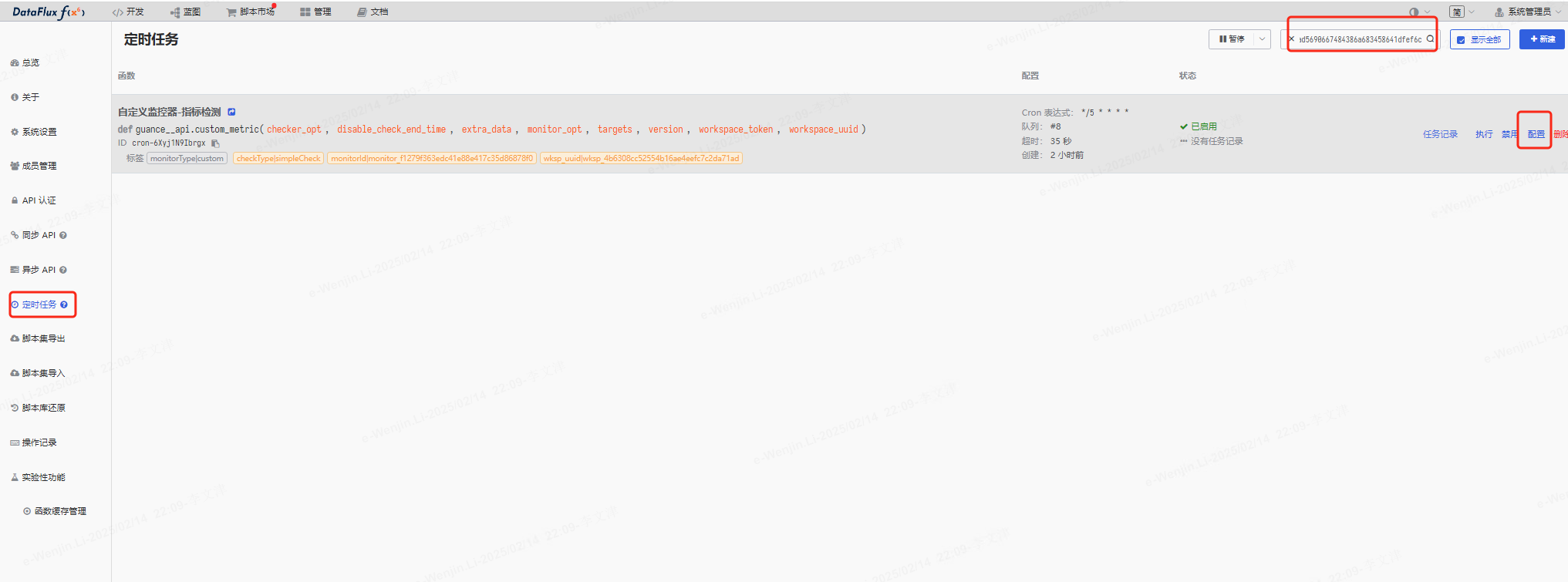
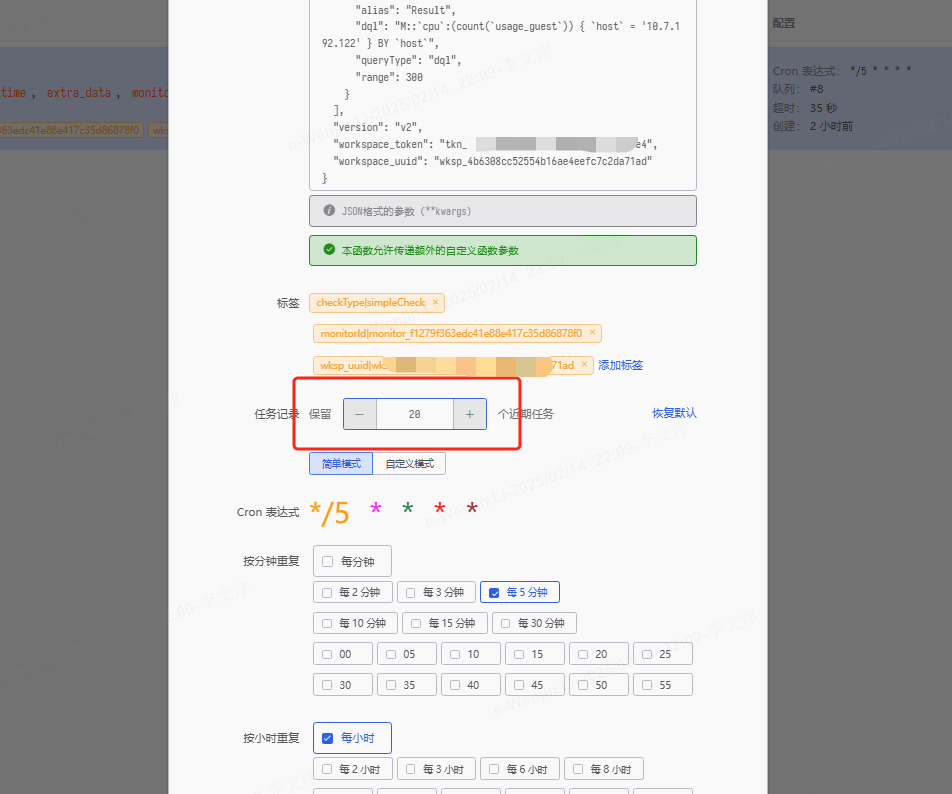
- 자동 트리거 구성에서 「작업 기록 보존」을 20으로 설정
-
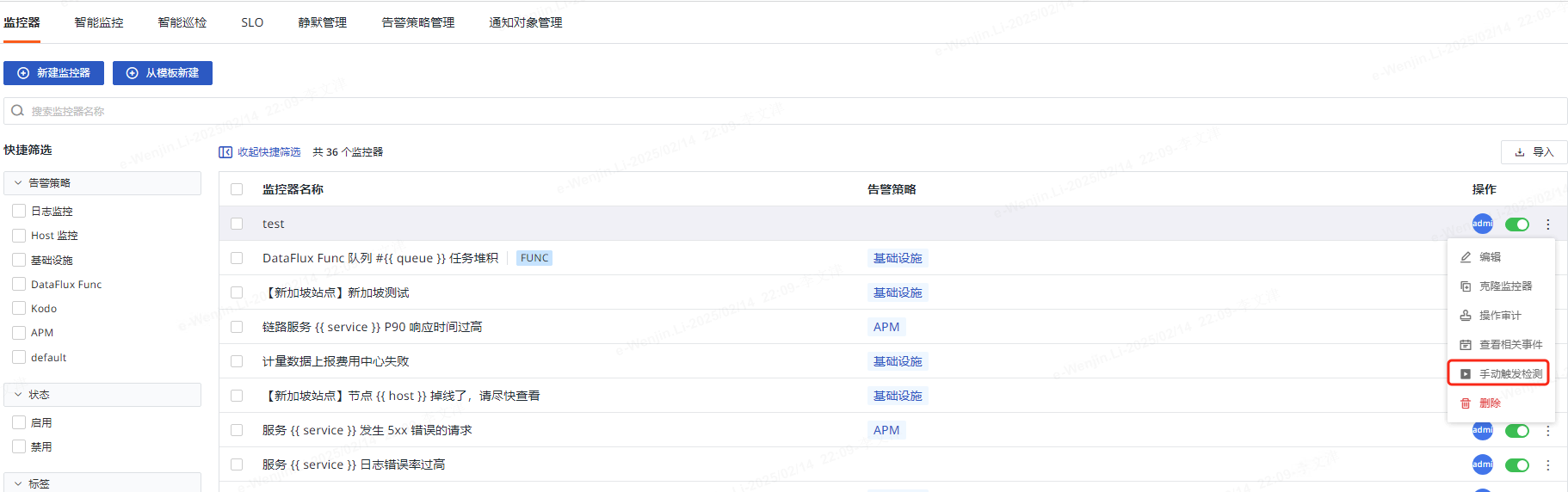
수동으로 감지 트리거
-
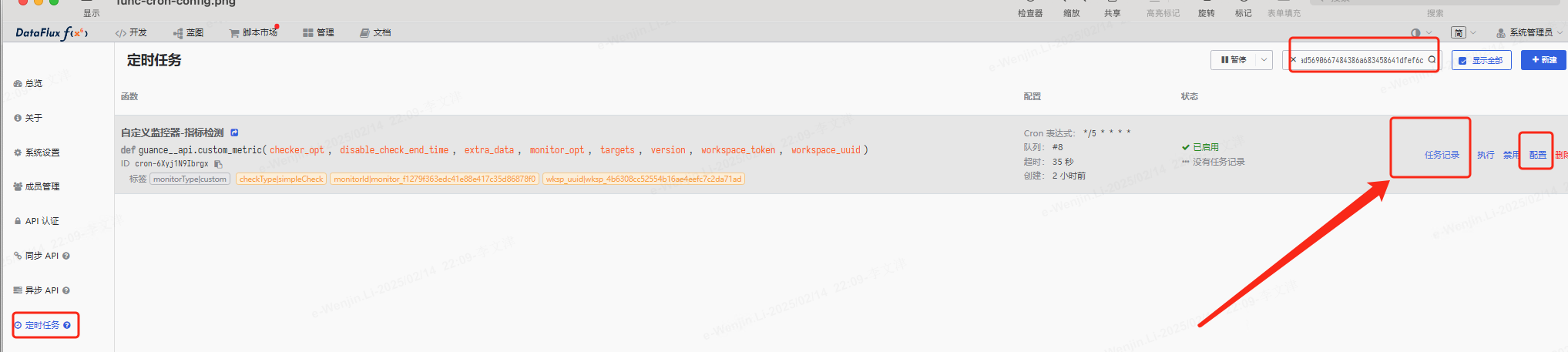
「최근 실행」에서 자세한 오류 정보를 확인할 수 있습니다.
7단계: 구성 복원
- 「로컬 함수 작업 기록」 비활성화
- 기본 「작업 기록 보존」 값으로 복원