필터
탐색기에서 필드 이름과 필드 값을 지정하여 데이터를 필터링하고 조회할 수 있습니다.
참고
필터와 검색의 가장 큰 차이는 입력 내용에 :(콜론 구분자)가 포함되어 있는지 여부입니다. 포함되어 있으면 필터 조건으로 처리되고, 포함되어 있지 않으면 검색 조건으로 처리됩니다.
연산자
필드 유형에 따라 지원되는 연산자가 다릅니다.
-
문자열 필드 연산자:
=,≠,match,not match,wildcard,not wildcard,exist,not exist,regexp,not regexp -
숫자 필드 연산자:
=,≠,>,>=,<,<=,[xx TO xx],exist,not exist
| 연산자 | 설명 |
|---|---|
= |
같음, 예시: attribute:value |
≠ |
같지 않음, 예시: -attribute:value |
match |
포함, 예시: attribute:~value |
not match |
포함하지 않음, 예시: -attribute:~value |
wildcard |
포함, 와일드카드와 함께 사용하는 퍼지 검색, 예시: attribute:*value* |
not wildcard |
포함하지 않음, 와일드카드와 함께 사용하는 역방향 퍼지 검색, 예시: -attribute:*value* |
exist |
존재, 지정된 필드가 존재하는 데이터 필터링, 예시: attribute:* |
not exist |
존재하지 않음, 지정된 필드가 존재하지 않는 데이터 필터링, 예시: -attribute:* |
regexp |
정규식 일치, 정규식을 사용하여 대상 문자열 매칭, 예시: attribute:/value.*/ |
not regexp |
역방향 정규식 일치, 대상 문자열을 사용하여 정규식 매칭, 예시: -attribute:/value.*/ |
> |
초과, 예시: attribute:>value |
>= |
이상, 예시: attribute:>=value |
< |
미만, 예시: attribute:<value |
<= |
이하, 예시: attribute:<=value |
[xx - xx] |
구간, 예시: attribute:[1 - 100] |
Wildcard(와일드카드)
* 또는 ? 와일드카드를 지원합니다.
-
*는 0개 이상의 임의 문자와 일치 -
?는 1개의 임의 문자와 일치
예시:
값: platform

# 접미사 * 만 사용한 매칭, 값의 접두사 문자열이 고정·정확하고 뒷부분이 동적으로 변하는 경우에 적합
attribute:plat*    // * 는 form 과 일치

# ? 만 사용한 매칭, 일부 고정 위치의 문자만 동적으로 변하는 경우에 적합
attribute:plat?orm   // ? 는 f 와 일치

# ? 와 * 조합 사용
attribute:pla?for*   // ? 는 t 와 일치, * 는 m 과 일치

# * 혼합 사용
attribute:plat*or*   // 첫 번째 * 는 f 와 일치, 두 번째 * 는 m 과 일치
특수 문자
탐색기에서 일부 문자는 특별한 의미를 갖습니다. 예를 들어 공백은 여러 단어를 구분하는 데 사용됩니다. 검색 내용에 다음과 같은 특수 문자가 포함된 경우 특수 처리가 필요합니다. 공백, :, ", “, \, (, ), [, ], {, }.
자세한 내용은 특수 문자 이스케이프 검색을 참조하세요.
부울 연산자
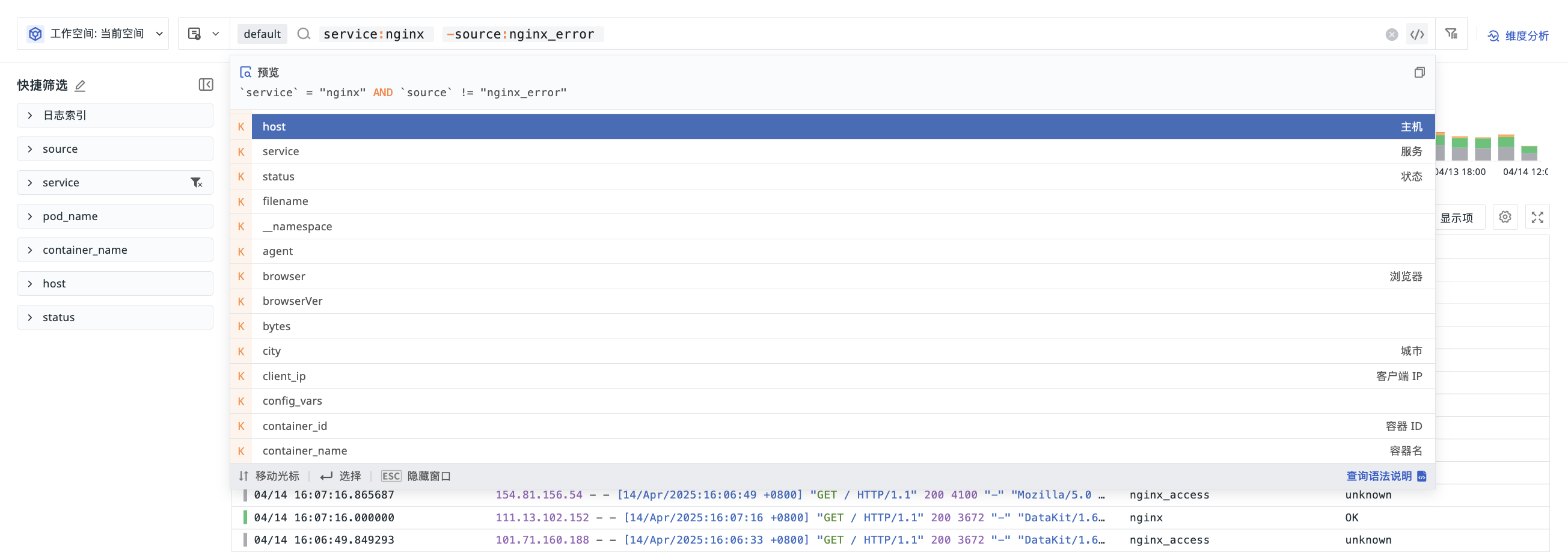
AND/OR/NOT 형식으로 검색과 필터를 조합하여 연결할 수 있습니다.
| 논리 관계 | 설명 |
비고 |
|---|---|---|
| a AND b | 앞뒤 쿼리 결과의 교집합 | 검색과 필터 조건 사이는 기본적으로 AND로 연결됩니다. AND는 공백으로 대체할 수 있습니다. 즉, a AND b = a b |
| a OR b | 앞뒤 쿼리 결과의 합집합 | 반환 결과에는 a 또는 b 중 하나의 키워드가 포함되어야 합니다. 예시: a OR b:value |
| NOT c | 현재 쿼리 결과 제외 | NOT은 주로 검색 구문에 사용되며, 필터에서 제외할 때는 ≠로 대체합니다 |
그룹화
괄호 ()를 사용하여 데이터 쿼리 조건의 우선순위를 높일 수 있습니다. 쿼리에 괄호가 있으면 괄호 안의 쿼리 로직이 우선 실행됩니다. 괄호 안의 쿼리 우선순위는 여전히 NOT > AND > OR 순서로 실행됩니다.
직접 입력 모드
검색창을 직접 입력 모드로 전환할 수 있습니다.
모든 탐색기(대시보드/사용자 정의 탐색기 제외)에서 지원됩니다. 이 모드에서는 UI 상호 작용으로 검색 및 필터 조건을 추가할 수 있으며, 직접 입력 모드와 UI 모드를 자유롭게 전환해도 전환 전 내용은 변경되지 않습니다. 이를 통해 UI와 직접 입력 간 실시간 전환과 복원이 가능합니다.
빠른 필터
탐색기에서 빠른 필터를 편집하여 새 필터 필드를 추가할 수 있습니다. 두 가지 구성 방식을 지원합니다.
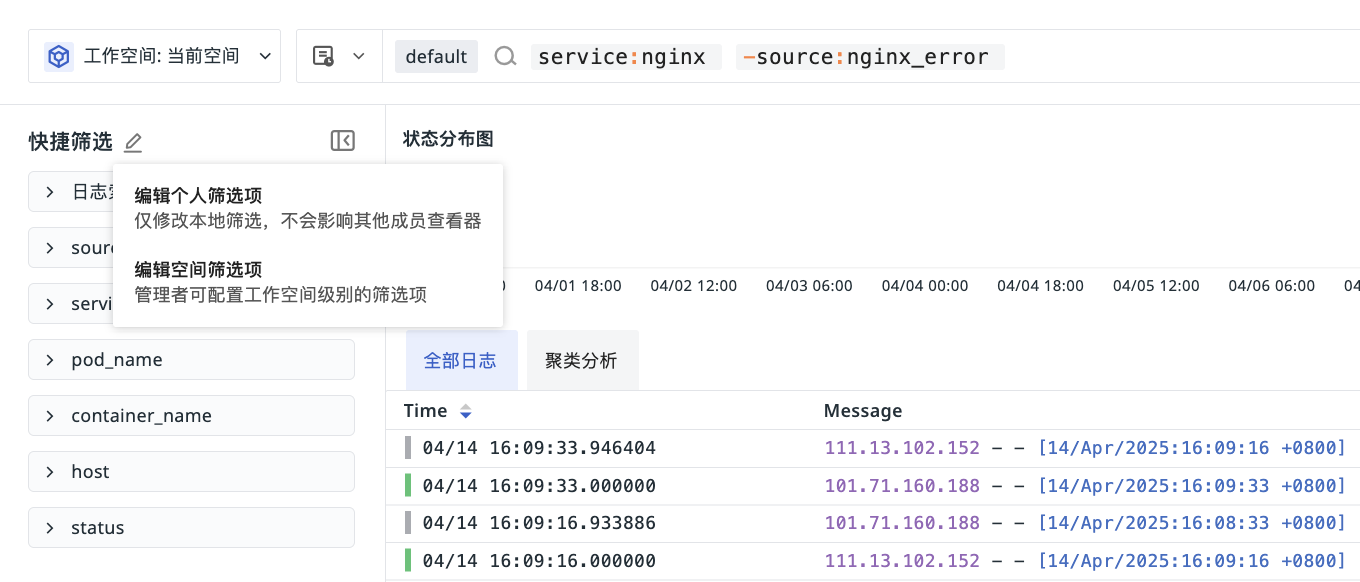
관리자 또는 소유자가 구성합니다.
워크스페이스의 모든 구성원이 조회할 수 있으며, 일반 구성원과 표준 구성원은 편집, 삭제 또는 위치 변경을 할 수 없습니다.
참고
여기에서 필터 필드를 구성하면 시스템이 자동으로 해당 필드를 인덱스 필드로 설정합니다. 이후 검색창에서 바로 재사용할 수 있습니다.
모든 구성원이 로컬 브라우저 기반의 빠른 필터 항목을 구성할 수 있습니다.
현재 사용자에게만 표시되며, 워크스페이스의 다른 구성원은 조회할 수 없습니다.
빠른 필터에서 사전 설정 필드를 지원합니다. 새로 추가된 필드는 기본적으로 필드 관리의 필드 유형을 사용합니다. 필드 관리에 해당 필드가 없으면 기본적으로 텍스트 형식으로 설정됩니다.
필드 편집 화면에 진입하면 다음 두 부분의 필드가 표시됩니다.
-
필터 필드: 빠른 필터에 표시되는 필드
-
선택 가능 필드: 현재 데이터 유형에 캐시된 모든 필드
다음 작업을 수행할 수 있습니다.
-
필드를 검색합니다. 정확히 일치하는 값이 없으면 새로 생성하여 "필터 필드"에 추가할 수 있습니다.
-
필드 별칭을 편집합니다.
-
드래그하여 필드 순서를 조정합니다.
-
필드를 제거합니다.
-
필드 별칭 표시 여부를 설정합니다.
빈 값 필터
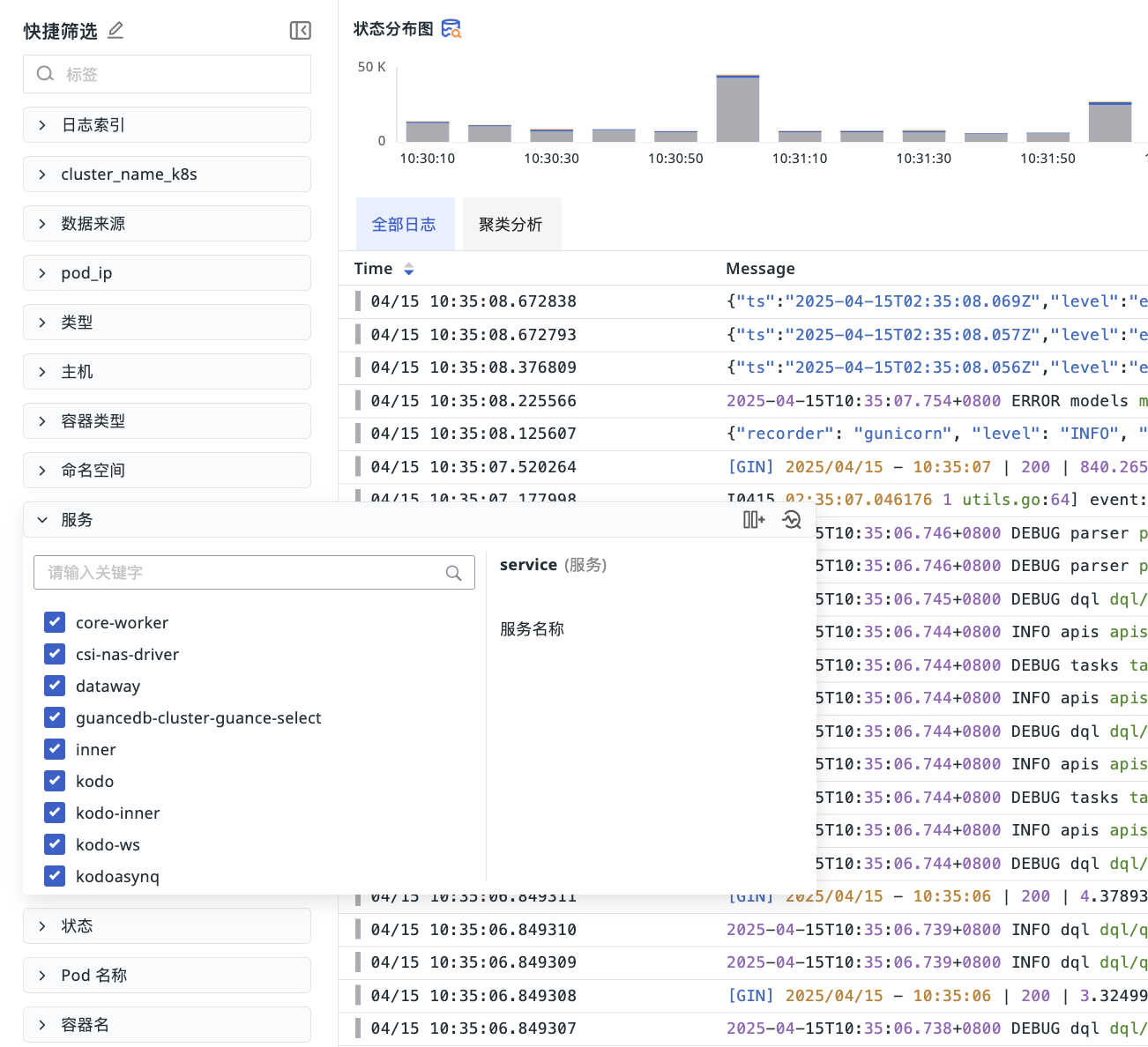
관리자가 전역 구성에서 빈 값 필터를 활성화하면 빠른 필터의 각 필드 그룹에 있는 "데이터 없음" 항목이 필드 값 목록 상단에 고정 표시되며, 구분선을 통해 다른 필드 값과 구분됩니다. 필드 값 목록을 스크롤해도 "데이터 없음" 항목은 계속 표시됩니다. 해당 항목을 클릭하면 해당 필드에 값이 없는 데이터를 필터링할 수 있습니다.
관련 작업
성능 최적화를 위해 빠른 필터 항목은 쿼리 조건(시간 범위, 검색 필터 등)이 변경되어도 자동으로 새로고침되지 않습니다. 해당 필터 항목을 수동으로 펼쳐야 데이터를 로드하거나 업데이트할 수 있습니다.
새로고침 규칙:
-
초기 로드: 탐색기에 진입하면 모든 필터 항목이 기본적으로 접혀 있으며, 자주 사용하는 일부 필터 항목(예:
service,status등)은 기본적으로 펼쳐져 현재 목록 데이터를 한 번 로드합니다. -
수동 새로고침: 시간 범위, 검색 조건 또는 필터 조건을 조정한 후 펼쳐진 필터 항목의 데이터는 자동으로 업데이트되지 않습니다. 최신 옵션 목록을 확인하려면 해당 항목을 잠시 접었다가 다시 펼치세요.
-
독립 새로고침: 페이지 상단의 전체 새로고침 버튼과 시간 위젯 옆의 자동 새로고침 주기 설정(예: 5s, 30s)은 탐색기 기본 목록의 데이터 새로고침에만 적용되며, 빠른 필터 패널 내 각 옵션의 데이터 상태에는 영향을 주지 않습니다.
태그 값이 있는 행을 클릭하면 해당 값이 단일 선택됩니다(이 값만 선택). 다중 선택이 필요하면 다른 값의 체크박스를 계속 선택할 수 있습니다. 특정 값을 단일 선택한 상태에서 해당 값이 있는 행을 다시 클릭하면 해당 값의 선택이 해제되고 전체 필터가 취소됩니다.

빠른 필터 항목에 태그 필드가 10개를 초과하면 필드 이름 또는 표시 이름으로 퍼지 검색할 수 있습니다.

빠른 필터 항목의 필드 속성 값이 10개를 초과하면 텍스트를 입력하여 실시간 검색할 수 있습니다. 또한 퍼지 일치 또는 역방향 퍼지 일치 버튼을 클릭하여 필터링할 수 있습니다.
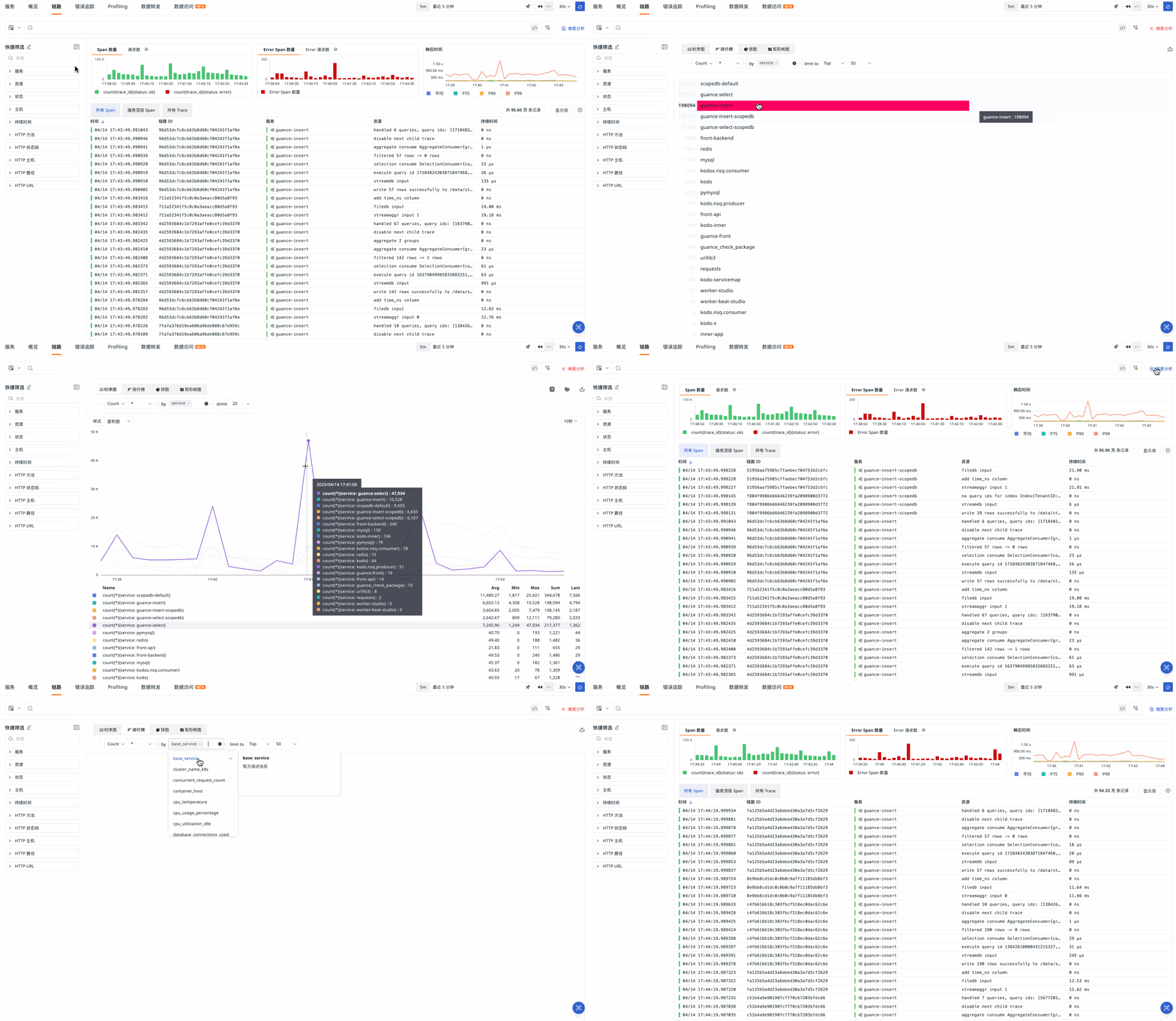
탐색기의 빠른 필터에 duration(지속 시간) 필드가 포함된 경우 최대값과 최소값을 수동으로 조정하여 조회 분석할 수 있습니다.
- 기본적으로 프로그레스 바의 최소값과 최대값은 각각 트레이스 데이터 목록의 최소 및 최대 지속 시간입니다.
- 입력 형식이 올바르지 않으면 입력란이 빨간색으로 변하고 검색이 수행되지 않습니다. 올바른 입력 형식은 숫자만 입력하거나 "숫자+ns/μs/ms/s/min" 형식입니다.
- 단위를 입력하지 않고 검색하면 시스템이 기본적으로 입력한 숫자 뒤에 "s"를 추가하여 필터링 검색을 수행합니다.
- 단위를 직접 입력하면 입력한 단위로 검색을 수행합니다.

필터 기록
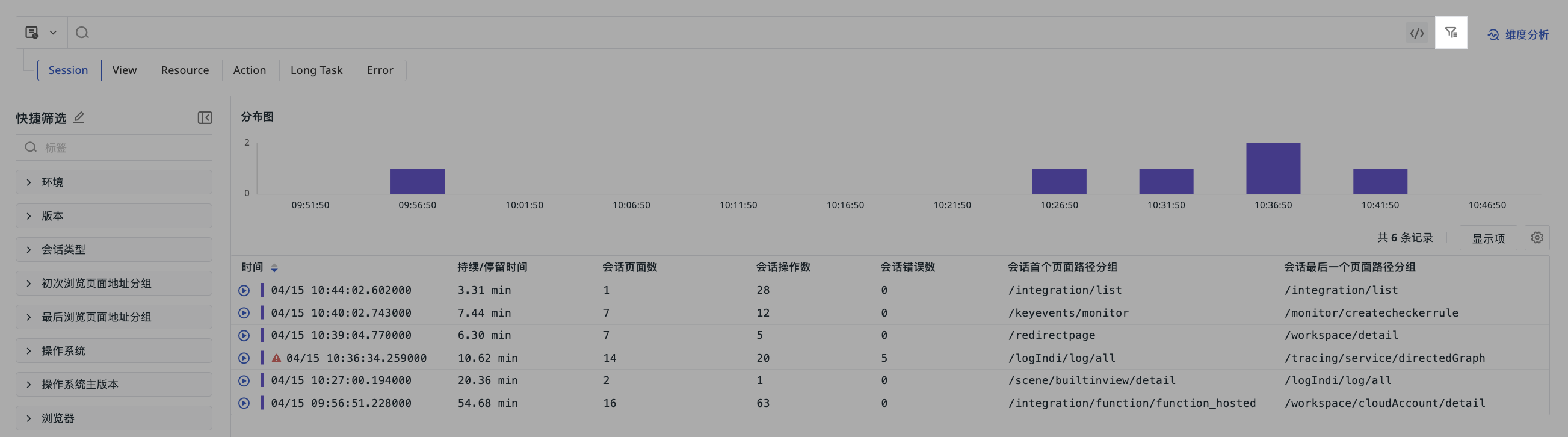
필터 및 검색 기록을 확인할 수 있으며, 현재 워크스페이스의 다른 탐색기에 적용할 수 있습니다. 탐색기 상단 검색창 오른쪽의 아이콘을 클릭하거나 단축키 (Mac OS: shift+cmd+k / Windows: shift+ctrl+k)를 사용하여 필터 기록을 빠르게 열 수 있습니다.
참고
필터 기록은 로컬 브라우저에서 현재 사용자의 필터 및 검색 조건만 조회할 수 있습니다.
관련 작업
탐색기의 필터 기록에서 최대 100개의 필터 조건을 조회할 수 있습니다.
-
필터에 고정: 오른쪽의 필터에 고정 버튼을 클릭하면 필터 조건을 상단에 고정할 수 있습니다.
-
필터에 추가: 필터 조건을 클릭하면 탐색기에 추가되어 필터링되며, 다중 선택을 지원합니다.
-
다른 탐색기에 필터 기록 적용: 예를 들어 로그 > 탐색기에서
-source:default필터 기록을 조회한 경우, 트레이스 등 다른 탐색기에서 이 필터 조건을 직접 사용할 수 있습니다.