공식 웹사이트에서 상용 플랜 등록
Guance 공식 웹사이트에서 등록을 클릭하고 상용 플랜을 선택합니다.
1단계: 기본 정보
- 사이트를 선택합니다.
- 이름을 입력합니다.
- 청구 센터 사용자 이름을 입력합니다.
- 로그인 비밀번호를 설정하고 확인합니다.
- 이메일 주소를 입력하고 전송된 인증 코드를 입력합니다.
- 휴대폰 번호를 입력합니다.
- 다음으로 진행합니다.
비용 센터란 무엇인가요?
청구 센터 사용자 이름은 정확하게 입력해 주시기 바랍니다. 해당 사용자 이름은 청구 센터의 유일한 로그인 자격 증명입니다.
청구 센터는 Guance의 결제 플랫폼입니다. 사용자는 이 플랫폼에 계정을 등록해야 계정 충전, 결제, 청구 관리, 인보이스 관리 등의 작업을 수행할 수 있습니다.
청구 센터의 [초기 비밀번호]는 Guance과 동일하지만, 두 플랫폼의 계정 체계는 서로 독립적입니다. 추후 비밀번호를 변경해도 다른 플랫폼에는 영향을 미치지 않습니다.
사이트 설명
시스템은 여러 등록 사이트를 제공합니다. 사용자는 현재 클라우드 환경 또는 결제 방식 등의 실제 상황에 따라 해당 사이트를 선택할 수 있습니다.
참고
- 사이트별로 계정과 데이터가 서로 독립적이므로 데이터를 공유하거나 마이그레이션할 수 없습니다. 신중하게 선택하시기 바랍니다.
- 상용 플랜 등록 시 선택한 사이트에 따라 해당 결제 방식을 설정할 수 있으며, 추후 필요에 따라 변경할 수 있습니다.
| 사이트 | 로그인 URL | 제공자 |
|---|---|---|
| 중국 지역 1 (항저우) | https://auth.guance.com/ | Alibaba Cloud (중국 항저우) |
| 중국 지역 2 (닝샤) | https://aws-auth.guance.com/ | AWS (중국 닝샤) |
| 중국 지역 4 (광저우) | https://cn4-auth.guance.com/ | Huawei Cloud (중국 광저우) |
| 중국 지역 6 (홍콩) | https://cn6-auth.guance.com/ | Alibaba Cloud (국제 사이트) |
| 미주 지역 1 (오레곤) | https://us1-auth.guance.com/ | AWS (미국 오레곤) |
| 아시아 태평양 지역 1 (싱가포르) | https://ap1-auth.guance.com/ | AWS (싱가포르) |
| 유럽 지역 1 (프랑크푸르트) | https://eu1-auth.guance.com/ | AWS (프랑크푸르트) |
| 인도네시아 지역 1 (자카르타) | https://id1-auth.guance.com/ | Tencent Cloud (자카르타) |
| 아프리카 지역 1 (남아프리카 공화국) | https://za1-auth.guance.com/ | Huawei Cloud (남아프리카 공화국) |
| 중동 지역 1 (아랍에미리트) | https://me1-auth.guance.com/ | AWS (아랍에미리트) |
2단계: 기업 정보
- 기업명을 입력합니다.
- 관련 약관을 읽고 동의합니다.
- 추가 정보를 클릭하면 필요에 따라 기타 기업 관련 정보를 입력할 수 있습니다.
- 등록을 클릭합니다.
참고
2단계를 완료하면 Guance 계정과 청구 센터 계정이 성공적으로 등록됩니다.
3단계: 개통 방식 선택
1단계에서 선택한 사이트에 따라 3단계에 해당 기본 개통 방식 페이지가 표시됩니다.
- 워크스페이스 이름을 입력합니다.
- 워크스페이스 언어를 선택합니다.
- 필요에 따라 개통 방식을 선택합니다.
개통 방식
Guance 직접 개통
Guance 계정을 통해 직접 워크스페이스를 생성하는 방식입니다.
개통 성공 후 워크스페이스에서 발생하는 모든 비용은 Guance 계정에서 직접 결제됩니다.
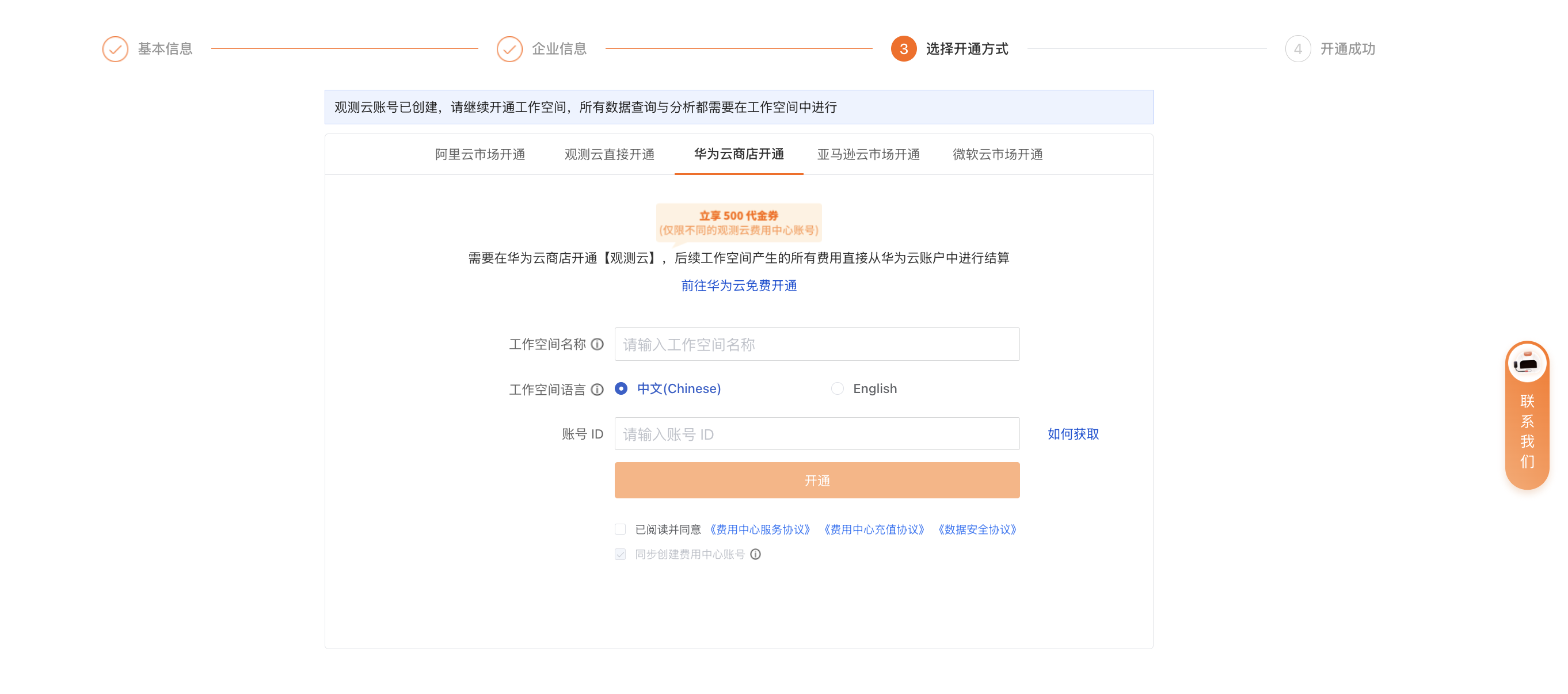
Huawei Cloud 스토어 개통
먼저 Huawei Cloud에서 Guance 상용 플랜을 구매한 후, Huawei Cloud 계정을 통해 워크스페이스를 개통해야 합니다. 이후 워크스페이스에서 발생하는 모든 비용은 Huawei Cloud 계정에서 직접 결제됩니다.
- Huawei Cloud에서 무료로 개통하여 Guance 서비스를 구매합니다.
- 워크스페이스 이름을 입력합니다.
- 워크스페이스 언어를 선택합니다.
- Huawei Cloud 계정 ID를 입력합니다.
- 개통을 클릭하여 등록을 완료합니다.
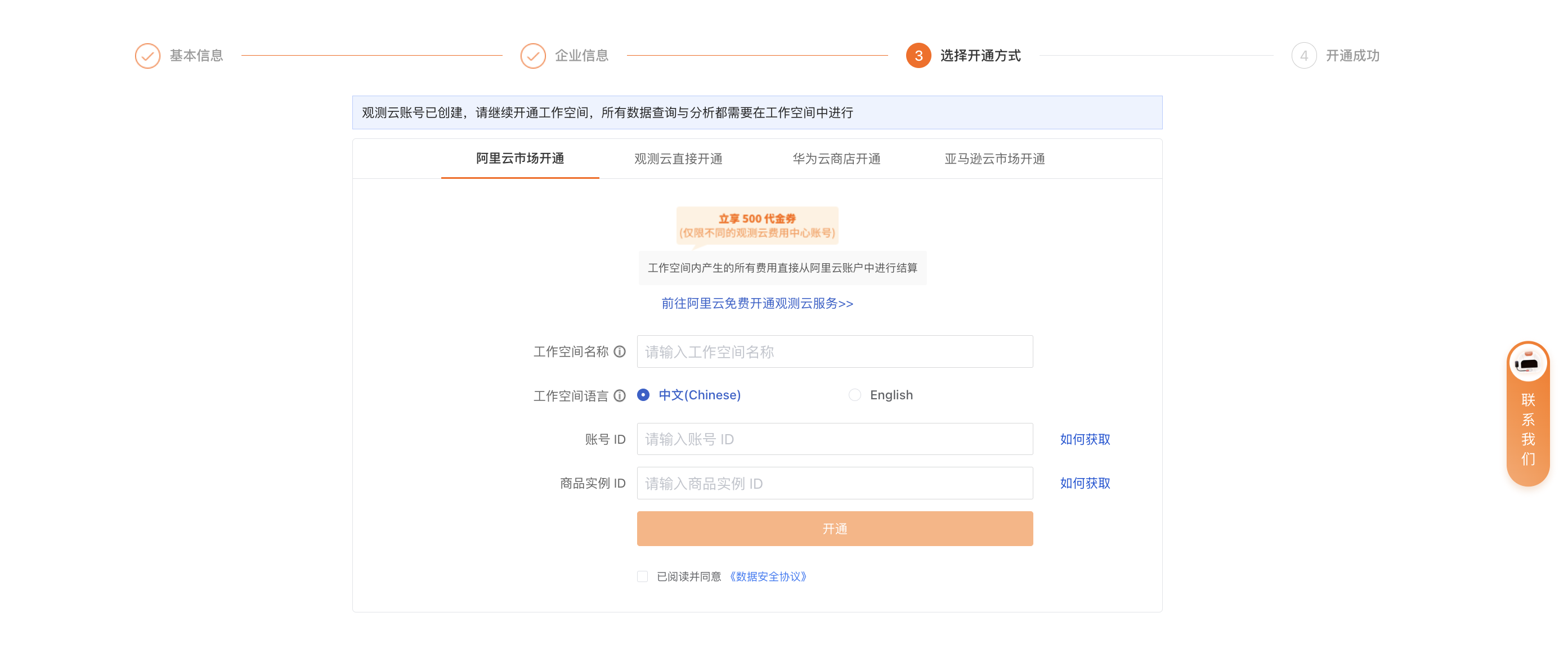
Alibaba Cloud 마켓플레이스 개통
먼저 Alibaba Cloud에서 Guance 상용 플랜을 구매한 후, Alibaba Cloud 계정을 통해 워크스페이스를 개통해야 합니다. 이후 워크스페이스에서 발생하는 모든 비용은 Alibaba Cloud 계정에서 직접 결제됩니다.
- Alibaba Cloud에서 Guance 서비스를 무료로 개통을 클릭합니다.
- 워크스페이스 이름을 입력합니다.
- 워크스페이스 언어를 선택합니다.
- 계정 ID와 상품 인스턴스 ID를 입력합니다.
- "개통"을 클릭합니다.
AWS 마켓플레이스 개통
먼저 AWS 마켓플레이스에서 Guance 상용 플랜을 구매한 후, AWS 계정을 통해 워크스페이스를 개통해야 합니다. 이후 워크스페이스에서 발생하는 모든 비용은 AWS 계정에서 직접 결제됩니다.
- 워크스페이스 이름을 입력합니다.
- 워크스페이스 언어를 선택합니다.
- "개통"을 클릭합니다.
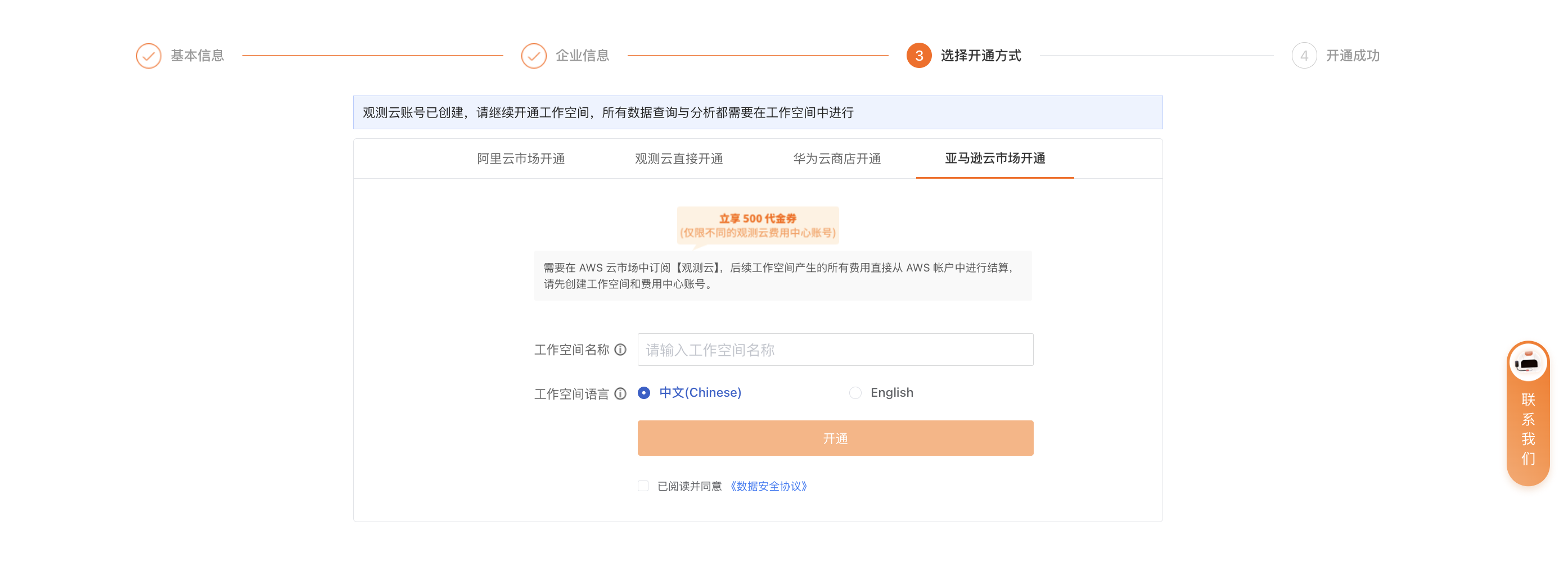
마켓플레이스 구독 완료 후 Guance으로 돌아와 "확인"을 클릭하면 등록이 완료됩니다.
Azure 마켓플레이스 개통
먼저 Azure 마켓플레이스에서 Guance 상용 플랜을 구매한 후, Azure 계정을 통해 워크스페이스를 개통해야 합니다. 이후 워크스페이스에서 발생하는 모든 비용은 Azure 계정에서 직접 결제됩니다.
- 워크스페이스 이름을 입력합니다.
- 워크스페이스 언어를 선택합니다.
- 개통을 클릭합니다.
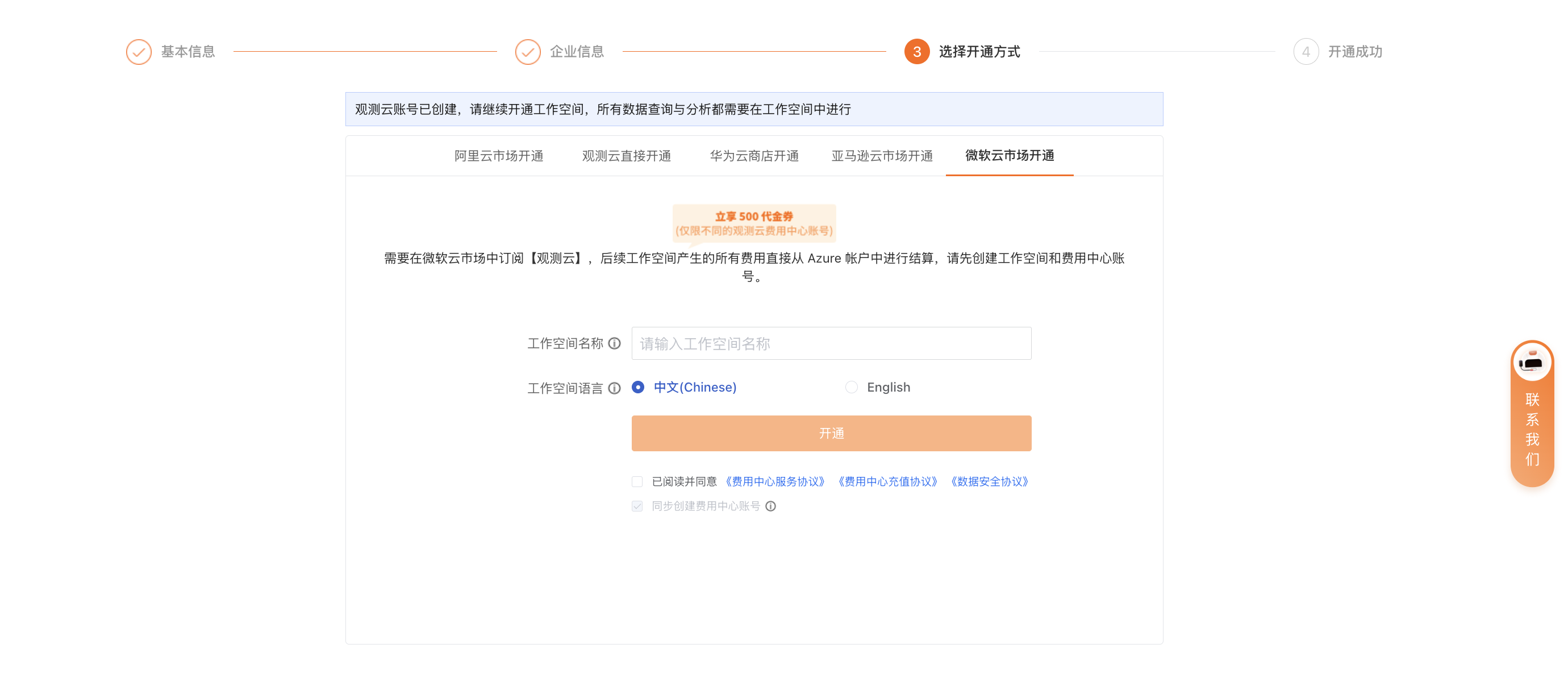
마켓플레이스 구독 완료 후 Guance으로 돌아와 "확인"을 클릭하면 등록이 완료됩니다.
4단계: 개통 완료
위 단계를 모두 완료하면 Guance 상용 플랜이 성공적으로 개통됩니다. 바로 로그인하여 워크스페이스에 접속하고 관측을 시작할 수 있습니다!
참고
등록 시 2단계까지만 완료한 경우, 로그인 시 워크스페이스 생성 안내가 표시됩니다. 원하는 워크스페이스 유형을 선택하여 등록을 완료하면 됩니다.