멤버 관리
현재 워크스페이스의 모든 멤버를 멤버 관리에서 중앙 관리할 수 있습니다. 여기에는 역할 권한 설정, 멤버 초대 및 권한 설정, 팀 구성, SSO 싱글 사인온 설정 등이 포함됩니다.
워크스페이스 Owner, Administrator 및 멤버 관리 권한이 부여된 사용자 지정 역할만 멤버를 통합 관리할 수 있습니다. 역할에 대한 자세한 설명은 역할 관리를 참조하세요.
멤버 목록 작업
멤버 검색
멤버를 빠르게 찾으려면 다음 두 가지 방법을 사용할 수 있습니다.
- 검색: 멤버의 이메일, 이름, 닉네임 또는 로그인 유형을 입력하여 정확히 검색합니다.
- 빠른 필터링: 멤버의 역할, 팀 및 로그인 유형별로 빠르게 필터링합니다.
표시 열 설정
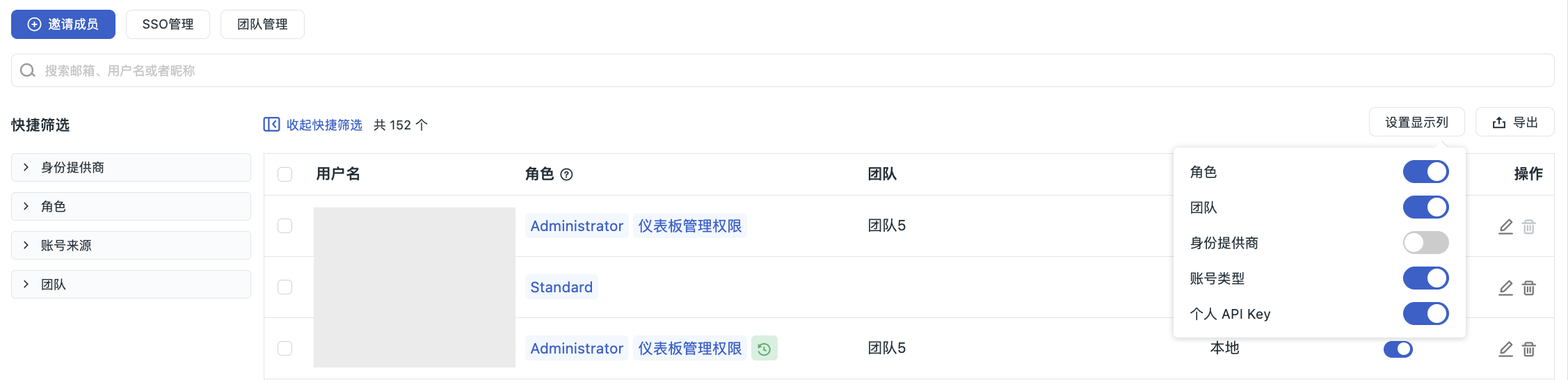
멤버 관리 목록 상단에서 설정 버튼을 클릭하여 테이블 표시 열을 사용자 지정할 수 있습니다. 다음 표시 항목을 자유롭게 켜거나 끌 수 있습니다.
- 역할
- 팀
- ID 공급자
- 계정 유형
- 개인 API Key
- 키 상태
- 키 마지막 호출 시간
표시 열 설정은 멤버 목록에만 영향을 미치며 멤버 내보내기 파일에 포함된 필드는 변경되지 않습니다.
개인 API Key 관리
멤버 개인 API Key 사용 권한 관리 권한이 있는 관리자는 멤버 목록에서 멤버의 개인 API Key 사용 현황을 확인하고, 개인 API Key를 지원하는 멤버에 대해 개별 또는 일괄로 이 기능을 활성화하거나 비활성화할 수 있습니다.
또한 빠른 필터링에서 키 상태별로 멤버를 필터링할 수 있습니다.
| 열 | 설명 |
|---|---|
| 개인 API Key | 이 멤버가 개인 API Key를 생성하고 사용할 수 있는지 여부를 제어합니다. |
| 키 상태 | 생성됨: 멤버가 유효한 키를 보유하고 있음; 생성 대기 중: 권한이 활성화되었으나 멤버가 아직 키를 생성하지 않음; 미활성화: 개인 API Key가 활성화되지 않음; 해당 없음: 이 계정 유형은 개인 API Key를 지원하지 않음 |
| 키 마지막 호출 시간 | 생성된 키의 최근 호출 시간을 표시합니다. 호출되지 않은 경우 "호출 내역 없음"을 표시하고, 데이터를 일시적으로 가져올 수 없는 경우 "가져오기 실패"를 표시합니다. |
보안 설명
관리자는 개인 API Key의 사용 상태와 최근 호출 시간만 확인할 수 있으며, 멤버의 키 내용을 보거나 복사할 수 없습니다. 비활성화하면 해당 멤버의 기존 개인 API Key를 더 이상 사용할 수 없습니다.
일괄 작업
- 일괄 권한 수정: 여러 멤버의 권한을 한 번에 조정합니다.
- 일괄 삭제: 여러 멤버를 한 번에 제거합니다.
참고
Owner 및 Administrator만 일괄 작업을 수행할 수 있습니다.
멤버 삭제
삭제할 멤버를 선택한 후 오른쪽의 삭제 버튼을 클릭하면 됩니다.
참고
Owner 및 Administrator만 멤버를 삭제할 수 있습니다. Owner 역할의 멤버는 먼저 Administrator로 강등된 후에 삭제할 수 있습니다.
멤버 편집
대상 멤버를 선택하고 오른쪽의 편집 버튼을 클릭하면 다음 작업을 수행할 수 있습니다.
- 닉네임 설정: 멤버에게 개인화된 닉네임을 추가합니다.
- 역할 및 팀 구성: 필요에 따라 멤버의 개인 역할과 소속 팀을 조정합니다.
- 멤버에 대한 메모 설정 (❗️Owner만 이 기능을 사용할 수 있습니다.)
멤버 초대
Guance의 등록된 사용자를 워크스페이스의 새 멤버로 초대할 수 있습니다.
현재 두 곳에서 멤버를 초대할 수 있습니다. 자세한 내용은 초대 방법 및 초대 기록을 참조하세요.
멤버 내보내기
내보낼 멤버를 선택한 후 내보내기 버튼을 클릭하면 선택한 멤버의 정보를 CSV 파일로 내보낼 수 있습니다. 이 파일에는 멤버의 사용자 이름, 이메일, 닉네임, 로그인 유형, 역할, 팀, ID 공급자 및 메모 등의 세부 정보가 포함됩니다.
멤버 상세 정보
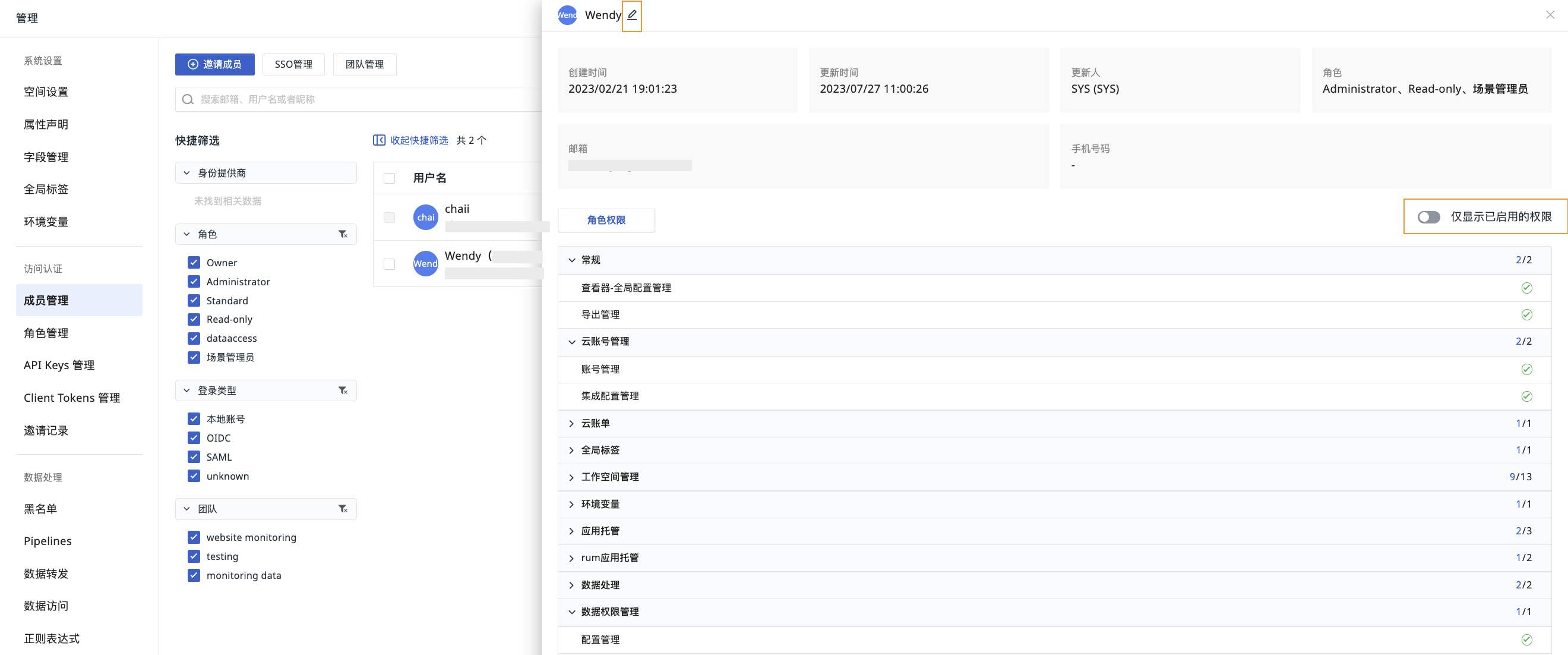
멤버가 워크스페이스에 초대된 후, 멤버 관리에서 아무 멤버나 클릭하면 멤버의 이름, 생성/업데이트 시간, 이메일, 역할 및 역할 권한 등의 정보를 슬라이드로 확인할 수 있습니다.
- 멤버 오른쪽의 편집 버튼을 클릭하면 역할 권한과 팀을 변경할 수 있습니다.
- "활성화된 권한만 표시"를 켜거나 끌 수 있습니다.
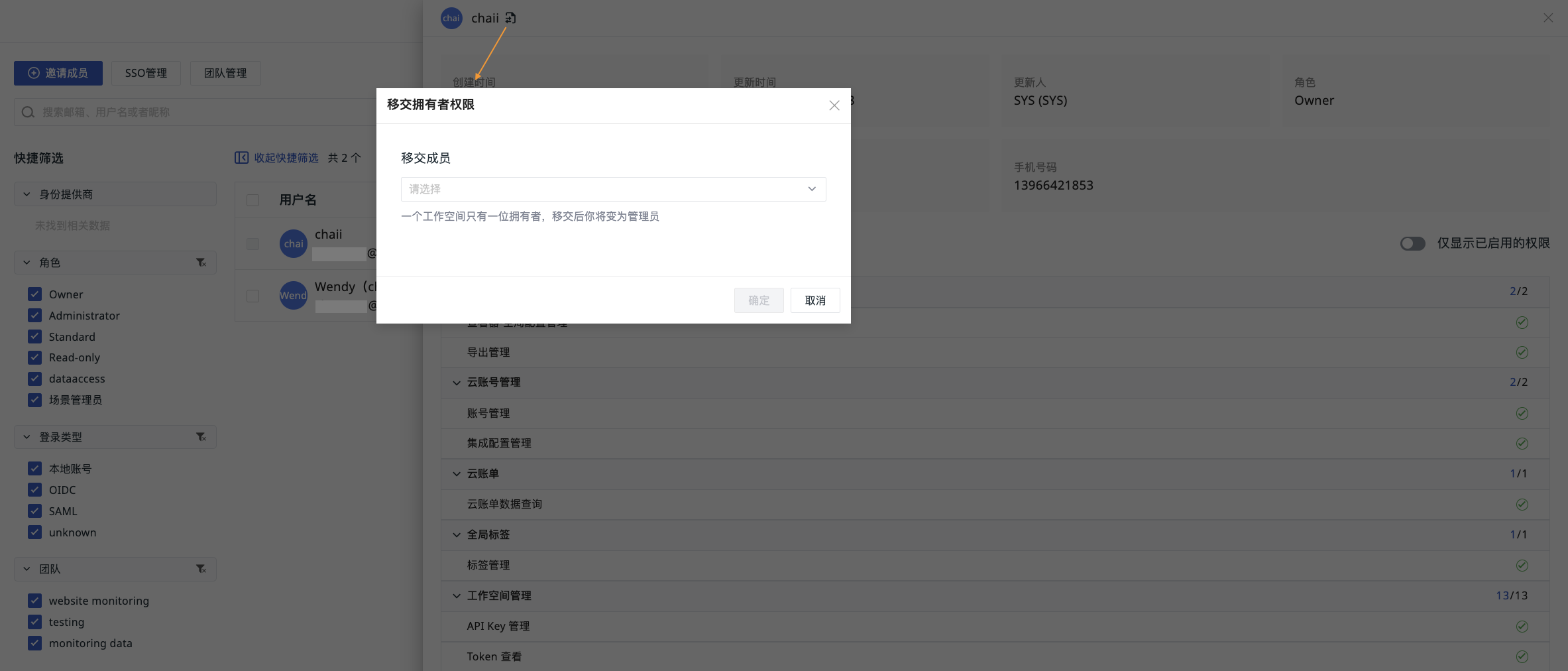
- 해당 멤버가 현재 워크스페이스의 소유자인 경우, 상세 정보 페이지에서 직접 버튼을 클릭하여 권한 변경을 구성할 수 있습니다.
SSO 관리
멤버 초대 외에도 Guance는 기업이 로컬 IDP(ID 공급자)에서 직원 정보를 관리하고 SSO 싱글 사인온을 구성하여 Guance에 액세스할 수 있도록 지원합니다. Guance와 기업 IDP 간의 사용자 동기화가 필요하지 않으며, 직원은 지정된 역할을 통해 로그인하여 액세스할 수 있습니다.
멤버 관리에서 SSO 관리로 이동하여 자세한 내용은 SSO 관리 문서를 참조하세요.
팀 관리
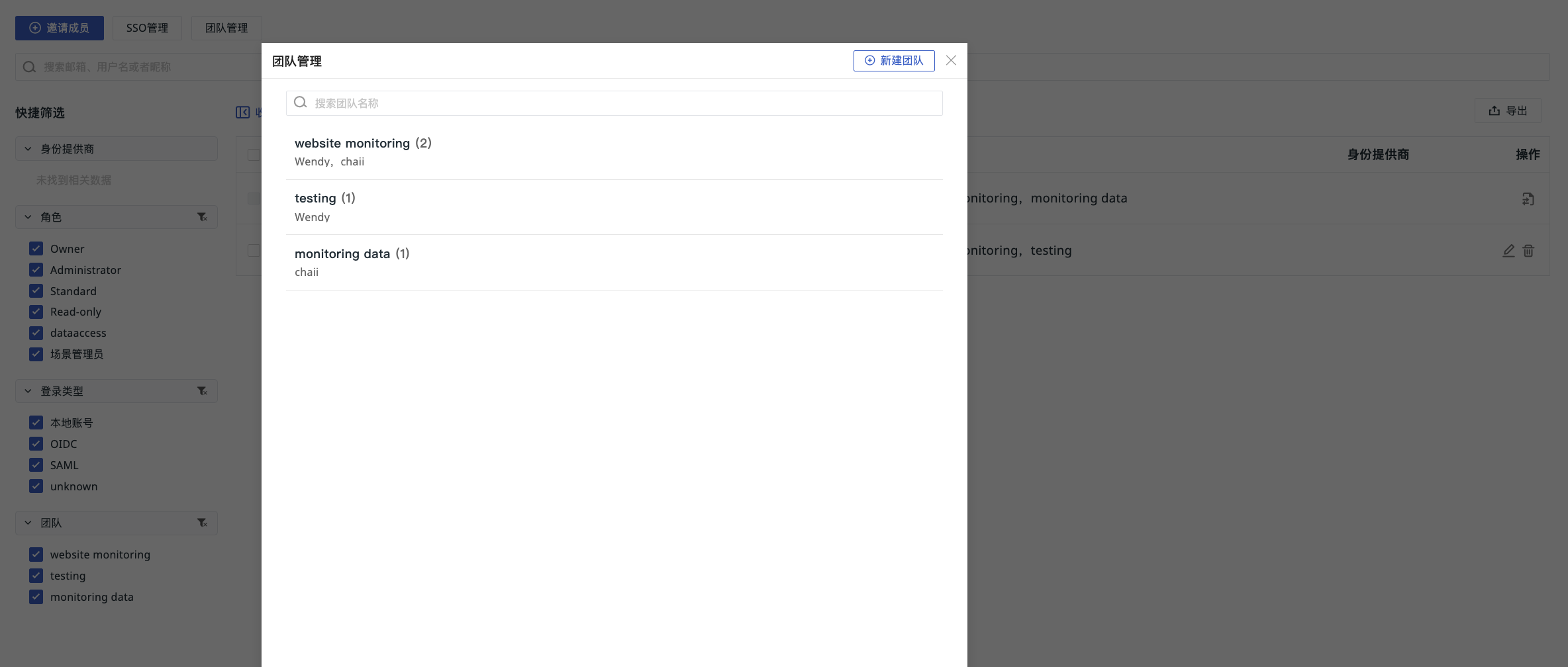
멤버 관리에서 팀 관리를 클릭하면 팀 편집 페이지로 이동할 수 있습니다.
사용 사례
기업에서 팀별로 다른 알림 정책을 설정해야 하는 경우, 관련 팀이 장애를 최초로 인지하고 해결할 수 있도록 팀을 설정하고 팀 멤버를 연결한 후 알림 정책에서 알림 대상을 해당 팀으로 설정할 수 있습니다.
알림 정책 설정에 대한 자세한 내용은 알림 정책을 참조하세요.
팀 생성/편집
- 팀 관리 > 팀 생성으로 이동합니다.
- 팀 이름을 사용자 지정합니다(중복 이름 불가).
- 팀 역할을 선택합니다.
- 왼쪽의 추가할 멤버 목록에서 이 팀에 속하지 않은 모든 멤버를 확인할 수 있습니다. 검색 상자를 사용하여 추가할 멤버를 검색할 수 있습니다.
- 해당 멤버를 선택합니다.
- 확인을 클릭합니다.
팀이 생성된 후 팀 역할은 추가 역할로 자동으로 팀 멤버에게 적용됩니다. 멤버의 최종 권한은 개인 역할과 팀 역할을 포함합니다. (❗️관리자 역할은 선택할 수 없습니다.)
팀 삭제
- 삭제 버튼을 클릭합니다.
- 확인 팝업이 표시됩니다.
- 확인을 클릭합니다.
팀 역할이 삭제되면 소속 멤버도 해당 팀 역할을 잃게 됩니다.