시간 컨트롤
시간 컨트롤을 통해 현재 탐색기의 데이터 표시 범위를 제어합니다. 시간 범위를 직접 입력하거나, 사전 설정된 시간 범위를 빠르게 선택하거나, 사용자 지정 시간 범위를 설정하여 데이터를 필터링할 수 있습니다.
사전 설정 시간 범위
시스템은 다양한 사전 설정된 빠른 시간 범위를 제공합니다. "더보기"를 클릭하면 더 많은 시간 범위를 선택하여 데이터를 볼 수 있습니다. 사전 설정된 시간 범위는 다음과 같습니다.
동적 시간
분, 일, 주, 월의 네 가지 단위를 포함하며, 오늘, 어제, 이번 주, 지난 주 등이 있습니다.
정적 시간
두 가지 형식을 포함합니다.
-
날짜
-
타임스탬프
날짜
정적 날짜 시간 형식은 여러 가지 작성 방법을 지원하며, 시간 정밀도는 밀리초입니다. 구분 기호는 ~, /, - 또는 ,를 포함하며, 앞뒤에 공백이 허용됩니다. 예시:
-
2025/08/04 09:30:00~2025/08/04 10:00:00 -
2025/08/04 09:30:00.123-2025/08/04 10:00:00.456 -
2025/08/04 09:30:00,2025/08/04 10:00:00
타임스탬프
타임스탬프 범위는 밀리초 단위 입력을 지원하며, 구분 기호는 ~, - 또는 ,를 포함하고 앞뒤에 공백이 허용됩니다. 예시:
-
1659576600000~1659578400000 -
1659576600000-1659578400000 -
1659576600000,1659578400000
참고
-
시간 형식은
시:분:초표준을 준수해야 합니다. -
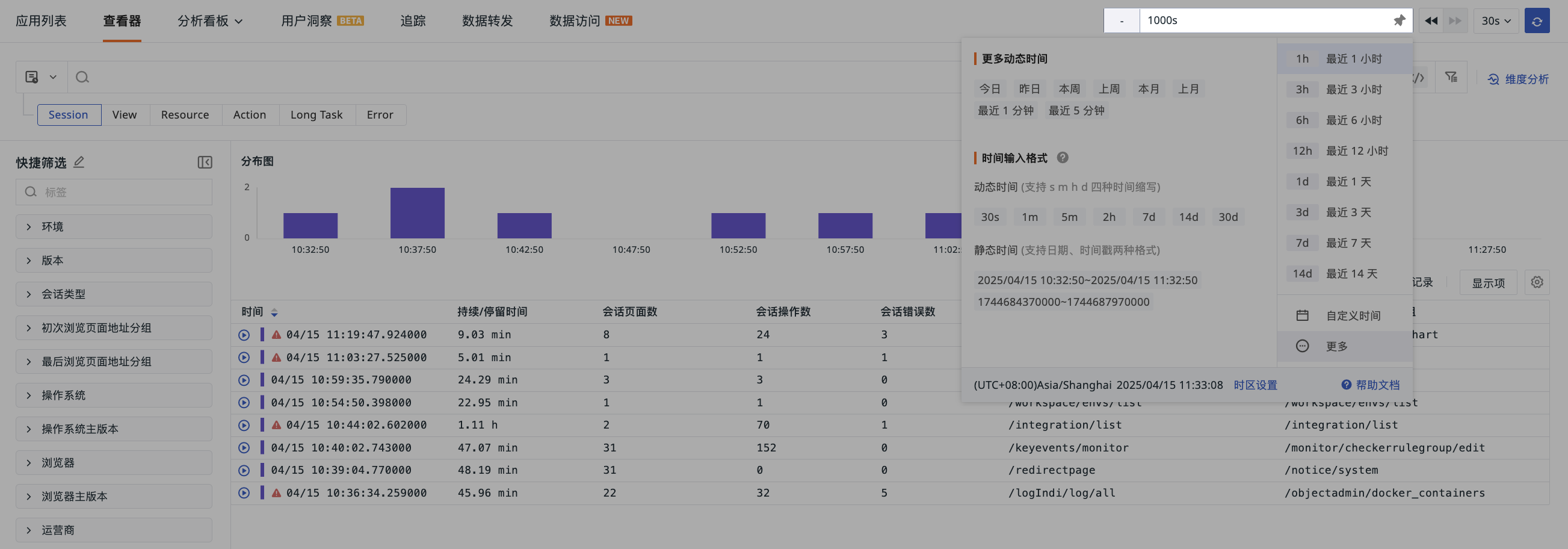
시간 컨트롤의 도구 설명 상자와 입력 상자는 실시간으로 연동됩니다. 입력한 시간 범위가 네 자리 수를 초과하는 경우(시간 구간, 절대 시간 및 타임스탬프 포함), 도구 설명 상자에
-가 표시됩니다.
사용자 정의 시간 범위
사전 설정된 시간 범위 외에도 "사용자 정의 시간"을 클릭하여 특정 시간 범위를 직접 입력할 수 있습니다. 날짜와 시간의 조합을 지원하며, 작성 기준은 다음과 같습니다.
-
날짜 구분 기호:
/및-지원 (예: 2025/10/10 또는 2025-10-10) -
시간 형식: HH:MM:SS 또는 HH:MM 지원 (24시간제)
-
조합 형식: 날짜와 시간을 결합할 수 있으며, 공백으로 구분합니다 (예: 2025/10/10 16:14:20)
참고
-
사용자 정의 시간 범위의 시작 및 종료 시간은
시:분:초형식으로 입력해야 합니다. 예:15:01:09; -
사용자 정의 시간 범위의 조회 기록은 사용자 정의 시간 조회 기록에서 확인할 수 있으며, 최대 최근 20개의 기록을 지원합니다. 아무 기록이나 클릭하면 해당 데이터를 빠르게 필터링할 수 있습니다.
URL의 시간 범위
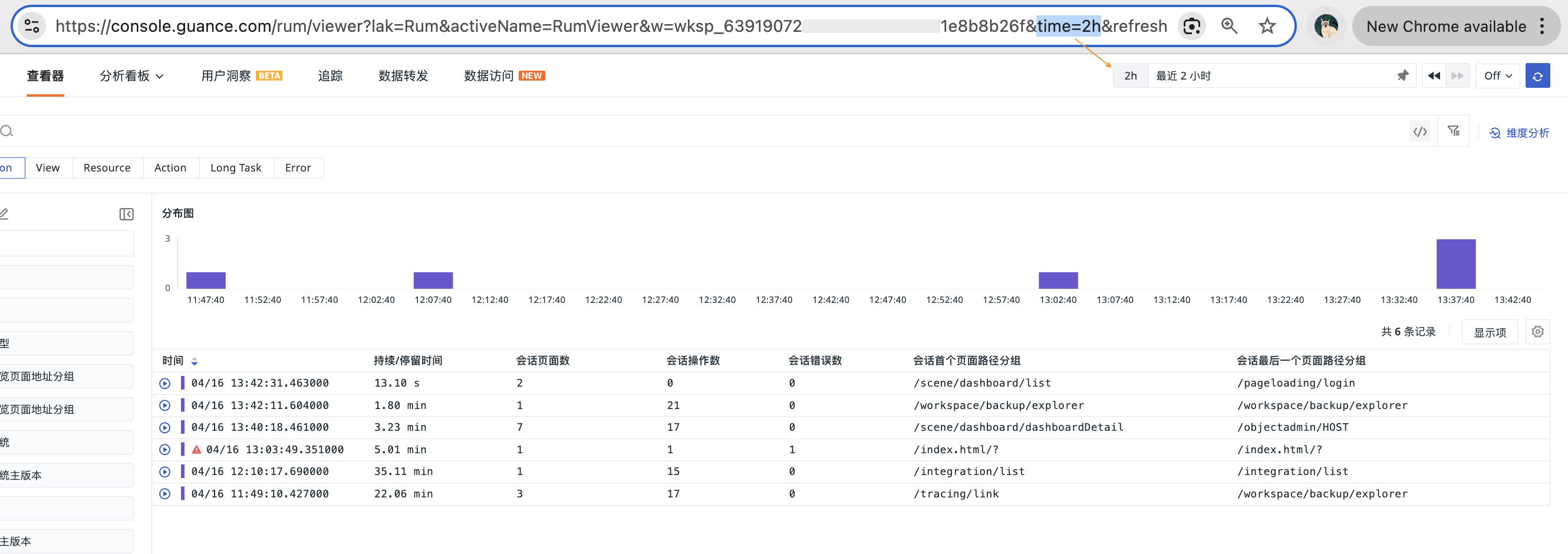
시간 컨트롤을 통해 시간 범위를 선택하는 것 외에도 브라우저 URL에서 직접 time 매개변수를 수정하여 데이터를 조회할 수 있습니다. 초(s), 분(m), 시(h), 일(d)의 네 가지 단위를 지원합니다. 예시:
-
time=30s -
time=20m -
time=6h -
time=2d
브라우저에서 time=2h로 수정하면 탐색기에 최근 2시간의 데이터가 표시됩니다.
참고
-
각 단위는 독립적으로만 사용 가능하며, 조합할 수 없습니다.
-
선택한 시간 범위가 1일 이상인 경우, 탐색기는 자동으로 재생 모드를 중지합니다.
최근 사용한 시간 범위
시스템은 최근에 로컬에서 사용한 5개의 시간 범위 조회 조건을 기록하여 빠르게 재사용할 수 있도록 합니다.
시간 범위 잠금
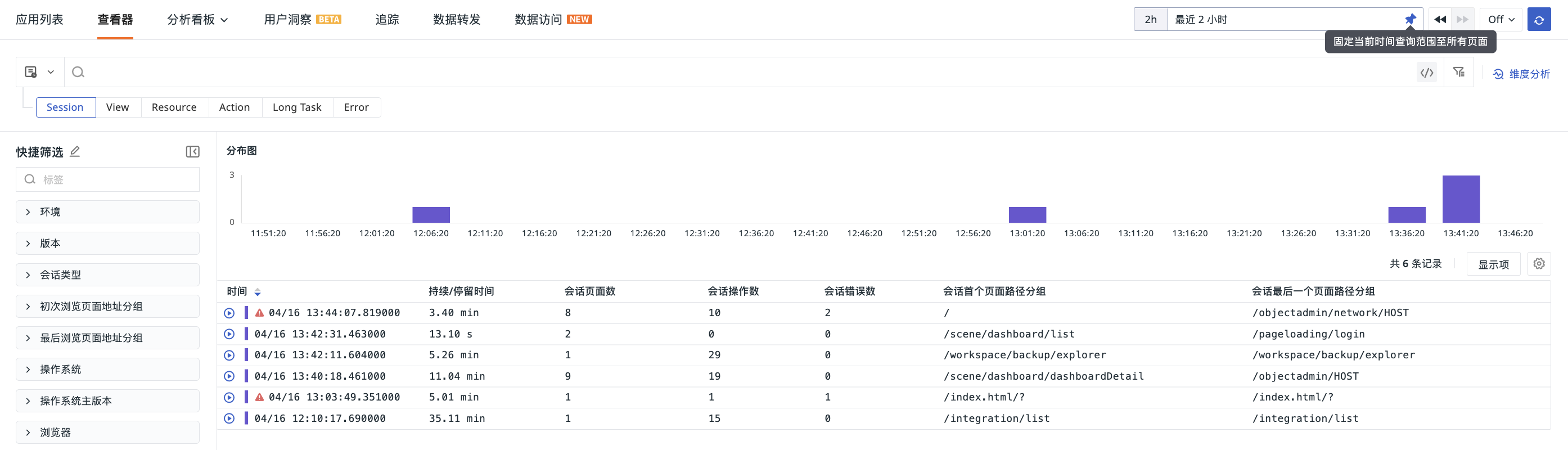
시간 컨트롤에서 을 클릭하여 고정된 조회 시간 범위를 설정할 수 있습니다. 설정이 완료되면 모든 탐색기와 대시보드에 현재 시간 범위가 기본적으로 표시됩니다.
예를 들어, 시간 범위를 "최근 2시간"으로 잠그면 모든 탐색기와 대시보드가 이 시간 범위에 따라 데이터를 표시합니다.
시간대
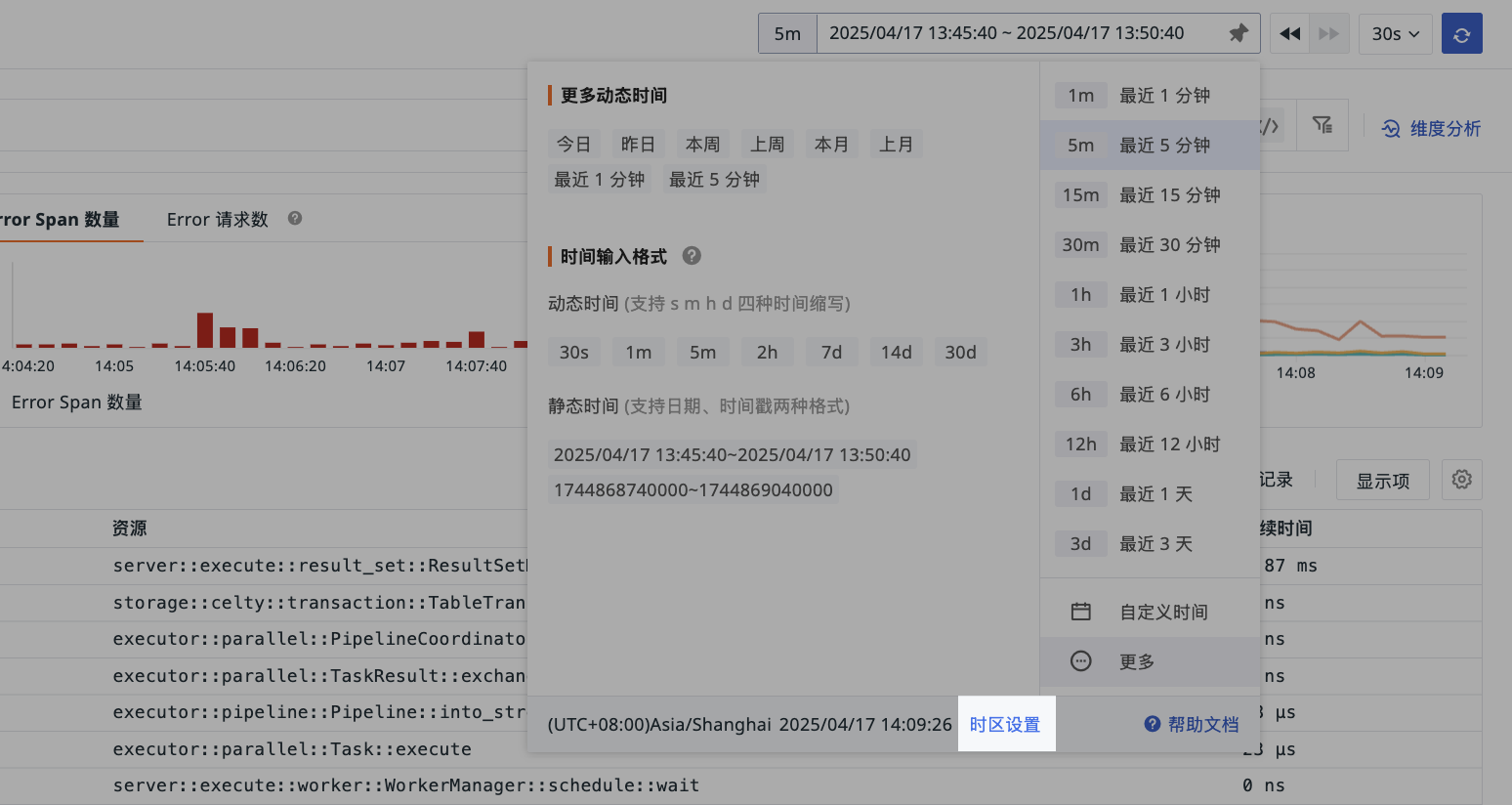
시간 컨트롤에서 현재 표시할 시간대를 설정하여 해당 워크스페이스 시간대로 전환하여 데이터를 볼 수 있습니다.
-
시간 컨트롤 > 시간대 설정으로 이동합니다.
-
시간대 수정 창에서 기본적으로 "브라우저 시간"이 표시됩니다. 이는 로컬 브라우저에서 감지된 시간입니다.
-
시간대를 선택합니다.
-
확인합니다.
참고
-
현재 워크스페이스의 Owner 및 Administrator만 워크스페이스 시간대 설정 권한을 가집니다.
-
워크스페이스의 소유자 또는 관리자가 "워크스페이스 시간대"를 설정한 경우, 구성원은 설정된 워크스페이스 시간대를 선택할 수 있습니다.
-
새 시간대를 설정하면 현재 계정이 속한 모든 워크스페이스가 설정된 시간대로 표시되므로 신중하게 작업하시기 바랍니다.
워크스페이스 시간대
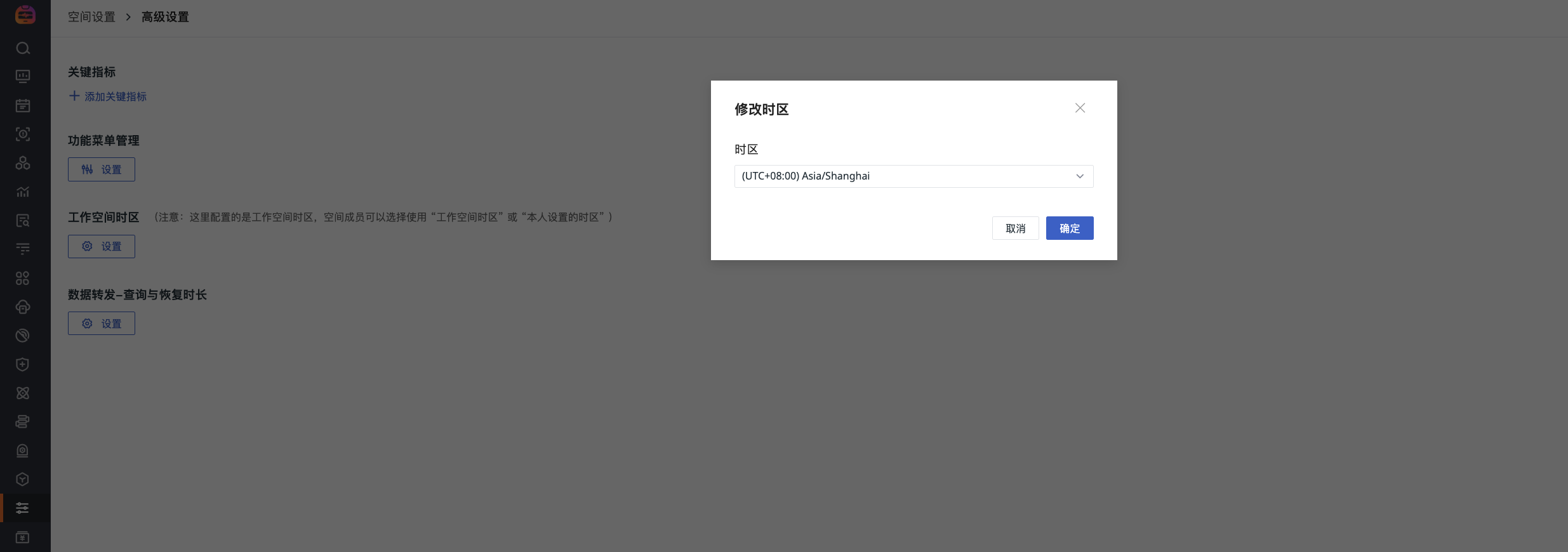
워크스페이스 구성원이 통일된 시간대에서 데이터를 분석하고 문제를 해결할 수 있도록 워크스페이스에 통일된 시간대를 구성할 수 있습니다.
-
관리 > 워크스페이스 설정 > 워크스페이스 시간대를 클릭합니다.
-
설정 팝업 창으로 이동합니다.
-
시간대를 선택합니다.
-
확인합니다.
구성이 완료되면 워크스페이스의 다른 구성원은 구성된 워크스페이스 시간대를 선택할 수 있으며, 시간대 상태는 구성된 시간대 변경에 따라 달라집니다.
참고
-
현재 워크스페이스의 Owner 및 Administrator만 워크스페이스 시간대 설정 권한을 가집니다.
-
워크스페이스 시간대를 설정해도 구성원의 시간대가 자동으로 변경되지 않으며, 구성원은 워크스페이스 시간대를 수동으로 선택해야 합니다.
-
워크스페이스 시간대가 삭제되면 해당 시간대를 선택한 구성원은 자동으로 브라우저 시간으로 전환됩니다.
자동 새로고침
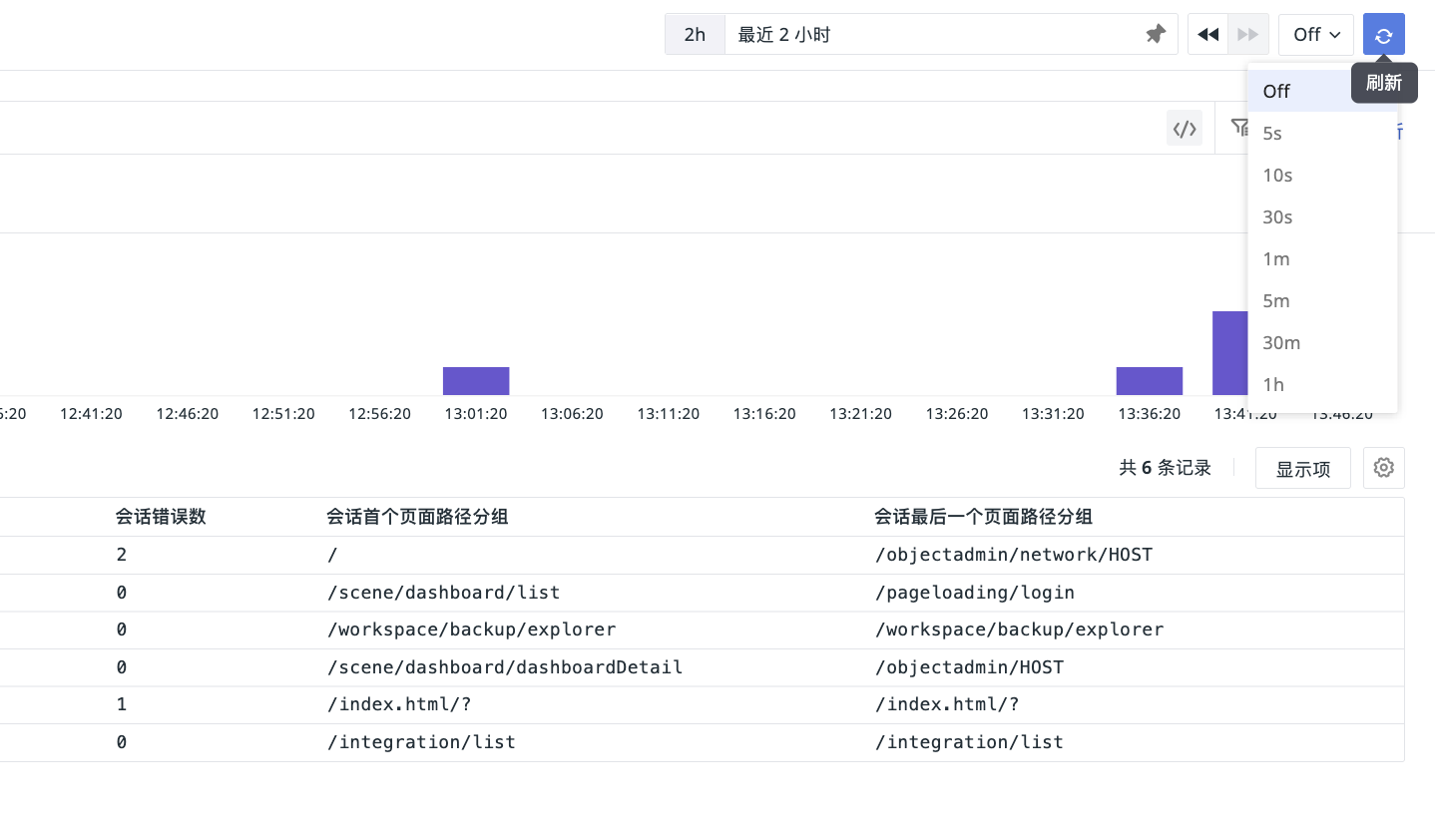
"자동 새로고침"을 사용하면 실시간 데이터를 빠르게 얻을 수 있습니다. 지원되는 새로고침 주기는 5초, 10초, 30초, 1분, 5분, 30분 및 1시간입니다.
자동 새로고침이 필요하지 않으면 끄기(Off)를 선택하면 됩니다.
시간 컨트롤 vs. 새로고침 주기
-
"새로고침 주기"는 "시간 컨트롤"의 변화에 영향을 주지 않습니다.
-
선택한 시간 범위가 1시간을 초과하거나 절대 시간인 경우 새로고침 주기가 영향을 받을 수 있습니다.
-
1시간 미만의 상대 시간으로 시간 범위를 다시 선택하면 새로고침 주기는 이전 설정으로 자동 복원됩니다.
-
"상대 시간"을 선택한 경우, 새로고침 주기가 "off"이더라도 조회 조건을 수정하면(예: 탐색기에서 필터 조건 추가/제거, 검색창 필터 조건 조정, 또는 대시보드/메모에서 변수 전환) 다시 조회가 트리거됩니다.
참고
모든 탐색기는 하나의 새로고침 설정을 공유합니다. 새로고침 주기를 변경하면 모든 탐색기에 영향을 미칩니다.
재생
시간 범위를 선택한 후 조회를 실행하고 ▶️ 버튼을 클릭하면 가장 최근에 지정된 시간 범위로 빠르게 돌아갈 수 있습니다.
예: [40m][2025/10/20 11:30:10 ~ 2025/10/20 12:10:10]을 선택한 후 "재생"을 클릭하면 "최근 40분"으로 돌아갑니다.
빠른 확대/축소
실제 데이터 조회 시나리오에서는 데이터의 전체적인 추세를 관찰하거나 특정 이상을 찾기 위해 시간 범위(timerange)를 자주 조정해야 할 수 있습니다. "빠른 확대/축소"를 클릭하면 시스템이 현재 시간 범위의 중심을 기준으로 시간 범위를 한 번에 확대하여 수동으로 시간 범위를 조정하는 단계를 줄여줍니다.
확대/축소 로직
"빠른 확대/축소"를 클릭하면 timerange가 원래의 3배로 확장됩니다.
-
먼저 현재 종료 시간에서 1배의 timerange만큼 뒤로 이동하여(가장 최근은 현재 시간까지) EndTime을 얻습니다.
-
그런 다음 EndTime에서 3배의 timerange만큼 앞으로 이동하여 StartTime을 얻습니다.
-
상대 시간을 조회할 때는 직접 3배로 확장합니다.
적용 시나리오
현재 탐색기 조회 시간이 11:00이라고 가정합니다.
-
시나리오 1: 10:20-10:30 조회가 필요하고, 이때 timerange = 10m인 경우, "빠른 확대/축소"를 클릭하면 시스템이 10:10-10:40을 조회합니다.
-
시나리오 2: 10:30-10:50 조회가 필요하고, 이때 timerange = 20m인 경우, "빠른 확대/축소"를 클릭하면 시스템이 10:00-11:00을 조회합니다.
-
시나리오 3: "최근 30분"을 조회하고, "빠른 확대/축소"를 클릭하면 시스템이 "최근 90분"을 조회합니다.