관리
워크스페이스는 Guance의 기본 작업 매체로, 콘솔 > 관리를 통해 공간 기본 정보, 멤버 권한, 데이터 권한, API Key, 알림 대상, 내장 뷰, 차트 및 스냅샷 공유 등의 기능을 확인하고 구성할 수 있습니다.
워크스페이스 액세스
워크스페이스는 직접 생성하거나 초대를 통해 하나 이상의 워크스페이스에 참여할 수 있습니다.
직접 생성
어떤 방식으로든 워크스페이스에 참여하려면 먼저 계정을 등록해야 합니다. 등록이 완료되면 시스템이 자동으로 워크스페이스를 생성하고 소유자 권한을 부여합니다.
기존 워크스페이스 내에서 다음 두 가지 진입점을 통해 다른 워크스페이스를 생성할 수 있습니다.
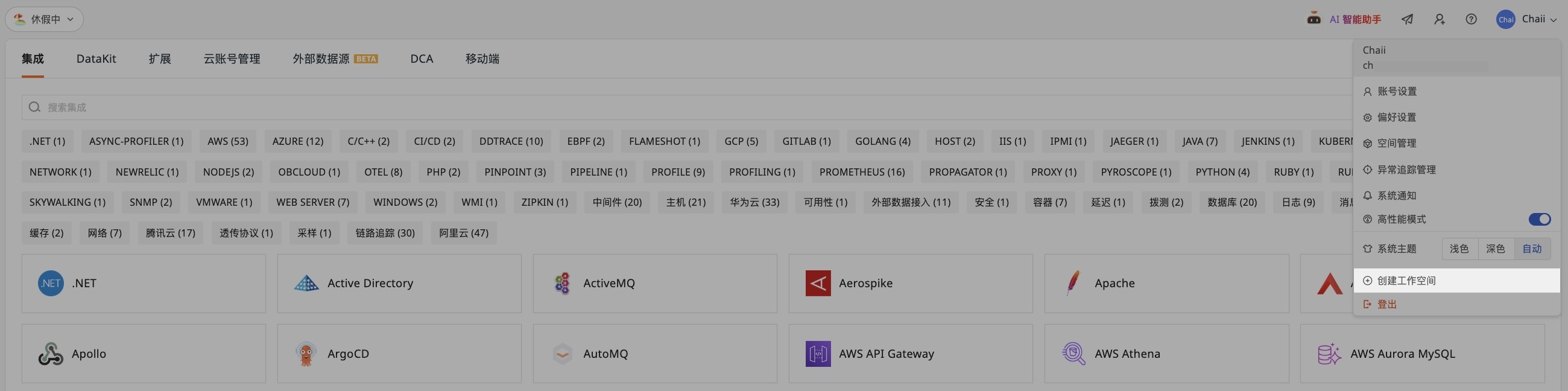
왼쪽 하단의 계정 > 워크스페이스 생성 클릭:
왼쪽 상단의 워크스페이스 이름 > 새 워크스페이스 생성 클릭:
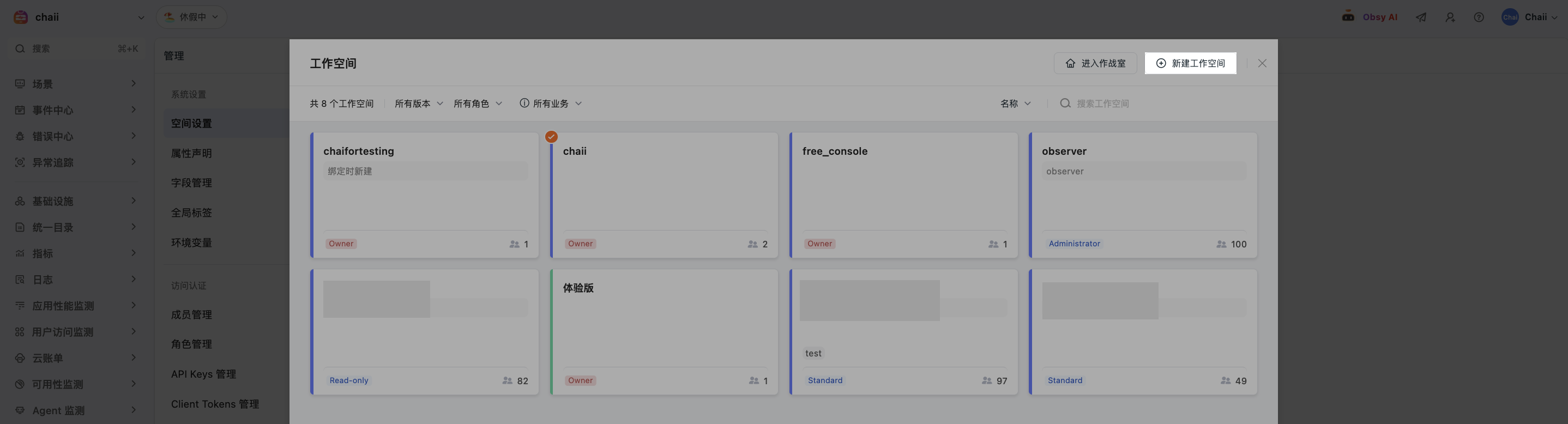
워크스페이스 생성 창으로 이동합니다.
- 워크스페이스 이름 입력;
- 워크스페이스 언어 선택;
- 필요에 따라 워크스페이스 설명 추가;
- 생성 확인.
SSO 계정 로그인
계정 등록을 통한 로그인 외에도 기업 사용자는 SSO 싱글 사인온을 통해 콘솔에 로그인할 수 있습니다.
SSO를 통해 로그인한 계정은 기본적으로 SSO 구성에 설정된 로그인 유지 시간을 사용합니다.
빠른 검색
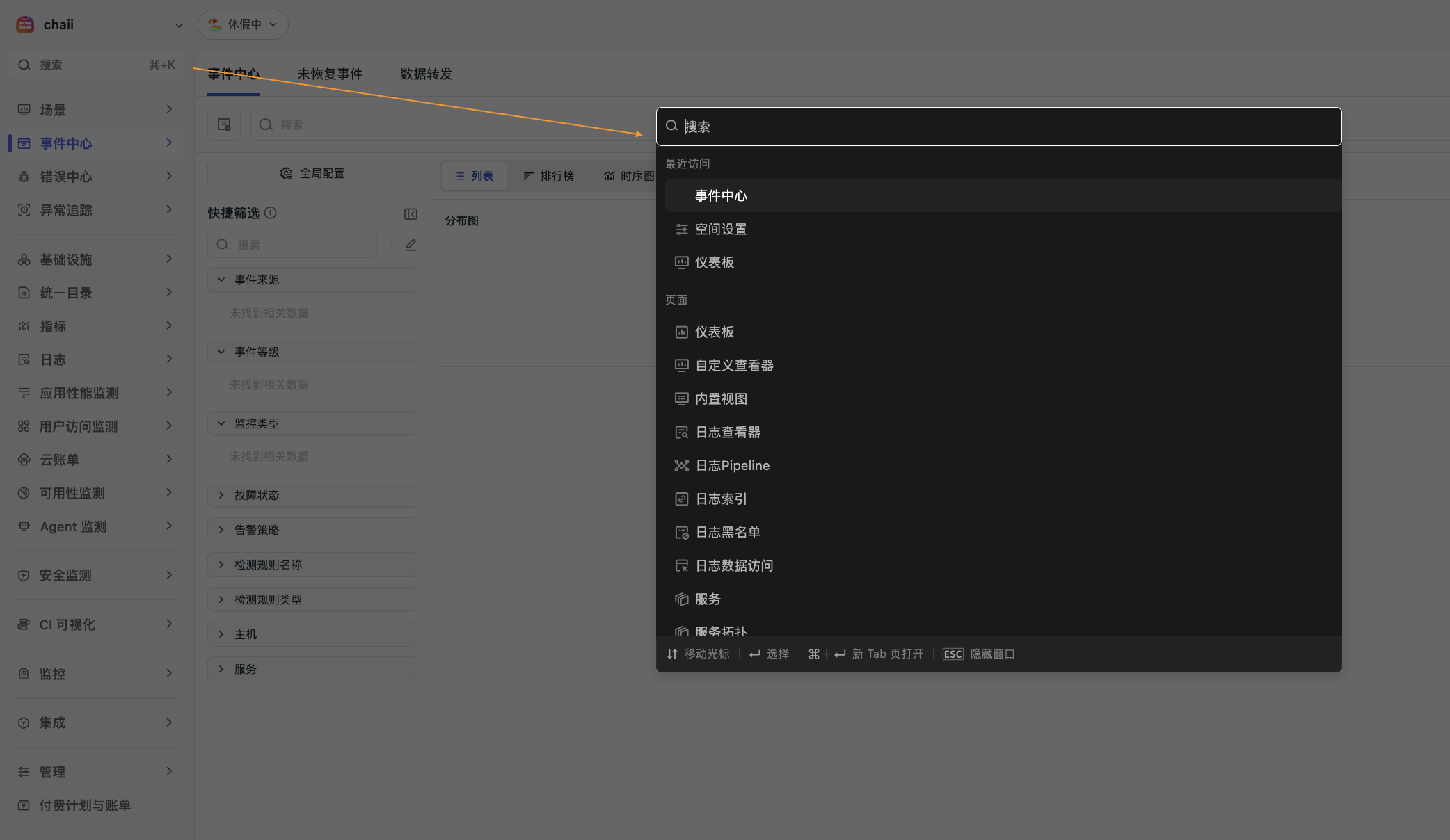
워크스페이스 왼쪽 탐색 모음 > 빠른 검색을 통해 현재 워크스페이스에서 최근에 방문한 페이지 및 기타 기능 관련 페이지를 빠르게 확인할 수 있습니다.
워크스페이스 관리
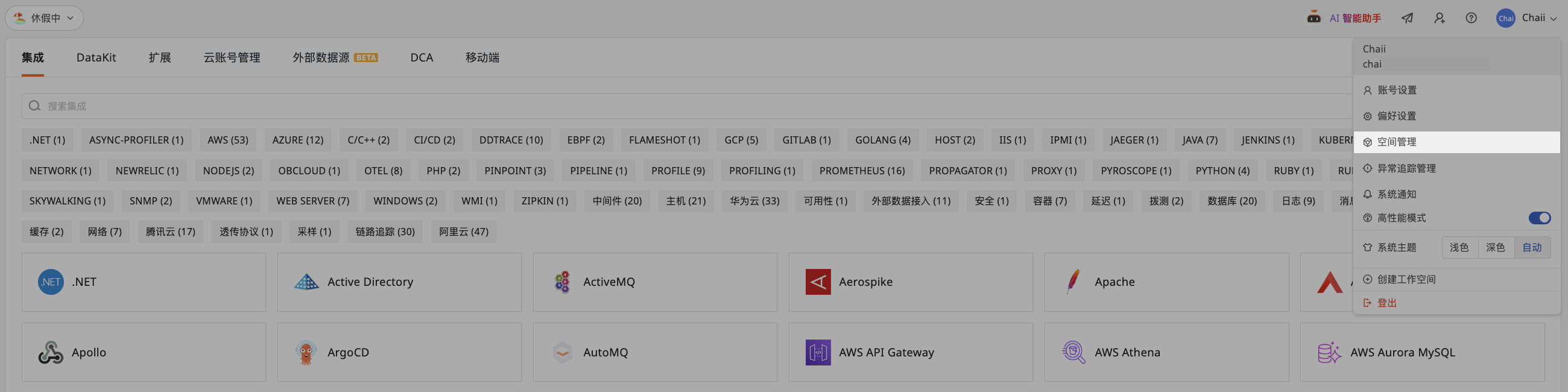
계정 > 공간 관리를 클릭하거나 콘솔 왼쪽 상단의 워크스페이스 이름을 직접 클릭하면 워크스페이스를 대상으로 하는 관련 작업을 확인할 수 있습니다.
창 작업
- 이 페이지로 이동하면 현재 계정과 연결된 모든 워크스페이스를 확인할 수 있습니다.
- 워크스페이스 카드에 해당 워크스페이스에서의 역할 권한과 멤버 수가 직접 표시됩니다.
- 버전, 역할, 업무별로 필터링할 수 있습니다.
- 검색창에 워크스페이스 이름 또는 설명을 입력하여 빠르게 검색하고 찾을 수 있습니다.
카드 작업
워크스페이스 카드에 마우스를 올리면 다음 작업을 수행할 수 있습니다.
- 을 클릭하면 워크스페이스 생성 시간을 확인할 수 있습니다.
- 을 클릭하면 현재 워크스페이스에 메모를 설정할 수 있습니다.
- 공간을 상단에 고정하거나 기본 공간으로 설정할 수 있습니다(로그인 성공 후 기본으로 진입하는 워크스페이스, 현재 로그인한 계정에만 적용됨).
- 현재 워크스페이스를 나가거나 해체할 수 있습니다.
해체 시 주의사항
- 워크스페이스 소유자만 현재 워크스페이스를 해체할 수 있습니다. 해체된 공간의 데이터는 복구할 수 없으므로 신중하게 작업하시기 바랍니다.
- 해체 후 해당 워크스페이스는 자동으로 청구 센터와 연결이 해제되고 삭제됩니다.
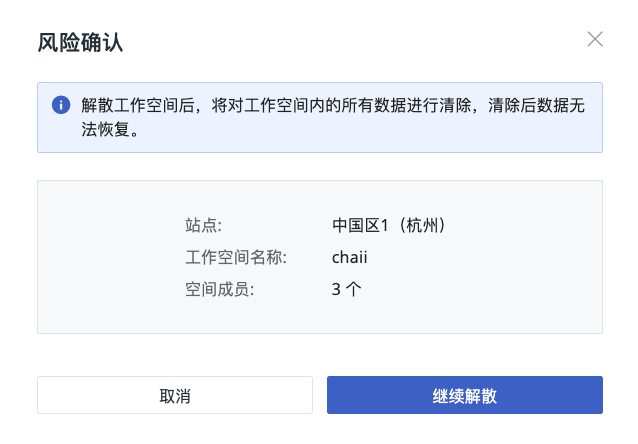
워크스페이스 위험 작업
자세한 내용은 워크스페이스 잠금/잠금 해제/해체를 참조하세요.