Okta 싱글 사인온 예제
Okta는 ID 및 액세스 관리(IDaaS) 솔루션 제공업체입니다.
설정 단계
1. Okta 애플리케이션 생성
참고: 애플리케이션을 생성하기 전에 Okta 웹사이트에서 계정을 등록하고 조직을 생성해야 합니다.
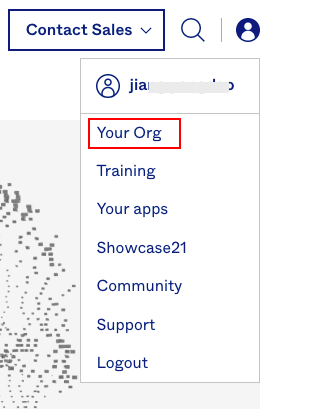
1) Okta 웹사이트에 접속하여 로그인한 후, 오른쪽 상단의 사용자를 클릭하고 드롭다운 목록에서 Your Org를 선택합니다.
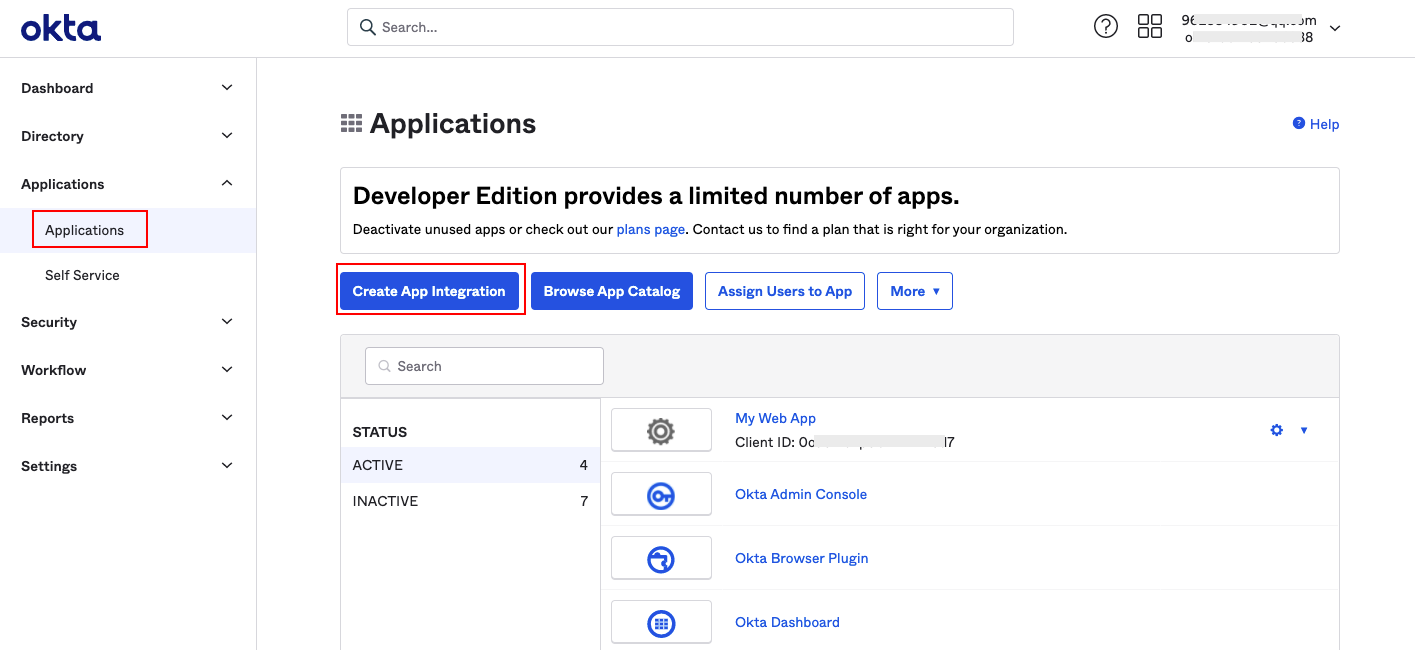
2) Okta 조직 페이지에서 오른쪽 메뉴의 Application을 클릭하고, 열린 페이지에서 Create App Integration을 클릭합니다.
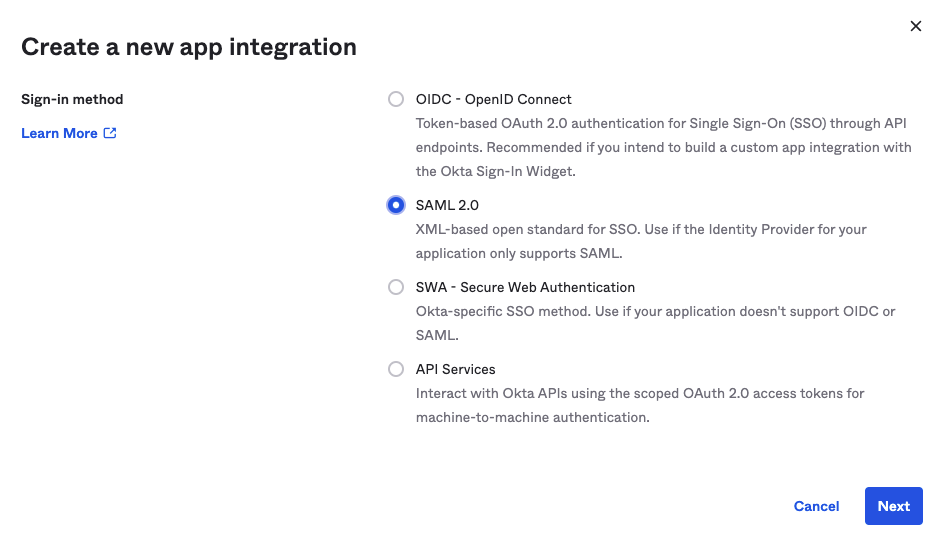
3) SAML 2.0을 선택하여 새 애플리케이션을 생성합니다.
2. Okta 애플리케이션에 SAML 설정
참고: 이 단계에서는 Okta 애플리케이션 속성을 Guance의 속성에 매핑하여 Okta와 Guance 간의 신뢰 관계를 설정합니다.
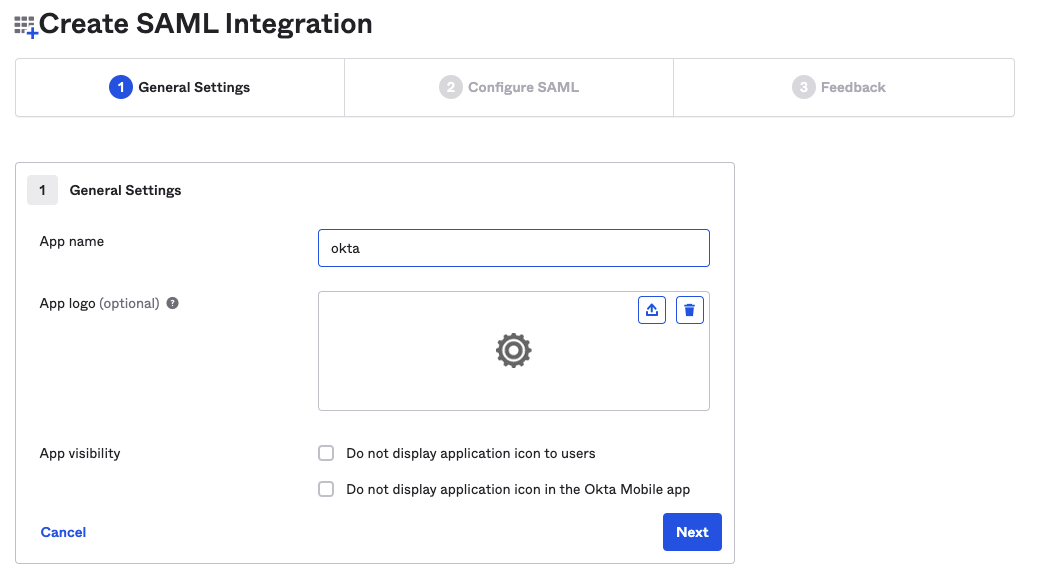
1) 새로 생성한 애플리케이션의 General Settings에서 애플리케이션 이름(예: "okta")을 입력하고 다음을 클릭합니다.
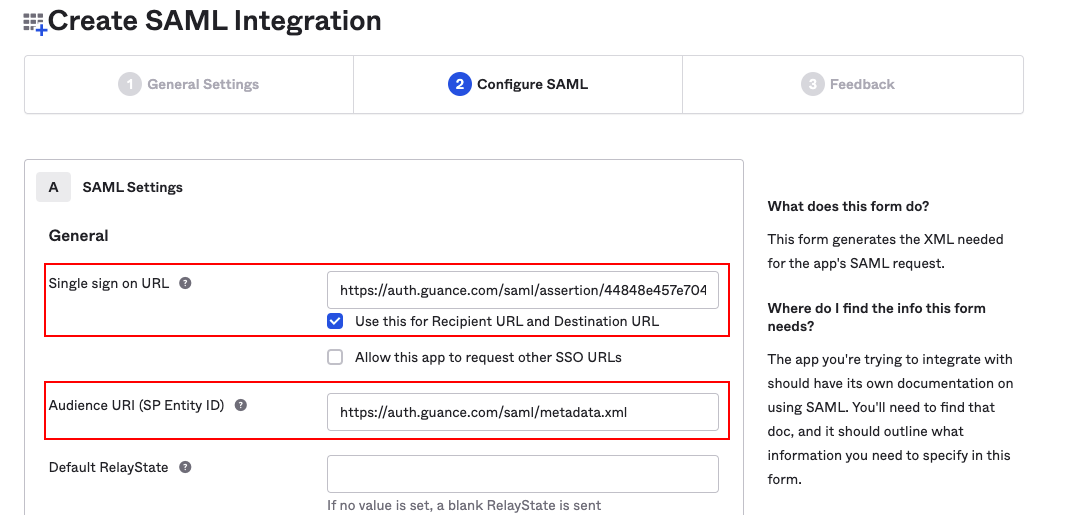
2) Configure SAML의 SAML Settings 섹션에서 어설션 URL(Assertion Consumer Service URL)과 엔터티 ID(Entity ID)를 입력합니다.
- Single sign on URL: 어설션 URL, 예시: https://auth.guance.com/saml/assertion
- Audience URI (SP Entity ID): 엔터티 ID, 예시: https://auth.guance.com/saml/metadata.xml
참고: 이 설정은 다음 단계의 메타데이터 문서를 얻기 위한 용도로만 사용됩니다. Guance에서 SSO 싱글 사인온을 활성화한 후 올바른 엔터티 ID와 어설션 URL을 가져와서 다시 교체해야 합니다.
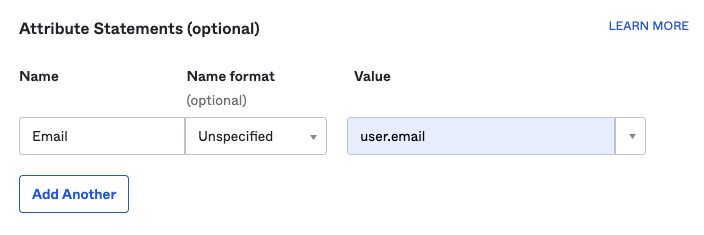
3) Configure SAML의 Attribute Statements(optional) 섹션에서 Name과 Value를 입력합니다.
- Name: Guance에서 정의한 필드로, Email을 입력해야 합니다. 이는 ID 공급자의 사용자 이메일을 연결하는 데 사용됩니다(즉, ID 공급자가 로그인 사용자의 이메일을 Email에 매핑).
- Value: ID 공급자의 실제 이메일 형식에 따라 입력합니다. 여기서 Okta의 경우 user.email을 입력할 수 있습니다.
참고: 이 부분은 필수 입력 항목입니다. 입력하지 않으면 SSO 싱글 사인온 로그인 시 로그인할 수 없다는 오류가 발생합니다.
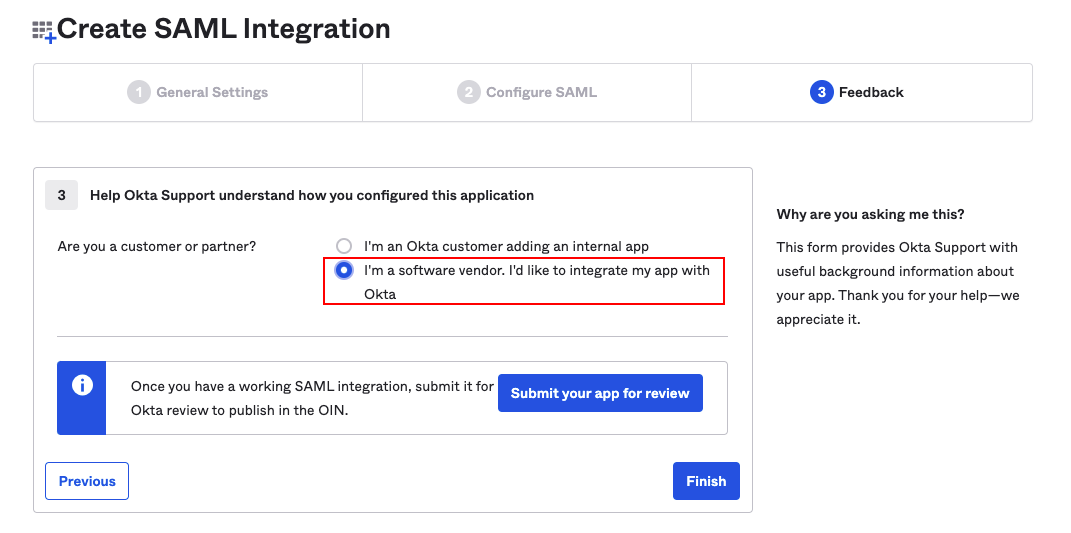
4) Feedback에서 다음 옵션을 선택하고 Finish를 클릭하여 SAML 설정을 완료합니다.
3. Okta 메타데이터 문서 가져오기
참고: 이 단계에서는 Guance에서 ID 공급자를 생성할 메타데이터 문서를 가져옵니다.
1) Sign On에서 Identity Provider metadata를 클릭하여 ID 공급자 메타데이터를 확인합니다.
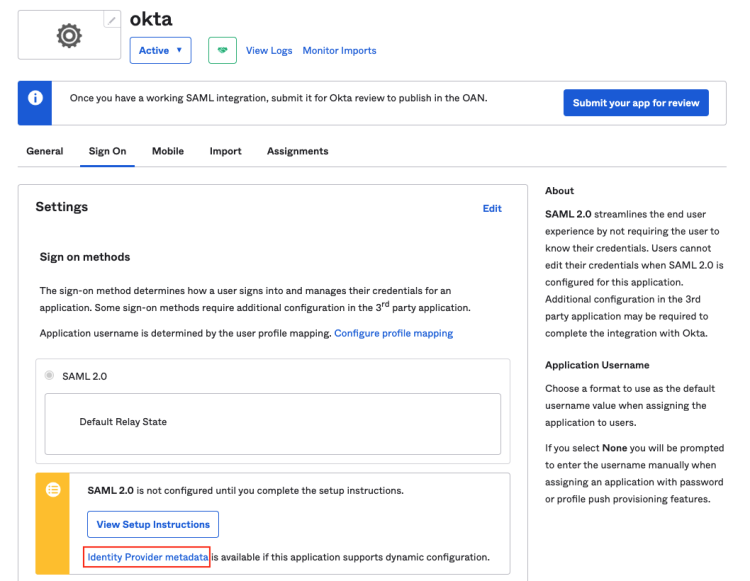
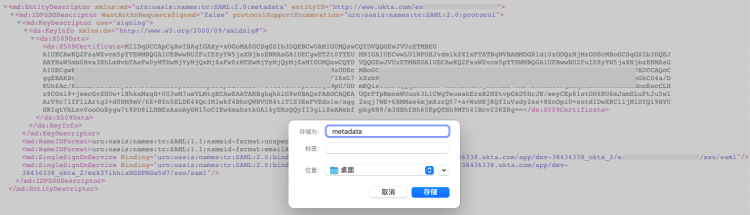
2) 확인 페이지에서 마우스 오른쪽 버튼을 클릭하여 로컬에 저장합니다.
참고: 메타데이터 문서는 "metadata.xml"과 같은 xml 파일입니다.
4. Guance에서 SSO 싱글 사인온 활성화
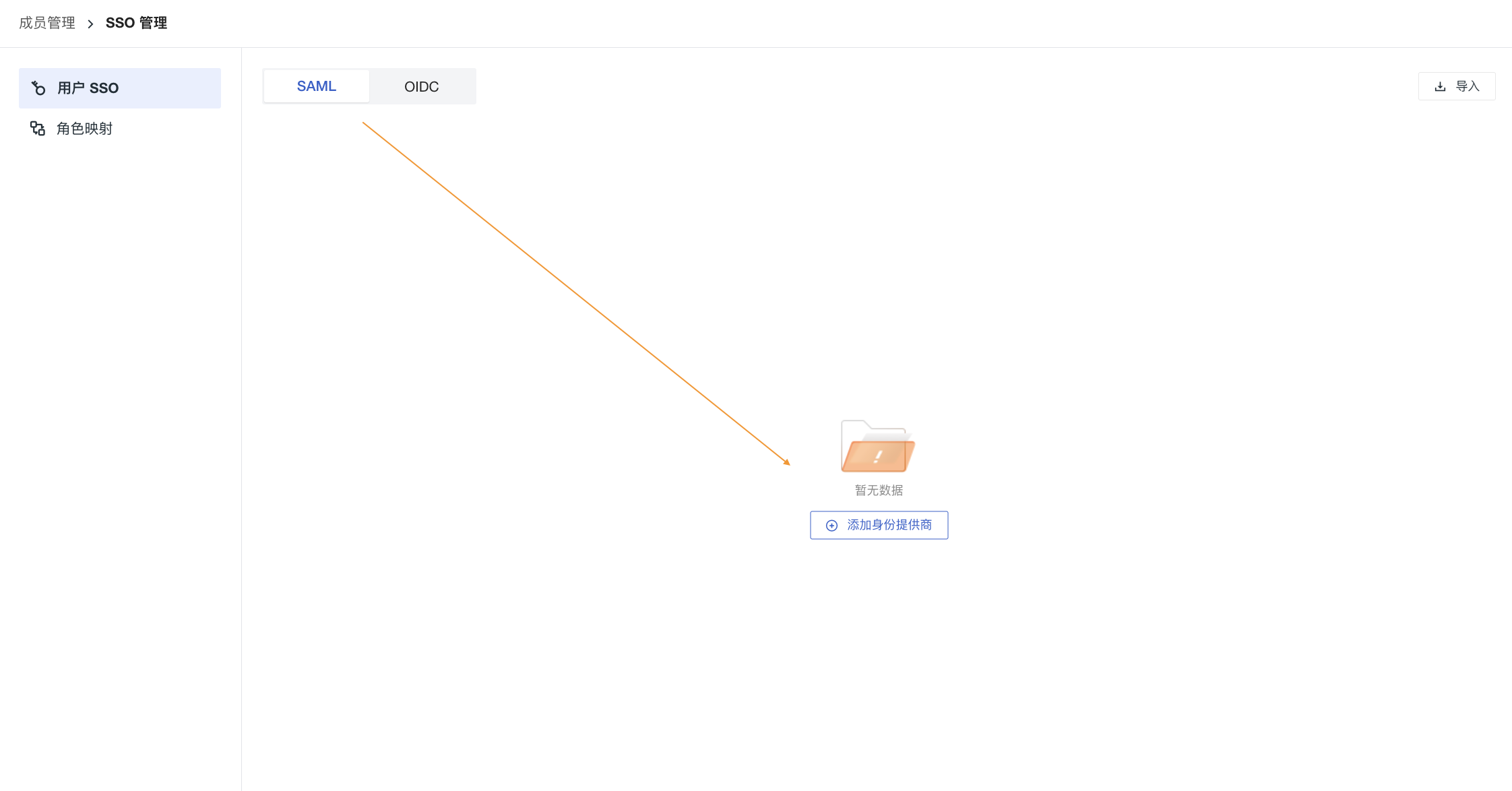
1) SSO 싱글 사인온을 활성화하려면 Guance 워크스페이스에서 관리 > 멤버 관리 > SSO 관리로 이동하여 활성화를 클릭합니다.
자세한 내용은 SSO 생성 문서를 참고하세요.
참고: 계정 보안을 위해 Guance은 워크스페이스당 하나의 SSO만 설정할 수 있습니다. 이전에 SAML 2.0을 설정한 적이 있다면, 마지막으로 업데이트한 SAML 2.0 설정이 최종 싱글 사인온 인증 진입점으로 간주됩니다.
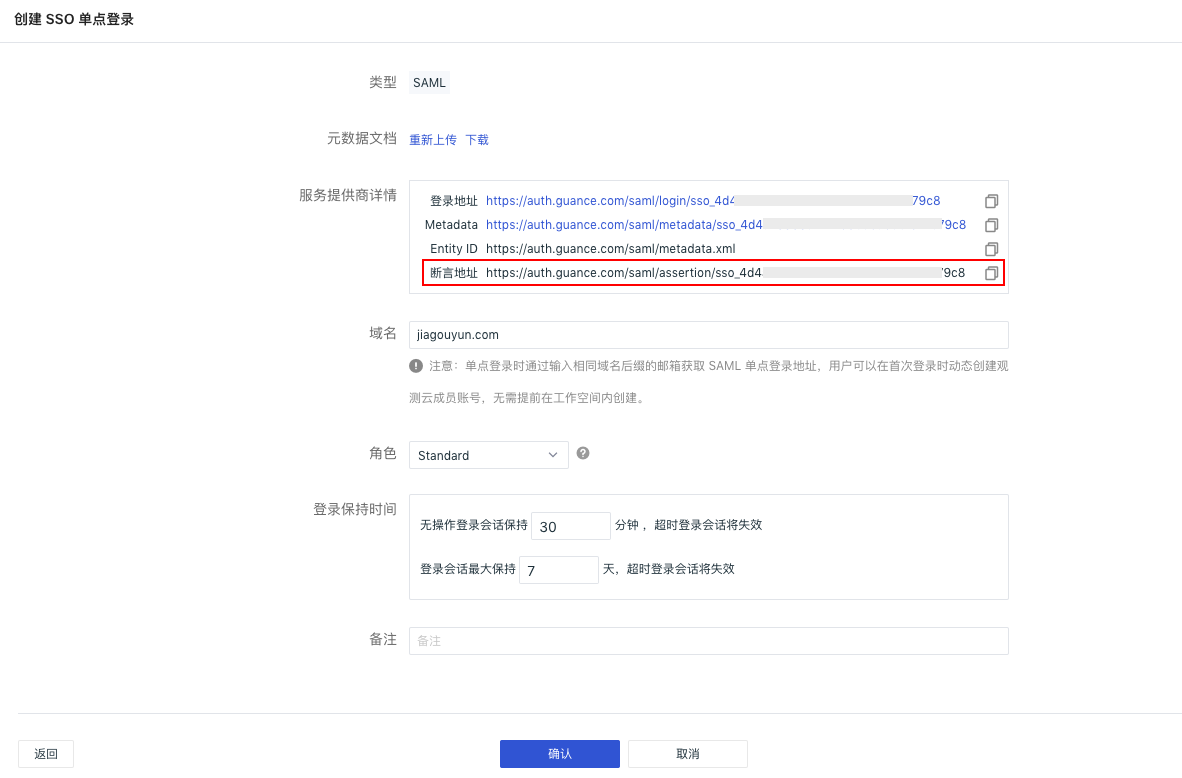
2) 3단계에서 다운로드한 메타데이터 문서를 업로드하고 도메인(이메일의 @ 뒤 도메인)을 설정한 후 역할을 선택하면 해당 ID 공급자의 엔터티 ID와 어설션 URL을 확인할 수 있습니다. 또한 로그인 URL을 직접 복사하여 로그인할 수 있습니다.
참고: 도메인은 Guance과 ID 공급자 간의 이메일 도메인 매핑에 사용되어 싱글 사인온을 구현합니다. 즉, 사용자 이메일의 @ 뒤 도메인이 Guance에 추가된 도메인과 일치해야 합니다.
5. Okta에서 SAML 어설션 URL 교체
1) Okta로 돌아가서 2단계에서 설정한 엔터티 ID와 어설션 URL을 업데이트합니다.
참고: Guance에서 싱글 사인온을 설정할 때 ID 공급자 SAML에 설정된 어설션 URL은 반드시 Guance의 값과 일치해야 싱글 사인온이 가능합니다.
6. Okta 사용자 설정
참고: 이 단계에서는 Guance에서 ID 공급자의 권한이 부여된 사용자 이메일 계정을 설정합니다. 설정된 Okta 사용자 이메일 계정을 통해 Guance 플랫폼에 싱글 사인온으로 로그인할 수 있습니다.
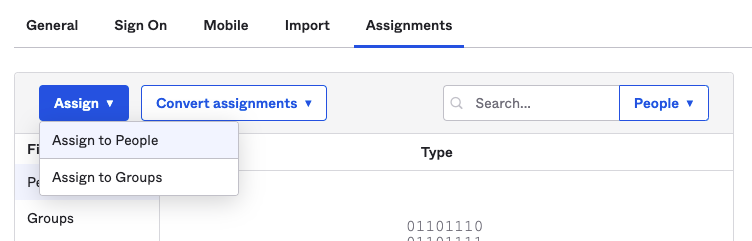
1) Assignments > Assign에서 Assign to People을 선택합니다.
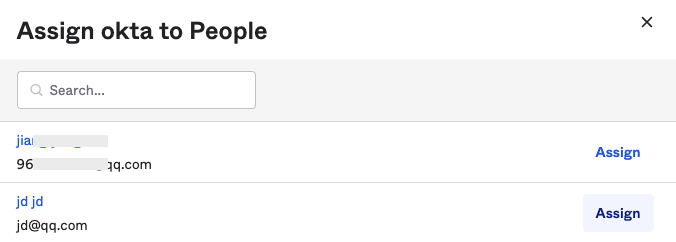
2) Guance에 싱글 사인온으로 로그인할 사용자(예: "jd@qq.com")를 선택하고 Assign을 클릭합니다.
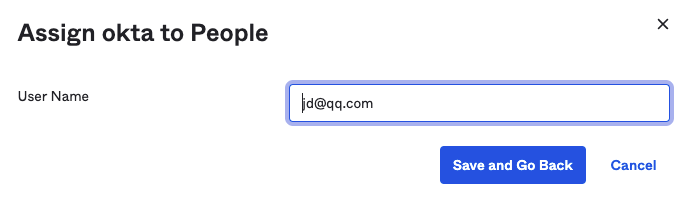
3) Save and Go Back을 클릭하여 사용자 설정을 완료합니다.
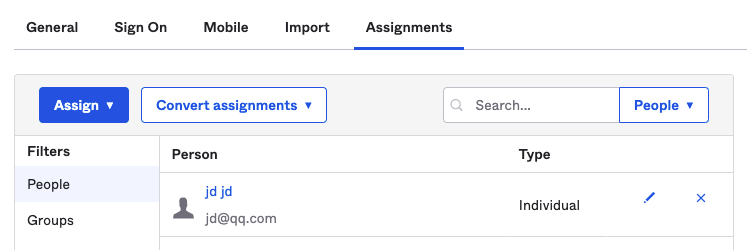
4) Assignments로 돌아가면 설정이 완료된 Okta 사용자를 확인할 수 있습니다.
7. Okta 계정으로 Guance에 싱글 사인온 로그인
1) SSO 설정이 완료되면 Guance 공식 웹사이트 또는 Guance 콘솔을 통해 로그인하고, 로그인 페이지에서 싱글 사인온을 선택합니다.
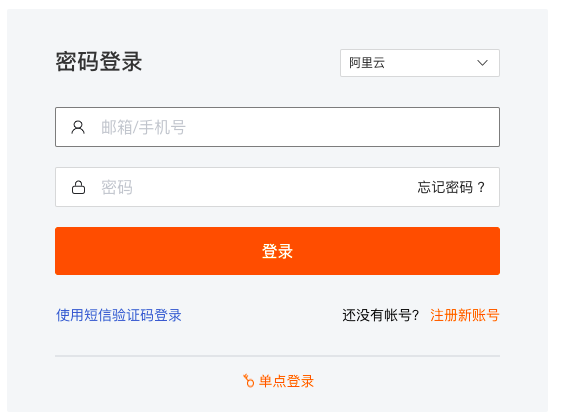
2) SSO 생성 시 사용한 이메일 주소를 입력하고 로그인 URL 받기를 클릭합니다.
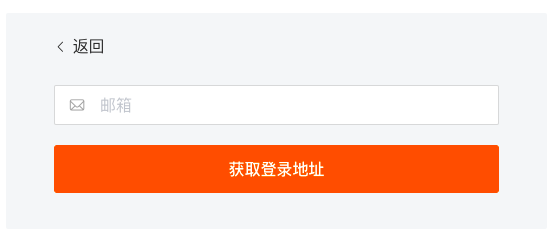
3) 링크를 클릭하여 기업 계정 로그인 페이지를 엽니다.

4) 기업 공용 이메일과 비밀번호를 입력합니다.
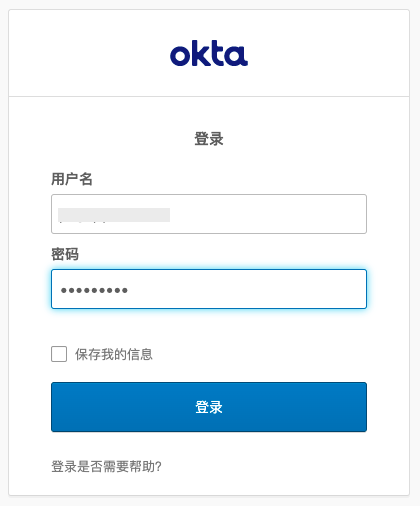
5) Guance의 해당 워크스페이스에 로그인합니다.
참고: 여러 워크스페이스에 동일한 ID 공급자 SSO 싱글 사인온이 설정된 경우, 사용자가 SSO 싱글 사인온으로 워크스페이스에 로그인한 후 Guance 왼쪽 상단의 워크스페이스 옵션을 클릭하여 다른 워크스페이스로 전환하여 데이터를 확인할 수 있습니다.