전역 태그
전역 태그는 워크스페이스 내에서 비즈니스 표식을 통합 관리하여 대시보드, 탐색기, 모니터 등의 리소스를 분류하고 필터링하는 데 사용됩니다. 태그에 범위를 설정하여 각 모듈에서 적용 가능한 태그를 선택하도록 할 수 있습니다. 예를 들어 env:prod를 시나리오 및 모니터링에 사용하고, 점검 전용 태그는 모니터링으로 제한할 수 있습니다.
관리 > 전역 태그로 이동하여 워크스페이스 내의 태그를 생성하고 유지 관리합니다.
권한 설명
태그 생성, 편집, 삭제, 가져오기 및 범위 수정에는 태그 관리 권한이 필요합니다. Owner, Administrator는 기본적으로 해당 권한을 가지며, 사용자 정의 역할은 권한 부여에 따라 적용됩니다. 리소스에서 기존 태그를 선택하려면 해당 리소스의 편집 권한이 필요합니다.
태그 유형
목록은 일반 태그와 키-값 태그 두 탭으로 나뉘며, 태그의 전체 이름에 따라 자동으로 분류됩니다:
| 유형 | 이름 형식 | 예시 및 설명 |
|---|---|---|
| 일반 태그 | 일반 텍스트 이름 | 결제 서비스, 운영 대시보드. |
| 키-값 태그 | key:value, 반각 콜론을 사용하며 콜론 양쪽에 내용이 있음 |
env:prod에서 키(key)는 env, 값(value)은 prod입니다. 첫 번째 콜론을 기준으로 분리하며, service:api:v1의 값은 api:v1입니다. |
env:prod와 env:test는 서로 독립적인 태그이며, 하나의 리소스에 동시에 추가할 수 있고 설명, 색상 및 범위를 각각 관리할 수 있습니다. 전체 이름은 현재 워크스페이스 내에서 고유합니다. 동일한 키에 여러 값을 사용할 수 있습니다. 키-값 태그 목록은 키별로 그룹화되며, 펼치면 각 값에 해당하는 전체 태그를 관리할 수 있습니다. env:, :prod 등의 이름은 일반 태그로 분류됩니다.
태그 생성
관리 > 전역 태그에서 태그 생성을 클릭하고 다음 내용을 입력한 후 확인을 클릭합니다.
| 필드 | 의미 | 필수 | 규칙 |
|---|---|---|---|
| 이름 | 태그의 전체 이름 | 예 | 앞뒤 공백을 제거한 후 1~50자이며, 워크스페이스 내에서 고유합니다. 예: env:prod. |
| 설명 | 태그의 용도 설명 | 아니요 | 최대 100자입니다. |
| 범위 | 태그를 사용할 수 있는 모듈 범위 | 예 | 기본값은 전역입니다. 지정 범위를 선택하면 모듈을 하나 이상 선택해야 하며, 여러 개를 선택할 수 있습니다. |
| 색상 | 태그의 표시 색상 | 아니요 | 기본 색상을 사용하거나 색상 팔레트에서 선택합니다. |
다음 항목 계속 생성을 선택하면 저장 성공 후에도 대화상자가 열린 상태로 유지되어 연속 생성이 편리합니다. 직접 선택을 해제하거나 대화상자를 닫으면 연속 생성이 종료됩니다.
범위 선택
- 전역: 전역 태그를 지원하는 모든 모듈에 적용되며, 여러 팀이나 모듈에서 공유하는 비즈니스 태그에 적합합니다.
- 지정 범위: 태그를 선택한 모듈로 제한하며, 특정 유형의 리소스에서만 사용하는 태그에 적합합니다.
선택 가능한 모듈에는 시나리오, 모니터링, 신서틱 모니터링, 보안 모니터링, 인프라, 통합 카탈로그가 포함됩니다. 다음 리소스는 태그를 선택하고 저장할 때 해당 모듈 범위를 사용합니다:
| 범위 | 대응 리소스 |
|---|---|
| 시나리오 | 대시보드, 사용자 정의 탐색기, 서비스 관리. |
| 모니터링 | 모니터, 지능형 모니터링, AI 모니터, SLO(서비스 수준 목표), 그리고 인시던트 태그 및 모니터 "연결된 인시던트"에 있는 일치 태그. |
| 신서틱 모니터링 | 각 유형의 신서틱 테스트. |
| 보안 모니터링 | 보안 탐지 규칙. |
예를 들어 env:prod의 범위를 시나리오, 모니터링으로 설정하면 대시보드와 모니터에서 해당 태그를 선택할 수 있습니다. 신서틱 테스트의 후보에는 전역 태그 및 신서틱 모니터링 범위의 태그가 표시됩니다.
인프라 호스트와 통합 카탈로그 엔터티는 각 페이지의 객체 태그 관리 방식을 그대로 사용합니다. 전역 태그 범위를 조정한 후에도 기존 객체의 이름 태그 바인딩은 계속 유지됩니다.
태그 관리
검색 및 필터링
- 일반 태그: 전체 이름으로 검색합니다.
- 키-값 태그: 검색 키, 검색 값을 각각 입력합니다. 둘 다 입력하면 두 조건을 모두 충족하는 태그를 표시합니다. 검색 값을 입력하면 일치하는 그룹이 자동으로 펼쳐집니다.
- 범위: 모듈을 선택하면 전역 태그와 해당 모듈을 포함하는 태그를 함께 표시합니다. 전역을 선택하면 전역 태그를 표시합니다.
키-값 태그의 그룹 수, 값 수 및 펼친 내용은 검색 및 범위 필터 결과에 따라 업데이트됩니다.
태그 편집 및 범위 조정
태그 행 또는 펼친 값 행에서 편집을 선택하고 이름, 설명, 색상 또는 범위를 수정한 후 확인을 클릭합니다. 각 전체 태그는 개별적으로 저장되며, 동일한 키 아래의 다른 태그는 각자의 구성을 유지합니다.
범위를 축소하기 전에 영향을 받는 리소스를 확인하세요. 저장 후 시스템은 범위에서 제외된 대시보드, 탐색기, 서비스, 모니터, SLO, 인시던트, 신서틱 테스트 및 보안 탐지 규칙의 직접 태그 연결을 해제합니다. 모니터링 범위에서 제외하는 경우 모니터의 "연결된 인시던트"에 저장된 해당 태그도 정리합니다. 범위를 다시 확장한 후에는 해당 리소스에 태그를 다시 추가해야 합니다.
태그 정의, 유지 범위 내의 연결, 태그 권한 부여 구성 및 과거 이벤트 스냅샷은 계속 유지됩니다. 해당 태그 권한 부여에 의존하는 리소스는 태그 제거 후 액세스 범위가 변경될 수 있습니다.
신서틱 테스트 구성 새로 고침에 실패하면 페이지 안내에 따라 해당 테스트의 편집 페이지로 이동하여 저장하고 구성을 다시 배포합니다.
태그 삭제
단일 태그를 삭제하거나 태그를 선택한 후 일괄 삭제할 수 있습니다. 확인하면 시스템이 태그를 삭제하고 리소스 연결을 제거합니다. 특정 값에 해당하는 태그를 삭제해도 동일한 키 아래의 다른 태그는 계속 유지됩니다.
키 선택 시 삭제 범위
키-값 태그 목록에서 키를 하나 선택하면 해당 키 아래의 모든 범위와 모든 값의 태그가 선택되며, 현재 필터 조건 밖의 태그도 포함됩니다. 전체 선택 시 현재 일치하는 모든 키가 선택되며, 해당 키 아래의 모든 태그가 포함됩니다. 일부 값만 삭제하려면 그룹을 펼쳐 하나씩 선택하세요. 키 전체를 선택한 경우에는 유지할 값의 선택을 해제할 수도 있습니다. 삭제 전에 확인 대화상자에서 키, 전체 태그 및 유지 항목을 검토하세요.
가져오기 및 내보내기
페이지 오른쪽 상단에서 가져오기 / 내보내기 메뉴를 엽니다:
- 전체 태그 내보내기: 현재 워크스페이스의 모든 태그를 내보내며, 전체 이름, 설명, 색상 및 범위를 포함합니다.
- 구성 가져오기: JSON 구성 파일을 선택합니다. 전체 이름이 중복되면 기존 태그를 건너뛰거나 덮어쓸 수 있습니다. 동일한 키의 서로 다른 값은 각각 처리됩니다.
이전 파일의 태그에 범위가 없으면 생성 및 덮어쓰기 시 모두 전역으로 설정됩니다. 덮어쓰기를 선택하기 전에 이 변경 사항을 안내합니다. 기존 태그를 덮어쓰고 범위를 축소하는 경우 시스템이 영향을 받는 리소스를 표시합니다. 확인 후 저장 확인을 클릭하면 가져오기가 완료되고 범위에서 제외된 연결이 정리됩니다. 취소하면 원래 구성이 유지됩니다.
리소스에서 태그 사용
대시보드, 모니터 등 리소스의 태그 편집 진입점에서 전역 태그와 현재 모듈에 적용되는 태그를 선택할 수 있습니다. 선택한 후 리소스를 저장하면 태그 연결이 완료됩니다. 리소스에서 태그를 제거한 후 저장하면 현재 리소스의 연결만 업데이트됩니다.
태그 관리 권한이 있으면 새 이름을 입력하고 전역 또는 현재 모듈을 선택한 다음 생성 및 추가를 클릭하고 리소스를 저장할 수 있습니다. 여기서는 기본적으로 현재 모듈을 사용합니다. 공유 태그의 설명, 색상 및 추가 범위는 관리 > 전역 태그에서 관리할 수 있습니다.
- 이미 존재하지만 범위가 일치하지 않는 전체 이름을 입력하면 범위 조정을 통해 해당 태그를 수정한 후 리소스에 추가할 수 있습니다. 별도로 저장한 범위 조정은 계속 적용됩니다.
- 리소스 저장 시 태그 범위 변경이 안내되면 후보를 새로 고치고 다시 선택한 후 저장할 수 있습니다.
- 리소스 저장 과정에서 이미 생성된 전역 태그는 리소스 저장에 실패하더라도 전역 태그 목록에 유지되며, 계속 사용하거나 관리 페이지에서 삭제할 수 있습니다.
사용 사례
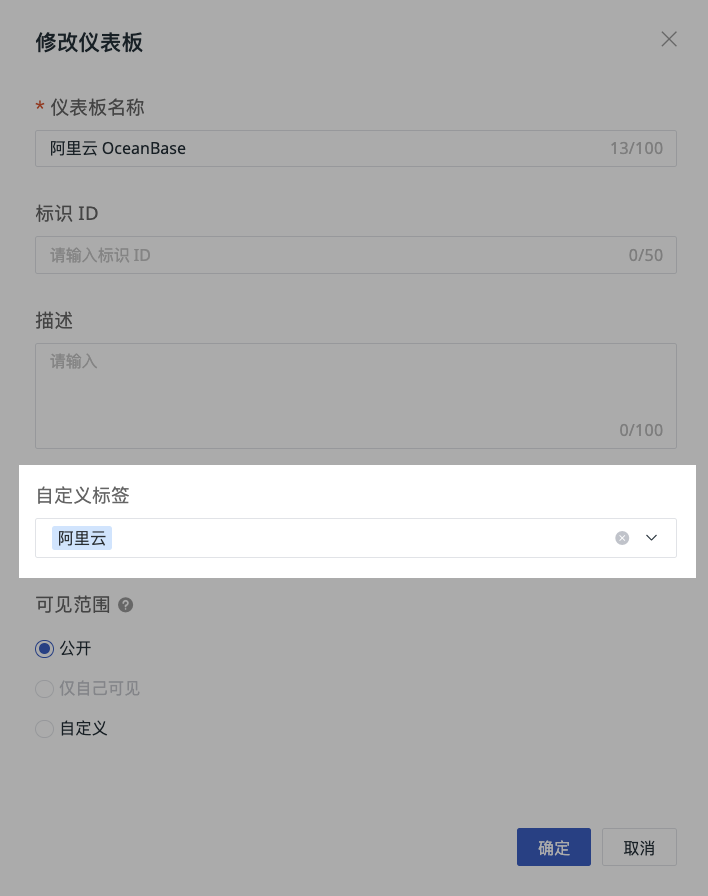
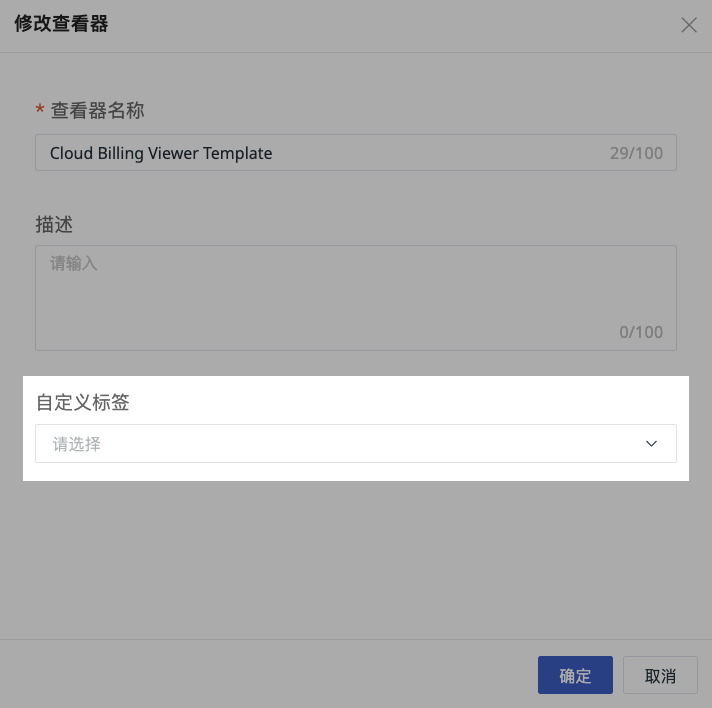
1. 대시보드, 탐색기 수정 페이지에서
사용자 정의 태그 드롭다운을 열면 전역 태그를 검색하거나 추가할 수 있습니다:
주의
태그 생성 권한이 없으면 여기서는 태그 검색만 지원합니다.
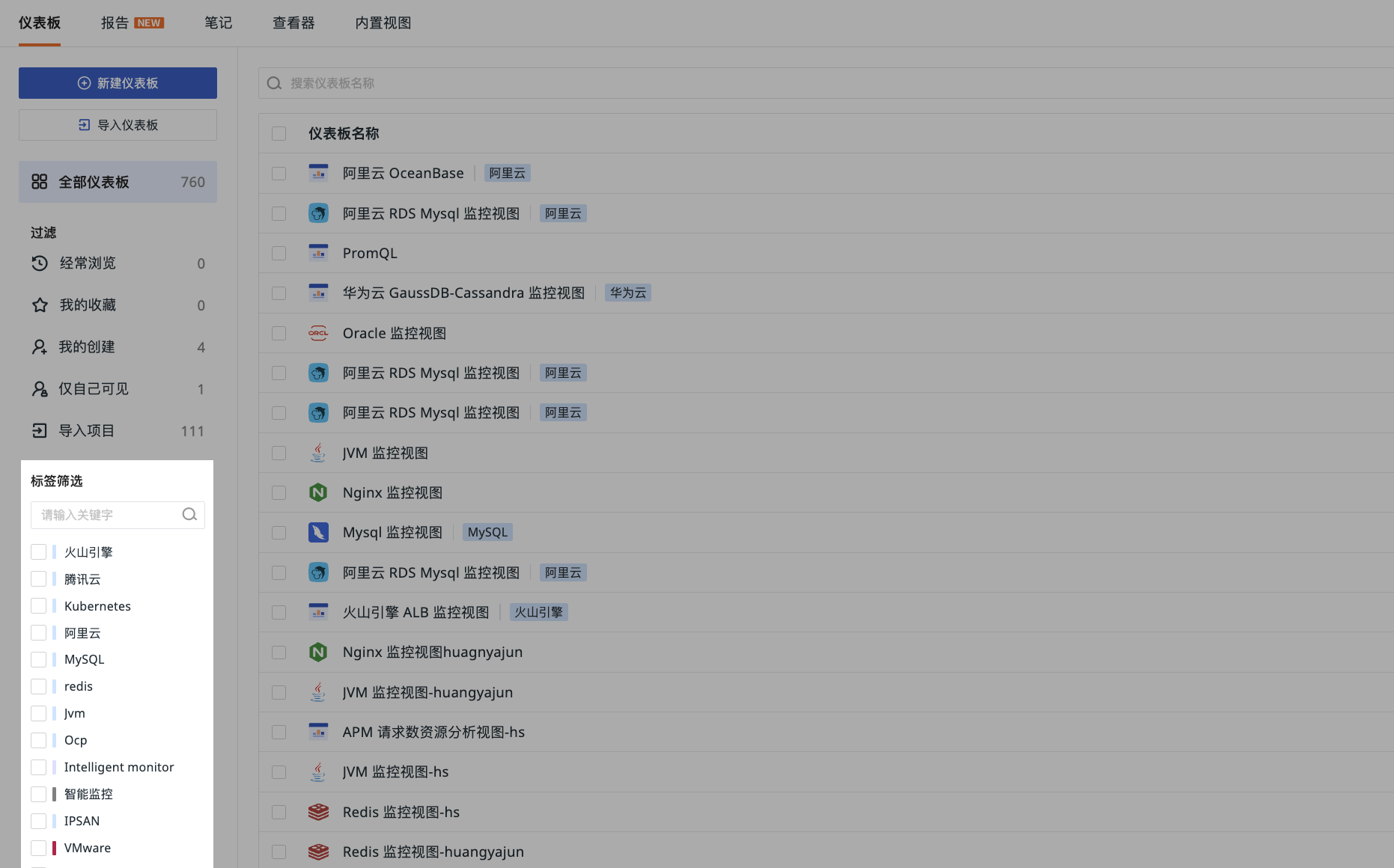
2. 태그 필터링
현재 페이지의 대시보드에 연결된 모든 태그를 확인할 수 있습니다.
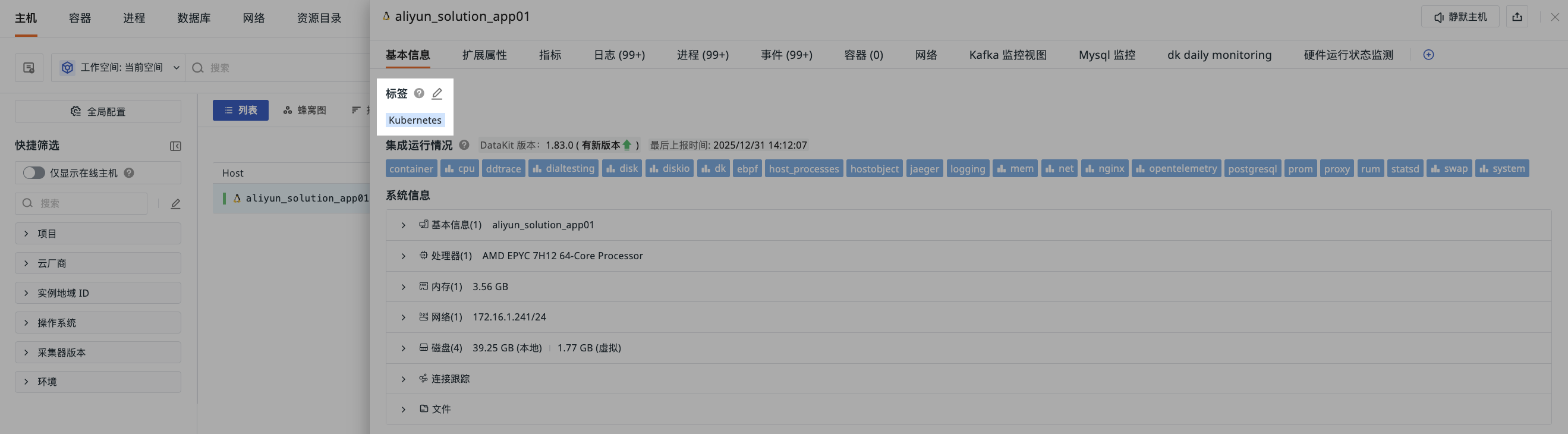
호스트 상세 페이지 > 기본 정보 > 태그에서 드롭다운을 클릭합니다:
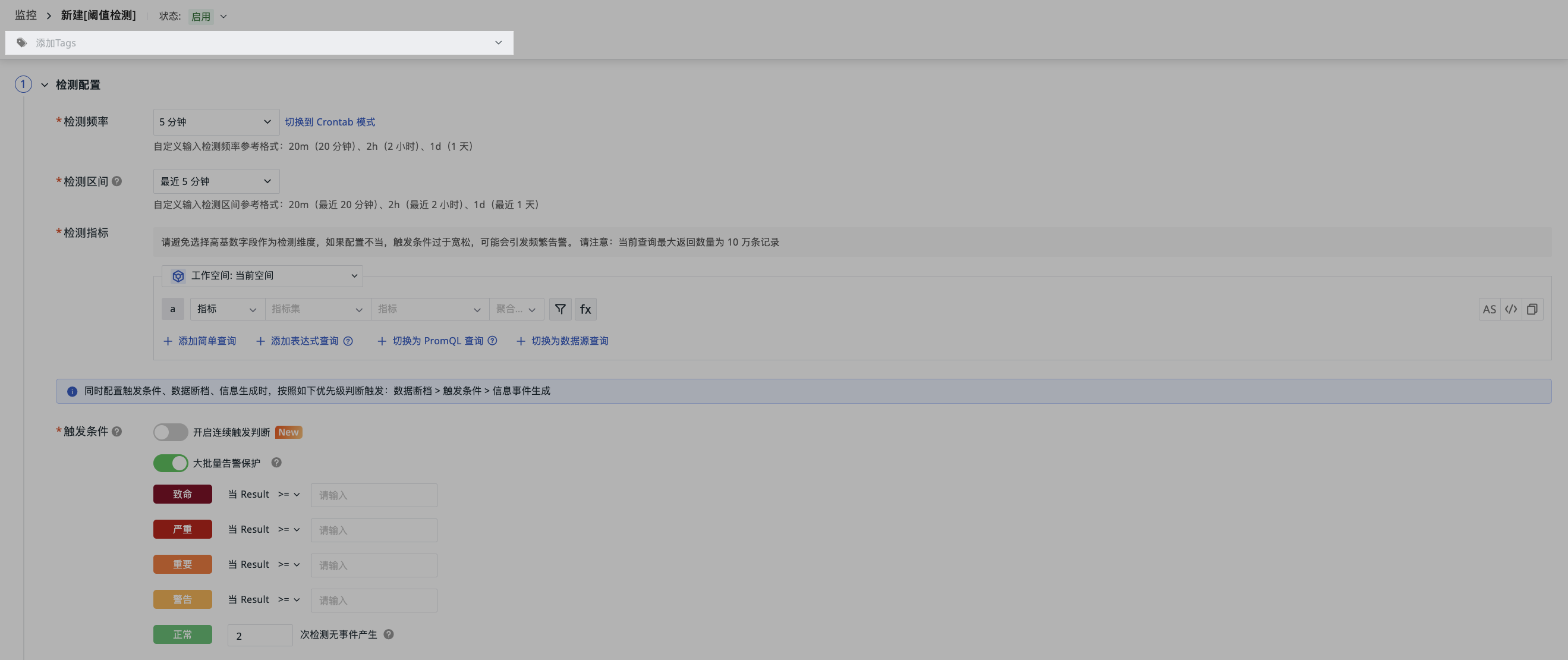
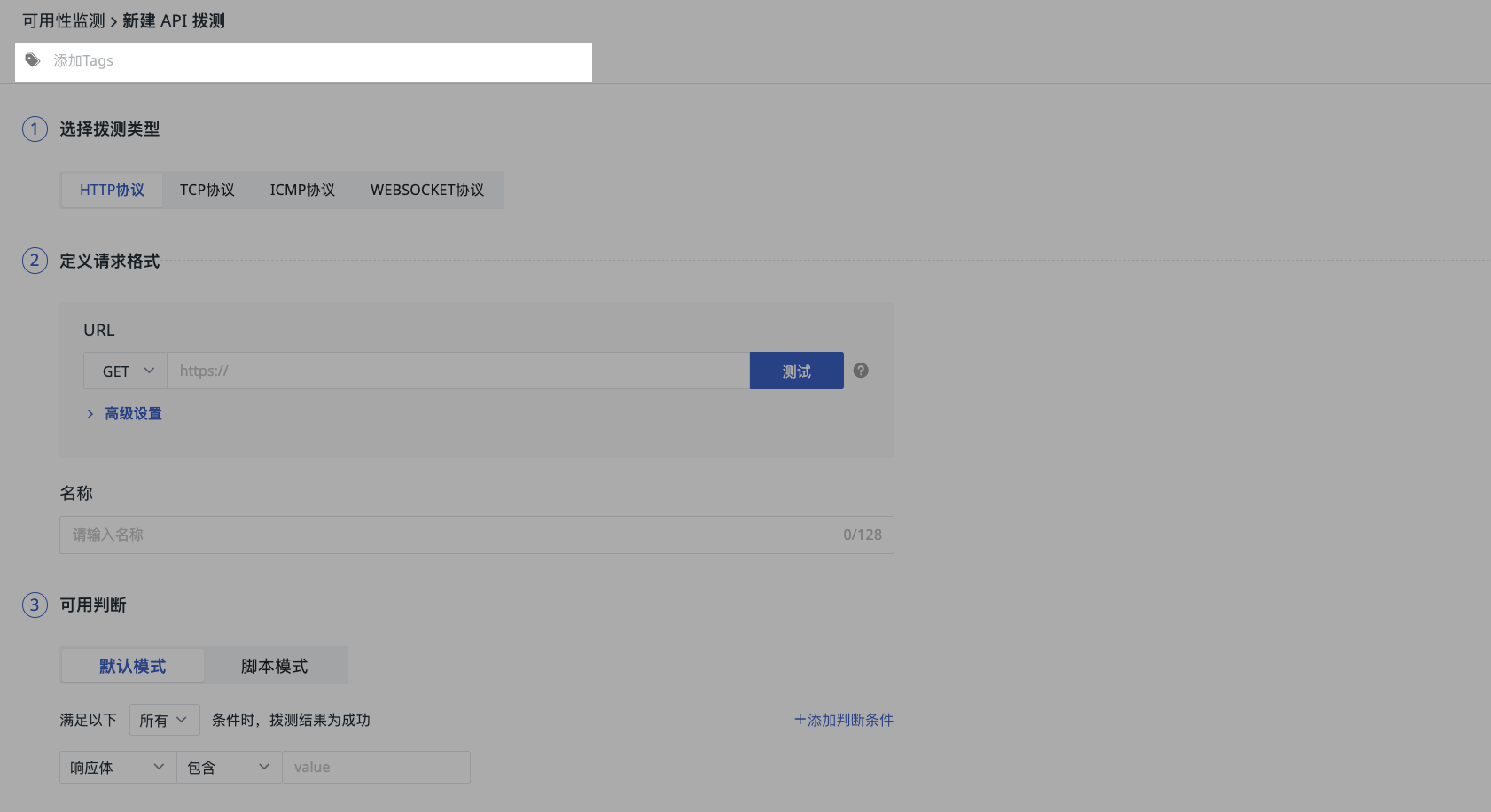
모니터/신서틱 테스트 규칙 생성 페이지로 이동하면 전역 태그를 검색하거나 추가할 수 있습니다: