필드 관리
시스템은 현재 워크스페이스의 필드 데이터를 통합 관리할 수 있도록 지원하며, 여기에는 두 가지 유형이 포함됩니다:
콘솔의 다양한 사용 사례에서 필드 설명을 확인할 수 있어 필드 의미를 빠르게 이해하고 필드를 적용하는 데 도움이 됩니다.
공식 필드
공식 필드는 Guance에서 공식적으로 제공하는 기본 필드입니다. 워크스페이스의 관리 > 필드 관리에서 필드 이름, 필드 유형, 필드에 대한 자세한 설명을 포함한 모든 공식 필드를 확인할 수 있습니다.
주의
공식 필드는 삭제할 수 없습니다.
사용자 정의 필드
사용자 정의 필드는 사용자가 수집한 데이터를 기반으로 직접 추가하는 필드로, 수집된 메트릭, 태그, Pipeline을 통해 파싱된 필드 등을 포함합니다.
필드 추가
워크스페이스의 관리 > 필드 관리로 이동하여 필드 추가를 클릭합니다.
- 필드 이름을 정의합니다. 중복될 수 없으며 필드의 고유 식별자로 사용됩니다.
- 별칭을 설정합니다: 필드를 설명하는 이름입니다.
- 필드 출처를 선택합니다: 공통 필드, 로그, 기본 객체, 리소스 카탈로그, 이벤트, APM, RUM, 네트워크를 포함합니다.
- 필드 유형을 선택합니다: int, float, boolean, string, long을 포함합니다.
-
단위를 정의합니다: 백분율, 길이, 사용자 정의 등의 단위 구성 요소를 포함합니다.
- 필드 생성이 완료되면 필드가 적용된 모든 곳(예: 모니터, 탐색기, 차트)에 단위가 자동으로 표시됩니다.
-
속성 분류를 선택합니다: 시스템 필드(기본 선택), 비즈니스 필드, 기타를 포함합니다.
- 필요에 따라 필드 설명을 설정합니다. 이는 현재 필드에 대한 추가 보충 설명입니다.
- 확인합니다.
목록 작업
필드 생성 후 사용자 정의 필드에 대해 다음 작업을 수행할 수 있습니다:
- 필드 이름을 입력하여 퍼지 검색을 수행합니다.
- 표시 열을 설정합니다.
- 편집: 필드 이름, 필드 유형, 속성 분류 및 필드 설명을 업데이트합니다.
-
필드를 삭제합니다.
- 사용자 정의 필드를 삭제하면 원래 덮어썼던 필드가 공식 필드로 다시 표시되며, 더 이상 편집 및 삭제를 지원하지 않습니다.
-
덮어쓰기: 새 필드 생성 시 공식 필드와 충돌하면 공식 필드를 덮어쓸 수 있습니다. 덮어쓰기 후 해당 필드는 사용자 정의 필드가 되어 편집 및 삭제할 수 있습니다.
사용 사례
데이터가 Guance 워크스페이스에 업로드된 후, 필드 관리에서 업로드된 필드 데이터에 대한 설명을 먼저 구성할 수 있습니다. 이를 통해 팀의 다른 구성원이 필드를 사용하여 데이터를 조회하고 분석할 때 필드 의미를 빠르게 이해하고 필드를 적용할 수 있습니다.
AI 필드 이해 지원
Obsy Copilot가 DQL을 생성하거나 Agent가 필드 정의를 조회할 때 현재 워크스페이스의 필드 이름, 별칭, 유형, 출처, 단위 및 설명을 읽어 필드 의미와 통계 기준을 판단하는 데 도움을 줍니다. 비즈니스 필드에는 정확한 별칭, 단위 및 설명을 입력하여 조회 시 모호함을 줄이는 것이 좋습니다.
필드 정의를 읽거나 검색해도 필드가 추가되거나 수정되지 않습니다. 구성된 필드가 있다고 해서 선택한 시간 범위 내에 해당 필드에 실제 데이터가 있다는 의미는 아닙니다. 조회 시에는 여전히 업로드된 데이터와 함께 확인해야 합니다. 쿼리 생성 사용 방법은 DQL / PromQL 어시스턴트를 참조하세요.
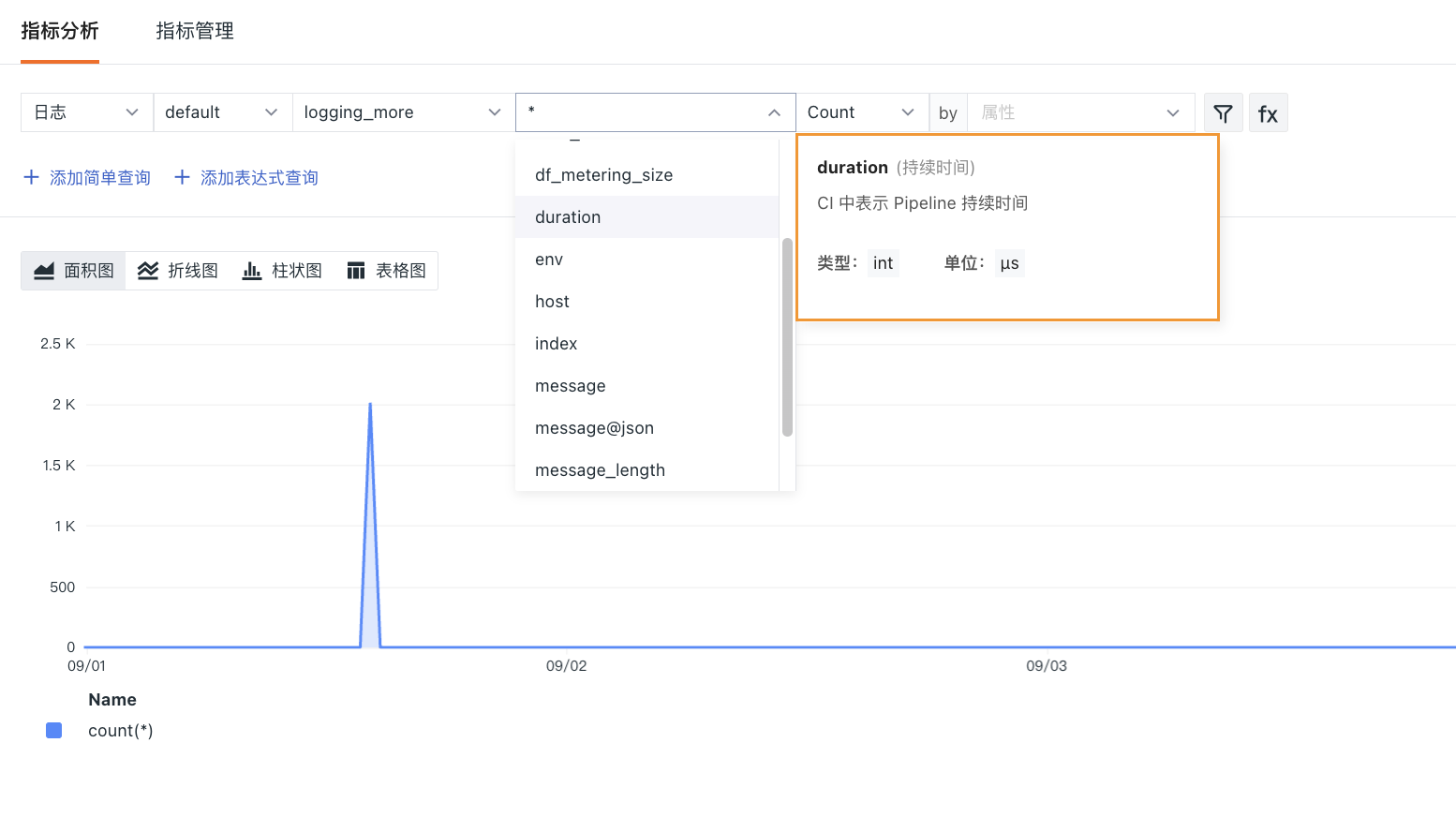
워크스페이스의 사용 사례 > 대시보드에서 차트를 선택하고 조회에서 필드 설명을 확인할 수 있습니다.
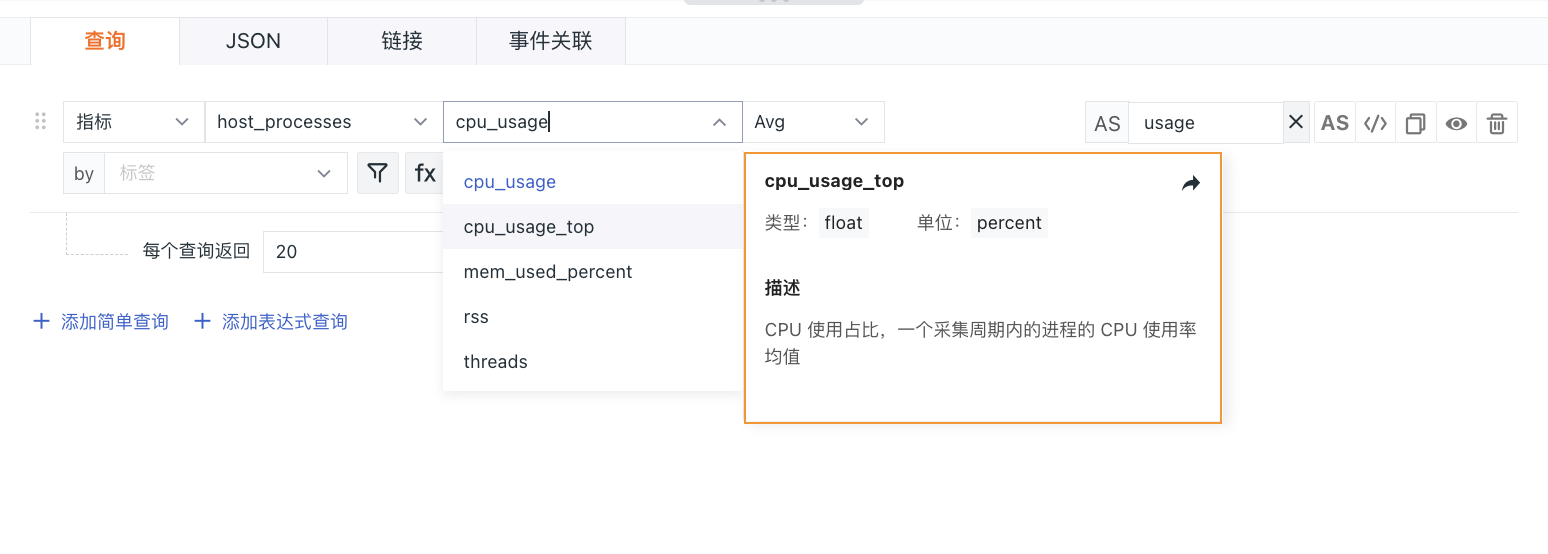
주의
count, count_distinct 함수를 선택하면 단위가 표시되지 않습니다.
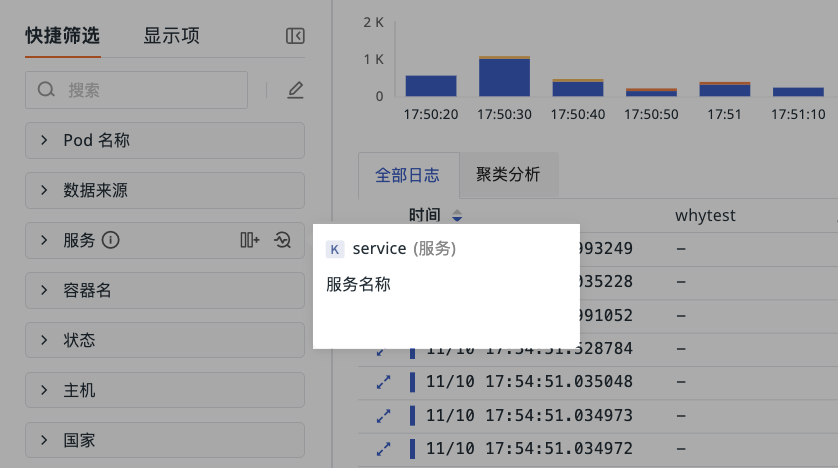
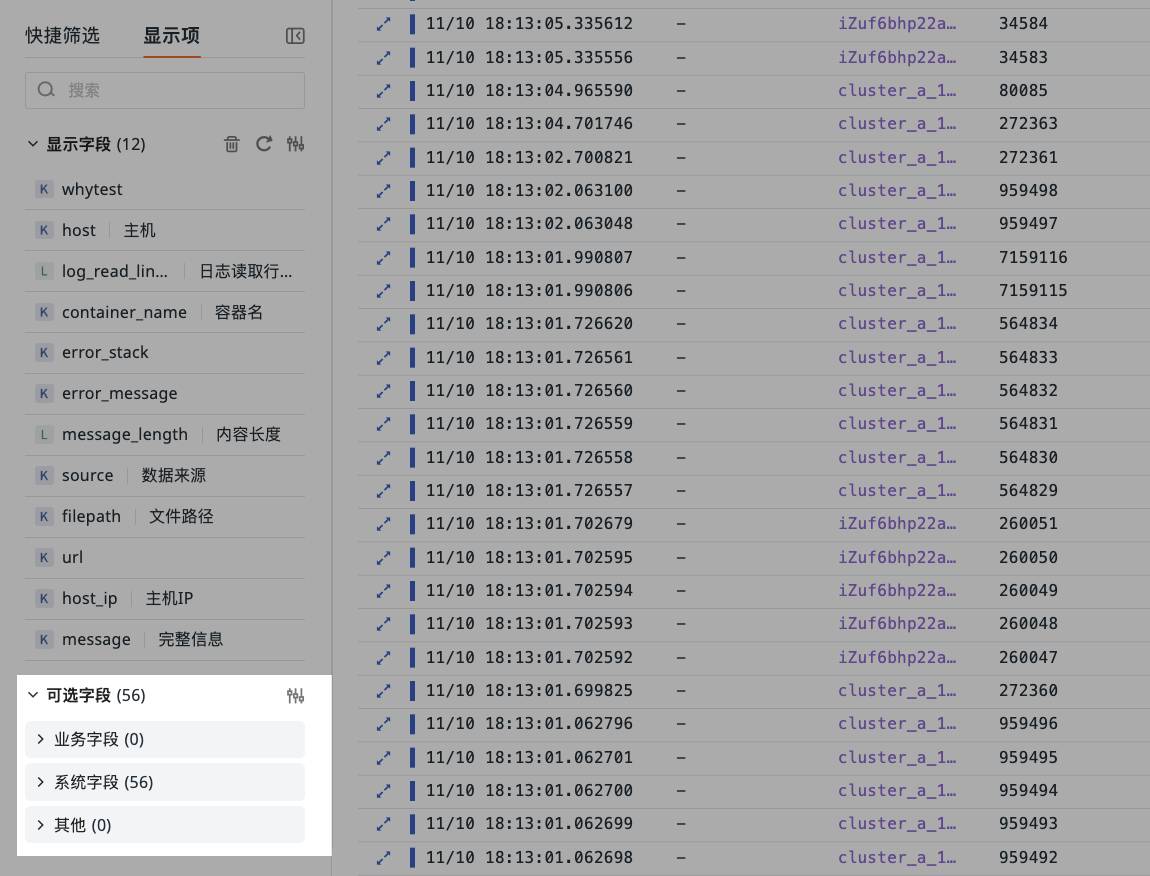
탐색기에서 탐색기 > 빠른 필터, 표시 항목을 통해 필드 및 해당 필드 정보를 확인할 수 있습니다.
1. 빠른 필터
2. 표시 항목
필드 속성에 따라 여기에는 시스템 필드(기본 선택), 비즈니스 필드, 기타가 각각 표시됩니다.
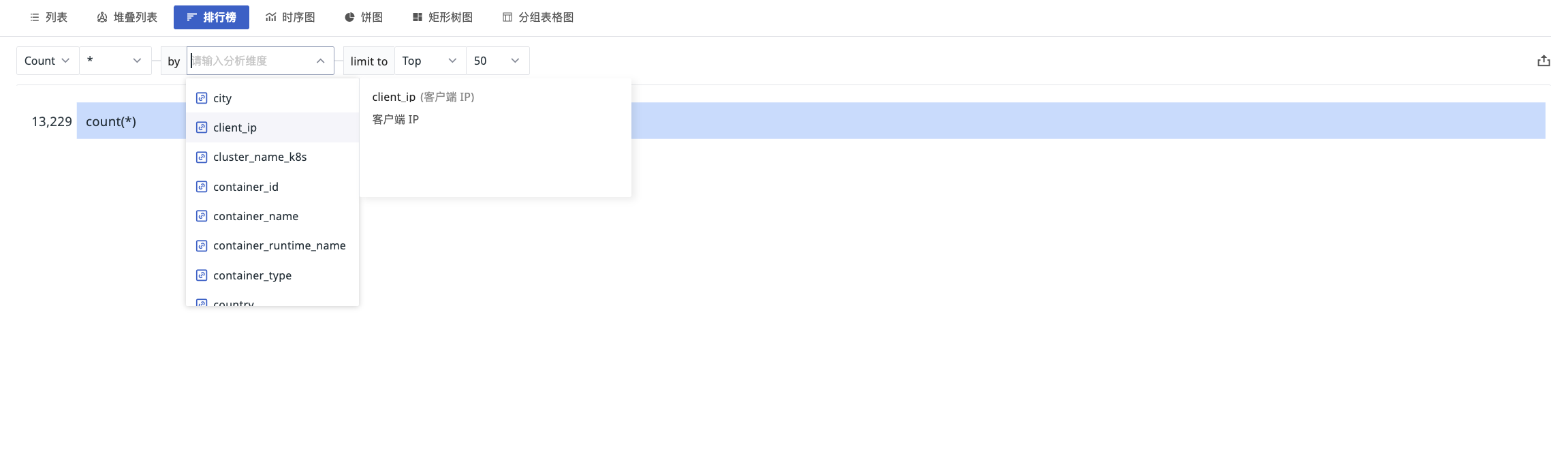
3. 탐색기 차트 모드
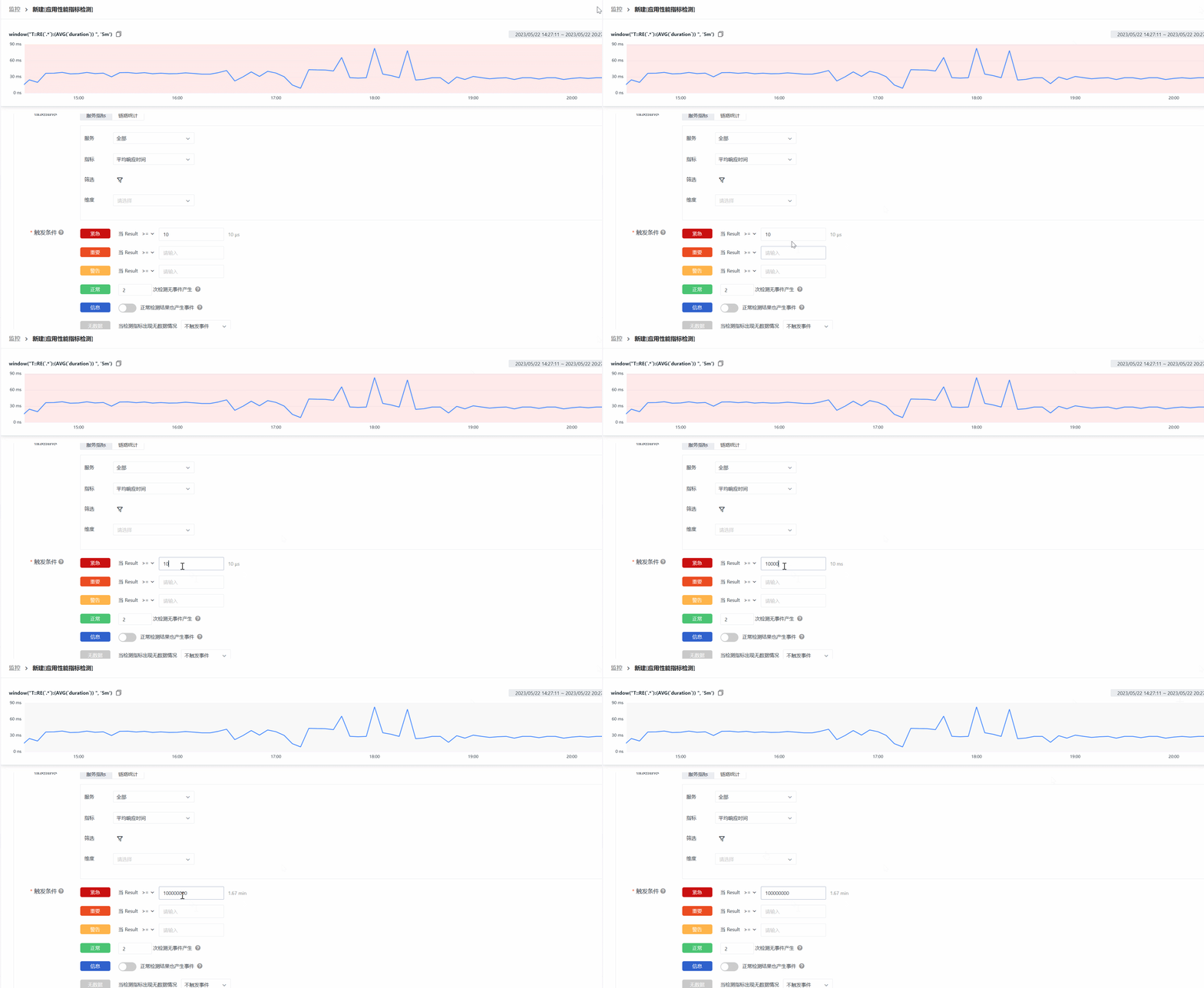
워크스페이스의 모니터링 > 모니터에서 모니터를 선택하고 감지 메트릭에서 필드 설명을 확인할 수 있습니다.
주의
감지 메트릭에서 count, count_distinct 함수를 선택하면 단위가 표시되지 않습니다.
워크스페이스의 바로가기 > 조회 도구에서 간단 조회로 전환하면 필드 설명을 확인할 수 있습니다.
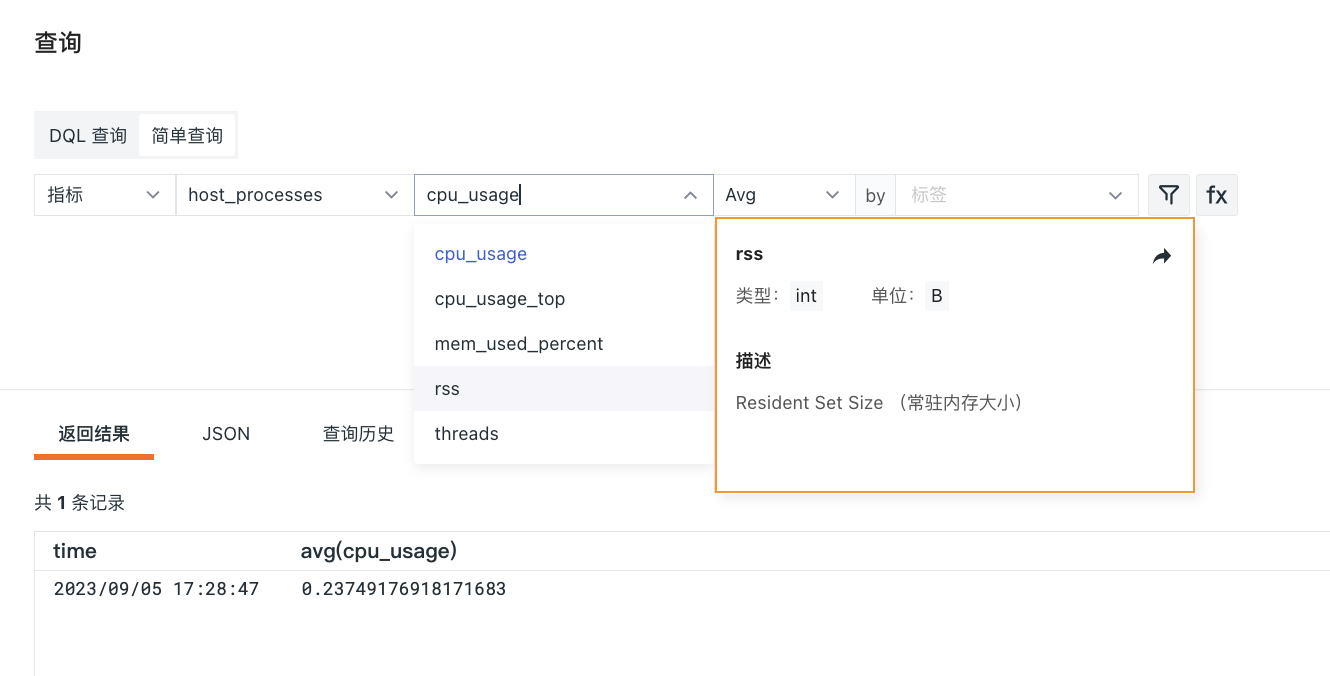
워크스페이스의 메트릭 > 메트릭 분석의 간단 조회에서 필드 설명을 확인할 수 있습니다.