차트 구성
차트 내 일반적인 공통 설정 및 고급 설정을 포함합니다.
일반 설정
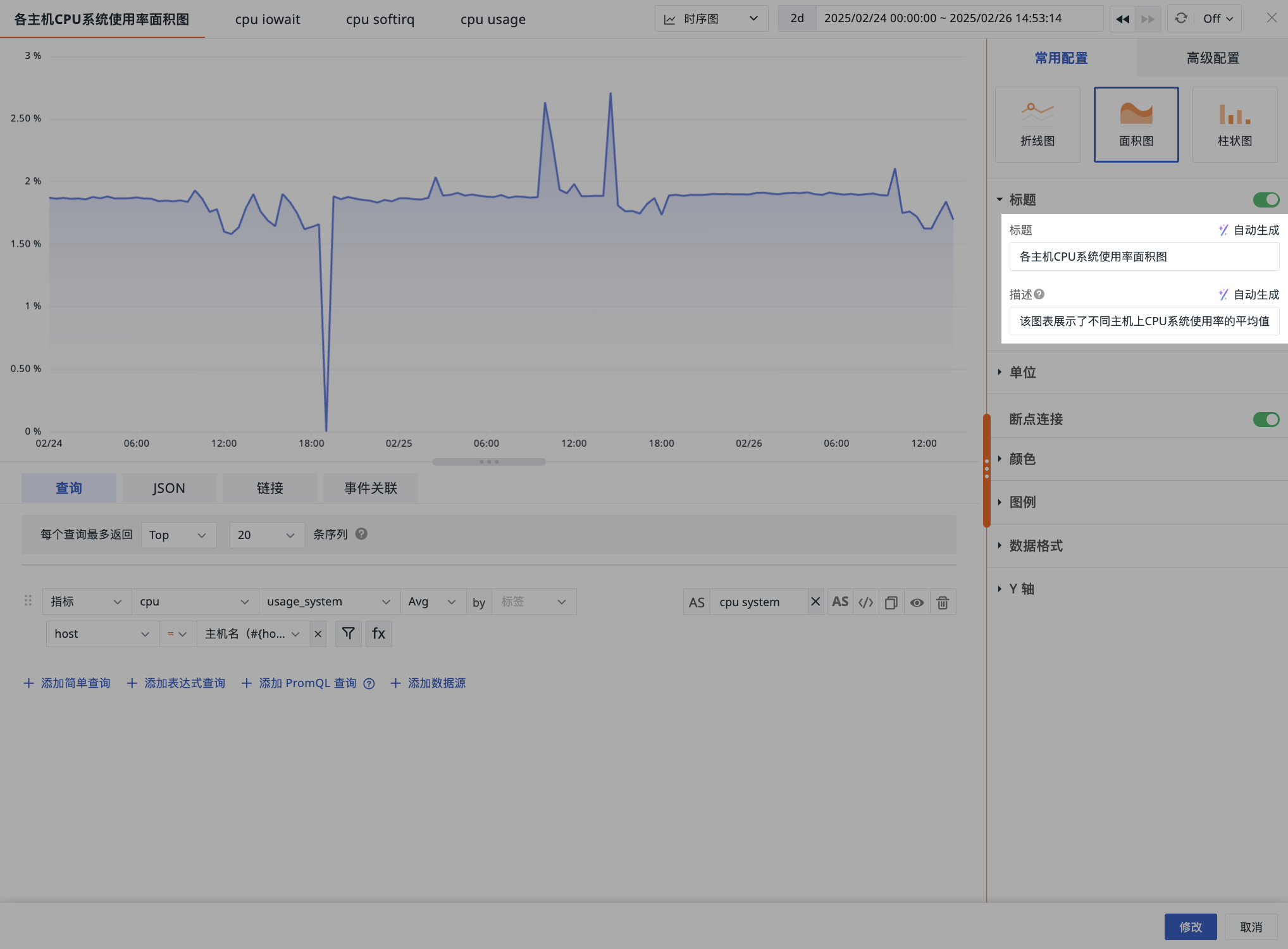
제목
- 제목: 차트에 제목 이름을 설정합니다. 설정 완료 후 차트 왼쪽 상단에 표시되며, 숨김을 지원합니다.
- 설명: 차트에 설명 정보를 추가합니다. 설정 후 차트 제목 뒤에
i아이콘 힌트가 나타나며, 설정하지 않으면 표시되지 않습니다.
Guance에 탑재된 대규모 언어 모델(LLM) 기반 자연어 생성 기능을 활용하여 "자동 생성" 기능을 사용하면 의미에 맞는 제목과 설명을 빠르게 생성할 수 있습니다.
단위
데이터 크기, 시간 간격, 타임스탬프 등 다양한 차원의 공통 단위 형식을 포함합니다.
드롭다운 상자에 사용자 정의 단위를 입력할 수 있습니다.
현재 쿼리 조건에 포함된 메트릭을 선택하고 사용자 정의 단위를 입력합니다.
메트릭 데이터 단위 표시 정보
-
기본 단위 표시:
-
쿼리 데이터가 메트릭 데이터이고 메트릭 관리에서 메트릭에 단위를 설정한 경우, 설정된 메트릭 단위에 따라 단위가 표시됩니다.
-
메트릭 관리에 관련 단위 설정이 없는 경우, 천 단위 쉼표로 구분된 숫자 값 방식으로 표시됩니다.
-
-
단위 설정 후: 사용자가 직접 설정한 단위를 우선 적용하여 표시합니다. 메트릭 데이터의 경우 숫자 값에 대해 두 가지 옵션을 지원합니다.
-
기본 단위: 단위는 "만(萬)", "백만(百萬)"입니다. 예: 10,000은 1만, 1,000,000은 1백만으로 표시됩니다. 소수점 둘째 자리까지 유지합니다.
-
짧은 단위 체계(Short scale): 단위는 K, M, B입니다. 즉, thousand, million, billion, trillion 등을 순서대로 사용하여 한국어에서의 천, 백만, 십억, 조 등을 나타냅니다. 예: 1,000은 1k, 10,000은 10k, 1,000,000은 1million으로 표시됩니다. 소수점 둘째 자리까지 유지합니다.
-
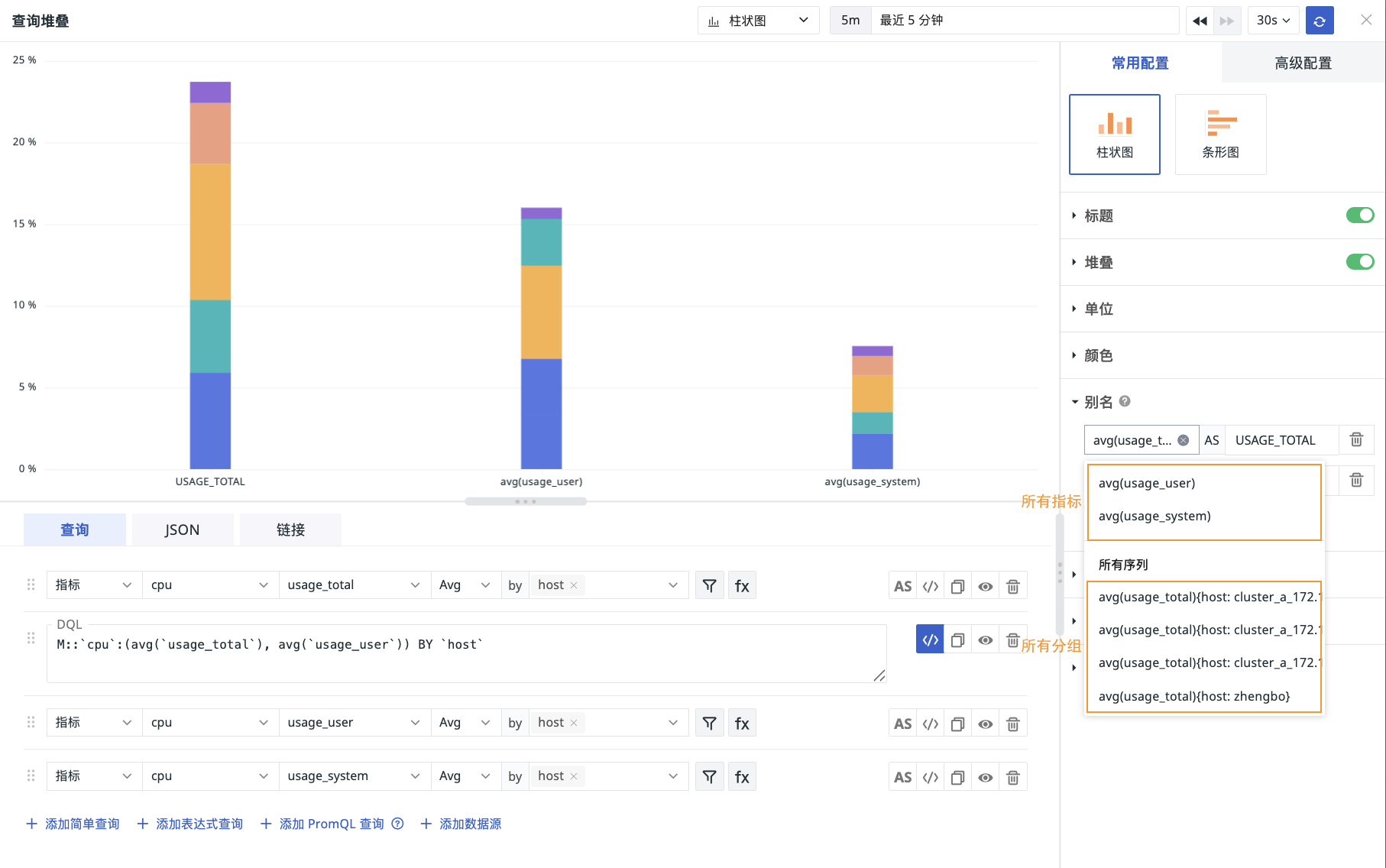
별칭
시스템이 현재 차트 쿼리 아래의 모든 메트릭과 그룹을 자동으로 나열합니다. 별칭을 추가하면 차트의 그룹 부분이 별칭 값에 따라 동적으로 업데이트됩니다. 별칭은 템플릿 변수를 지원하여 한 번에 일괄 교체할 수 있습니다. 예:
{{tags}}: 모든 "태그 이름"과 "태그 값"으로 교체합니다.{{host}}:host의 "태그 값"으로 교체합니다.{{__name__}}: 모든 메트릭 이름으로 교체합니다.
참고
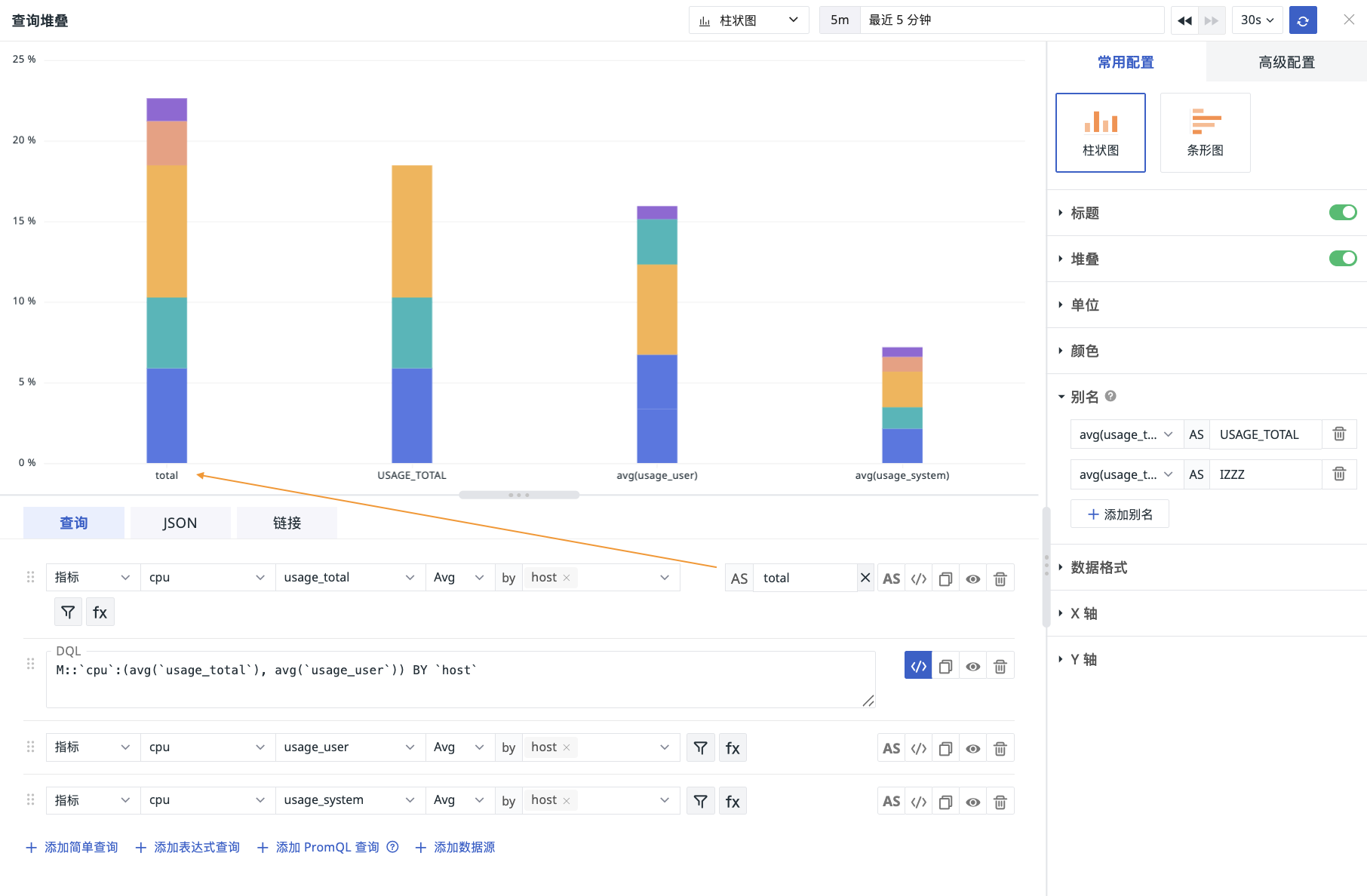
- 메트릭 부분의 별칭은 쿼리문 오른쪽의
AS에 의해 결정됩니다.
-
쿼리에
by조건이 있는 경우, 반환된 모든 범례 시퀀스가 표시됩니다. -
별칭에서 메트릭 부분과 그룹 부분을 동시에 설정하는 경우, 설정 우선순위는 그룹 별칭 > 메트릭 별칭입니다.
시나리오 예시
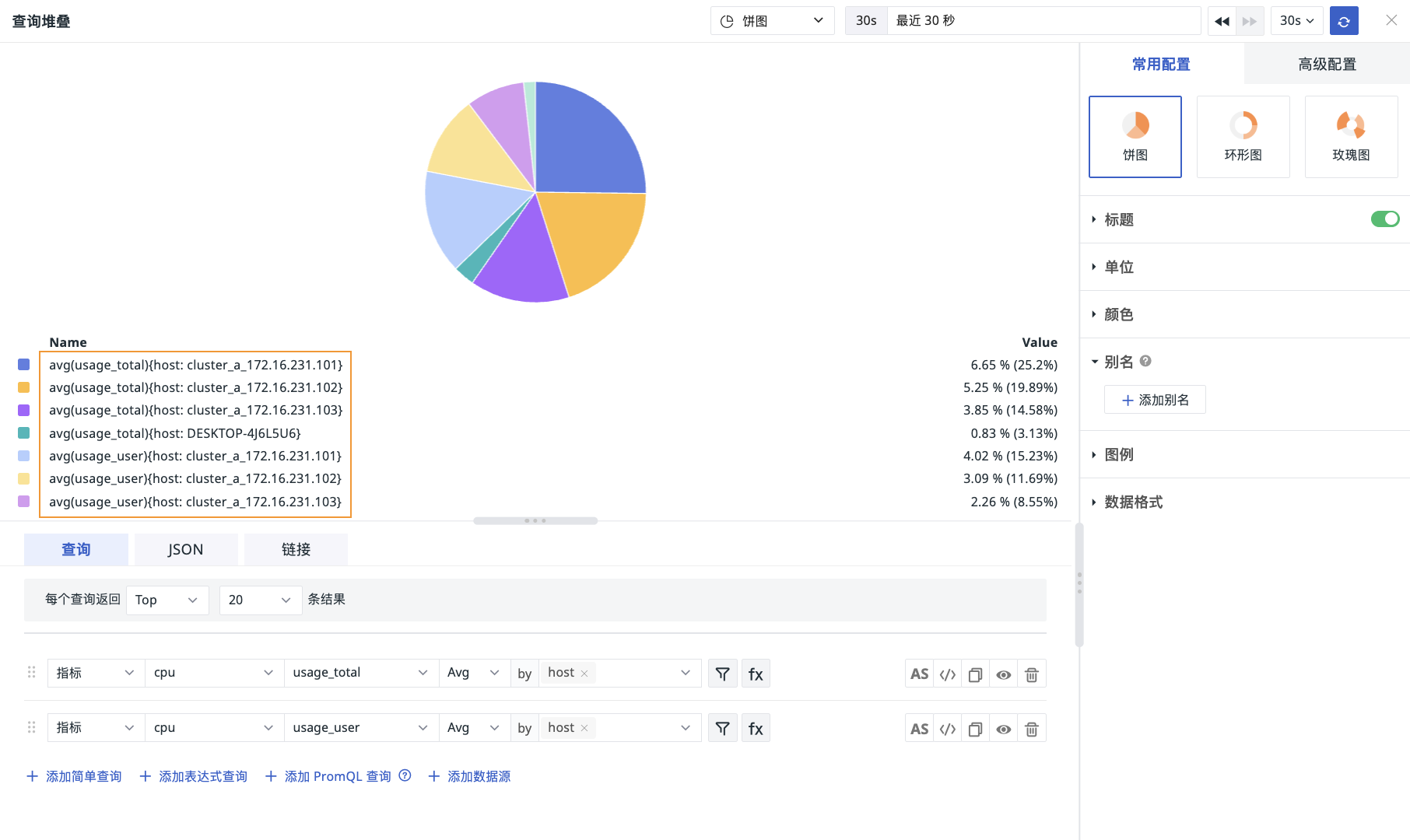
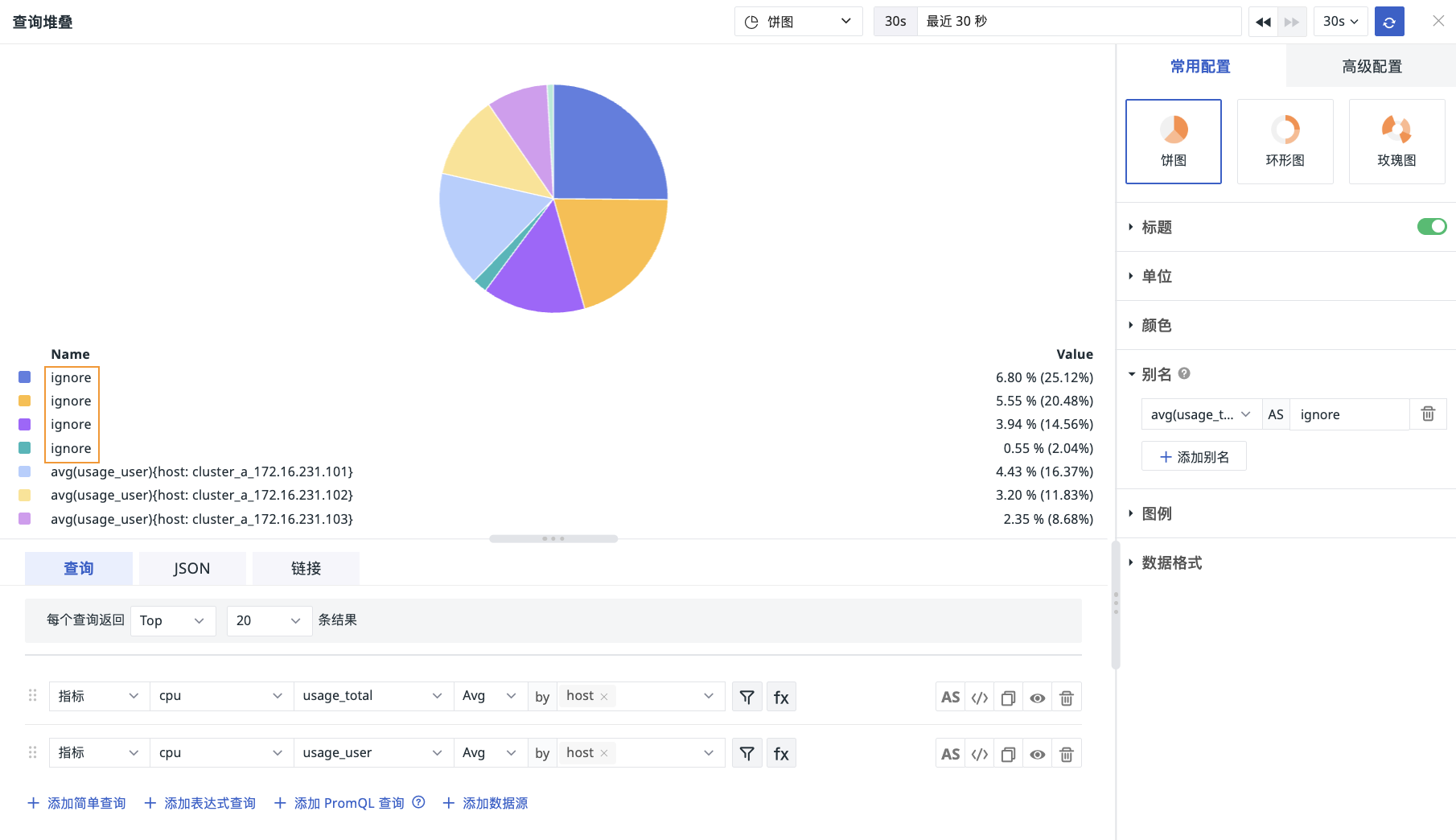
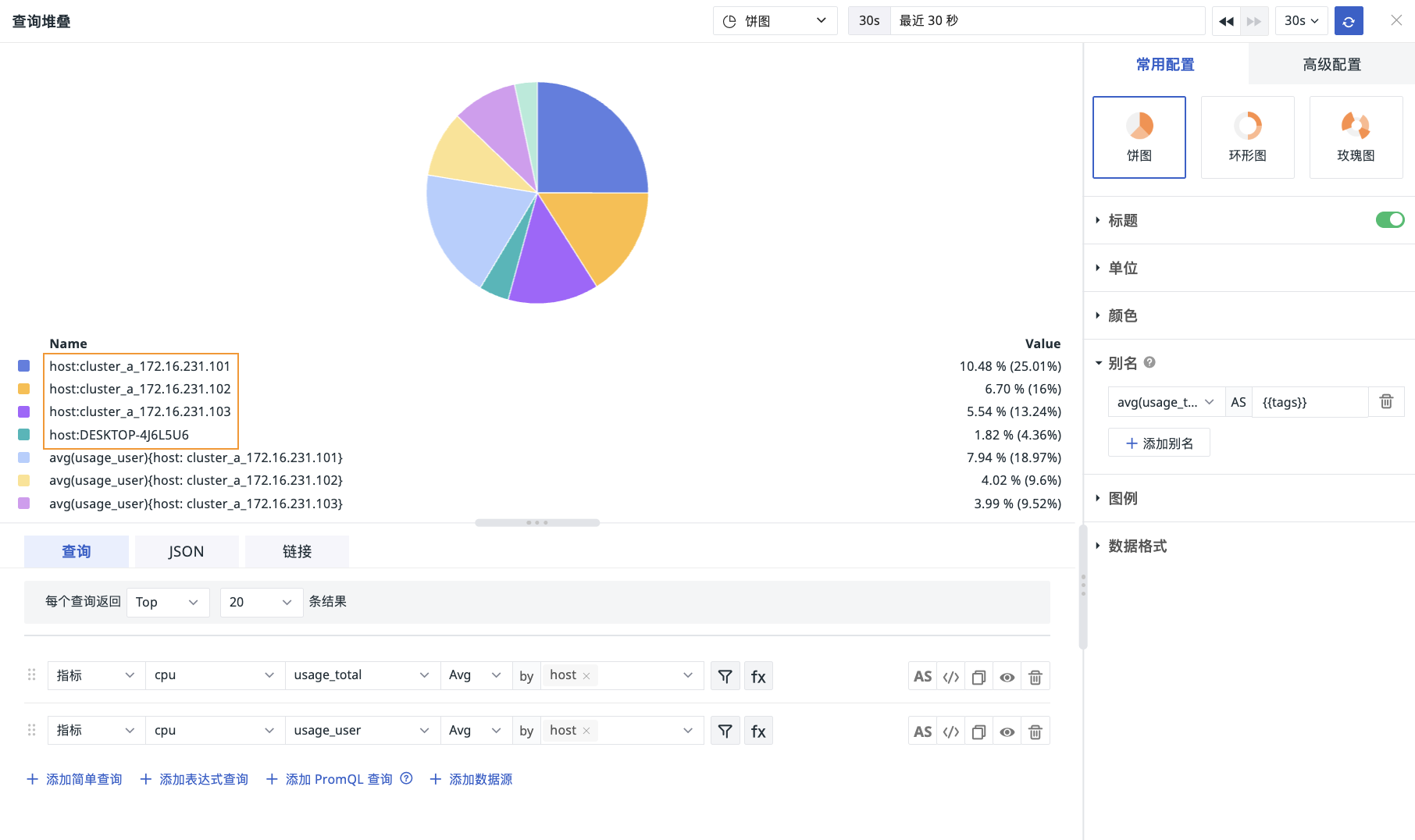
아래 그림과 같이 호스트 CPU의 총 사용률(usage_total)과 사용자 모드 사용률(usage_user)을 각각 조회합니다. 전자를 기준으로 별칭 설정 시 다음과 같은 시나리오가 발생합니다.
- 별칭 미추가 시:
- 일반 텍스트로 대체 시:
by조건 기반 변수{{tags}}입력 시:
범례
위치
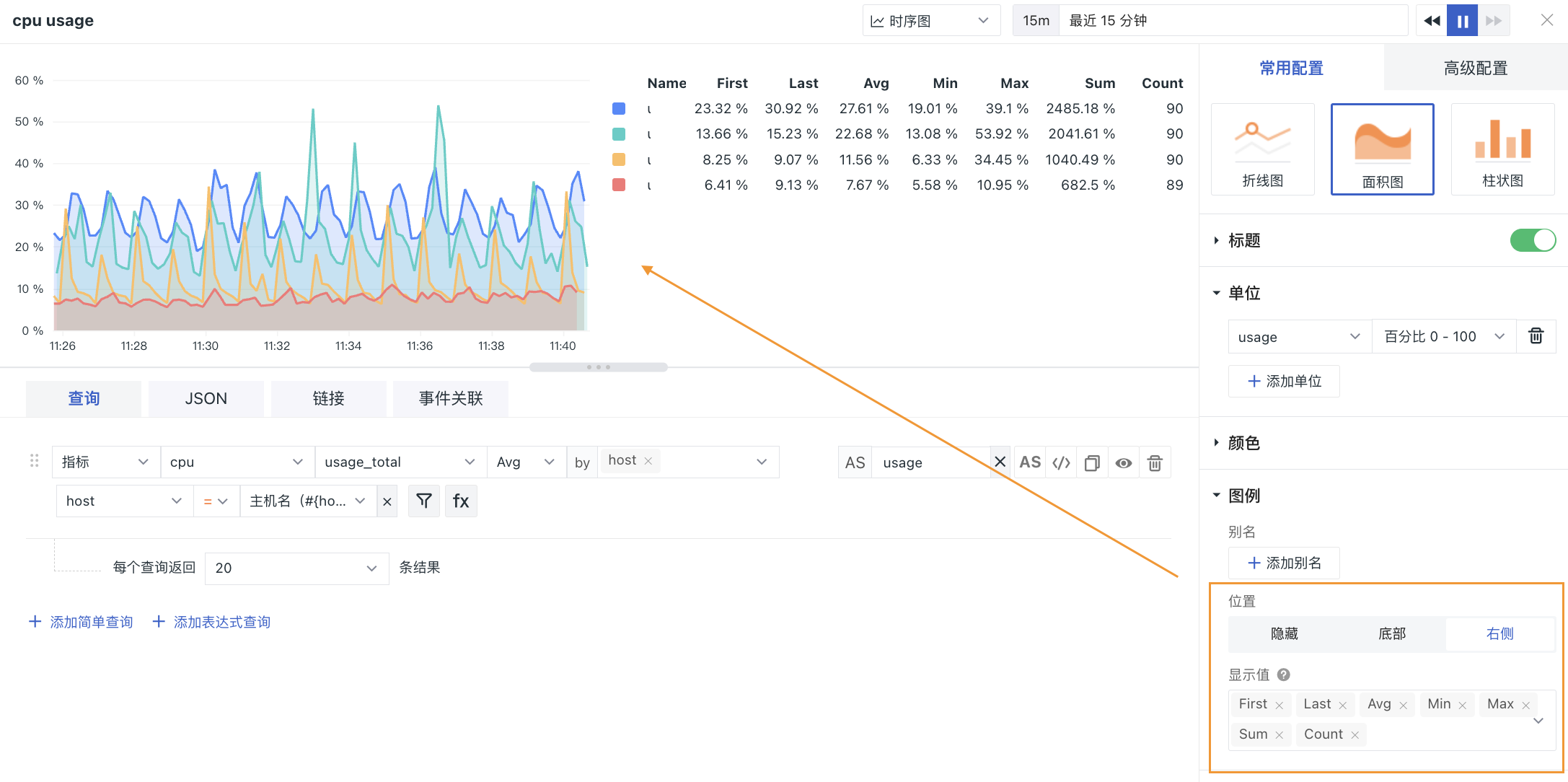
숨김, 하단, 오른쪽 범례를 지원합니다. 범례에서 메트릭 행을 클릭하면 해당 메트릭을 숨기거나 표시할 수 있습니다.
표시 값
범례에 표시할 값 또는 계산된 값을 선택합니다.
시계열 차트 범례 값은 차트 쿼리 결과를 기준으로 다시 집계 계산됩니다. Last(마지막 값), First(첫 번째 값), Avg(평균값), Min(최솟값), Max(최댓값), Sum(합계), Count(반환 포인트 수)를 지원합니다.
아래 그림과 같이 First는 현재 시계열 차트 쿼리 결과의 첫 번째 값을 반환하고, Last는 현재 시계열 차트 쿼리 결과의 마지막 값을 반환합니다. 범례 값을 클릭하면 오름차순/내림차순 정렬을 지원합니다.
참고
Avg, Sum, Count는 선택한 시간 간격(원래 간격 및 자동 정렬)에 따라 다른 결과를 표시합니다.
데이터 형식
- 소수 자릿수: 0, 1, 2, 3 자리 또는 전체 정밀도를 선택할 수 있습니다.
- 천 단위 구분 기호: 기본적으로 활성화되어 있습니다. 비활성화하면 원래 값이 구분 기호 없이 표시됩니다.
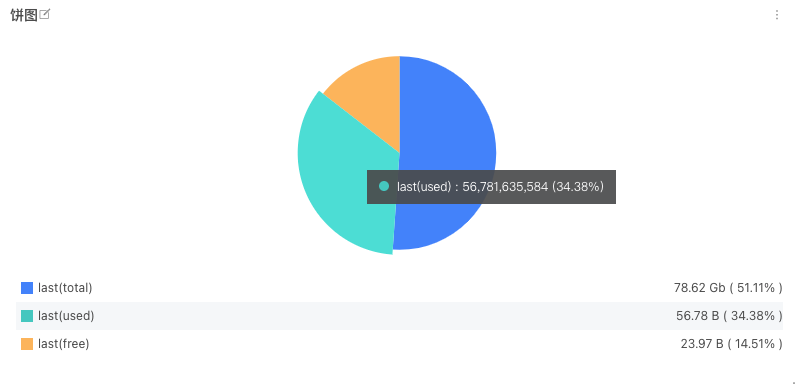
대시보드 차트 쿼리 결과는 자동으로 데이터에 천 단위 형식이 적용되어 표시됩니다. 단위를 설정한 경우 설정된 단위에 따라 데이터 형식이 표시됩니다.
설정 완료 후 미리보기에서 천 단위 데이터 형식으로 표시되며, 단위를 설정한 경우 단위 설정 형식으로 표시됩니다.
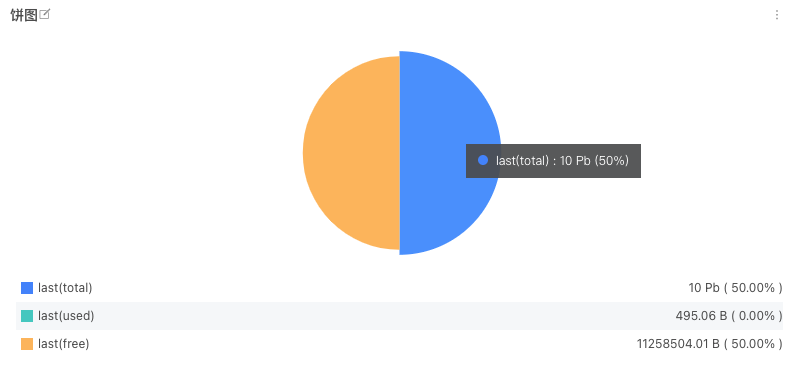
- 천 단위 데이터 형식 표시:
- 설정된 데이터 형식 표시:
고급 설정
시간 고정
현재 차트 쿼리 데이터의 시간 범위를 고정하여 전역 시간 구성 요소의 영향을 받지 않도록 합니다. 설정 성공 후 차트 오른쪽 상단에 사용자가 설정한 시간(예: "xx분", "xx시간", "xx일")이 표시됩니다. 시간 간격을 30분으로 고정했다고 가정하면, 오른쪽 상단의 시간 위젯을 조정해도 현재 차트는 항상 최근 30분 데이터만 표시합니다.
규칙 매핑
다른 열에 대해 메트릭 범위와 해당 배경색, 글꼴 색상을 설정합니다. 범위 내의 메트릭은 설정된 스타일로 표시됩니다.
메트릭 범위와 매핑 값을 설정합니다. 메트릭 값이 설정된 데이터 범위 내에 있으면 해당 매핑 값으로 표시됩니다.
메트릭 값이 동시에 여러 설정을 충족하는 경우, 마지막으로 조건을 충족하는 설정 스타일로 표시됩니다.
값 매핑 설정 시 "표시"와 "색상"은 필수/필수 입력 사항이 아닙니다.
- 표시: 기본값은 비어 있음으로, 매핑 값 없이 표시함을 의미합니다.
- 색상: 기본값은 비어 있음으로, 색상 매핑 없이 원래 색상으로 표시함을 의미합니다.
필드 매핑
실제 비즈니스 시나리오에서 조회해야 하는 필드와 프런트엔드에 표시되는 필드가 일치하지 않는 경우, 차트에서 필드 매핑을 활성화할 수 있습니다. 뷰 변수의 객체 매핑 기능과 함께 사용되며, 기본적으로 비활성화되어 있습니다.
필드 매핑을 활성화하면 차트에 조회된 그룹 필드와 해당 매핑 필드가 표시되며, 매핑이 지정되지 않은 그룹 필드는 표시되지 않습니다.
워크스페이스 권한
활성화하면 현재 워크스페이스의 현재 차트에서 외부 워크스페이스의 데이터를 조회할 수 있습니다.
차트 아래에서 권한이 부여된 워크스페이스 드롭다운 상자에서 대상 워크스페이스를 선택하여 조회할 수 있습니다.
데이터 샘플링
Doris 로그 데이터 엔진을 사용하는 워크스페이스에만 해당됩니다.
활성화하면 "메트릭"을 제외한 다른 데이터에 대해 샘플링 쿼리가 수행됩니다. 샘플링 비율은 고정되어 있지 않으며, 데이터 양에 따라 동적으로 조정됩니다.
자세한 내용은 데이터 샘플링 기능 기술 가이드를 참조하세요.
시간 오프셋
비시계열 데이터는 데이터베이스에 적재된 후 최소 1분의 쿼리 지연이 발생합니다. 상대 시간으로 쿼리할 경우 최근 몇 분 동안의 데이터가 수집되지 않아 데이터가 누락되는 상황이 발생할 수 있습니다.
시간 오프셋을 활성화하면 상대 시간 구간을 쿼리할 때 실제 쿼리 시간 범위가 1분 앞으로 이동하여 적재 지연으로 인해 데이터가 비어 있는 것을 방지합니다. 예: 현재 시간이 12:30이고 최근 15분 데이터를 조회할 때 시간 오프셋을 활성화하면 실제 쿼리 시간은 12:14~12:29입니다.
참고
- 이 설정은 상대 시간에만 적용됩니다. 쿼리 시간 구간이 "절대 시간 범위"인 경우 시간 오프셋이 적용되지 않습니다.
- 시간 간격이 있는 차트(예: 시계열 차트)의 경우 설정 시간 간격이 1분을 초과하면 시간 오프셋이 적용되지 않으며, 1분 이하인 경우에만 오프셋이 적용됩니다. 시간 간격이 없는 차트(예: 요약 차트, 막대 그래프 등)의 경우 시간 오프셋이 계속 적용됩니다.
샘플링 사전 점검
활성화하면 시스템이 먼저 "샘플링 사전 점검" 기능을 실행하여 필터링된 데이터 양을 자동으로 예측합니다. 데이터 양이 미리 설정된 샘플링 임계값 하한에 도달하거나 초과하면 시스템은 임계값과 목표 데이터 양의 비율에 따라 자동으로 샘플링 프로세스를 트리거하고 실행합니다. 데이터 양이 하한보다 낮으면 샘플링을 수행하지 않고 모든 데이터를 유지합니다.