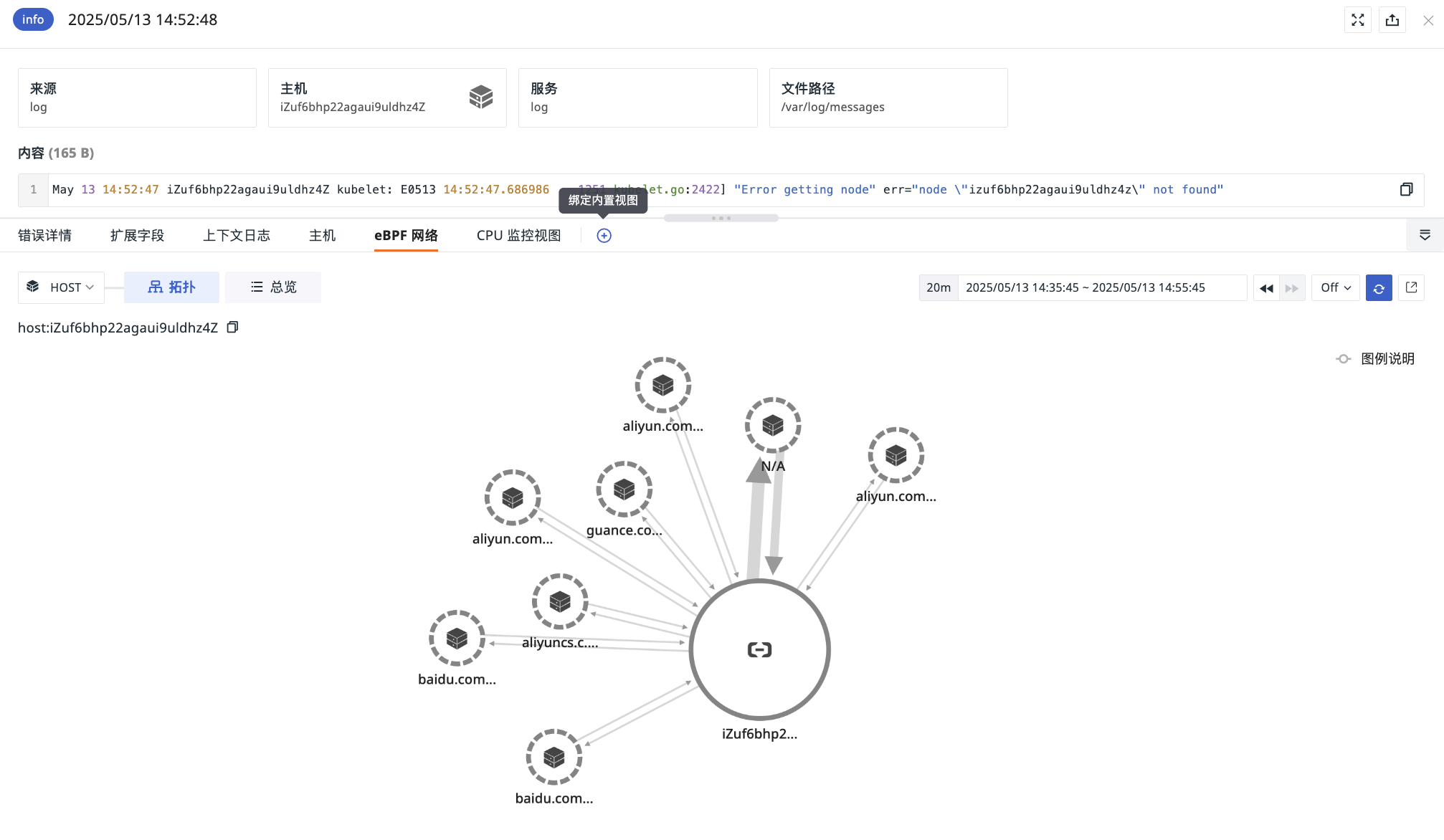
로그 상세
로그 목록에서 개별 로그 왼쪽의 확장 아이콘을 클릭하면 현재 로그의 상세 페이지가 펼쳐지며, 로그 생성 시간, 호스트, 소스, 서비스, 내용, 확장 필드, 컨텍스트 보기 등 다양한 정보를 확인할 수 있습니다.
전체 로그 보기
Guance에 로그가 업로드될 때 단일 로그 데이터가 1M를 초과하면 시스템은 1M 기준으로 이를 여러 개로 분할합니다. 예를 들어 2.5M 로그는 1M, 1M, 0.5M의 3개로 분할됩니다. 분할된 로그는 다음 필드를 통해 온전성을 확인할 수 있습니다.
필드 |
유형 | 설명 |
|---|---|---|
__truncated_id |
string | 로그의 고유 식별자를 나타냅니다. 분할된 여러 로그는 동일한 __truncated_id를 사용하며 ID 접두사는 LT_xxx입니다. |
__truncated_count |
number | 분할된 로그의 총 개수를 나타냅니다. |
__truncated_number |
number | 로그의 분할 순서를 나타내며 0부터 시작합니다. 0은 로그가 시작된 항목을 의미합니다. |
로그 상세 페이지에서 현재 로그가 여러 개로 분할된 경우 페이지 오른쪽 상단에 전체 로그 보기 버튼이 표시됩니다. 버튼을 클릭하면 새 페이지가 열리고 로그의 분할 순서에 따라 관련 로그가 모두 나열됩니다. 또한 페이지는 이동 전에 선택한 로그를 색상으로 표시하여 이전·이후 로그를 빠르게 찾을 수 있도록 합니다.
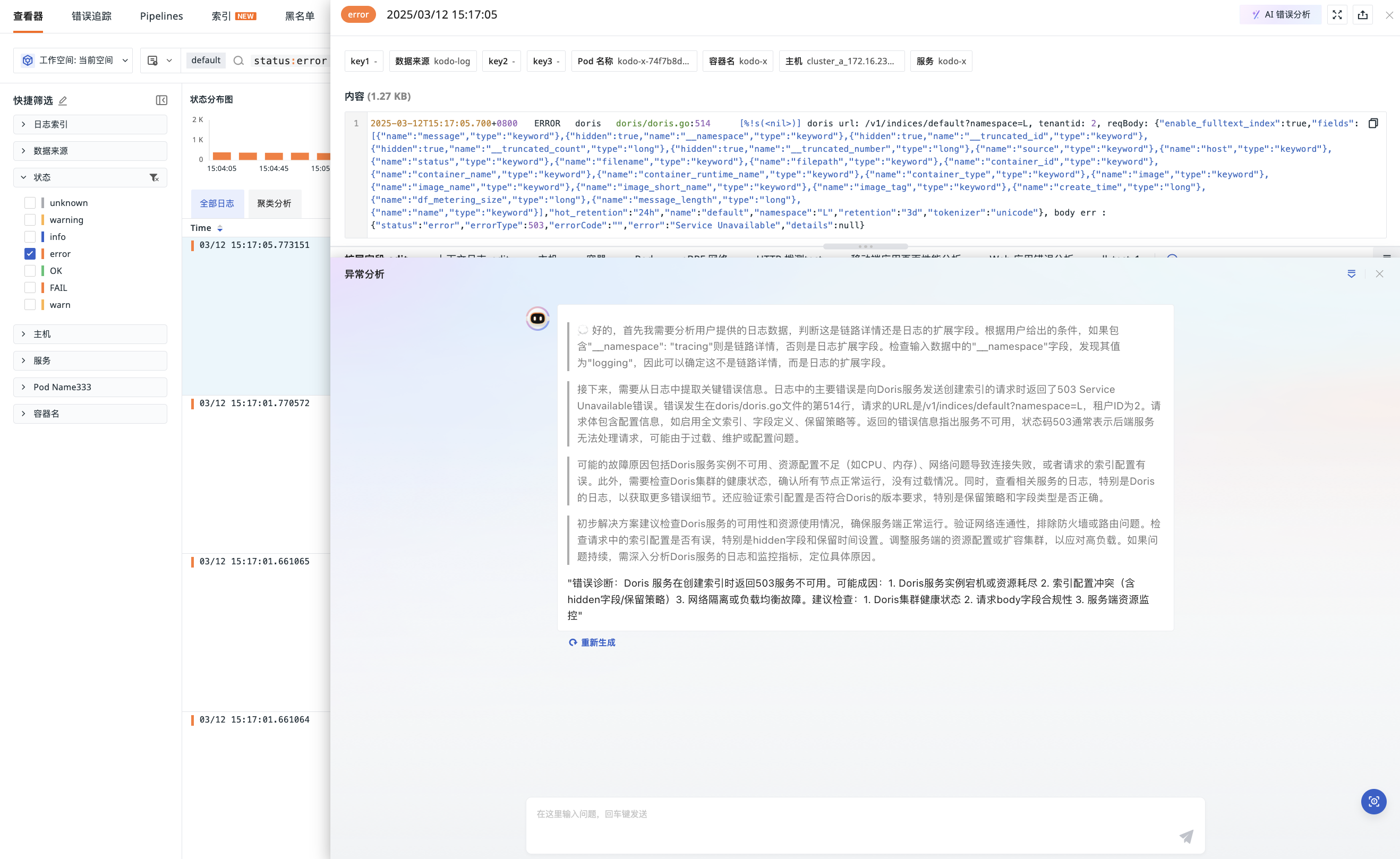
Obsy Copilot 오류 분석
Guance는 원클릭으로 오류 로그를 분석하는 기능을 제공합니다. 대규모 언어 모델을 활용해 로그에서 핵심 정보를 자동으로 추출하고, 온라인 검색 엔진 및 운영 지식 베이스와 결합하여 가능한 장애 원인을 신속히 분석하고 초기 해결 방안을 제공합니다.
- 상태가
error인 모든 로그를 필터링합니다. - 단일 데이터를 클릭하여 상세 페이지를 엽니다.
- 오른쪽 상단의 Obsy Copilot 오류 분석을 클릭합니다.
- 그러면 이상 분석을 시작할 수 있습니다.
오류 상세 정보
현재 로그에 error_stack 또는 error_message 필드 정보가 포함된 경우 시스템은 해당 로그와 관련된 오류 상세 정보를 제공합니다.
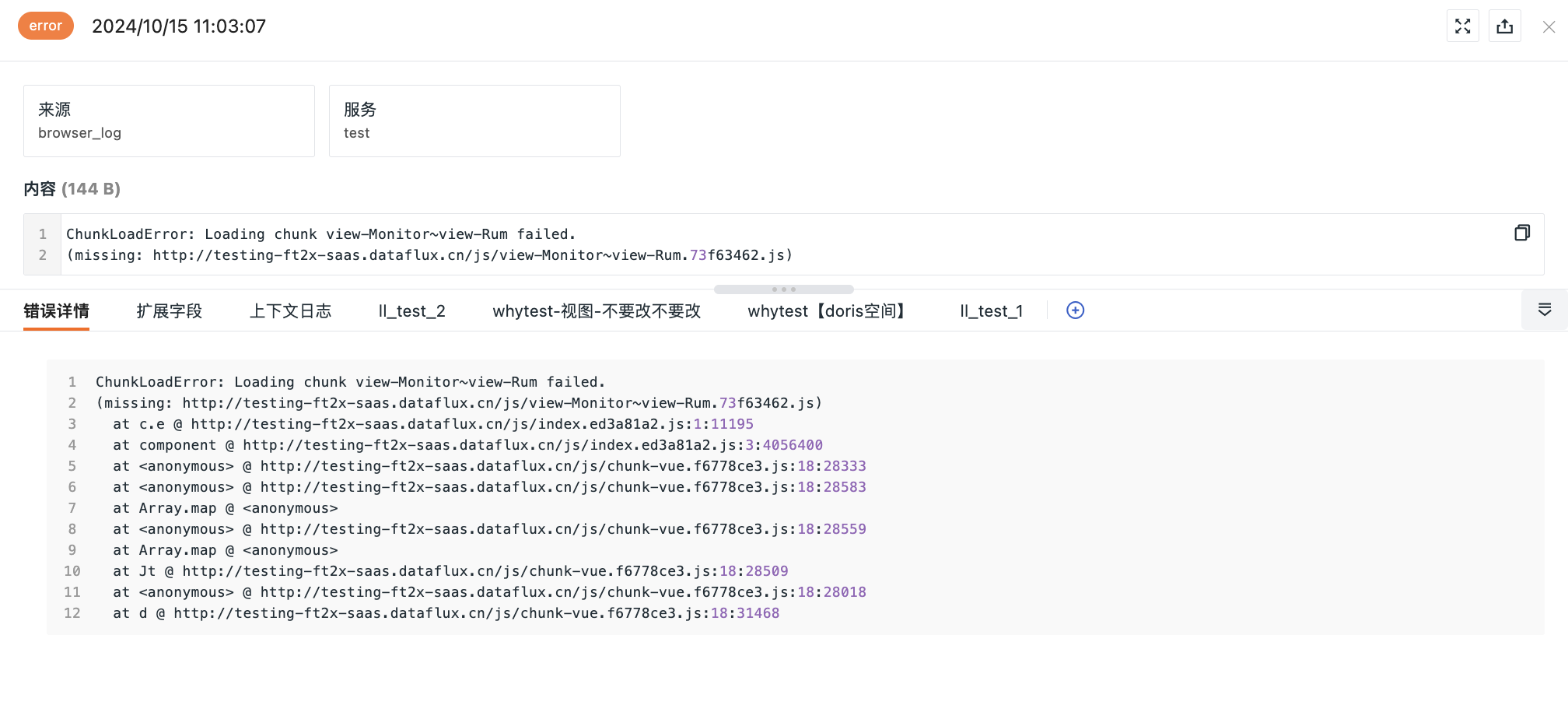
더 많은 로그 오류 정보를 보려면 로그 오류 추적을 참조하세요.
속성 필드
속성 필드를 클릭하여 빠르게 필터링하면 로그와 관련된 호스트, 프로세스, 트레이스, 컨테이너 데이터를 확인할 수 있습니다.
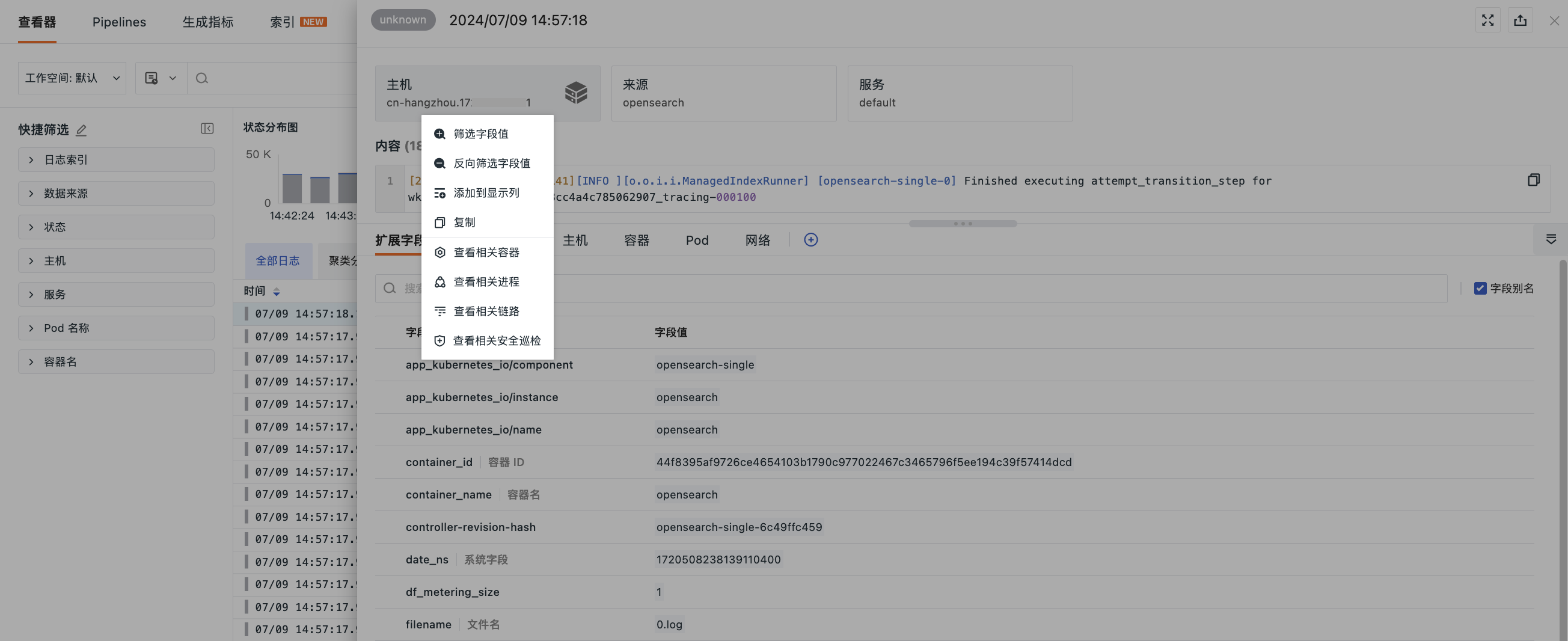
| 필드 | 설명 |
|---|---|
| 필드 값 필터링 | 해당 필드를 로그 탐색기에 추가하여 해당 필드와 관련된 모든 로그 데이터를 조회합니다. |
| 필드 값 역필터링 | 해당 필드를 로그 탐색기에 추가하여 해당 필드 외의 다른 관련 로그 데이터를 조회합니다. |
| 표시 열에 추가 | 해당 필드를 탐색기 목록에 추가하여 조회합니다. |
| 복사 | 해당 필드를 클립보드에 복사합니다. |
| 관련 컨테이너 보기 | 해당 호스트와 관련된 모든 컨테이너를 조회합니다. |
| 관련 프로세스 보기 | 해당 호스트와 관련된 모든 프로세스를 조회합니다. |
| 관련 트레이스 보기 | 해당 호스트와 관련된 모든 트레이스를 조회합니다. |
| 관련 점검 보기 | 해당 호스트와 관련된 모든 점검 데이터를 조회합니다. |
로그 내용
로그 내용은 message 유형에 따라 JSON과 텍스트 두 가지 조회 모드가 자동으로 전환됩니다. 로그 상세 내용은 인덱스 모드와 로그 필드에 따라 로그 내용을 표시합니다.
- 로그에
message가 있으면message내용을 우선 표시하고 내용 유형에 따라 JSON 또는 텍스트 모드로 전환합니다. - 전체 행 인덱스 로그에
message가 없으면 시스템이 현재 로그의 비즈니스 필드를 조합하여 로그 내용을 표시합니다. - 시스템 필드는 전체 행 인덱스 로그 내용의 일부로 포함되지 않습니다.
- 로그 내용은 펼치기와 접기를 지원하며 기본적으로 펼쳐져 있고 접으면 한 줄만 표시됩니다.
로그 내용은 펼치기와 접기를 지원하며 기본값은 펼침 상태이고, 접으면 한 줄 높이만 표시됩니다.
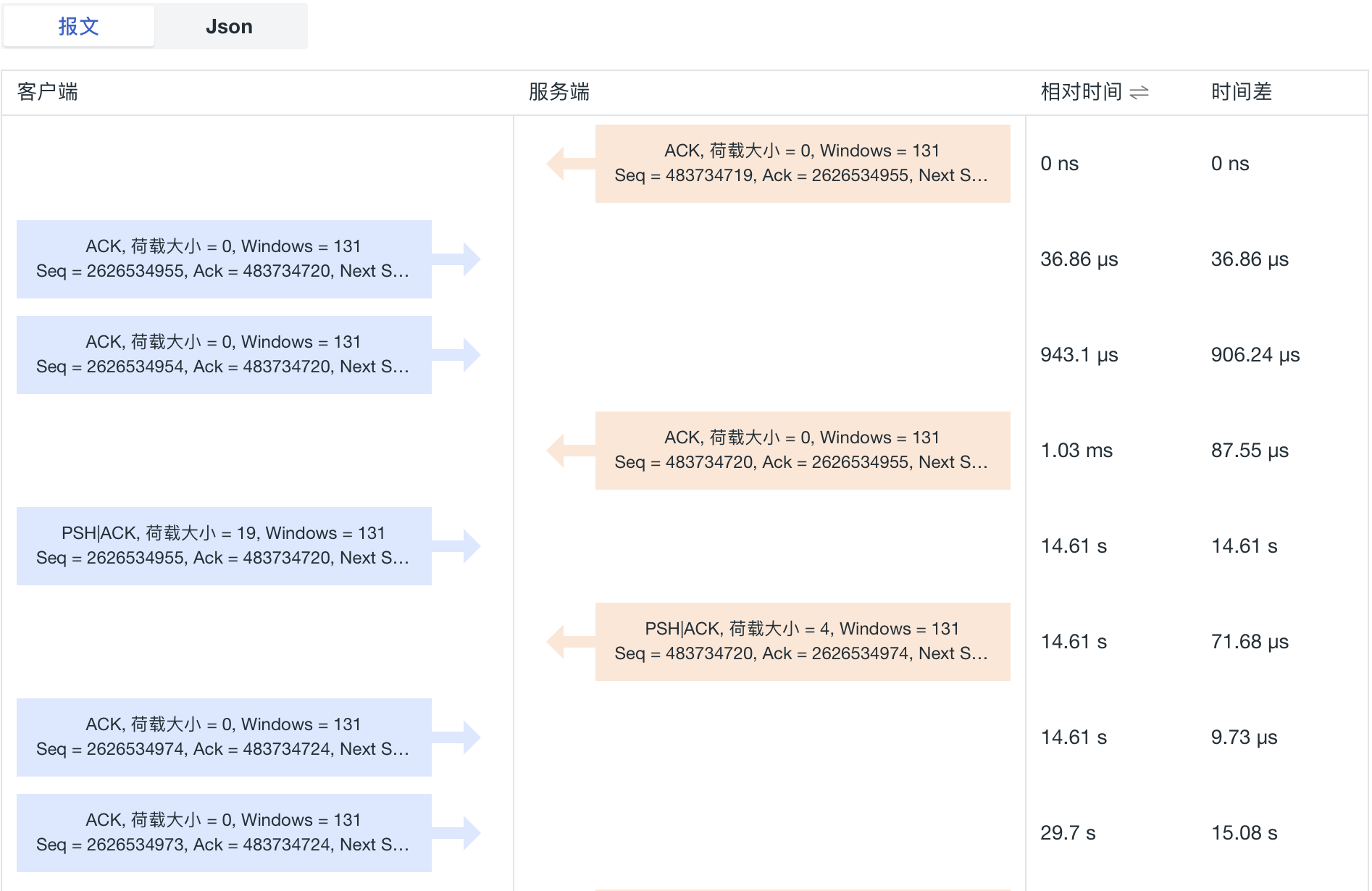
source:bpf_net_l4_log 로그의 경우 JSON과 패킷 두 가지 조회 모드가 자동으로 제공됩니다. 패킷 모드에서는 클라이언트, 서버, 시간 등의 정보를 표시하며 절대 시간과 상대 시간 표시를 전환할 수 있고 기본값은 절대 시간입니다. 전환한 설정은 로컬 브라우저에 저장됩니다.
로그 구간 선택
구간 작업을 지원하는 로그 내용에서는 중국어 또는 중국어·영어 혼합 구간을 클릭하여 메뉴에서 필터링, 역필터링 또는 복사를 실행할 수 있습니다. 구간을 클릭하면 메뉴만 열리며 필터링 작업을 선택한 후에 쿼리가 업데이트됩니다.
선택 범위는 텍스트 형식과 표시 위치에 따라 달라집니다.
| 내용 유형 | 선택 규칙 |
|---|---|
| 일반 텍스트 | 공백과 일반적인 문장 부호로 구분됩니다. 중국어 쉼표, 마침표, 세미콜론, 콜론, 느낌표, 물음표, 모점(、), 괄호, 방두 괄호(【】), 책 제목 부호(《》) 및 인용 부호 등은 구분 기호로 사용할 수 있습니다. 영어 따옴표, 물음표, 등호, 쉼표, 괄호 등도 구간을 구분할 수 있습니다. 연속된 중국어는 자동으로 단어 의미에 따라 분리되지 않습니다. |
| 식별자, 경로, IP, 시간 등 특정 형식 | 해당 형식에 따라 인식되며, 그 안의 _, -, /, : 등의 연결 기호는 선택한 내용에 유지될 수 있고 모든 기호를 기준으로 분리되지는 않습니다. |
| URL | 전체를 하나로 인식하며 URL 내부의 ?, =, &, # 등의 기호를 유지합니다. 공백, 영어 따옴표 또는 꺾쇠 괄호를 만나면 URL 인식이 종료됩니다. |
예를 들어 일반 텍스트 用户登录失败,请重试。에서는 “用户登录失败” 또는 “请重试”를 선택할 수 있고, 调用API失败 请稍后重试는 공백으로 구분된 “调用API失败”과 “请稍后重试” 두 구간으로 각각 선택할 수 있습니다. URL https://example.com/search?q=日志&limit=10#result는 전체를 하나로 인식하므로 내부의 쿼리 파라미터나 조각 식별자에 따라 분리되지 않습니다.
표시 위치에 따른 선택 차이
로그 상세 본문에서 큰따옴표 또는 대괄호 안의 내용은 전체가 선택될 수 있으며, 그 선택 동작은 목록 hover 선택이나 JSON 표시와 완전히 일치하지는 않습니다. 작업 시 현재 선택 범위를 기준으로 하세요.
필터링을 실행하면 시스템은 현재 쿼리에 선택한 구간을 추가하고 기존 인덱스, 시간 범위, 워크스페이스 및 기타 필터링 조건을 유지합니다. 일부 텍스트가 검색 하이라이트에 해당하더라도 클릭하면 전체 구간이 선택됩니다.
JSON 필드를 통해 필터링을 실행하는 경우에도 해당하는 실제 필드 경로가 사용됩니다. DQL, SLS 등 모드는 현재 진입점의 작업 제한 및 변환 확인 규칙을 계속 따릅니다.
JSON 검색
JSON 형식의 로그에서는 key와 value 모두에 대해 JSON 검색을 수행할 수 있습니다. 클릭하면 탐색기 검색창에 @key:value 형식으로 추가되어 검색됩니다.
다중 레벨 JSON 데이터의 경우 .으로 연결하여 계층 관계를 나타냅니다. 예를 들어 @key1.key2:value는 key1 아래의 key2에 해당하는 값을 검색함을 의미합니다.
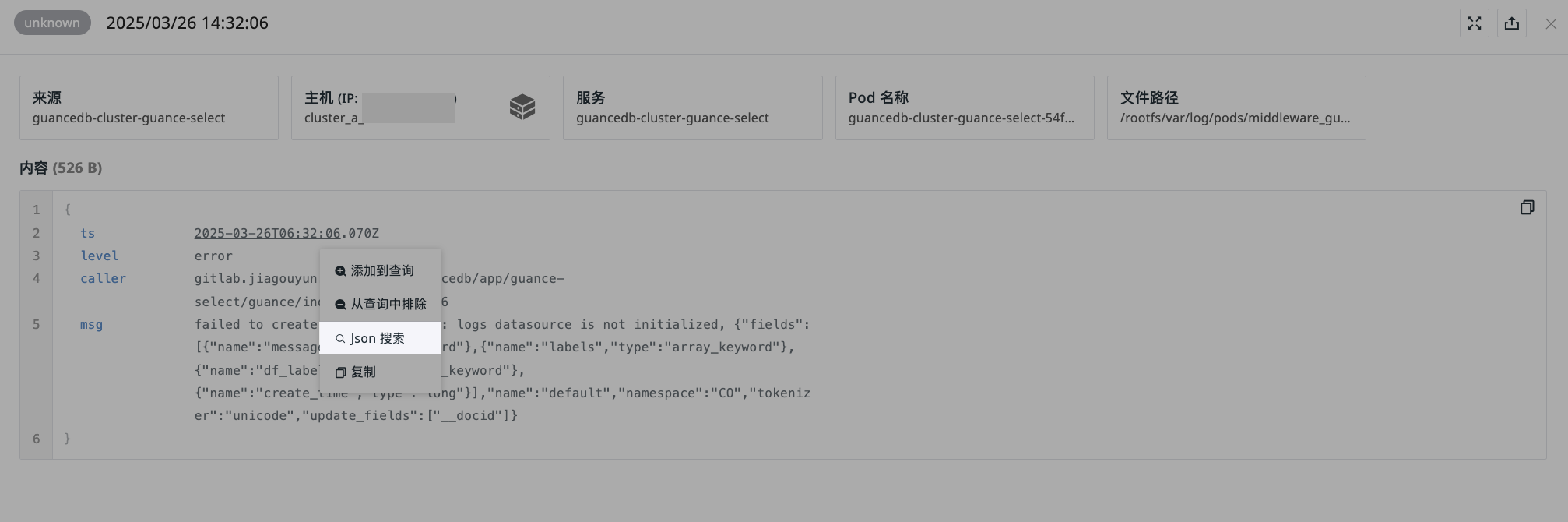
자세한 내용은 JSON 검색을 참조하세요.
확장 필드
- 검색창에 필드 이름이나 값을 입력하여 빠르게 검색하고 위치를 찾을 수 있습니다.
- 필드 별칭을 선택하면 필드 이름 뒤에 별칭이 표시됩니다.
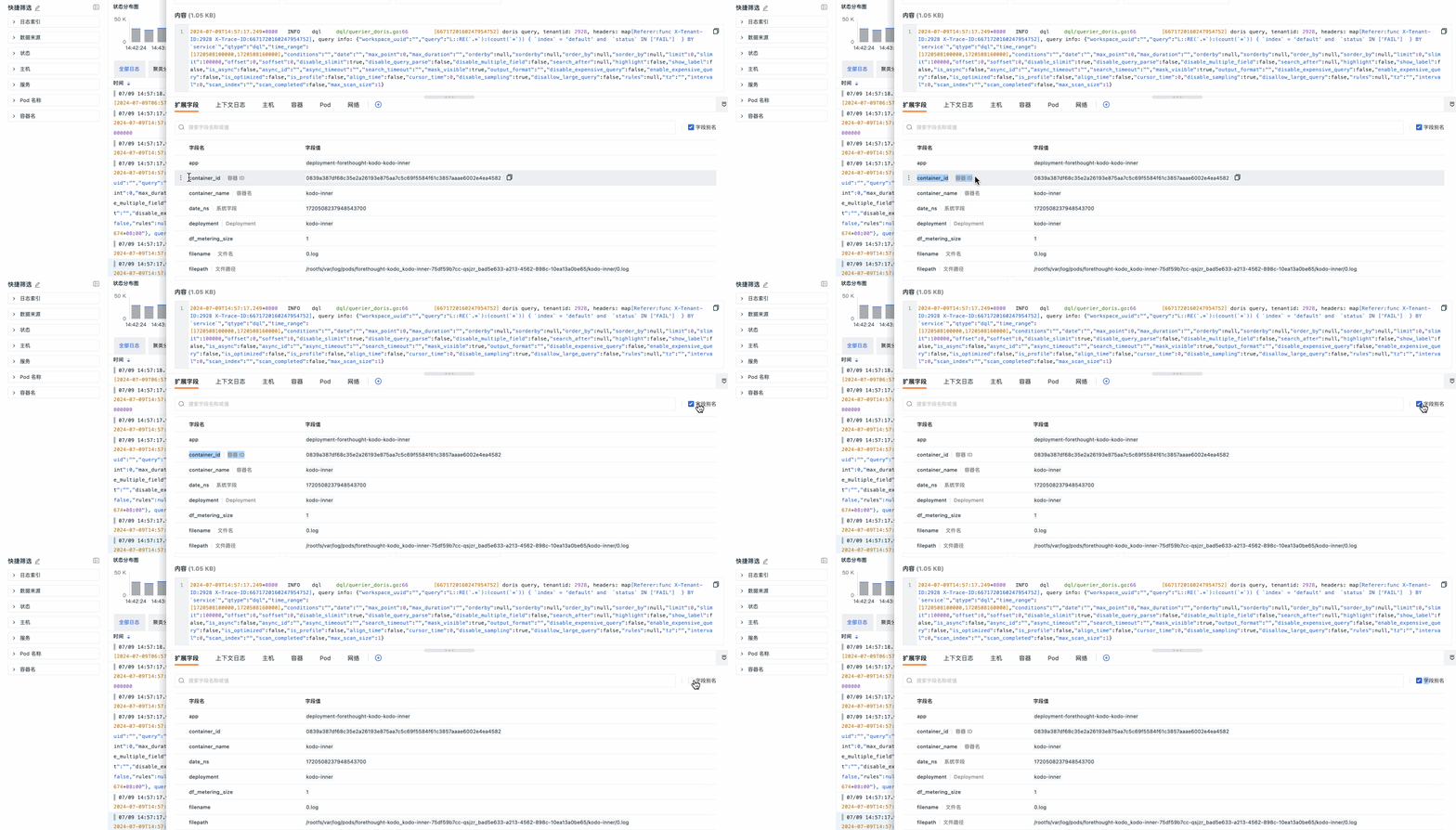
-
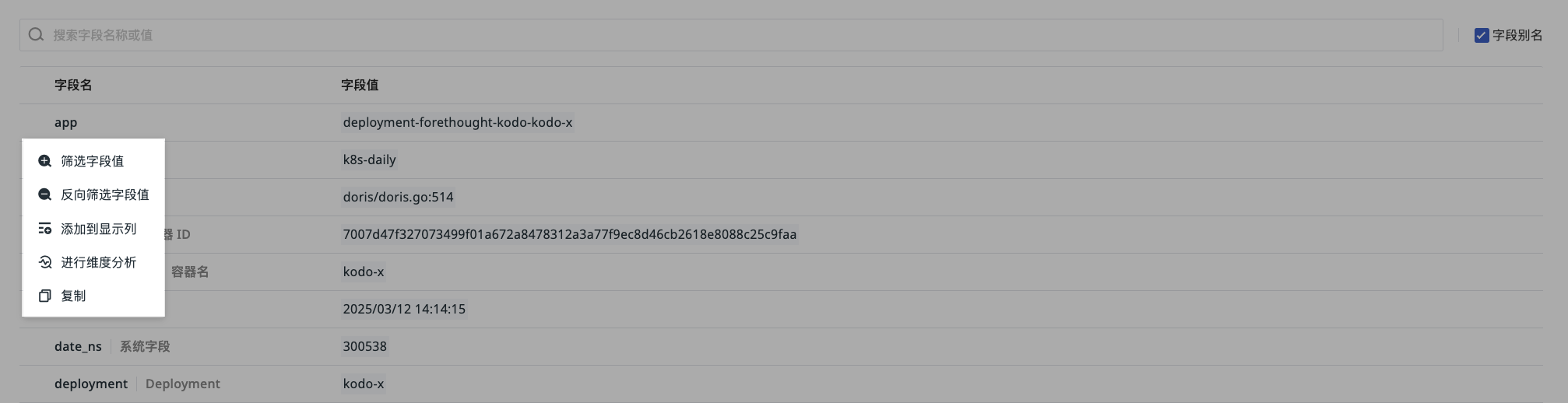
특정 확장 필드에 마우스를 올리고 드롭다운 아이콘을 클릭하면 해당 필드에 대해 다음 작업을 선택할 수 있습니다.
- 필드 값 필터링
- 필드 값 역필터링
- 표시 열에 추가
- 차원 분석 수행: 클릭하면 분석 모드 > 시계열 차트로 이동합니다.
- 복사
주의
필드를 표시 열에 추가하면 목록에 icon 표시가 나타나 쉽게 구분할 수 있습니다.
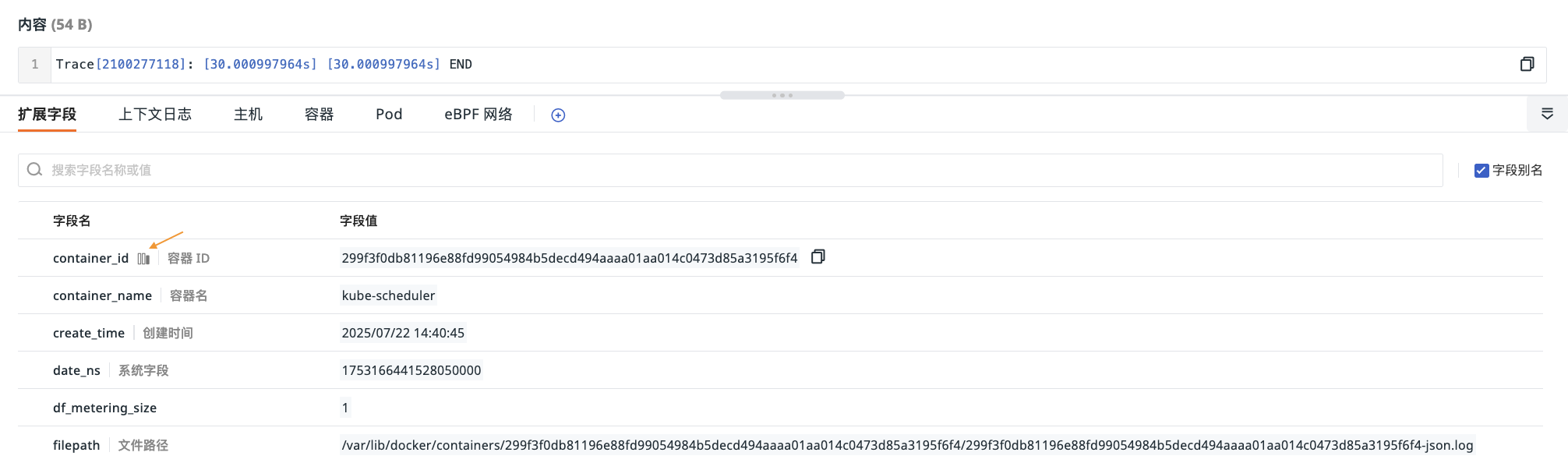
컨텍스트 로그
로그 서비스의 컨텍스트 조회 기능은 시간 정보를 활용하여 이상 로그 발생 전후의 관련 기록을 추적하고 문제의 근본 원인을 신속히 파악할 수 있도록 지원합니다.
- 로그 상세 페이지에서 해당 데이터 내용의 컨텍스트 로그를 바로 확인할 수 있습니다.
- 왼쪽 드롭다운 상자에서 인덱스를 선택하여 해당 데이터를 필터링할 수 있습니다.
- 데이터를 정렬할 수 있습니다.
- 현재 상세 페이지에서 바로 로그 탐색기의 새 페이지로 이동합니다.
- 표시 항목 설정
- 설정
관련 로직 참고 사항
반환된 데이터 기준으로 스크롤할 때마다 50개 데이터가 로드됩니다.
반환된 데이터는 어떻게 조회되나요?
전제: 로그에 log_read_lines 필드가 있는지 확인합니다. 있으면 로직 a를 따르고, 없으면 로직 b를 따릅니다.
a. 현재 로그의 log_read_lines 값을 가져와 필터 log_read_lines >= {{log_read_lines.value-30}} and log_read_lines <= {{log_read_lines.value +30}}에 적용합니다.
DQL 예시: 현재 로그 줄 수 = 1354170
이 경우:
L::RE(`.*`):(`message`) { `index` = 'default' and `host` = "ip-172-31-204-89.cn-northwest-1" AND `source` = "kodo-log" AND `service` = "kodo-inner" AND `filename` = "0.log" and `log_read_lines` >= 1354140 and `log_read_lines` <= 1354200} sorder by log_read_lines
b. 현재 로그 시간을 기준으로 앞/뒤로 이동하여 쿼리의 시작 시간과 종료 시간을 산출합니다.
- 시작 시간: 현재 로그 시간을 기준으로 5분 전으로 이동합니다.
- 종료 시간: 현재 로그 이후 50개 데이터 중 50번째 데이터의 시간(·)을 가져옵니다.
time이 현재 로그 시간과 같으면time+1 마이크로초를 종료 시간으로 사용하고,time이 현재 로그 시간과 다르면time을 종료 시간으로 사용합니다.
로그 컨텍스트 페이지
를 클릭하면 로그 컨텍스트 페이지로 이동합니다. 다음 작업을 통해 현재 모든 데이터를 관리할 수 있습니다.
- 검색창에 텍스트를 입력하여 데이터를 검색하고 위치를 찾을 수 있습니다.
- 측면의 버튼을 클릭하면 시스템 기본 자동 줄 바꿈을 내용 오버플로 모드로 전환할 수 있습니다. 이때 각 로그는 한 줄로 표시되며 필요에 따라 좌우로 스크롤하여 볼 수 있습니다.
- 맨 위/맨 아래로 이동합니다.
- 위/아래로 100개를 로드합니다.
- 내보내기 아이콘을 클릭하여 현재 로그 컨텍스트 데이터를 내보냅니다.
연관 분석
시스템은 로그 데이터에 대한 연관 분석을 지원합니다. 오류 상세 정보, 확장 필드 및 컨텍스트 로그 외에도 로그에 해당하는 호스트, 컨테이너, 네트워크 등을 한 번에 파악할 수 있습니다.
내장 페이지
호스트, 컨테이너, Pod 등 내장 페이지에서 다음 작업을 수행할 수 있습니다.
("호스트" 내장 페이지를 예로 듭니다)
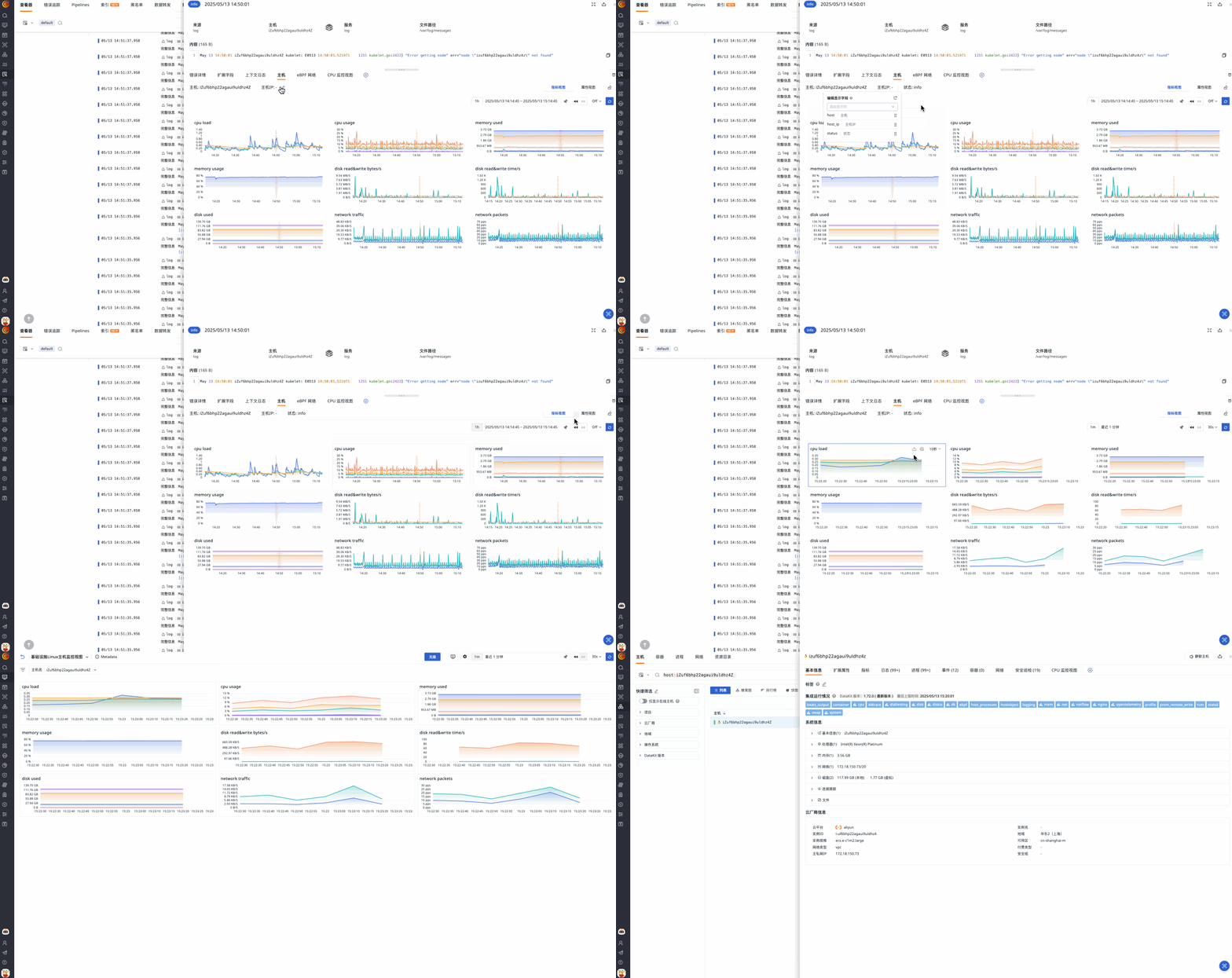
- 현재 페이지의 표시 필드를 편집하면 시스템이 필드에 따라 해당 데이터를 자동으로 매칭합니다.
- 메트릭 뷰, 호스트 상세 페이지로의 이동을 선택할 수 있습니다.
- 시간 범위를 필터링합니다.
주의
워크스페이스 관리자만 내장 페이지의 표시 필드를 수정할 수 있습니다. 공통 필드 구성이 권장됩니다. 해당 페이지가 여러 탐색기에서 공유되는 경우 필드 수정 사항이 실시간으로 동기화되어 적용됩니다.
예: 여기에서 "index" 필드를 구성하면 로그에 해당 필드가 있을 때 정상적으로 표시되지만, 트레이스 탐색기에 해당 필드가 없으면 값을 표시할 수 없습니다.
내장 뷰
이곳에 시스템이 기본으로 표시하는 뷰 외에도 사용자 뷰를 바인딩할 수 있습니다.
- 내장 뷰 바인딩 페이지로 이동합니다.
- 기본 연결 필드를 확인합니다. 필드를 유지하거나 삭제할 수 있으며 새
key:value필드를 추가할 수도 있습니다. - 뷰를 선택합니다.
- 바인딩이 완료되면 호스트 오브젝트 상세에서 바인딩된 내장 뷰를 확인할 수 있습니다. 이동 버튼 을 클릭하여 해당 내장 뷰 페이지로 이동할 수 있습니다.