시작하기
Guance 배포가 완료된 후, 구성 및 활성화를 진행해야 사용할 수 있습니다.
사전 요구 사항
문서 클라우드 배포 또는 온프레미스 배포 또는 Alibaba Cloud Compute Nest 배포를 참조하여 온라인 또는 오프라인 배포를 진행할 수 있습니다. 배포가 완료되면 다음 Guance 관련 플랫폼의 로그인 방식을 확인할 수 있습니다.
- dataflux [사용자 포털(Guance)]
- df-management [관리 백엔드]
- df-openapi [OpenAPI]
방법 및 단계
Step1: 배포 플랜 활성화
배포판 계정 등록
배포판 등록 URL(https://boss.guance.com/index.html#/signup?type=private)을 열고 안내에 따라 배포판 계정을 등록합니다.
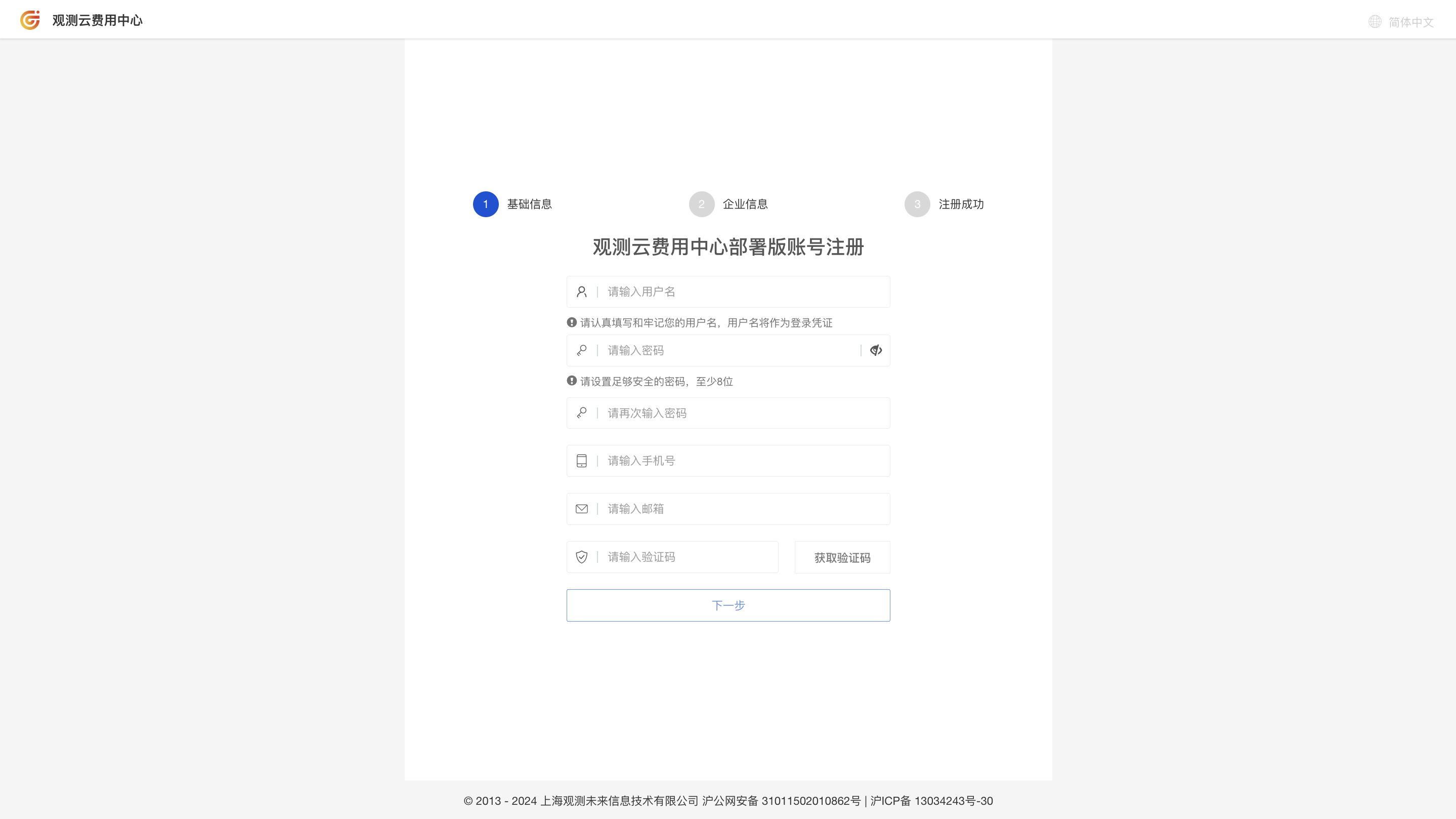
등록이 완료되면 Guance 배포판 청구 센터로 이동합니다.
AK/SK 획득
Guance 배포판 청구 센터의 "AK 관리"에서 "AK 생성"을 클릭합니다.
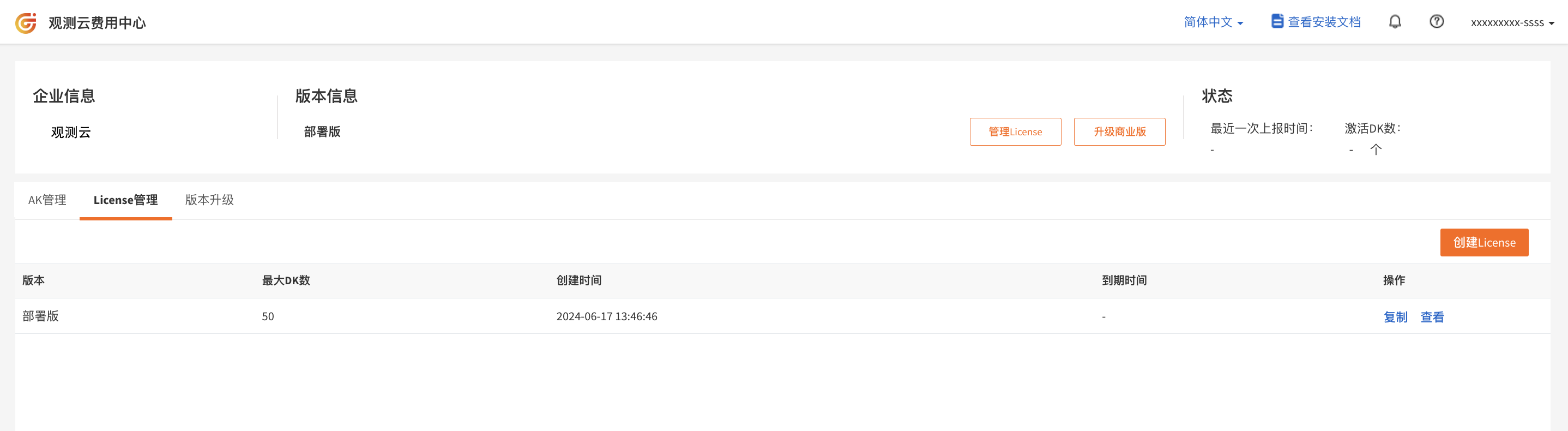
라이선스 획득
Guance 배포판 청구 센터의 "라이선스 관리"에서 "라이선스 생성"을 클릭합니다.
배포판 활성화
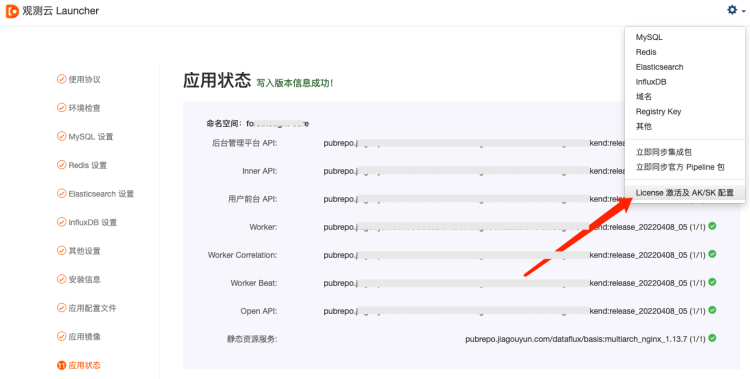
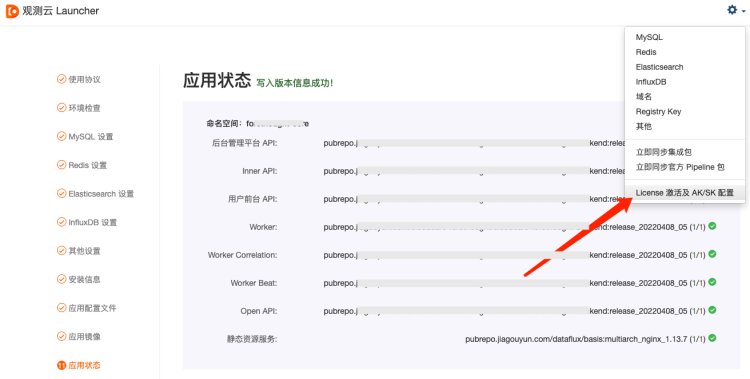
Guance Launcher를 열고 오른쪽 상단의 설정에서 "라이선스 활성화 및 AK/SK 구성"을 클릭합니다.
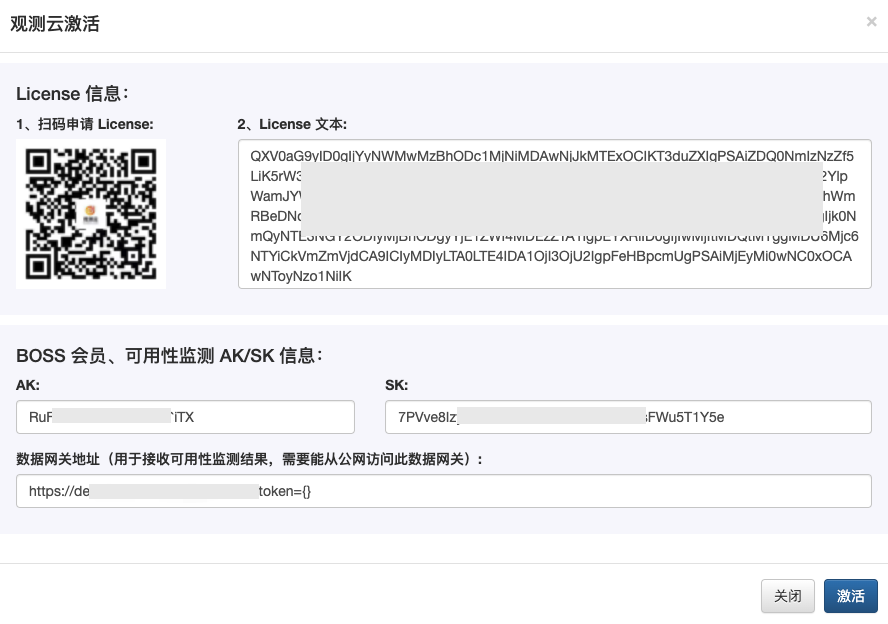
Guance Launcher의 "Guance 활성화" 대화상자에 AK/SK, 라이선스 및 데이터 게이트웨이 주소를 입력하여 배포판 활성화를 완료합니다. 참고: QR 코드를 스캔하여 Guance 서비스 계정을 팔로우하면 더 많은 Guance 공식 정보를 얻을 수 있습니다.
Step2: DataWay 배포
Guance 배포가 완료된 후, 먼저 DataWay를 배포해야 DataWay를 통해 Guance 워크스페이스로 데이터를 전송할 수 있습니다. 이 과정에서 배포판 활성화에 사용할 DataWay 데이터 게이트웨이 주소가 제공됩니다.
DataWay 생성
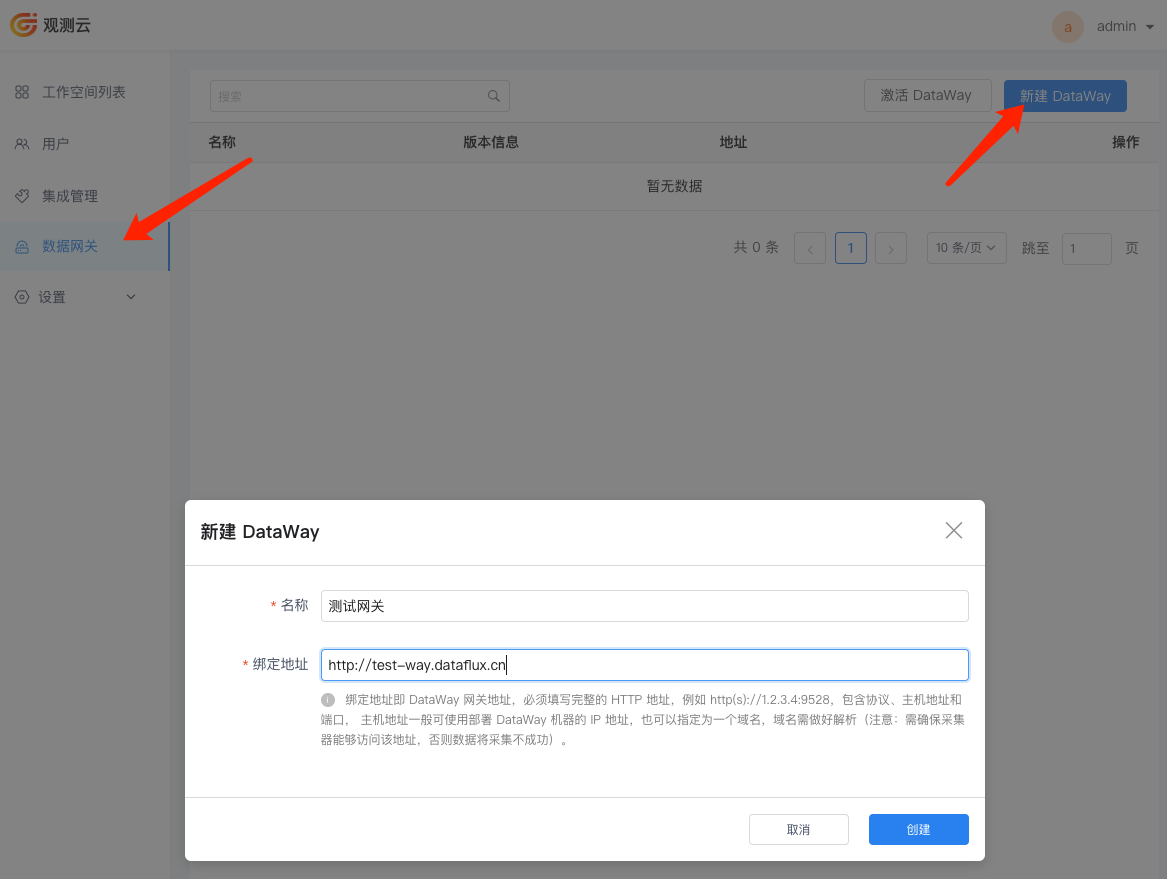
관리자 계정으로 "Guance 관리 백엔드"의 "데이터 게이트웨이" 메뉴에 접속하여 "DataWay 생성"을 클릭하고 데이터 게이트웨이 DataWay를 추가합니다.
- 이름: 원하는 이름으로 설정
- 바인딩 주소: DataWay의 액세스 주소입니다. DataKit에서 데이터를 수집할 때 사용하며
http://ip+포트형식을 사용할 수 있습니다.
참고: DataWay 바인딩 주소를 구성할 때 DataKit 호스트가 이 DataWay 주소에 연결 가능해야 하며, 이 DataWay 주소를 통해 데이터를 전송할 수 있어야 합니다.
DataWay 설치
DataWay 추가가 완료되면 DataWay 설치 스크립트를 가져올 수 있습니다. 설치 스크립트를 복사하여 DataWay를 배포할 호스트에서 실행합니다.
참고: DataWay를 배포하는 호스트가 앞서 구성한 kodo 주소에 액세스할 수 있어야 합니다. DataWay는 내부 네트워크를 통해 kodo에 연결하는 것을 권장합니다.
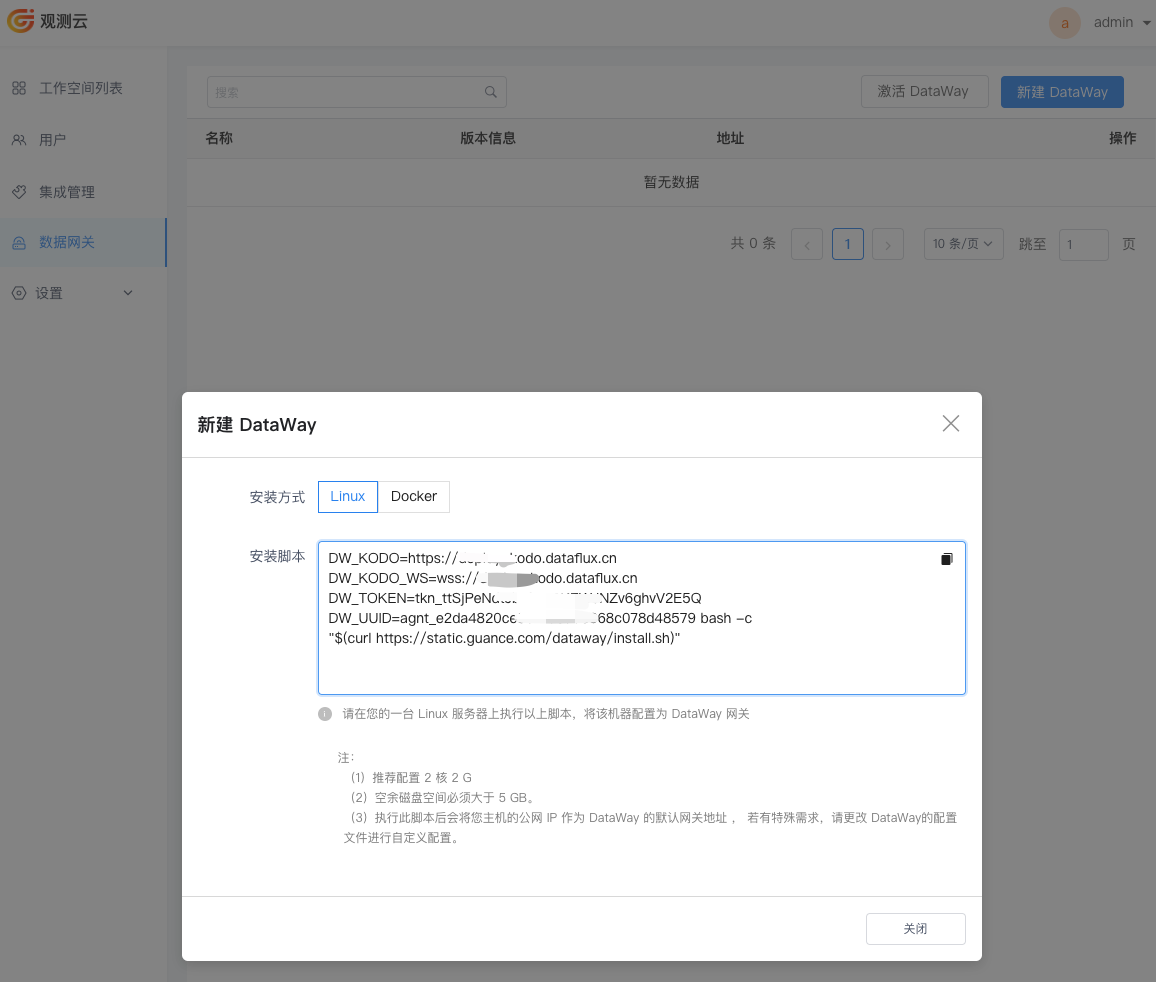
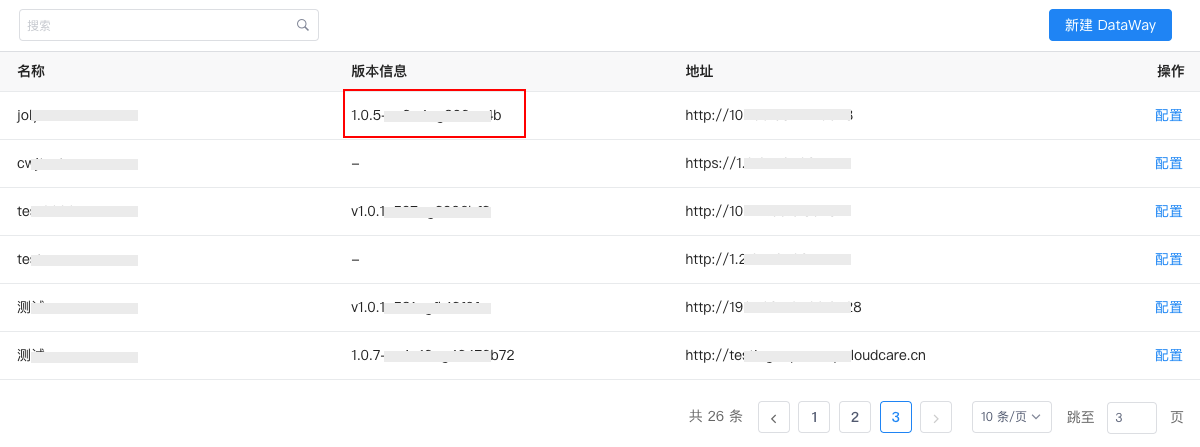
설치가 완료되면 잠시 기다린 후 "데이터 게이트웨이" 페이지를 새로고침합니다. 방금 추가한 데이터 게이트웨이의 "버전 정보" 열에 버전 번호가 표시되면 해당 DataWay가 Guance 중앙에 성공적으로 연결된 것입니다. 이제 사용자 포털을 통해 데이터를 수집할 수 있습니다.
Step3: Guance 사용 시작
사용자 생성
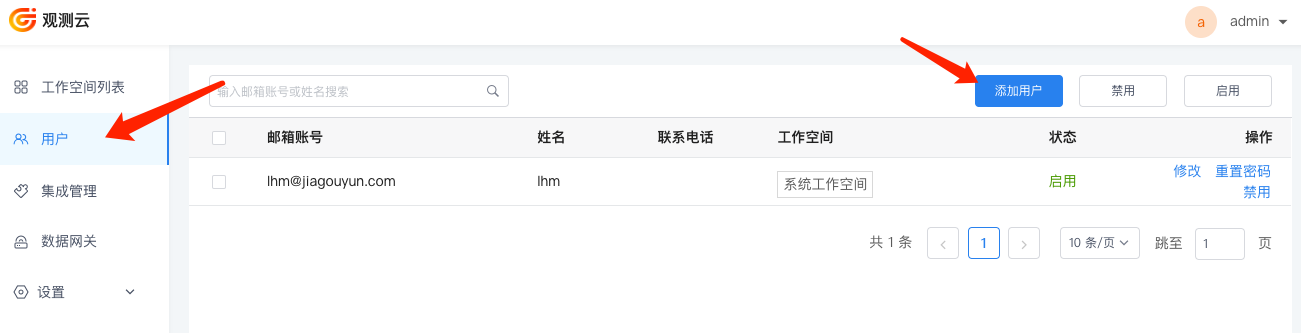
Guance 배포판은 사용자 등록 기능을 제공하지 않습니다. "Guance 관리 백엔드"의 "사용자" 메뉴에 접속하여 "사용자 추가"를 클릭해 사용자를 추가합니다.
워크스페이스 생성
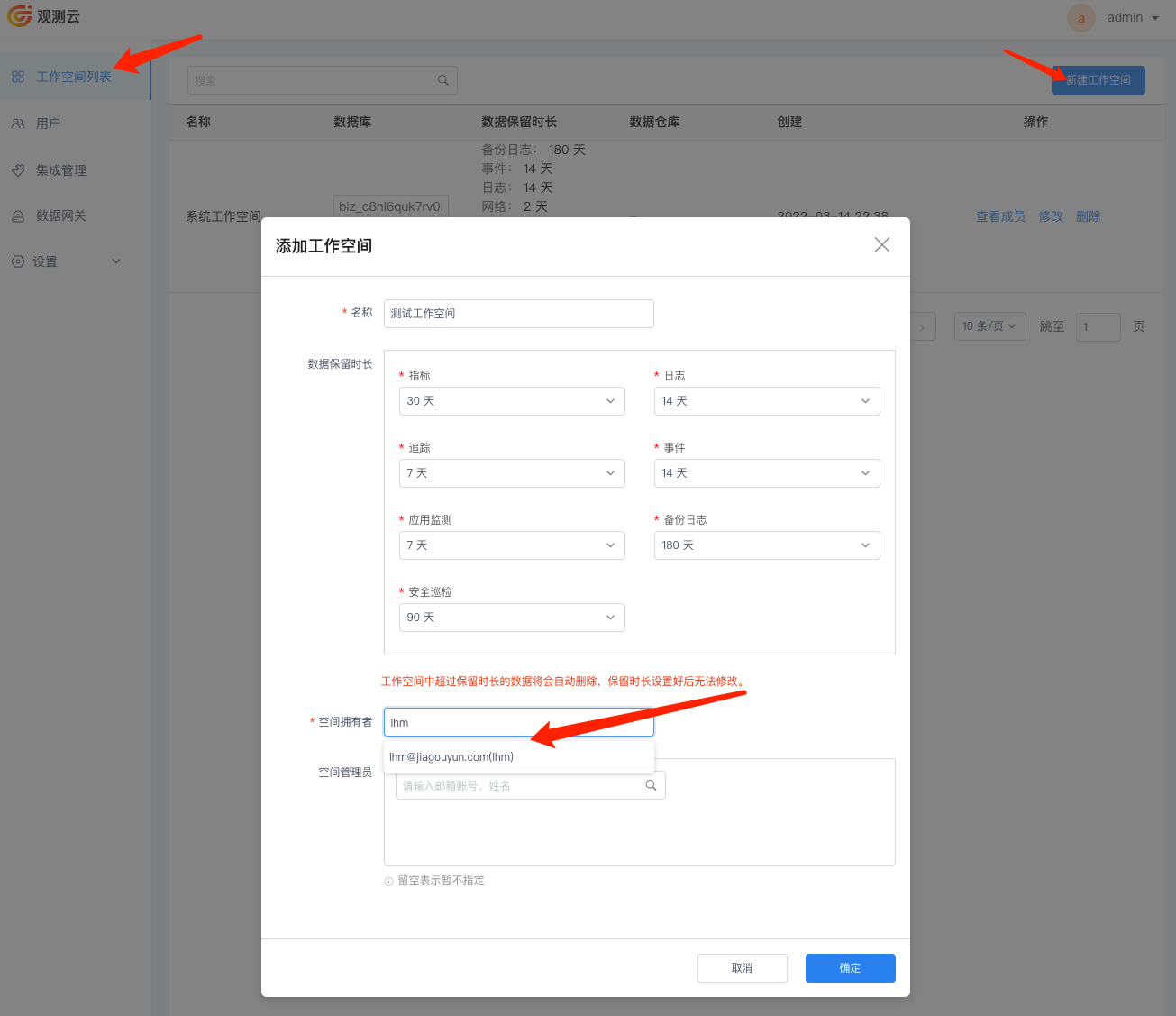
사용자 추가가 완료된 후, "Guance 관리 백엔드"의 "워크스페이스 목록" 메뉴에서 "워크스페이스 생성"을 클릭하여 워크스페이스를 만듭니다. 참고: 기본 "시스템 워크스페이스"는 일상적인 업무의 관측 용도로 사용하지 마십시오.
워크스페이스 멤버 추가
워크스페이스 생성이 완료되면 "멤버 보기"를 클릭하여 해당 워크스페이스의 멤버 페이지로 이동하면 워크스페이스의 모든 멤버 기본 정보를 확인할 수 있습니다.
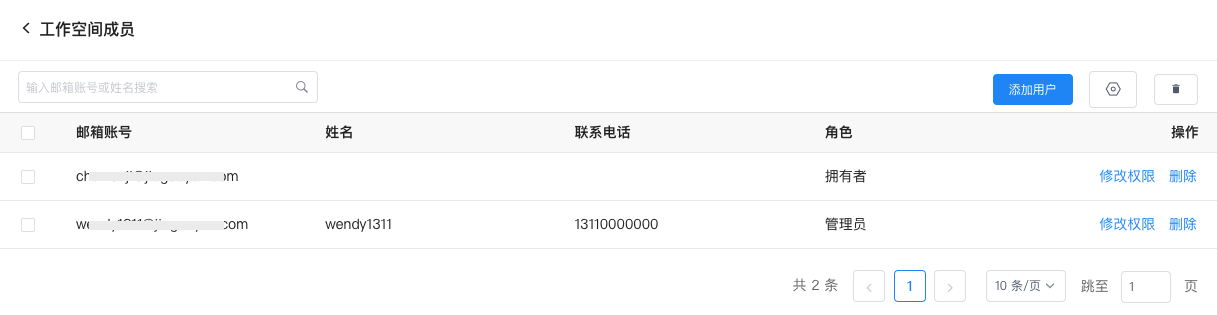
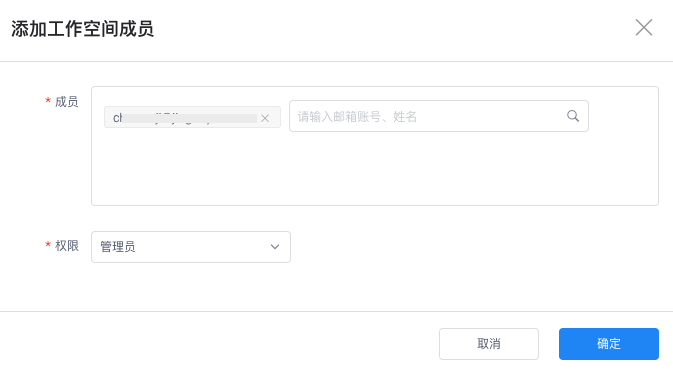
워크스페이스 멤버 목록에서 오른쪽 상단의 "사용자 추가"를 클릭하고, 새로 추가된 사용자를 선택한 후 권한을 설정한 다음 "확인"을 클릭하면 워크스페이스에 새 사용자가 추가됩니다.
Guance 로그인
Guance 배포판 액세스 주소를 열면 위에서 생성된 사용자로 해당 워크스페이스에 로그인하여 Guance의 모든 기능을 사용할 수 있습니다. 자세한 기능 사용 안내는 Guance 도움말을 참조하십시오.