모니터 목록
모니터 목록은 구성된 모든 모니터를 한눈에 보여주며 알림 정책, 생성자, 수정자 등의 핵심 정보를 제공합니다. 검색, 필터, 가져오기 등의 기능을 통해 모니터를 효율적으로 관리할 수 있습니다. 또한 모니터가 트리거한 이상 이벤트 기록과 작업 로그를 바로 이동하여 확인할 수 있어 모니터 상태와 동작의 투명성과 추적 가능성을 보장합니다.
개별 규칙
개별 모니터 규칙에 대해 다음 작업을 수행할 수 있습니다.
-
활성화/비활성화: 모니터를 활성화하거나 비활성화할 수 있습니다. 새로 만든 모니터는 기본적으로 활성화되며, 비활성화 후 다시 활성화할 수 있습니다.
-
모니터 복제: 선택한 모니터를 바로 복제할 수 있습니다.
-
모니터 편집: 모니터 상태와 규칙 구성을 편집할 수 있습니다.
-
수동 감지 트리거: 모니터 감지를 수동으로 트리거할 수 있으며 음소거 규칙이 적용됩니다. 트리거 후 이벤트가 생성되고 알림이 전송됩니다.
-
작업 감사: 모니터와 관련된 작업 기록을 확인할 수 있습니다.
-
관련 이벤트 보기: 해당 모니터가 트리거한 미복구 이벤트를 확인하고 이벤트 관리를 수행할 수 있습니다.
-
관련 뷰 보기: 대시보드를 연결할 수 있으며 편집 시 구성할 수 있습니다.
-
모니터를 삭제할 수 있습니다. 삭제 후 데이터는 복구할 수 없지만 이벤트 데이터는 유지됩니다.
일괄 작업
모니터를 일괄 활성화, 비활성화, 삭제, 내보내기 및 태그 편집할 수 있습니다.
또한 여기에서 모니터에 직접 알림 정책을 구성하여 선택한 모니터에 적용할 수 있습니다. 새 알림 정책 구성은 모니터의 기존 알림 설정을 덮어씁니다.
태그 편집
일반 모니터와 지능형 모니터 모두 태그 일괄 편집을 지원합니다.
- 모니터 목록에서 하나 이상의 모니터를 선택합니다.
- 일괄 작업 표시줄에서 태그 편집을 클릭합니다.
- 태그 추가 또는 태그 제거를 선택합니다.
- 하나 이상의 태그를 선택하고 확인을 클릭합니다.
참고
- 태그를 추가하면 모니터에 이미 있는 다른 태그는 유지됩니다.
- 태그를 제거하면 태그와 모니터의 연결만 해제되며 전역 태그는 삭제되지 않습니다.
- 태그 관리 권한이 있는 멤버는 태그를 추가할 때 새 태그를 만들 수 있습니다. 모니터 구성 권한이 있는 다른 멤버는 기존 태그를 선택할 수 있습니다.
태그 표시
시스템은 모니터에 태그를 추가할 수 있도록 지원합니다. 기존 태그를 선택하거나 직접 입력한 후 Enter 키를 눌러 새 태그를 만들 수 있습니다. 모니터 감지로 트리거된 이벤트에도 이러한 태그가 함께 포함됩니다.
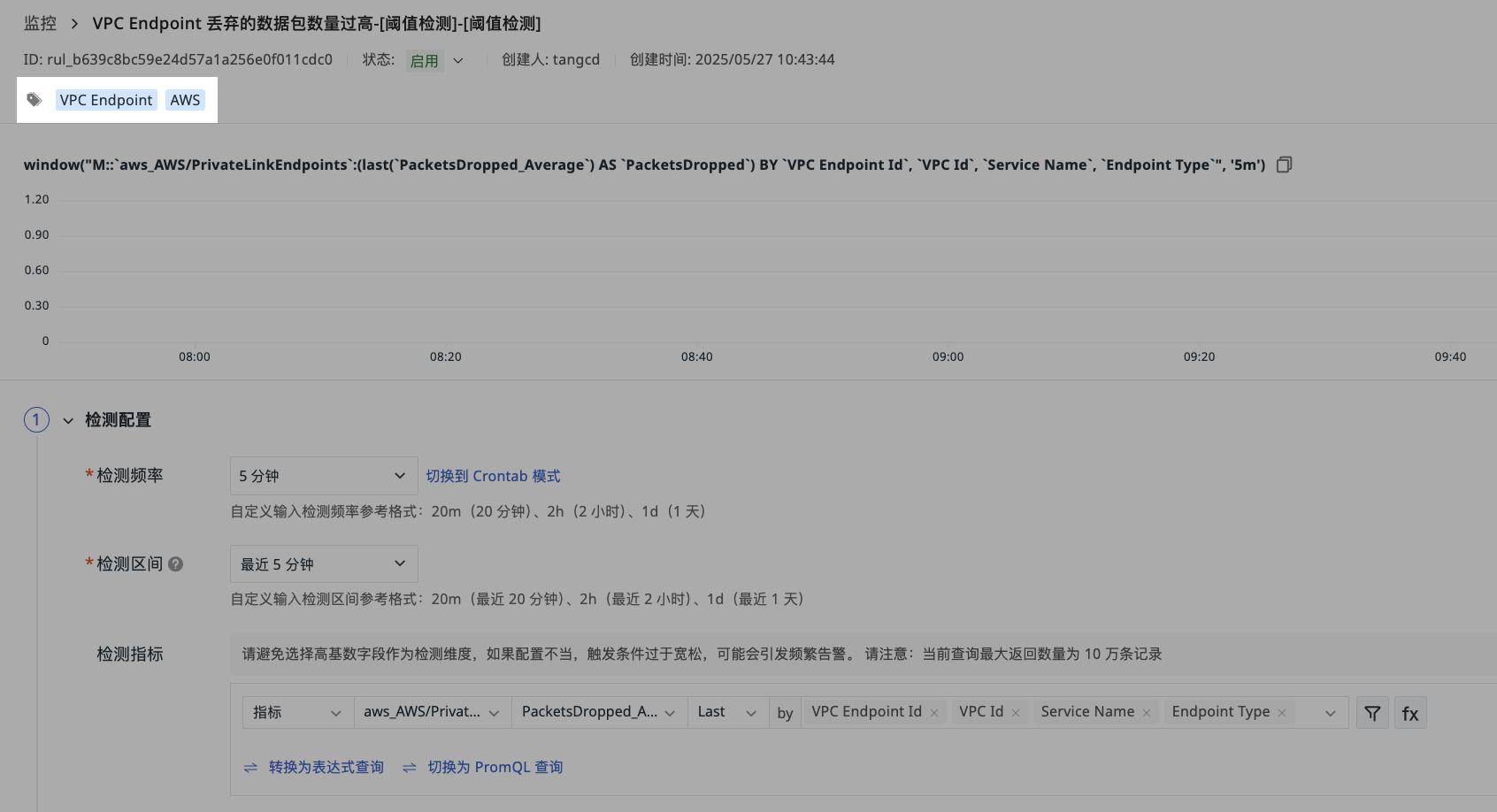
추가된 태그는 저장 후 목록에 바로 표시됩니다. 왼쪽의 빠른 필터 > 태그를 사용하여 해당 태그에 포함된 모니터를 빠르게 찾을 수 있습니다.
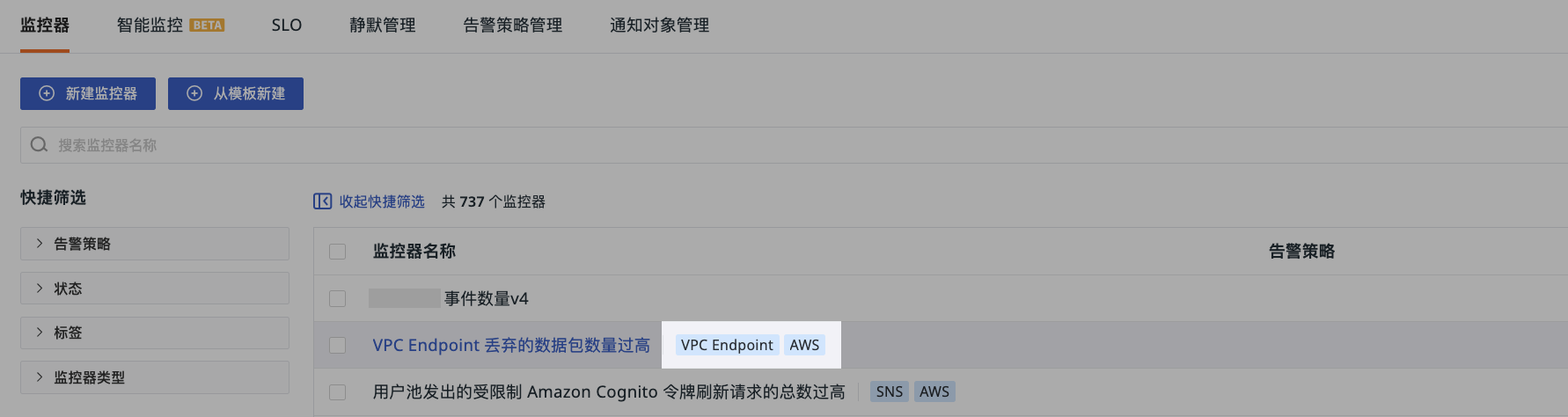
태그 로직 참고
- 태그 값 형식은 제한이 없으며
value(예:host) 또는key:value(예:host:123)일 수 있습니다. - 사용자 지정 태그
key가 다른 이벤트 속성과 중복되는 경우(tags제외) 사용자 지정 태그는 삭제됩니다. 예를 들어 모니터가host로 그룹화되어 이벤트 속성host:001이 생성된 경우, 추가된 사용자 지정 태그host:000은 삭제되며 이벤트 속성에 기록되지 않습니다.
권한 해제 표시
현재 워크스페이스에 데이터 권한 부여가 해제된 경우, 조회에 해당 데이터를 사용하는 모니터는 자동으로 비활성화됩니다. 현재 모니터 탐색기에서 모니터 이름 뒤에 ! 기호가 표시되어 현재 워크스페이스 간 데이터 권한 부여가 유효하지 않음을 알리므로 관련 권한이 변경되었는지 확인해야 합니다.
SLO 연동
SLO에 SLI로 추가된 모니터에는 특별한 표시가 나타납니다.
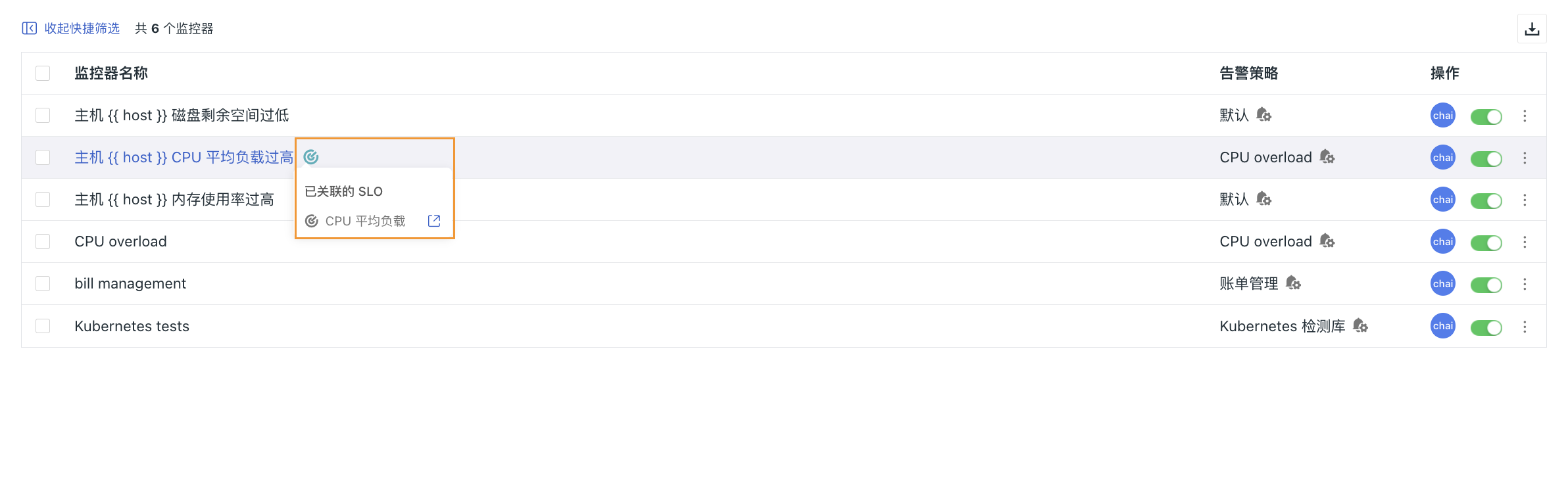
마우스를 올리면 연결된 SLO 목록을 확인할 수 있으며, 를 클릭하면 SLO 상세 페이지가 열립니다.
알림 정책
알림 정책 기능을 사용하면 모니터를 설정할 때 의미 있는 모니터 조합을 직접 생성할 수 있습니다. 알림 정책으로 해당 모니터를 필터링하여 쉽게 관리할 수 있습니다.
참고
- 알림 정책이 구성되지 않은 경우, 모니터의 이상 이벤트 감지에는 네트워크 또는 데이터 저장 지연이 데이터에 영향을 미치지 않도록 2분의 대기 처리 시간이 설정됩니다.
- 각 모니터는 생성 시 반드시 알림 정책을 선택해야 하며, 시스템은 이를 "기본"으로 정의합니다.
- 알림 정책을 삭제하면 해당 정책 아래의 모니터는 자동으로 "기본"에 분류됩니다.
자세한 내용은 알림 정책 생성 및 관리 방법을 참조하세요.
여러 규칙
모니터 규칙 목록 수준의 여러 규칙에 대해 다음 작업을 수행할 수 있습니다.
필터 및 검색
왼쪽의 빠른 필터에서 알림 정책, 상태, 태그, 모니터 유형을 기준으로 대상 모니터를 빠르게 찾을 수 있습니다.
또한 검색창에 모니터 이름, 모니터 ID 또는 알림 정책 이름을 직접 입력하여 검색할 수 있습니다.
가져오기
가져오는 JSON 파일은 시스템에서 내보낸 모니터 구성 파일이어야 합니다. 가져온 후 원래 그룹별로 자동 분류할 수 있습니다. "동일 이름 모니터 삭제 후 가져오기"를 선택하면 시스템이 기존의 동일 이름 모니터를 먼저 삭제한 후 가져오기를 실행합니다.
가져오는 과정에서:
-
동일 이름의 모니터가 있는 경우 기존 동일 이름 모니터를 삭제하도록 선택할 수 있습니다.
-
일부 모니터가 워크스페이스 간 모니터링과 관련되어 있고 현재 워크스페이스가 대상 워크스페이스의 권한을 획득하지 못한 경우 이러한 모니터는 가져오기에 실패합니다.
전체 내보내기
클릭하면 현재 워크스페이스의 모든 모니터 규칙 구성을 내보낼 수 있습니다.