내장 뷰 바인딩
사용자 뷰를 탐색기에 바인딩하여 데이터의 연관 분석을 구현합니다. 탐색기 목록에서 특정 데이터를 조회할 때, 슬라이드 상세 페이지에 일치하는 내장 뷰가 자동으로 표시되어 이동 없이 심층 분석이 가능합니다.
바인딩 시작
1단계: 바인딩 관계 생성
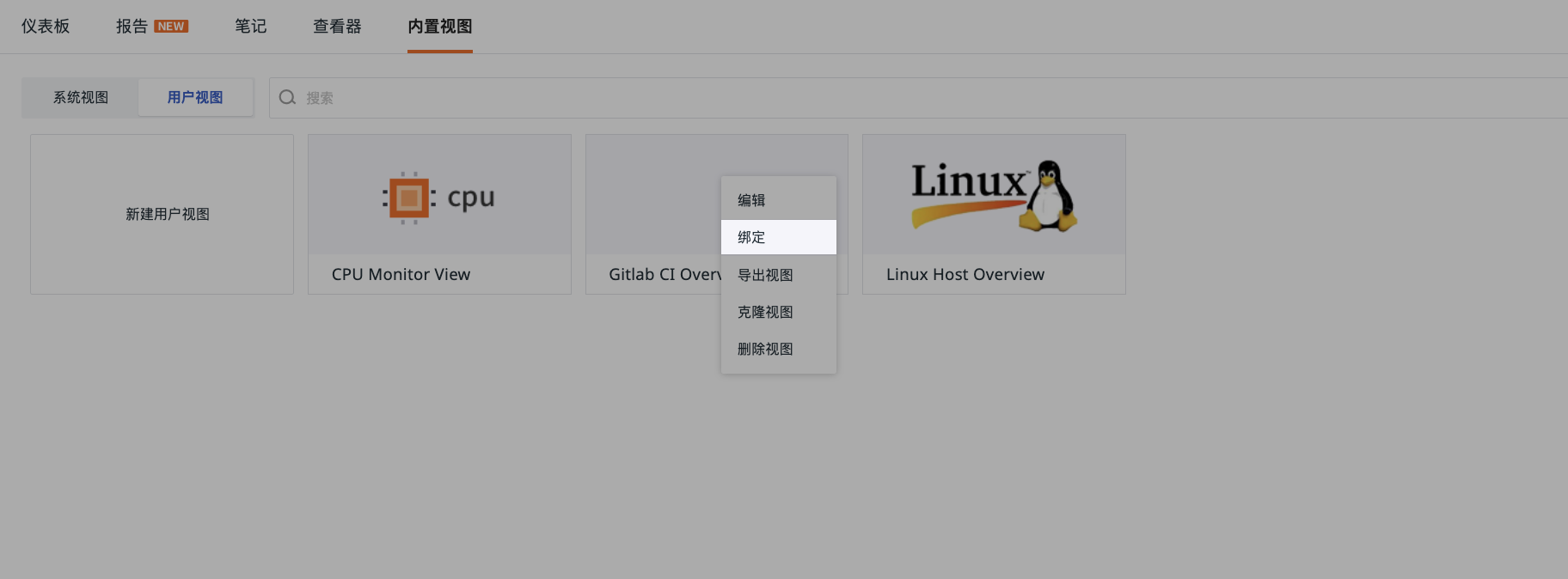
- 시나리오 > 내장 뷰 > 사용자 뷰 > 바인딩 페이지로 이동합니다.
- 뷰 이름을 정의합니다.
- 사용자 정의 ID를 지정합니다.
-
바인딩 필드를 선택합니다.
-
고정 필드:
service(링크 서비스),app_id(애플리케이션),source(로그 소스),project(프로젝트),label(레이블) -
사용자 정의 필드: 워크스페이스 내에 존재하는
key및value
-
-
확인을 클릭합니다.
설정 규칙
- 바인딩 관계로 최소 하나의 필드를 추가해야 합니다.
value의 와일드카드 매칭을 지원합니다.- 여러 필드는 'OR' 관계입니다(하나라도 일치하면 매칭).
2단계: 바인딩 효과 확인
바인딩 관계 설정을 완료한 후, 바인딩 필드 값과 일치하는 탐색기로 이동합니다.
목록에서 대상 데이터 행을 클릭하면 슬라이드 상세 페이지에서 내장 뷰를 확인할 수 있습니다.
3단계: 바인딩 해제
탐색기 상세에서 이미 바인딩된 내장 뷰를 삭제하려면 내장 뷰 페이지로 돌아가 해당 뷰를 찾아 바인딩 설정의 필드 내용을 지우고 확인을 클릭하면 바인딩이 해제됩니다.
필드 설정 상세
Value 매칭 모드
| 패턴 | 구문 예시 | 매칭 로직 |
|---|---|---|
| 와일드카드 | service:* |
service 필드를 포함한 모든 데이터 |
| 단일 값 | service:value1 |
service=value1인 데이터 |
| 다중 값 | service:value1,value2 |
service=value1 또는 service=value2인 데이터 |
| 부분 일치 | *service:*sql |
service가 sql로 끝나는 데이터(예: mysql, pymysql) |
다중 필드 우선순위
여러 필드가 동시에 다른 뷰에 매칭되는 경우 표시 우선순위는 service > app_id > source > project > label입니다.
예시:
service=value1,source=value2,project=value3이 동일한 뷰에 매칭되면 상세 페이지에 해당 뷰만 표시됩니다.- 다른 뷰에 매칭되면 우선순위 순서대로 여러 뷰가 표시됩니다(
service뷰가 먼저,project뷰가 나중).
추가 자료
관련 내용을 확인해 보세요: