Session(세션)
사용자 방문 세션에 대한 다양한 세부 정보를 확인할 수 있습니다. 여기에는 사용자 방문 시간, 방문 페이지 경로, 방문 작업 수, 방문 경로 및 발생한 오류 정보 등이 포함됩니다.
Session 탐색기에서는 다음을 수행할 수 있습니다.
- 사용자가 비즈니스 애플리케이션을 방문할 때의 브라우징 경험을 시각적으로 확인하고, 사용자의 작업 동작을 직관적으로 이해할 수 있습니다.
- 사용자 방문의 성능 세부 정보를 결합하여 사용자가 비즈니스 애플리케이션을 방문할 때의 페이지 로드, 리소스 오류 등 성능 상황을 빠르게 파악하고 추적하여 애플리케이션 코드 문제를 신속하게 발견하고 최적화할 수 있습니다.
탐색기
Session 탐색기에서는 사용자 방문 시의 세션 시간, 세션 유형(실제 사용자 방문 "user"), 페이지 방문 수, 작업 수, 오류 수, 사용자가 처음 방문한 페이지와 마지막으로 방문한 페이지 등을 확인할 수 있습니다.
세션 시간의 정의
사용자가 웹 애플리케이션을 탐색하기 시작하면 사용자 세션이 시작됩니다. 고유한 session_id 속성을 사용하여 사용자 탐색 중에 수집된 모든 RUM 이벤트를 집계합니다.
참고: 15분 동안 활동이 없으면 세션이 재설정됩니다.
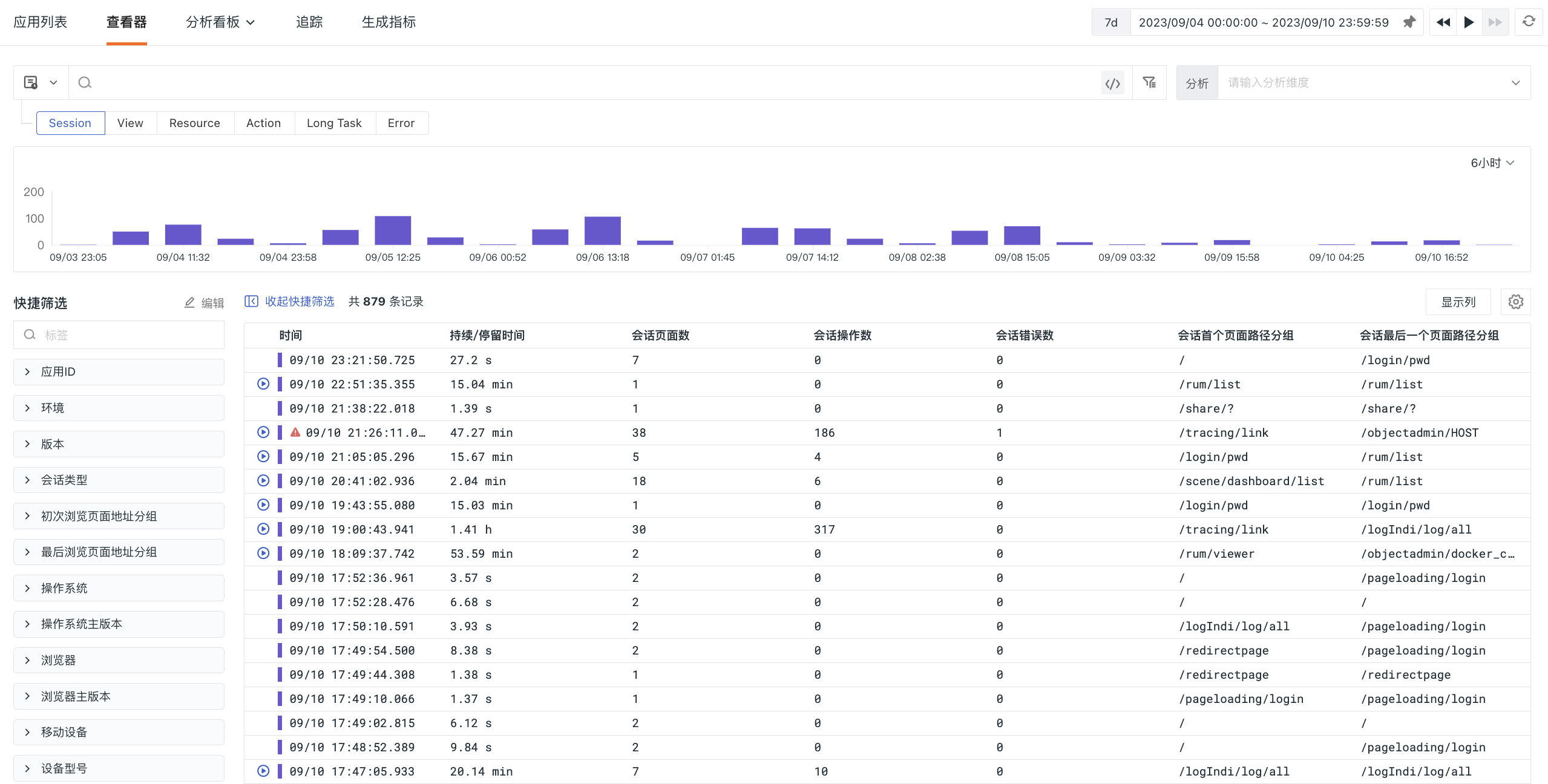
상세 페이지
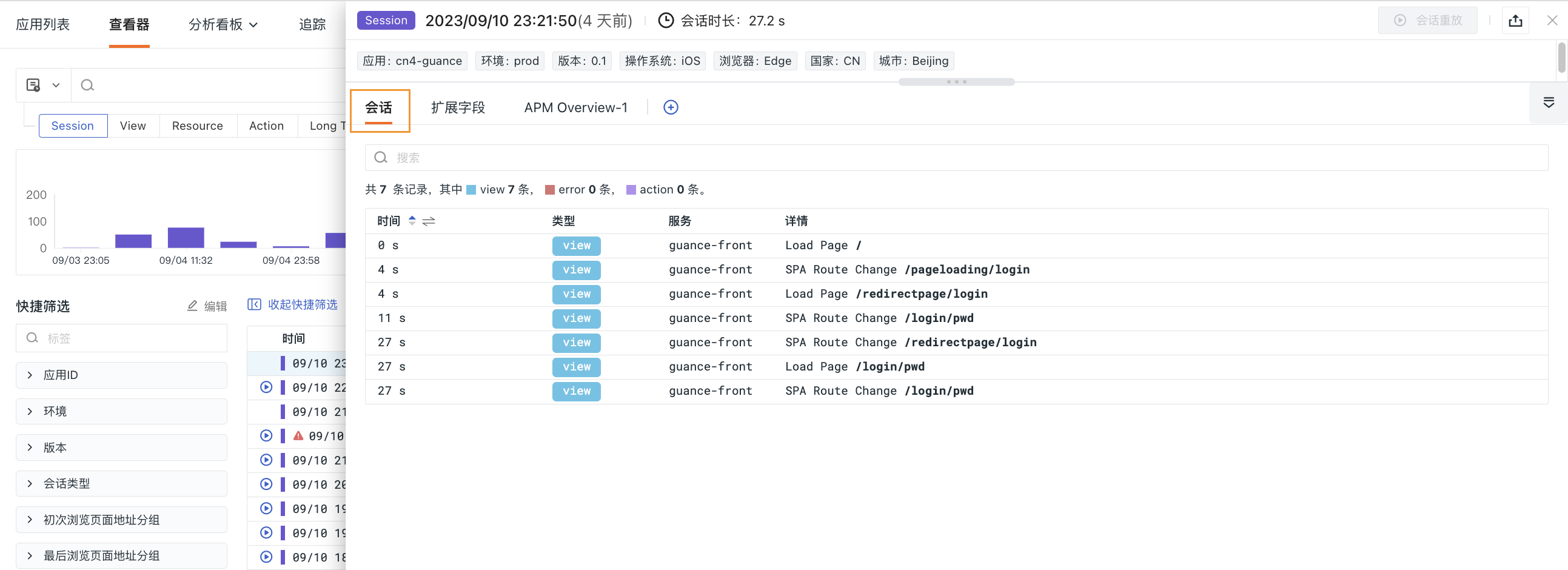
목록에서 확인하려는 데이터의 상세 페이지를 클릭하면 현재 애플리케이션의 속성 필드, 세션 세부 정보, 확장 필드 및 바인딩된 기본 제공 뷰 등의 정보를 확인할 수 있습니다.
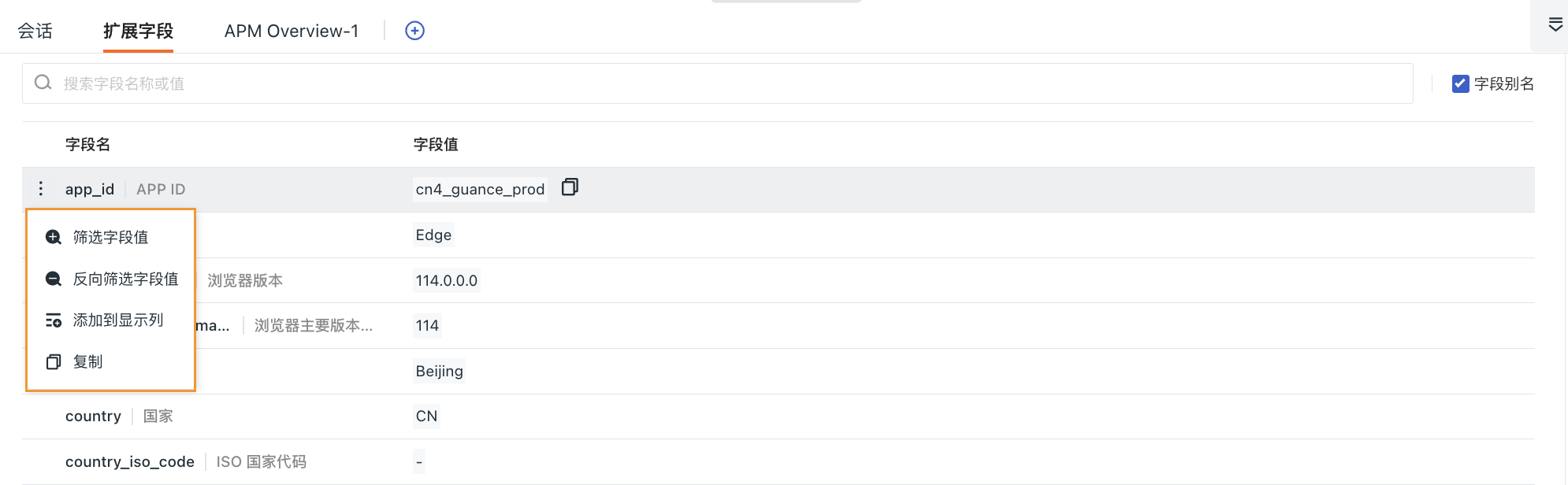
속성 필터링
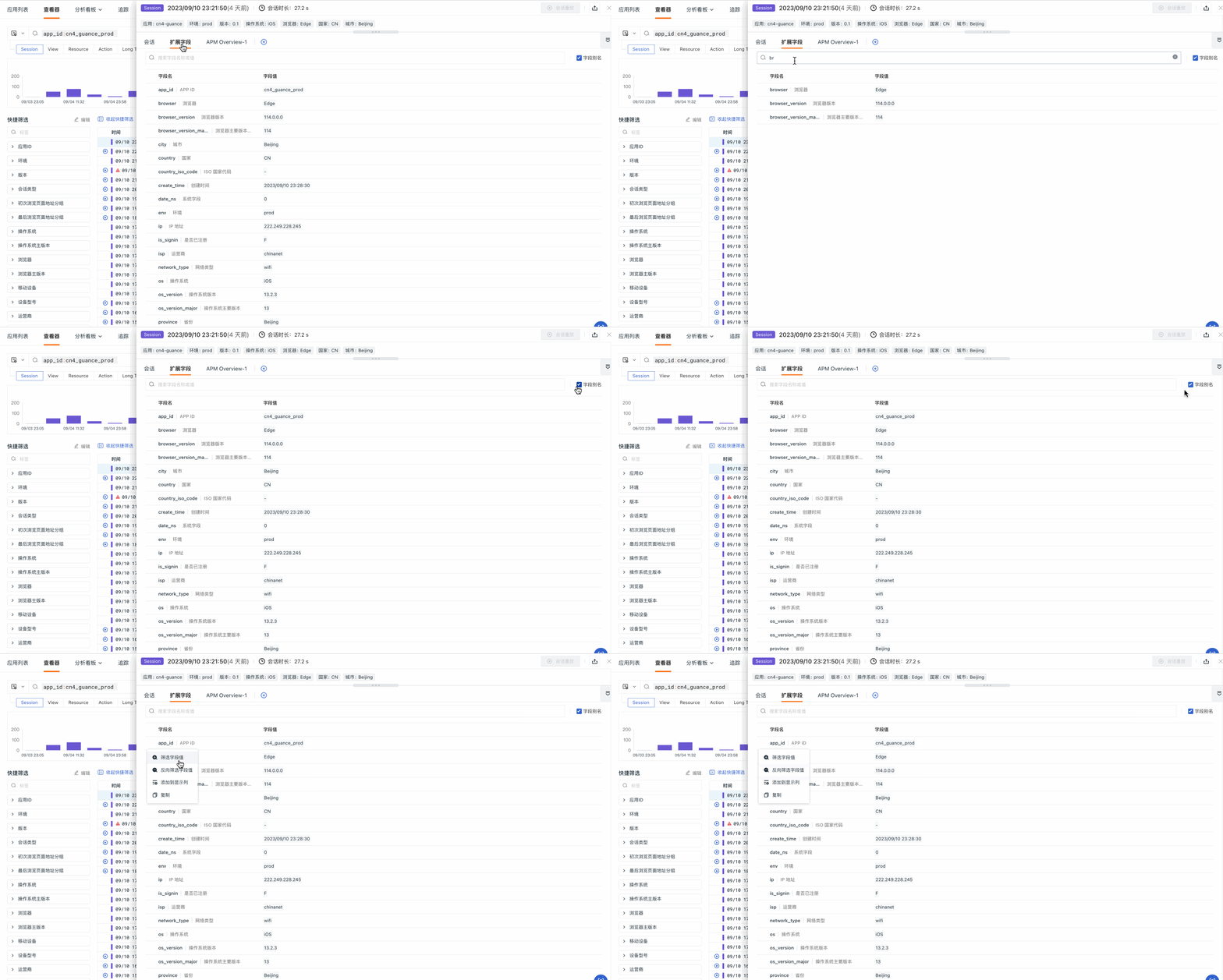
속성 필드를 마우스로 클릭하면 다음 작업을 통해 빠르게 필터링하여 확인할 수 있습니다.
| 작업 | 설명 |
|---|---|
| 필드 값으로 필터링 | 해당 필드를 탐색기에 추가하여 해당 필드와 관련된 모든 데이터를 조회합니다. |
| 필드 값 제외 필터링 | 해당 필드를 탐색기에 추가하여 해당 필드를 제외한 다른 데이터를 조회합니다. |
| 표시 열에 추가 | 해당 필드를 탐색기 목록에 추가하여 조회합니다. |
| 복사 | 해당 필드를 클립보드에 복사합니다. |
세션
세션 세부 정보에는 사용자 방문 시간, 방문 유형, 서비스 유형 및 방문 세부 정보가 포함됩니다.
- 방문 유형에는 방문 동작(action), 방문 경로(view) 및 발생한 오류 정보(error) 등이 포함됩니다. 해당 유형 아이콘을 클릭하면 해당 상세 페이지로 이동합니다.
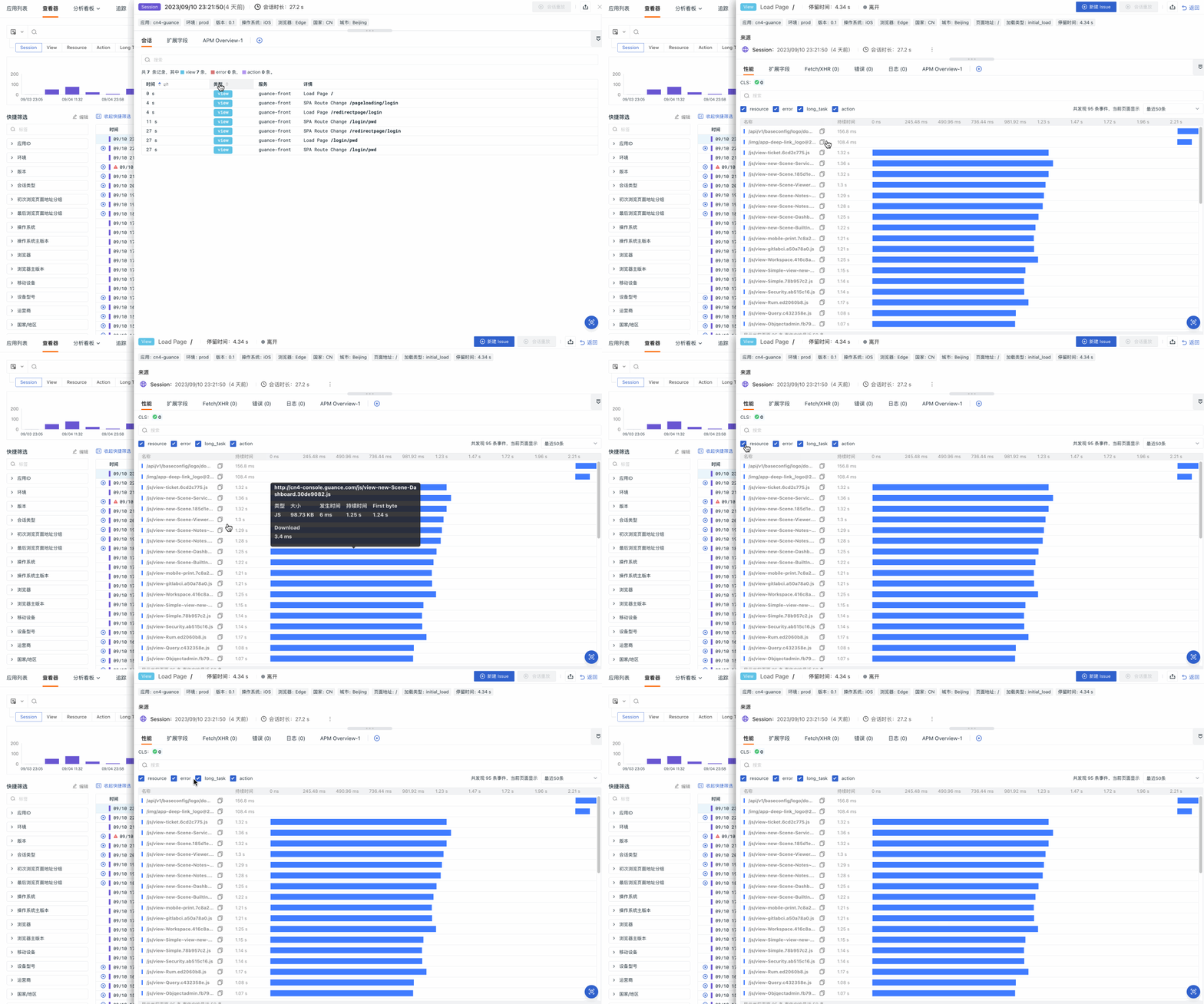
- 시간 오른쪽의 아이콘을 클릭하면 사용자의 방문 시간대를 전환하여 확인할 수 있습니다.
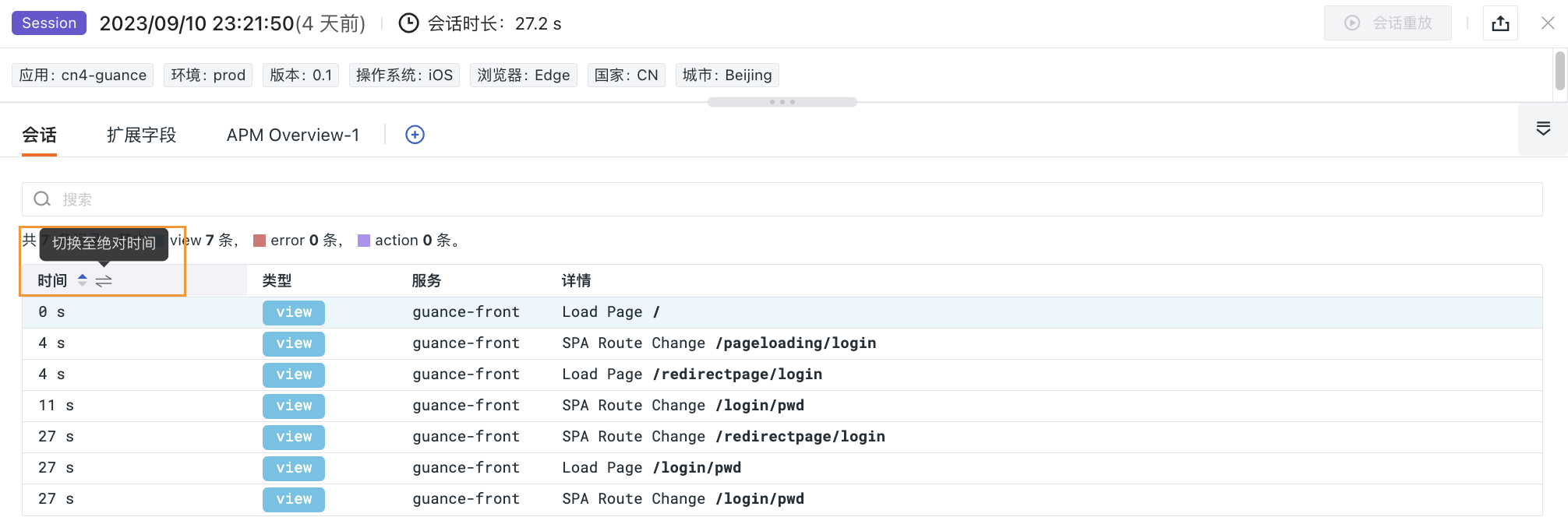
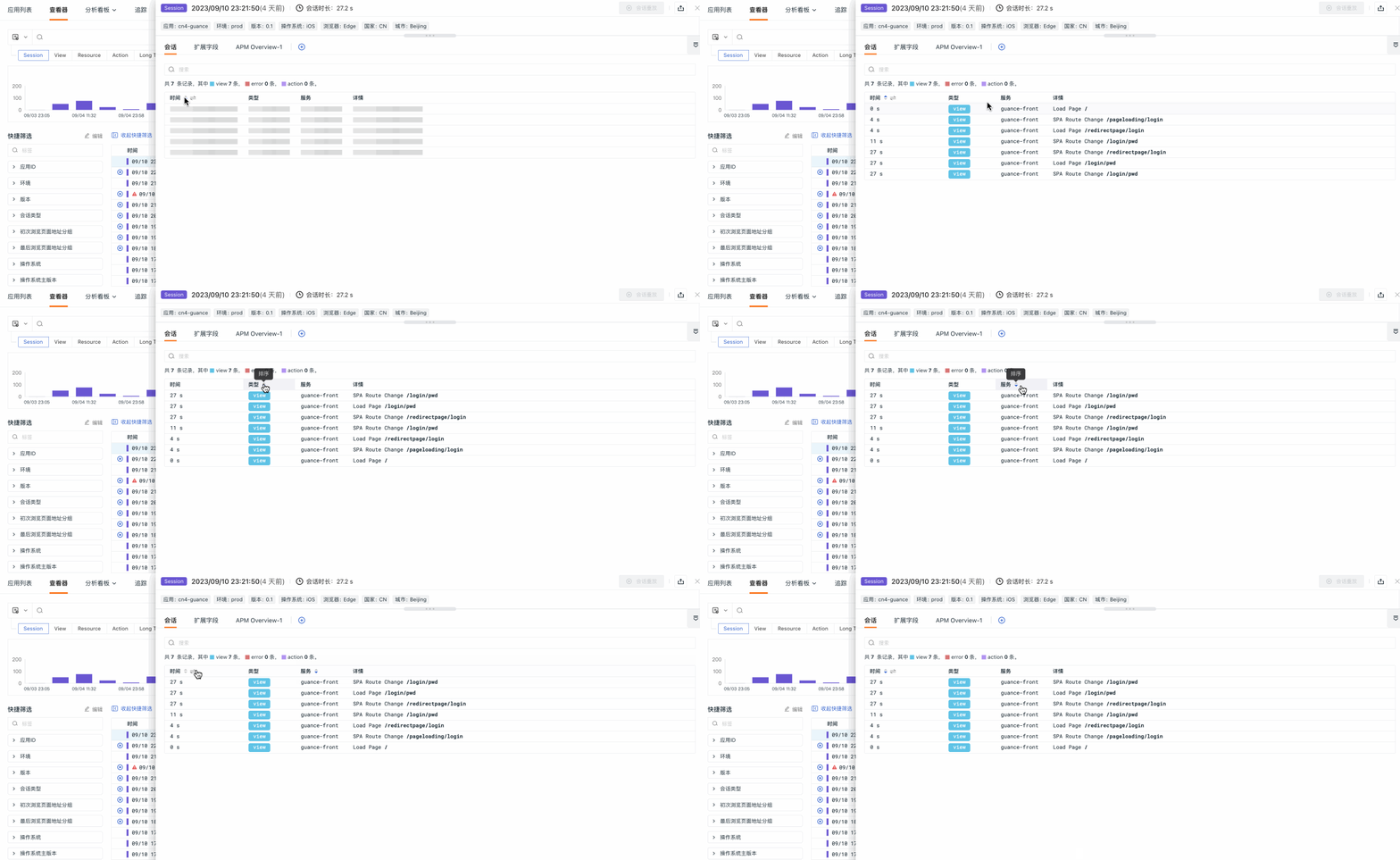
- 정렬 아이콘 & 을 클릭하면 각 열을 오름차순/내림차순으로 정렬할 수 있습니다(기본값은 내림차순).
확장 필드
검색창에 필드 이름이나 값을 입력하여 빠르게 검색하고 위치를 찾을 수 있습니다.
필드 별칭을 선택하면 필드 이름 뒤에 표시됩니다. 필요에 따라 선택할 수 있습니다.
트레이스 상세 페이지에서는 확장 필드에서 현재 트레이스와 관련된 필드 속성을 확인할 수 있습니다.
| 필드 | 속성 |
|---|---|
| 필드 값으로 필터링 | 해당 필드를 탐색기에 추가하여 해당 필드와 관련된 모든 데이터를 조회하며, 트레이스 탐색기에서 해당 필드와 관련된 트레이스 목록을 필터링하여 조회할 수 있습니다. |
| 필드 값 제외 필터링 | 해당 필드를 탐색기에 추가하여 해당 필드를 제외한 다른 데이터를 조회합니다. |
| 표시 열에 추가 | 해당 필드를 탐색기 목록에 추가하여 조회합니다. |
| 복사 | 해당 필드를 클립보드에 복사합니다. |
바인딩된 뷰
Guance은(는) 상세 페이지에 기본 제공 뷰(사용자 뷰)를 바인딩하거나 삭제하는 것을 지원합니다. 기본 제공 뷰 바인딩을 클릭하면 현재 상세 페이지에 새로운 뷰를 추가할 수 있습니다.
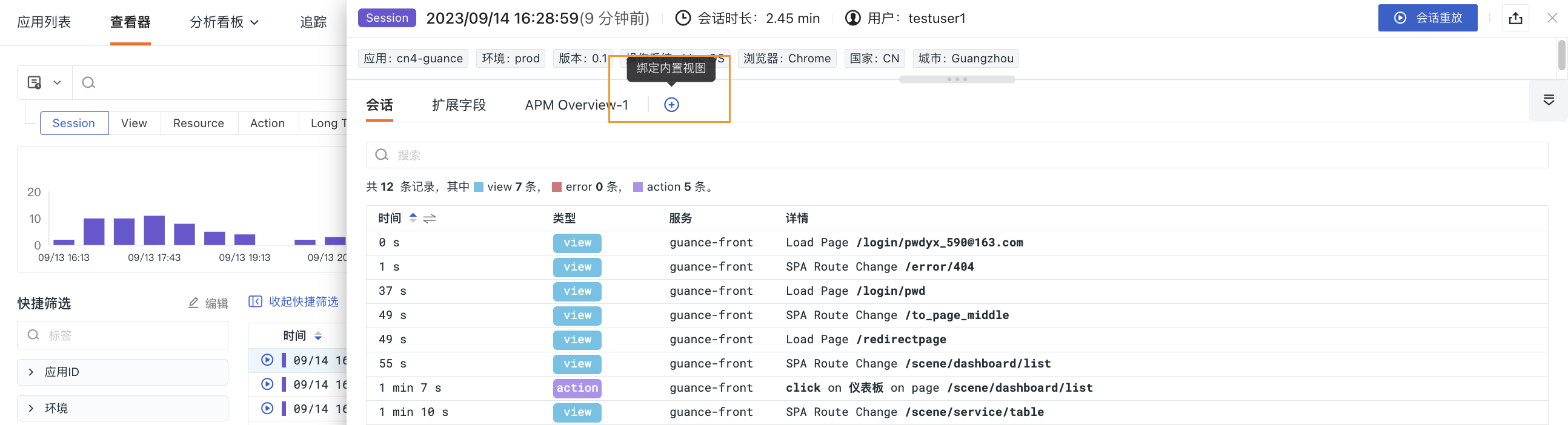
자세한 내용은 기본 제공 뷰 바인딩을 참조하십시오.