AWS 마켓플레이스에서 Guance 상용 플랜 개설
이 문서에서는 AWS 마켓플레이스에서 Guance 서비스를 구독한 후, Guance 상용 플랜을 개설하고 AWS 계정으로 요금을 결제하는 방법을 설명합니다.
1. Guance 구독
-
AWS 마켓플레이스의 Guance 제품 페이지에 로그인하여 계속 구독을 클릭합니다.
-
구독이 완료되면 계정 설정을 클릭합니다.
2. Guance 상용 플랜 개설
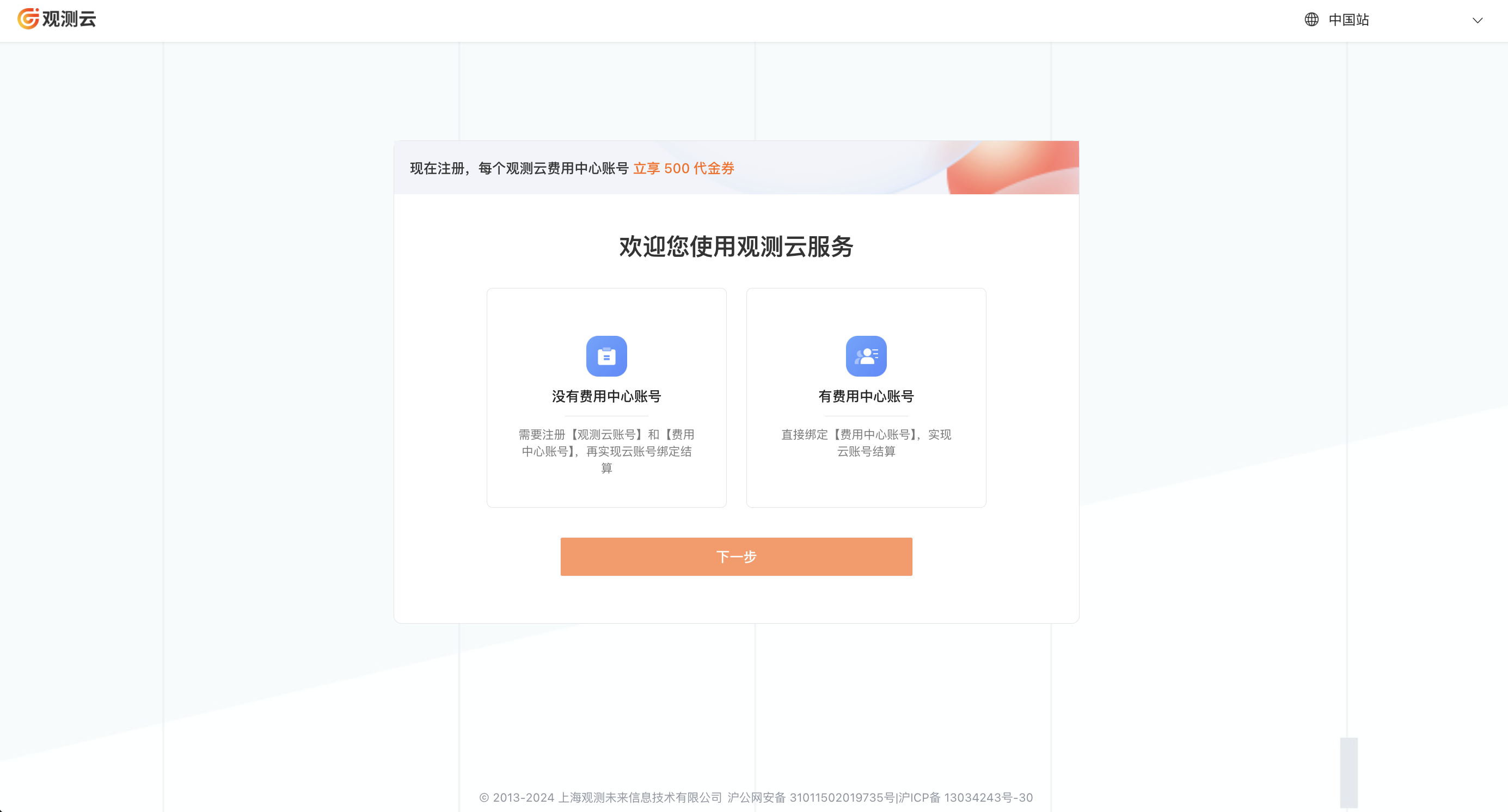
클릭하면 Guance 개설 페이지로 자동 이동합니다. 현재 AWS 계정이 Guance 청구 센터 계정에 연결되어 있지 않은 경우 두 가지 상황이 발생합니다:
-
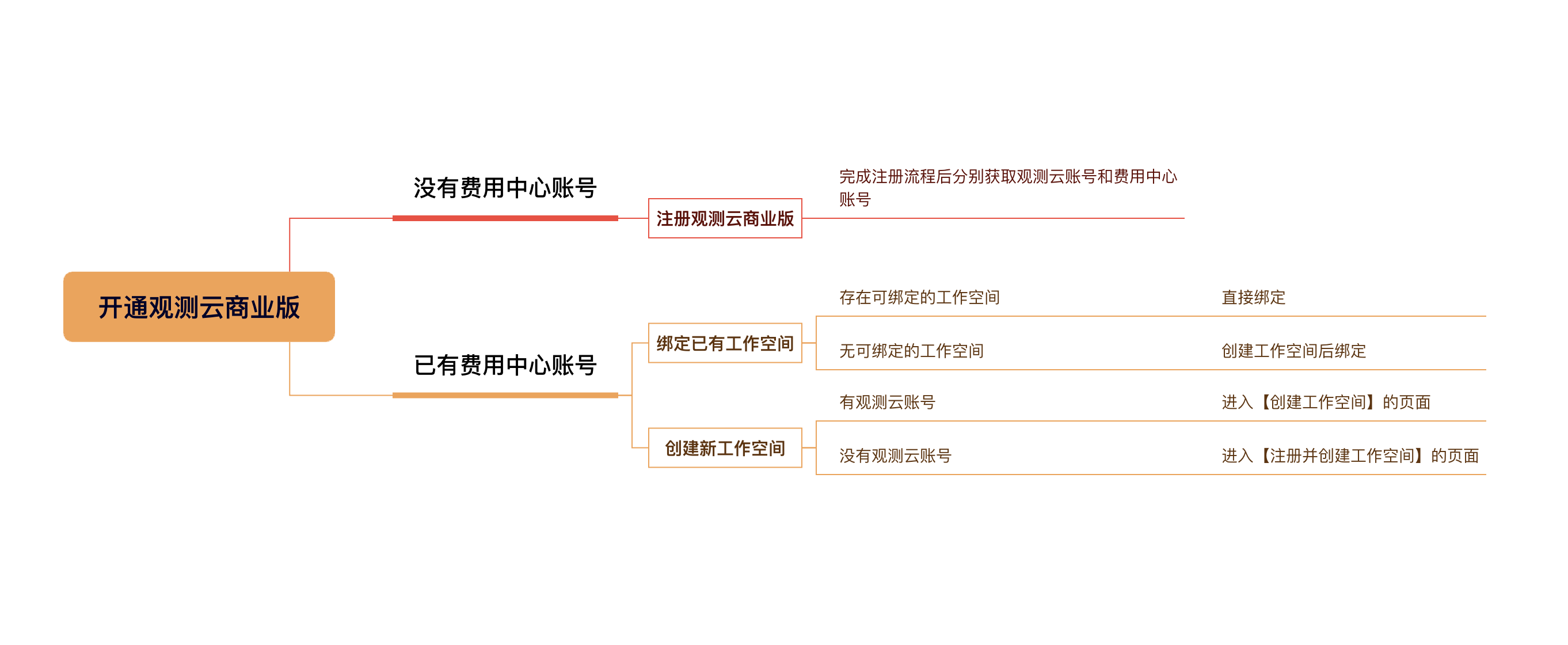
청구 센터 계정이 없는 경우: Guance 계정과 청구 센터 계정을 등록한 후 클라우드 계정을 연결하여 결제를 진행합니다.
-
청구 센터 계정이 있는 경우: 청구 센터 계정을 직접 연결하여 클라우드 계정 결제를 진행합니다.
청구 센터 계정이란 무엇인가요?
청구 센터 계정은 Guance 청구 센터 플랫폼 내에서 상용 플랜 요금을 관리하기 위한 독립 계정입니다. 단일 계정이 여러 워크스페이스를 연결하여 이러한 워크스페이스의 요금을 통합 처리할 수 있습니다.
전체 프로세스는 다음과 같습니다:
청구 센터 계정이 없는 경우
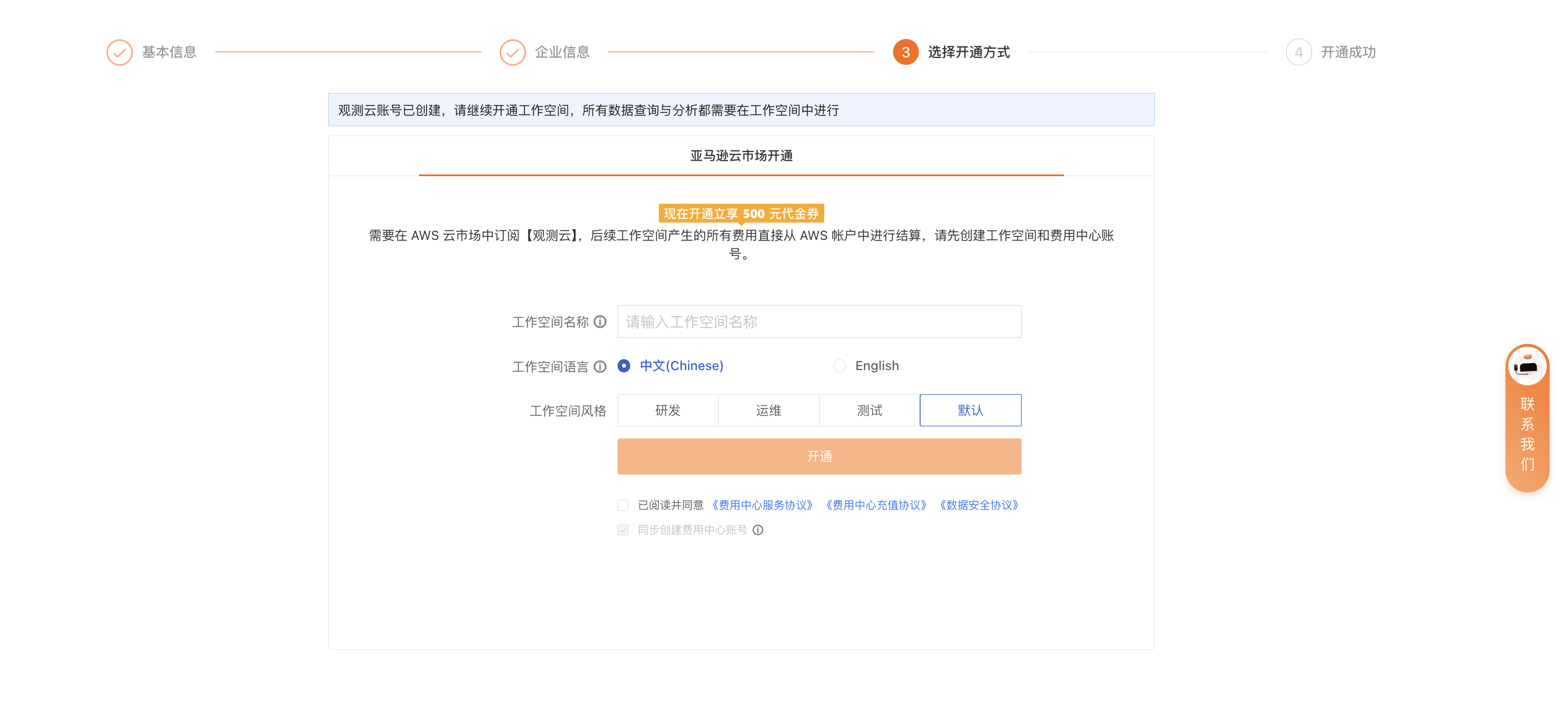
청구 센터 계정이 아직 없는 경우 다음을 클릭하면 등록 페이지로 자동 이동합니다. 등록 프로세스를 완료하면 Guance 계정과 청구 센터 계정을 얻을 수 있습니다.
-
기본 정보를 입력합니다.
-
기업 정보를 입력합니다.
-
개설 방식을 선택합니다: 워크스페이스 이름을 입력하고 워크스페이스 언어를 선택합니다.
-
개설을 클릭하면 등록이 완료됩니다.
청구 센터 계정이 이미 있는 경우
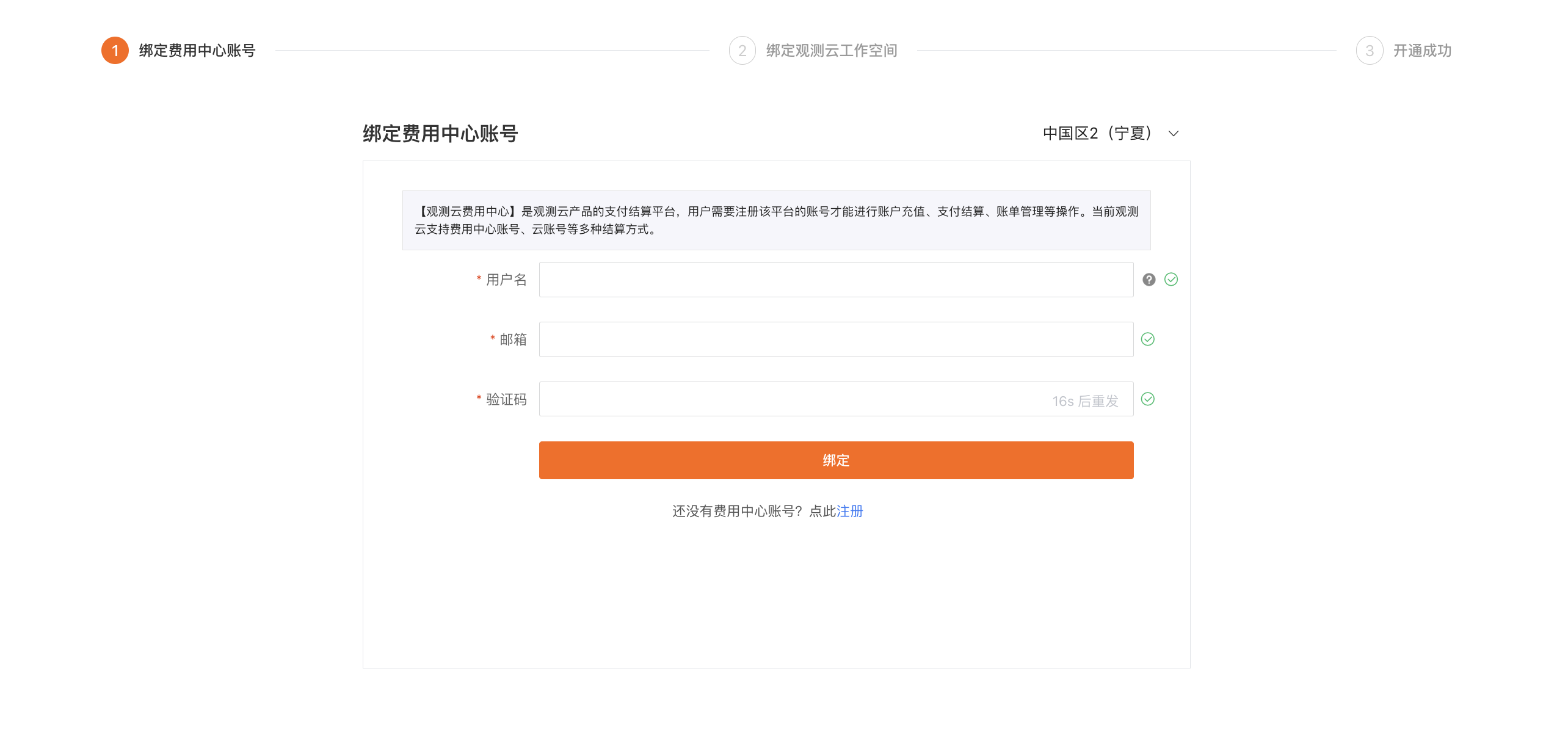
이미 청구 센터 계정이 있는 경우 다음을 클릭하면 연결 페이지로 바로 이동합니다:
참고
페이지 오른쪽 상단의 사이트는 청구 센터 연결 프로세스와 관련이 없으며, 이후 워크스페이스 생성 시 사이트에만 영향을 미치며 생성된 페이지에서는 사이트를 변경할 수 없습니다.
청구 센터 계정 연결
청구 센터 계정의 사용자 이름을 입력하고 이메일 인증을 통해 연결합니다.
워크스페이스 연결
워크스페이스 생성
현재 청구 센터 계정에 연결된 워크스페이스가 없는 경우 먼저 워크스페이스를 생성해야 합니다. Guance 콘솔과 청구 센터는 두 개의 독립된 플랫폼이므로, Guance에 등록했는지, Guance 계정이 있는지 확인해야 합니다.
이미 Guance 계정에 등록했으며 워크스페이스를 추가로 생성해야 하는 경우 워크스페이스 생성 > Guance 계정 있음으로 이동합니다.
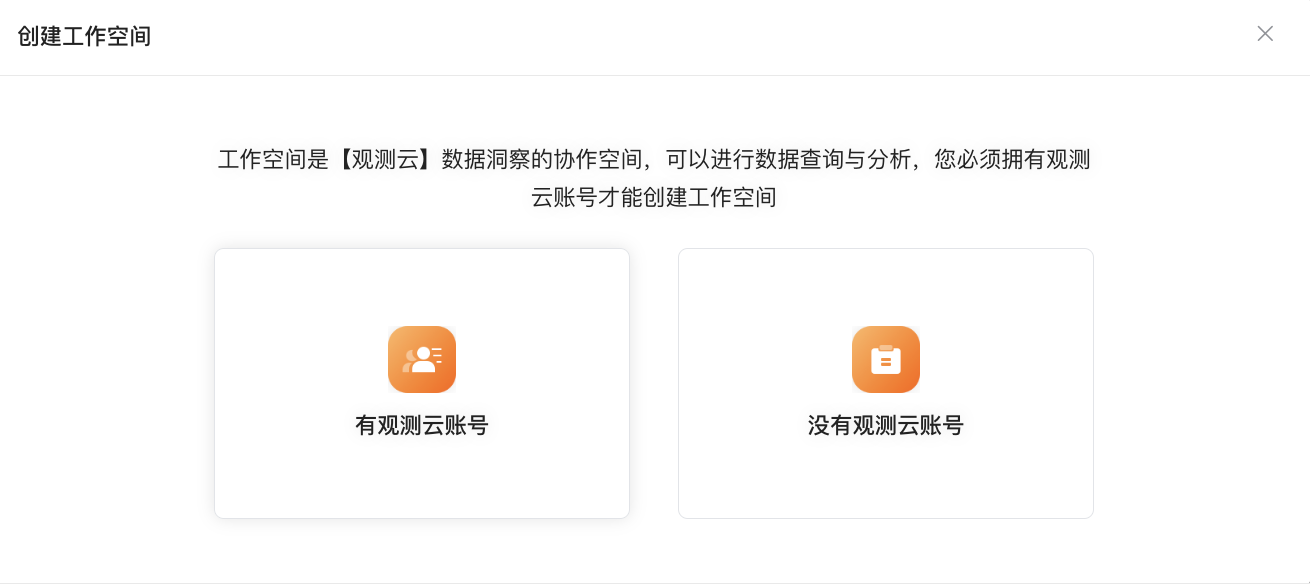
-
워크스페이스 이름을 입력합니다.
-
워크스페이스 언어를 선택합니다.
-
Guance 계정 등록 시 사용한 이메일을 입력합니다.
-
인증 코드를 입력합니다.
-
약관에 동의합니다.
-
생성을 클릭하면 워크스페이스가 생성됩니다.
-
워크스페이스가 생성되면 자동으로 연결 페이지로 돌아가 연결됨이 표시됩니다.
이전에 Guance을 사용한 적이 없는 경우 먼저 계정을 등록하세요. 워크스페이스 생성 > Guance 계정 없음으로 이동합니다.
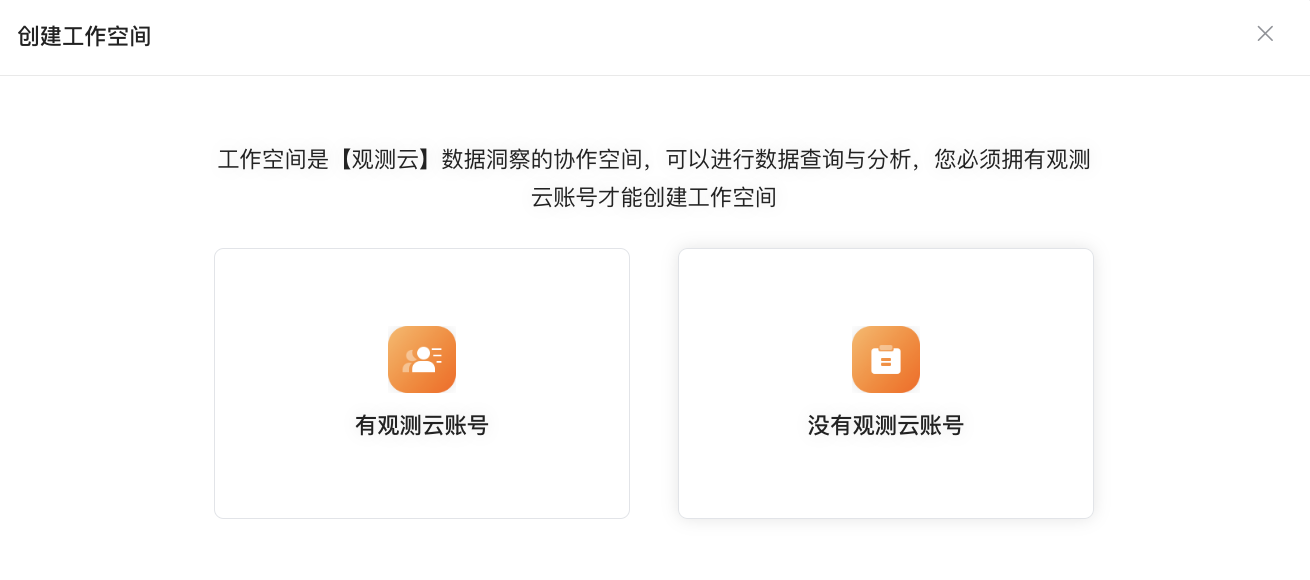
-
워크스페이스 이름을 입력합니다.
-
워크스페이스 언어를 선택합니다.
-
사용자 이름을 입력합니다.
-
로그인 비밀번호를 입력하고 다시 확인합니다.
-
이메일을 입력합니다.
-
인증 코드를 입력합니다.
-
필요에 따라 휴대폰 번호를 입력합니다.
-
약관에 동의합니다.
-
등록 및 워크스페이스 생성을 클릭합니다.
-
Guance 계정 등록을 클릭하고 관련 정보를 입력한 후 이메일 인증을 통해 등록합니다.
기존 워크스페이스 연결
해당 Guance 청구 센터 계정에 연결할 수 있는 워크스페이스가 있는 경우 연결을 클릭합니다.
-
연결할 워크스페이스를 선택하고 연결을 클릭합니다.
-
새 페이지에서 확인을 클릭합니다.
-
그러면 연결됨이 표시됩니다.
3. 개설 성공
워크스페이스 연결이 완료되면 확인을 클릭하여 로그인 페이지로 이동합니다. 사용자 이름과 비밀번호를 입력하여 워크스페이스에 액세스하고 Guance 사용을 시작합니다.