서비스 상세
성능 지표 또는 통합 카탈로그 > 서비스에서 서비스를 클릭하면 서비스 상세 페이지로 이동합니다.
크로스 워크스페이스 조회 결과에서 진입하면 상세 페이지는 선택한 서비스의 출처 워크스페이스를 사용하며, 현재 조회 중인 워크스페이스와 서비스 이름을 표시합니다. 서로 다른 워크스페이스의 동일한 이름의 서비스는 각각 조회되며, 크로스 워크스페이스 읽기 전용 상태에서는 서비스 설정을 수정하거나 모니터를 생성하거나 뷰를 바인딩할 수 없습니다. 관련 조건은 크로스 워크스페이스 조회 설명을 참조하세요.
구성 요소
서비스 상세 페이지는 개요, 리소스 호출 등의 탭과 시간 위젯 등으로 구성됩니다.
개요
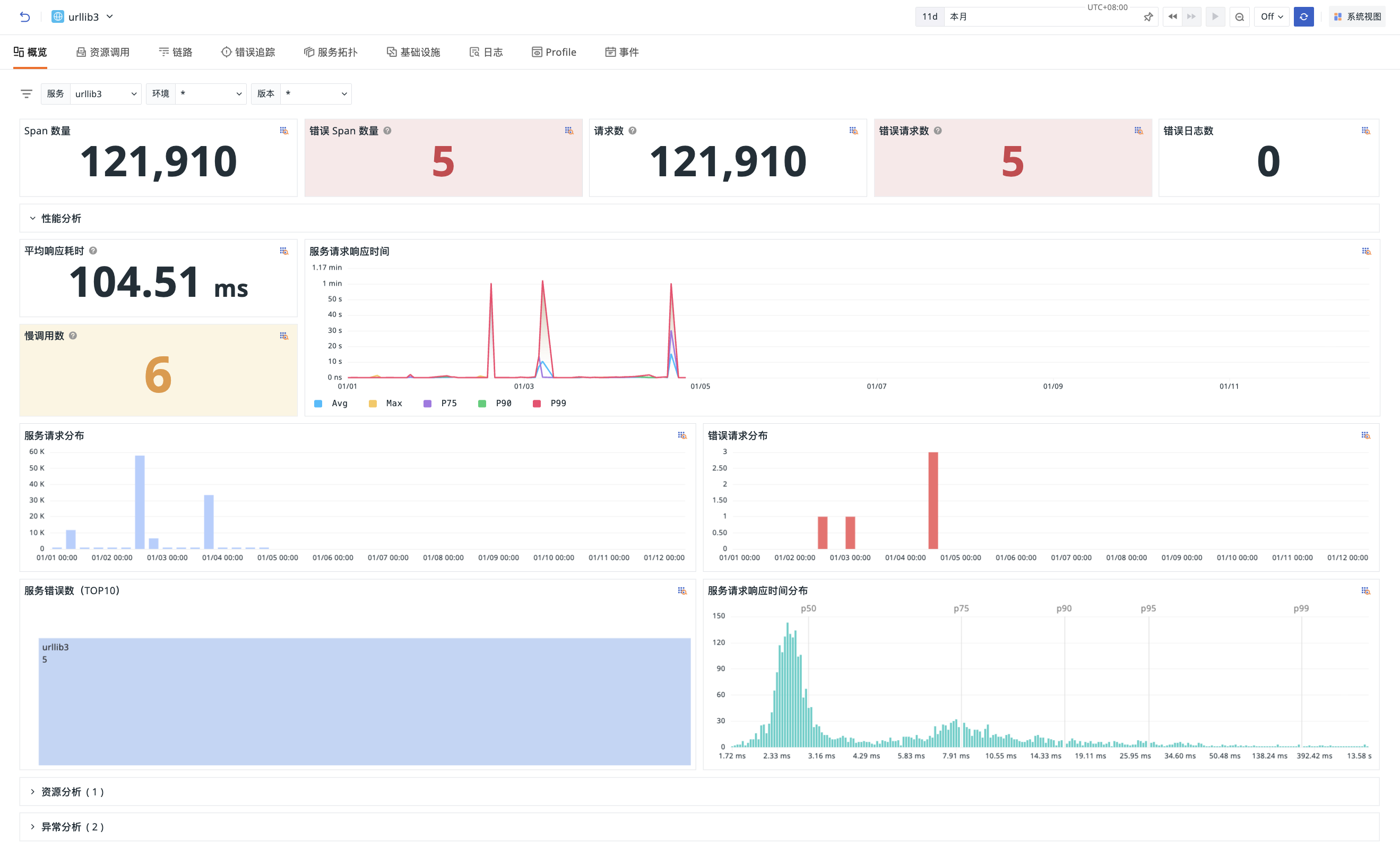
서비스, 환경, 버전 기준으로 필터링된 오류 Span 수, 오류 요청 수, 오류 로그 수 및 오류 추이를 표시합니다. 또한 다양한 차원의 분석 뷰를 지원합니다:
- 성능 분석: 평균 응답 시간, 서비스 요청 응답 시간, 느린 호출 수, 서비스 요청 분포 등의 핵심 지표를 포함합니다.
- 리소스 분석: 리소스 호출 분석 TOP 50 데이터 목록을 표시합니다.
- 이상 분석: 시스템이 자동으로 발견한 이상과 관련 컨텍스트를 표시하며, 이벤트 연관 모니터 분포 TOP 10, 연관 로그 상태 분포 등을 포함합니다.
자세한 내용은 분석 대시보드를 참조하세요.
리소스 호출
환경, 버전, K8s 클러스터 차원으로 필터링된 서비스 연관 리소스 호출 분석을 표시합니다. 왼쪽에는 필터 조건에 따른 리소스 호출 상위 목록이 표시되며, 리소스 항목을 클릭하면 오른쪽에 해당 리소스의 상세 뷰가 연동되어 표시됩니다.
페이지 왼쪽에는 현재 서비스와 연관된 리소스 호출 상위 목록이 표시됩니다. 전체 리소스의 호출 상위 목록으로 전환하여 볼 수 있습니다.
- 진입 리소스: Trace의 Root Span으로, 외부에서 시스템으로 진입하는 초기 요청을 나타내며 시스템이 외부에 제공하는 직접적인 서비스 진입점입니다. 하나의 Trace에는 Root Span이 하나만 있습니다.
- 전체 리소스: 링크의 모든 호출 노드를 표시하며, 진입점과 그 하위의 모든 종속성을 포함하므로 데이터 양이 많습니다. 하나의 Trace에는 여러 개의 Span이 포함됩니다.
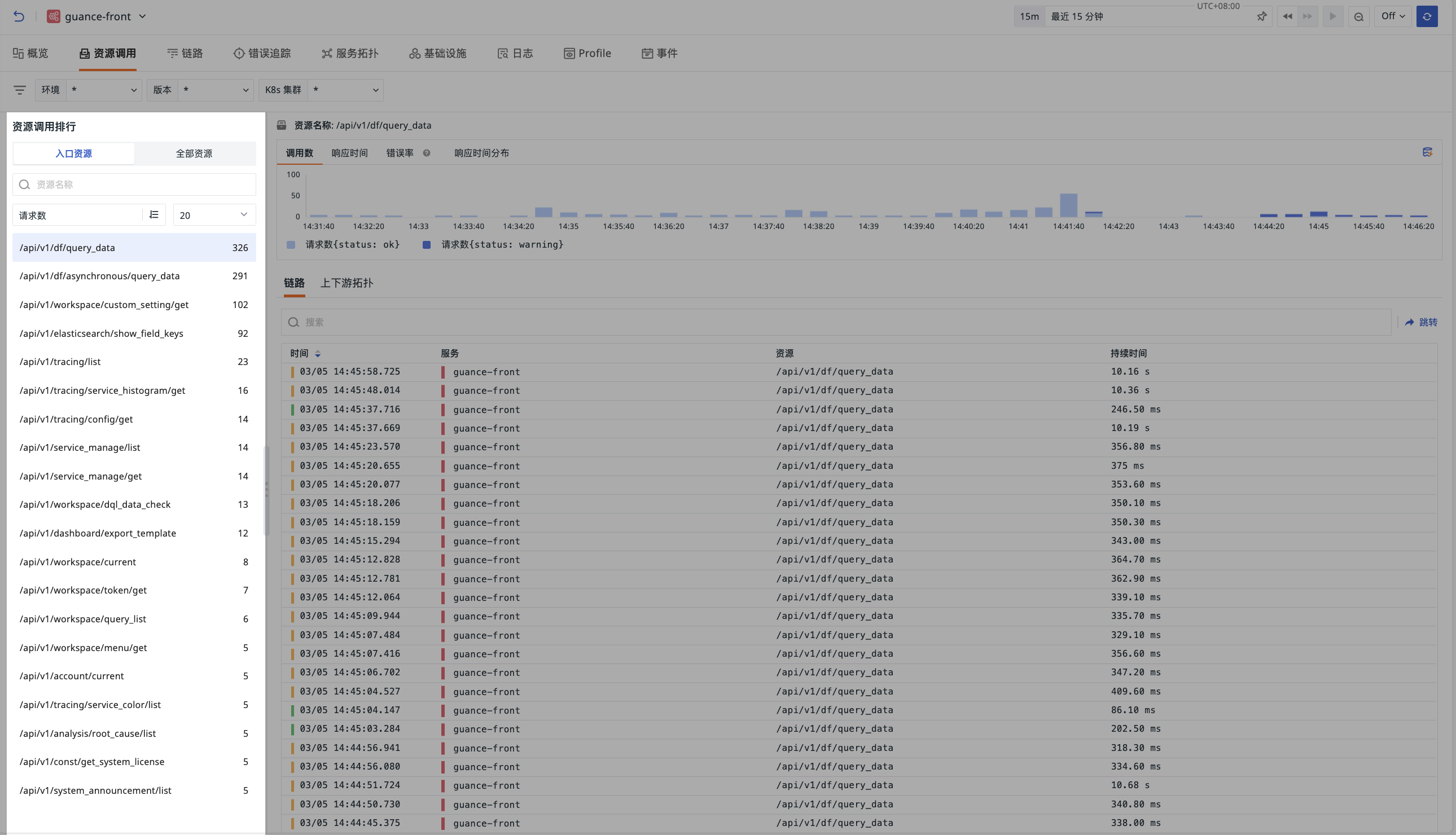
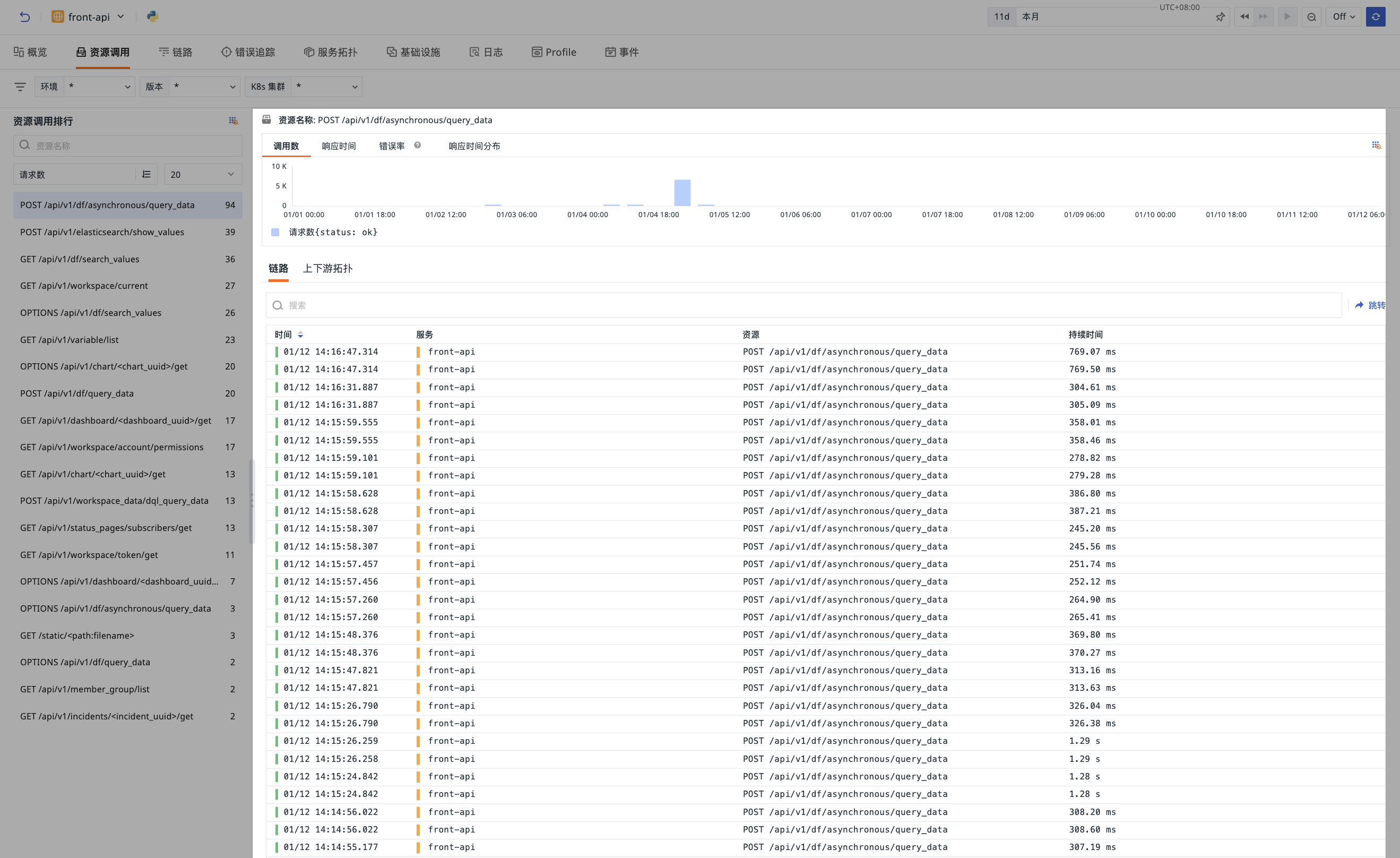
리소스를 클릭하면 오른쪽에 다음이 표시됩니다:
- 시계열 추세 차트: 호출 수, 응답 시간, 오류율, 응답 시간 분포, 상태별 요청 수
status: ok,error등의 핵심 지표를 차트로 표시합니다. - 전체 호출 링크 목록: 해당 리소스와 관련된 호출 링크 데이터를 나열하며, 클릭하면 개별 링크 상세 정보를 펼칠 수 있습니다.
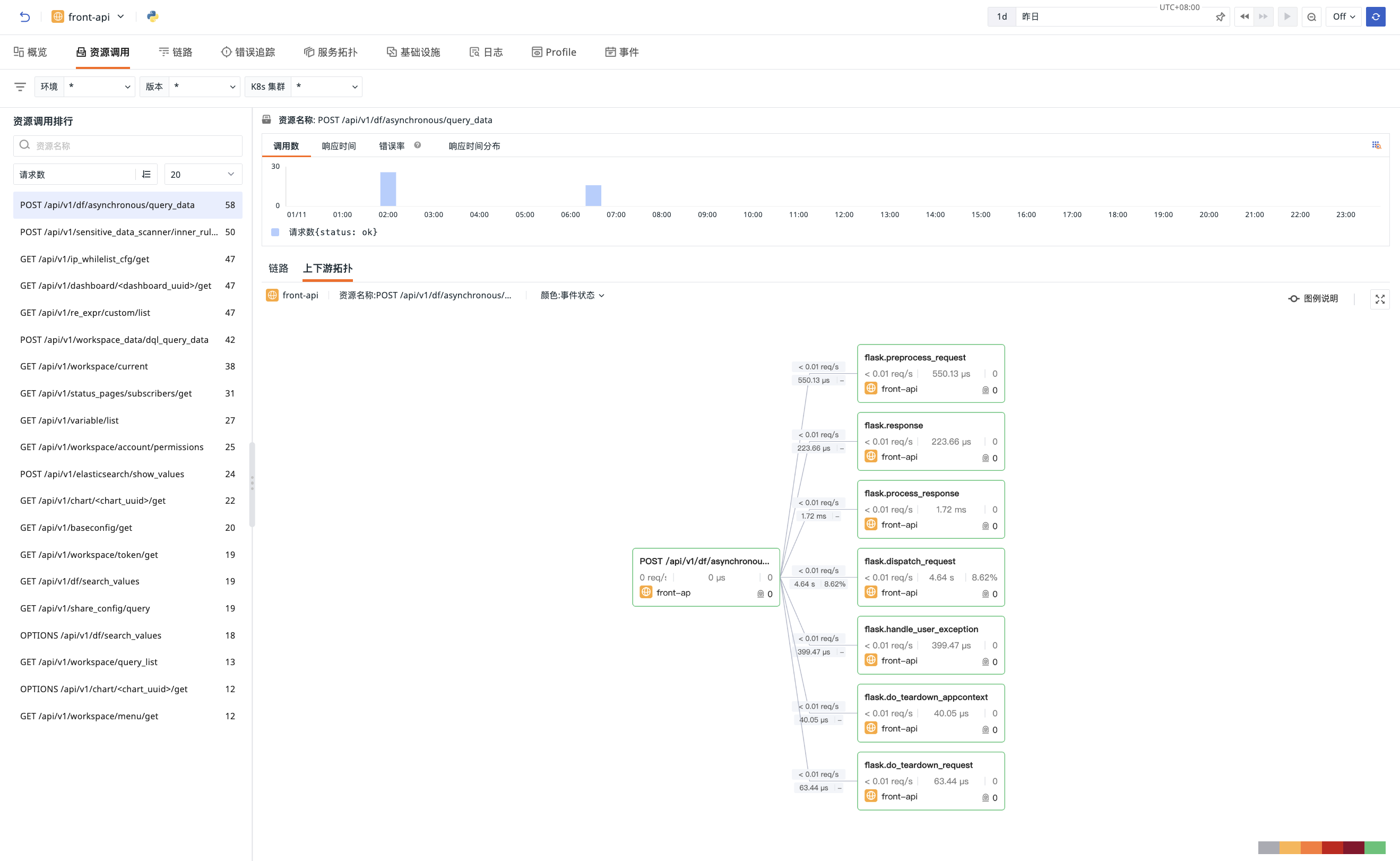
- 리소스 상하위 토폴로지 뷰: 현재 리소스의 호출 체인 내 상하위 관계를 표시하며, 다음과 같은 상호작용 기능을 제공합니다:
- 이벤트 상태, P99 응답 시간, 요청 오류율 세 가지 차원에 따라 토폴로지 노드 색상을 채웁니다.
- 노드에 마우스를 올리면 핵심 지표 데이터가 바로 표시됩니다.
- 토폴로지의 리소스 노드를 클릭하면 해당 노드의 상하위 호출, 관련 로그, RUM, 관련 이벤트를 바로 확인하거나, 해당 노드를 기준으로 새 모니터를 생성할 수 있습니다.
- "상위/하위 보기" 버튼을 통해 전체 경로 호출 관계를 레이어별로 분석할 수 있습니다. 시스템은 현재 토폴로지 상태에 따라 인접 레벨의 연관 리소스를 동적으로 표시하며(상위가 이미 펼쳐진 경우 하위 노드만 표시), 관련 없는 리소스는 필터링되어 현재 노드와 직접 관련된 호출 링크만 항상 표시됩니다.
- 토폴로지를 조정하거나 펼친 후에는 "원래대로 복원" 버튼을 클릭하여 노드 레이아웃과 표시 범위를 초기 상태로 재설정할 수 있습니다.
- "전체 화면" 버튼을 클릭하면 토폴로지 뷰를 한 번에 확대하거나 복원할 수 있습니다.
링크
시스템이 현재 서비스와 연관된 링크 데이터를 자동으로 필터링하며, 이 페이지에서 링크 탐색기의 모든 작업을 수행할 수 있습니다.
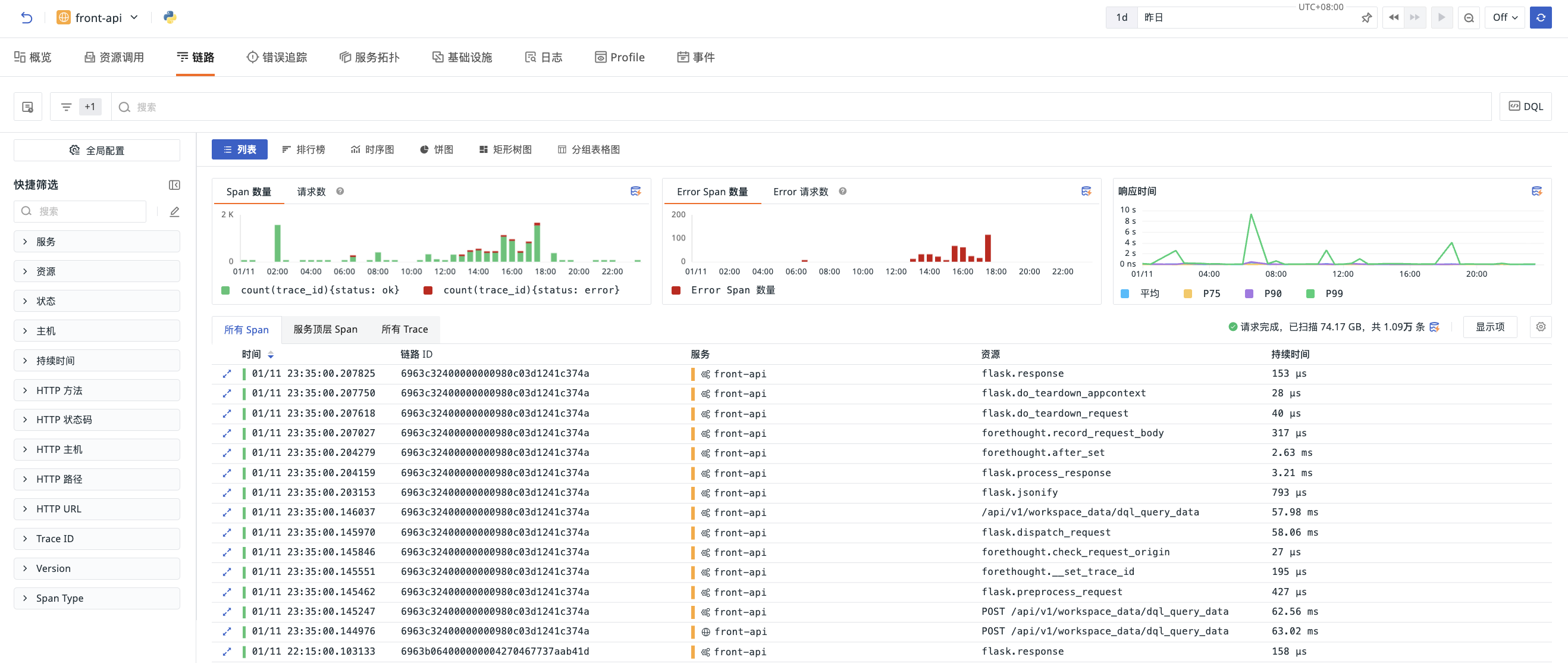
자세한 내용은 링크를 참조하세요.
오류 추적
시스템이 현재 서비스와 연관된 오류 데이터를 자동으로 필터링하며, 이 페이지에서 오류 추적 탐색기의 모든 작업을 수행할 수 있습니다.
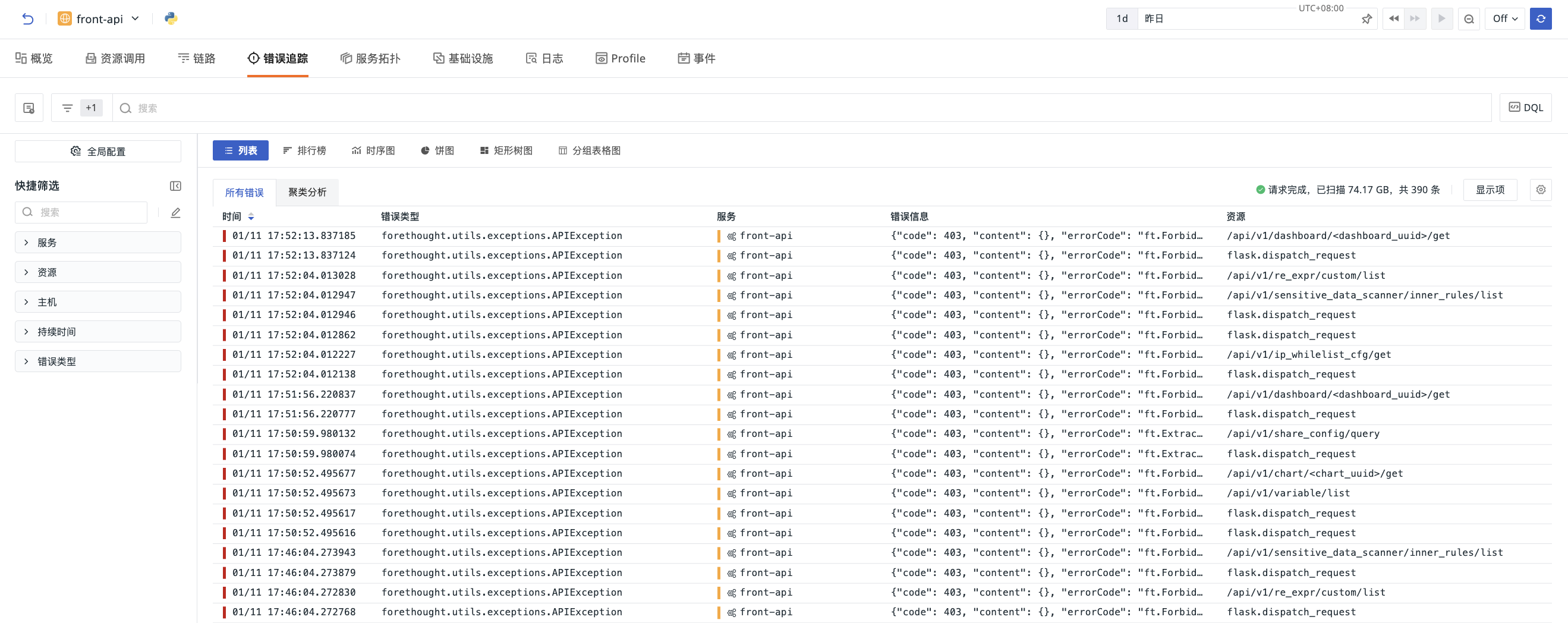
자세한 내용은 오류 추적을 참조하세요.
서비스 맵
기본적으로 사각형 지표 카드로 현재 서비스의 상하위 호출 관계를 표시합니다. 카드에는 서비스 이름, 요청 속도, P99 응답 시간, 오류율이 표시되며 현재 서비스는 강조 표시됩니다. 크로스 워크스페이스 서비스는 출처 워크스페이스도 함께 표시되며, 서로 다른 워크스페이스의 동일한 이름의 서비스는 각각 표시됩니다.
상하위 토폴로지의 호출 연결선에는 요청 수, 오류 수, P99 응답 시간이 표시됩니다. 노드 지표는 서비스 자체를 설명하고 연결선 지표는 해당 호출 관계를 설명하므로 서비스 성능과 서비스 간 호출 상황을 구분할 수 있습니다. 지표가 없으면 -로 표시되고, 실제 값이 0이면 0으로 표시됩니다.
현재 서비스 맵에서 다른 서비스를 검색하면 시스템이 현재 서비스와 대상 서비스 간의 호출 관계를 중심으로 표시하고, 두 서비스의 호출 관계와 무관한 노드와 연결선은 숨겨서 지정된 서비스 간의 종속 경로를 빠르게 분석할 수 있습니다.
또한 전체 경로 또는 인프라 서비스 호출 토폴로지로 전환하여 볼 수 있습니다. "전체 경로" 보기에서는 그룹 기능을 통해 서비스 호출 관계를 확인할 수 있어 그룹별로 서비스 간 종속성을 분석하기 쉽습니다.
상하위 뷰는 고정 크기 카드를 사용하며 요청 수에 따라 노드 크기를 계산하는 설정을 제공하지 않습니다. 전체 경로 뷰는 기존 노드 크기 및 그룹 규칙을 유지합니다.
아래는 상하위 뷰 예시입니다:
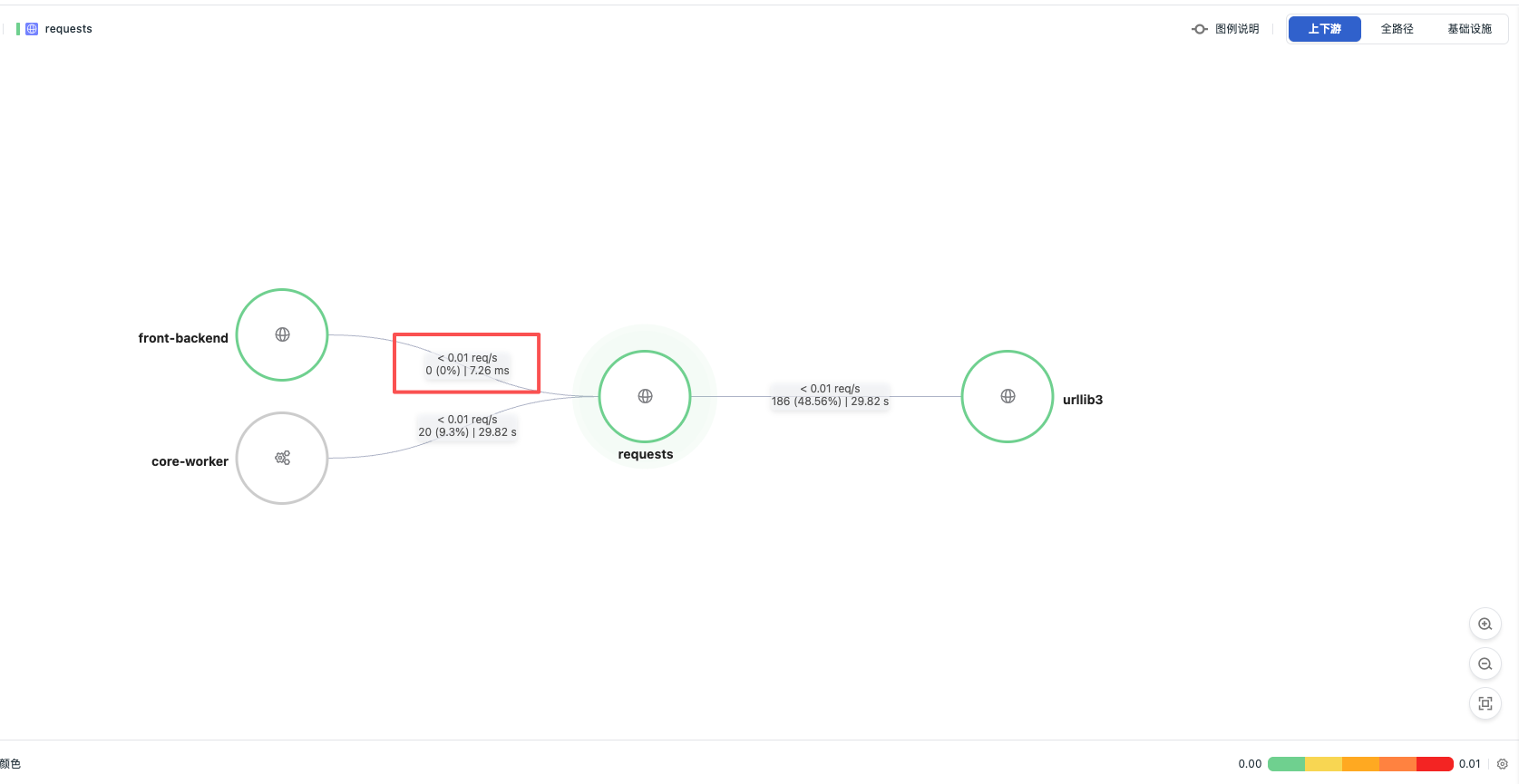
자세한 내용은 서비스 맵을 참조하세요.
인프라 허니컴
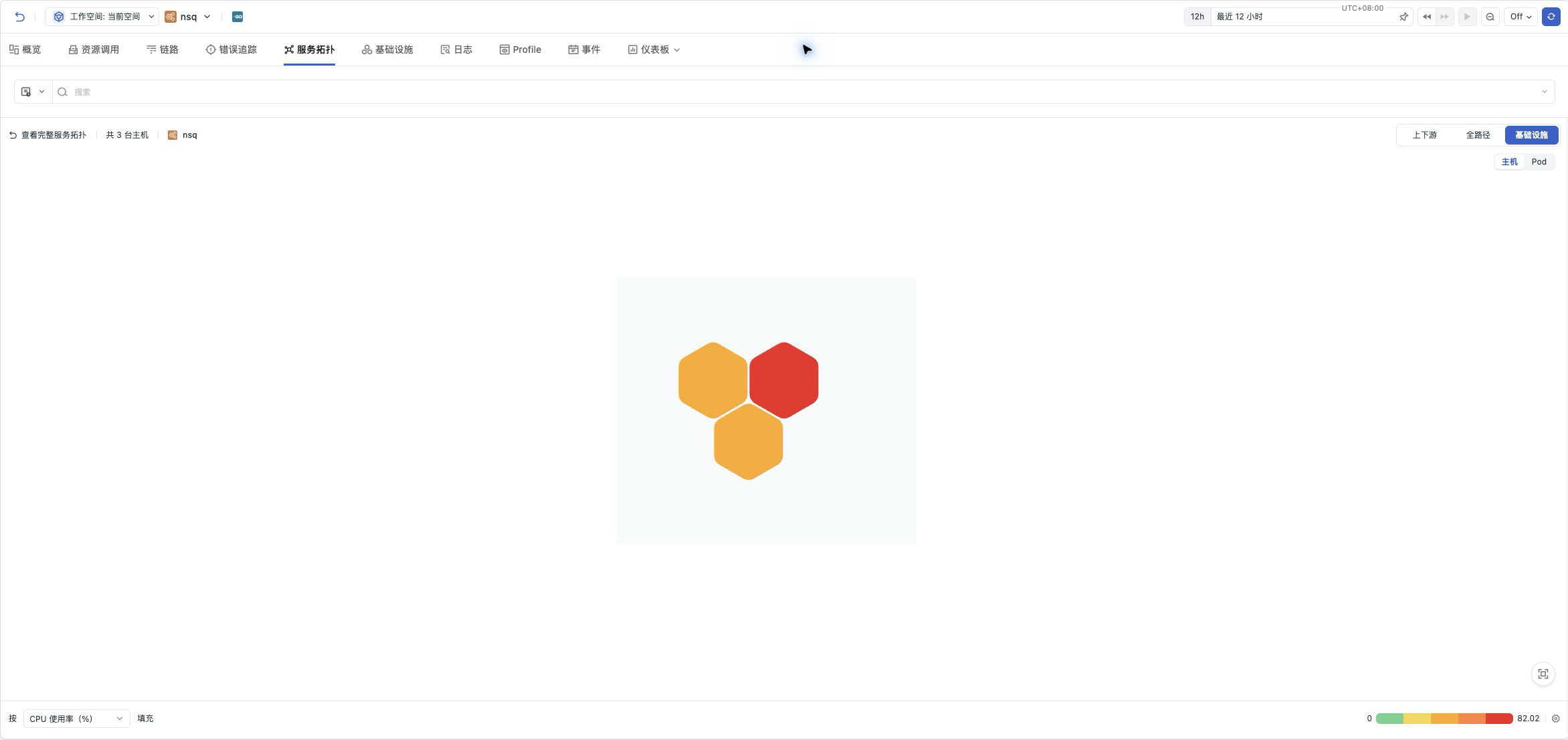
서비스 맵에서 "인프라"로 전환하면 Host 또는 Pod를 선택하여 현재 서비스와 연관된 리소스를 확인할 수 있습니다. 각 리소스는 동일한 크기의 허니컴 셀로 표시되며, 현재 서비스 이름은 제목 표시줄에 유지되어 허니컴 셀을 차지하지 않고 서비스와 리소스 간의 연결선도 그려지지 않습니다.
- "지표별 채우기"로 지표를 선택하면 해당 지표 값에 따라 허니컴 셀 색상이 지정됩니다.
- 허니컴 셀에 마우스를 올리면 리소스 이름과 지표를 확인할 수 있으며, 클릭하면 해당 호스트 또는 Pod의 상세 정보를 열 수 있습니다.
- 마우스 휠로 확대/축소하고 캔버스를 드래그할 수 있으며, "전체 보기"를 클릭하면 초기 뷰로 복원됩니다.
- 인프라 모드에서는 서비스 맵의 노드 크기, 연관 하이라이트 범위, 그룹 등의 설정을 제공하지 않으며, 상하위 또는 전체 경로로 전환하면 해당 설정 항목이 복원됩니다.
허니컴은 리소스의 표시 형식만 조정하며, 연관 리소스, 지표 통계 및 조회 범위는 기존 규칙을 따릅니다. 페이지의 별도 "인프라" 탭은 아래에 설명된 지표와 목록을 확인하는 데 계속 사용됩니다.
인프라
현재 서비스를 기준으로 연관된 인프라 종속성 핵심 지표 데이터를 표시합니다:
- 호스트: CPU 사용률, 시스템 부하, 프로세스 수, 디스크 IO 시간, 디스크 IOPS 등
- Pod: CPU 사용률, 메모리 사용률, 트래픽 등
페이지 하단에는 해당 목록이 표시되며, 클릭하면 슬라이드 상세 페이지가 펼쳐져 전체 정보를 확인할 수 있습니다.
연관 조회
시스템이 현재 서비스와 연관된 로그, 프로파일, 이벤트 데이터를 자동으로 필터링합니다.
연관 뷰
현재 서비스에 바인딩된 사용자 정의 뷰를 표시합니다.