스냅샷 공유
스냅샷 목록에서 대상 스냅샷 오른쪽의 을 클릭하면 해당 스냅샷을 공유할 수 있습니다.
기본 설정
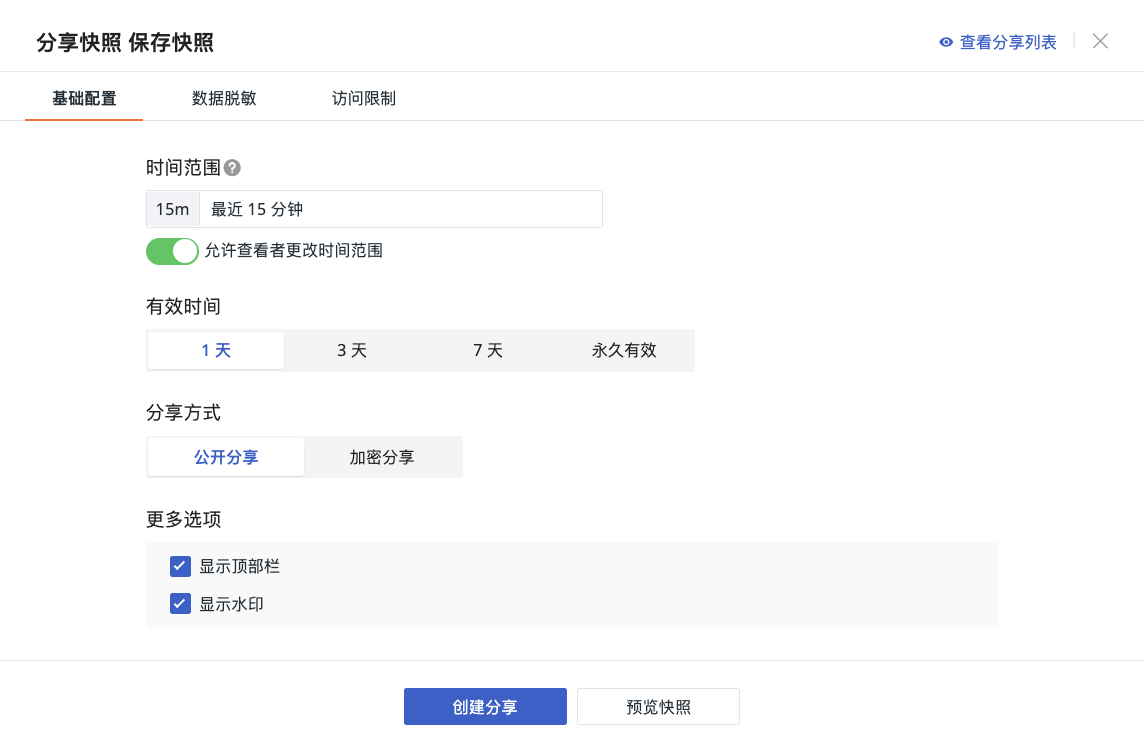
시간 범위
스냅샷 저장 시 선택한 시간 범위가 기록됩니다. 공유자가 스냅샷 페이지의 시간 범위를 변경할 수 있도록 허용할지 여부를 결정할 수 있습니다.
유효 시간
네 가지 옵션을 제공합니다:
-
1일 (기본값)
-
3일
-
7일
-
영구 (❗️ "영구 유효"를 선택할 경우 데이터 보안 위험이 있을 수 있으므로 신중히 고려하세요)
공유 방식
두 가지 스냅샷 공유 방식을 지원합니다:
공유 후 해당 링크가 생성되며, 링크를 "누구나"에게 공유하거나 암호화 방식으로 키를 가진 사람에게 공유할 수 있습니다.
스냅샷 공유 링크의 데이터 기간 설명
- 스냅샷 저장 시 절대 시간 사용을 선택한 경우, 공유 후 스냅샷 저장 당시의 절대 시간이 표시됩니다.
예: 13:30에 최근 15분 데이터의 스냅샷을 저장한 경우, 14:00에 스냅샷 링크를 열면 13:15 ~ 13:30의 데이터가 표시됩니다.
- 스냅샷 저장 시 절대 시간 사용 안 함을 선택한 경우, 공유 후 스냅샷 저장 당시의 상대 시간이 표시됩니다.
예: 13:30에 최근 15분 데이터의 스냅샷을 저장한 경우, 14:00에 스냅샷 링크를 열면 13:45 ~ 14:00의 데이터가 표시됩니다.
대시보드와 스냅샷의 권한 교차 설명
-
대시보드 권한은 스냅샷의 초기 표시 범위를 결정하며, 스냅샷 저장 시 공유 방식 선택은 현재 워크스페이스 내에서의 스냅샷 조회 권한에만 영향을 미치며, 공유 후 권한에는 영향을 미치지 않습니다.
-
공유 후 스냅샷 권한은 주로 대시보드 권한에 의해 결정됩니다:
-
공개 또는 사용자 지정 대시보드: 공유 후 스냅샷은 기본적으로 공개
-
나만 보기 대시보드: 공유 후 스냅샷은 여전히 나만 보기
-
-
특수 상황:
-
대시보드 "나만 보기" 권한이 우선하지만, 표시 범위가 "공개"인 대시보드의 스냅샷은 공유 후에도 공개로 변경됩니다.
-
이후 대시보드의 표시 범위가 변경되면 공유 스냅샷이 동기화되어 업데이트됩니다.
-
자세한 내용은 대시보드 표시 범위 설정을 참조하세요.
공개 공유
공유 링크를 받은 사용자는 해당 스냅샷에 표시된 워크스페이스 데이터를 볼 수 있습니다.
암호화 공유
4-8자리 숫자와 영문자 조합의 공유 코드를 설정하며, 공유 링크와 공유 코드를 모두 받은 사용자만 볼 수 있습니다.
추가 옵션
-
상단 표시줄 표시: 활성화하면 공유 페이지 상단에 플랫폼 소개 설명이 표시됩니다.
-
워터마크 표시: 활성화하면 공유자 이름의 워터마크가 "공유자: 이름" 형식으로 표시됩니다.
데이터 마스킹
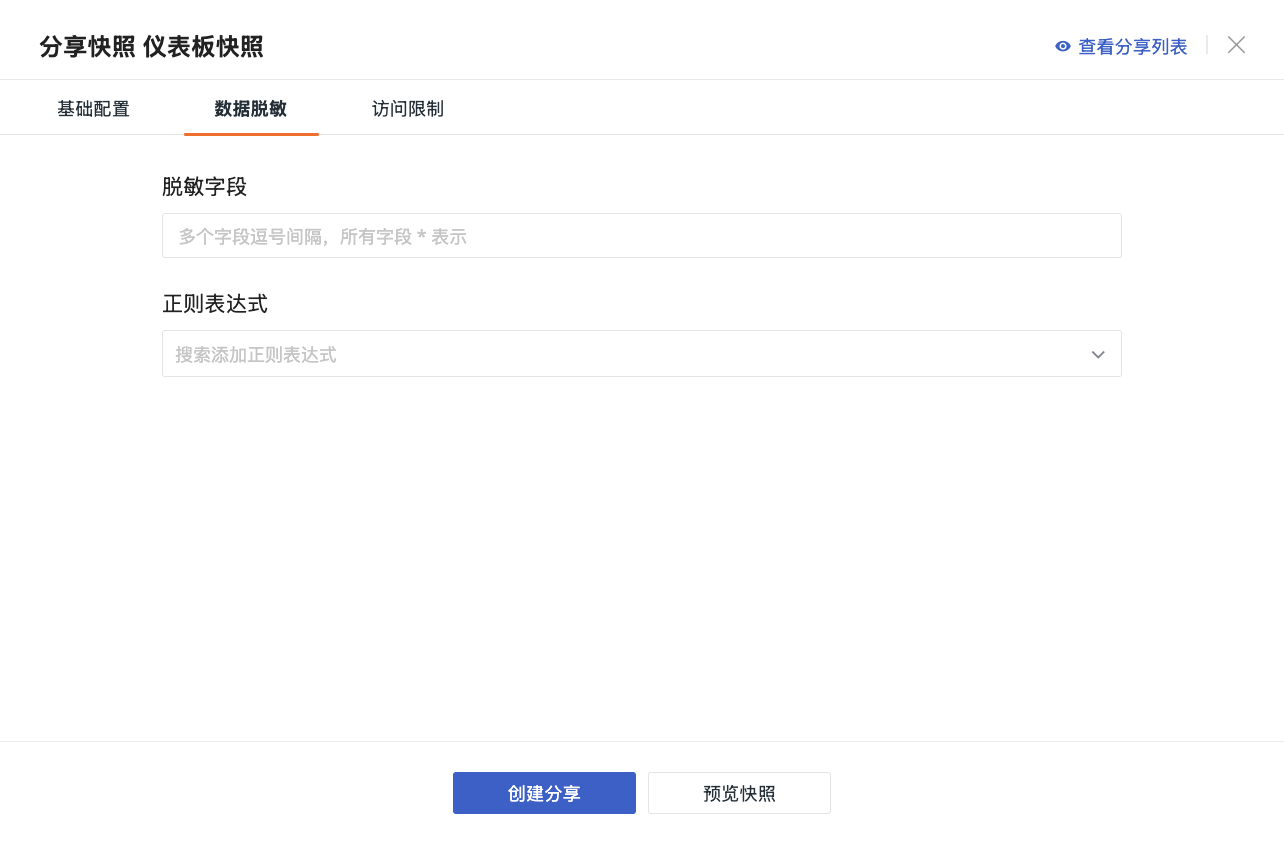
스냅샷 내 필드 값 내용에 대해 마스킹을 설정할 수 있습니다. 마스킹할 필드와 정규 표현식을 입력하고 미리보기를 클릭하면 정규 표현식과 일치하는 내용이 현재 스냅샷에서 *로 표시됩니다.
-
마스킹할 필드 입력 (다중 선택 지원)
-
정규 표현식: 정규식 구문을 사용하여 마스킹 구현
자세한 내용은 민감 데이터 마스킹을 참조하세요.
접근 제한
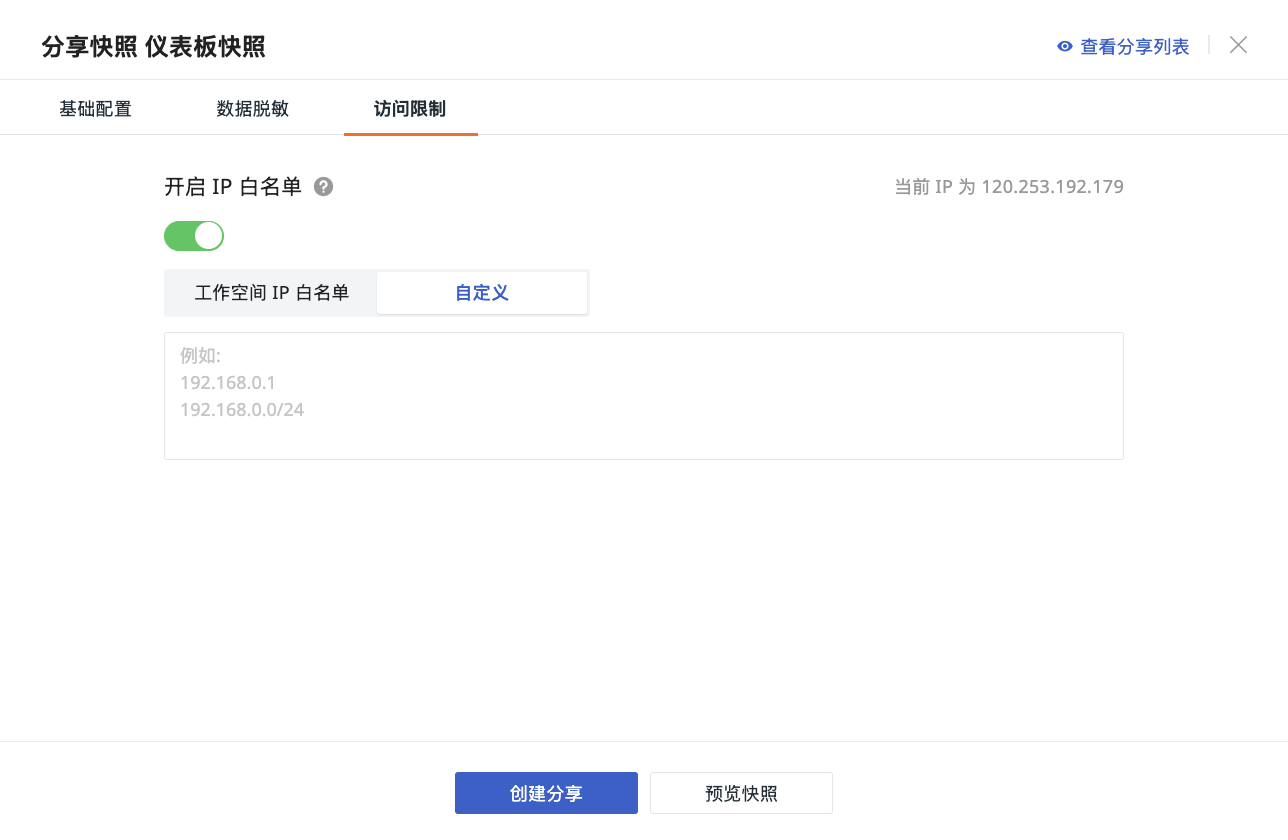
IP 허용 목록을 활성화하면 스냅샷 공유에 추가 보호를 제공할 수 있습니다.
-
워크스페이스 IP 허용 목록: 워크스페이스의 IP 허용 목록 설정을 따르며, 스냅샷 공유에서 수정할 수 없습니다.
-
사용자 지정 입력: IP 접근 허용 목록을 직접 입력할 수 있으며, 목록에 없는 IP는 스냅샷을 볼 수 없습니다.
자세한 내용은 IP 허용 목록 설정 방법을 참조하세요.
스냅샷 미리보기
모든 설정을 완료한 후 "스냅샷 미리보기"를 클릭하여 효과를 확인할 수 있습니다.
참고
여기서의 미리보기는 실제 환경에서 스냅샷을 공유하는 모든 과정과 완전히 동일합니다. 예를 들어, 이전 설정 단계에서 IP 허용 목록이라는 접근 제한을 설정한 경우, 허용 목록에 없는 IP는 미리보기 스냅샷도 볼 수 없습니다.
공유 스냅샷 확인
스냅샷 저장, 분석, 관리 권한이 있는 멤버는 다음 방법으로 공유 스냅샷 관리 페이지에 접속하여 스냅샷 확인, 공유 링크 확인, 공유 취소 등의 작업을 수행할 수 있습니다:
-
관리 > 공유 관리 > 스냅샷 공유 경로
-
스냅샷 공유 창: 스냅샷 공유 시 오른쪽 상단의 "공유 목록 보기"를 클릭하면 스냅샷 공유 관리 모듈로 이동합니다.