일정
일정 기능을 사용하여 Issue 알림의 전송 시간과 수신자를 정확하게 설정할 수 있습니다. 특정 시점에 지정된 알림 대상을 구성하여 보다 세분화된 Issue 콘텐츠 배포 관리를 실현합니다.
일정은 알림 정책과 연동될 수 있습니다. 일정 구성의 알림 시간 및 알림 대상과 함께 일정 캘린더에서 시간별 Issue 알림 상황을 직관적으로 확인할 수 있습니다.
일정 생성
- 일정 이름을 입력합니다.
- 해당 일정의 시간대를 선택합니다.
- 해당 일정이 적용되는 기간을 선택합니다. 유효 시간(시작 시간 및 종료 시간 포함)을 설정하여 현재 일정의 유효 기간을 정밀하게 지정합니다.
- 알림 대상을 선택합니다. 여러 알림 대상을 설정해야 하는 경우 알림 로테이션을 활성화하여 로테이션 주기와 알림 대상 목록에 따라 해당 알림 전송 시간과 알림 전송 대상을 생성할 수 있습니다.
- 저장하면 일정이 생성됩니다.
알림 로테이션
로테이션 주기 |
설명 |
|---|---|
| 매일 | 알림 대상 목록 순서에 따라 일 단위로 로테이션하여 전송합니다. |
| 매주 평일(월요일~금요일) | 평일 범위 내에서 일 단위로 로테이션합니다. |
| 매주 주말(토요일, 일요일) | 주말 범위 내에서 일 단위로 로테이션합니다. |
| 매주 | 주 단위로 로테이션합니다. |
| 매월 | 월 단위로 로테이션합니다. |
예시:
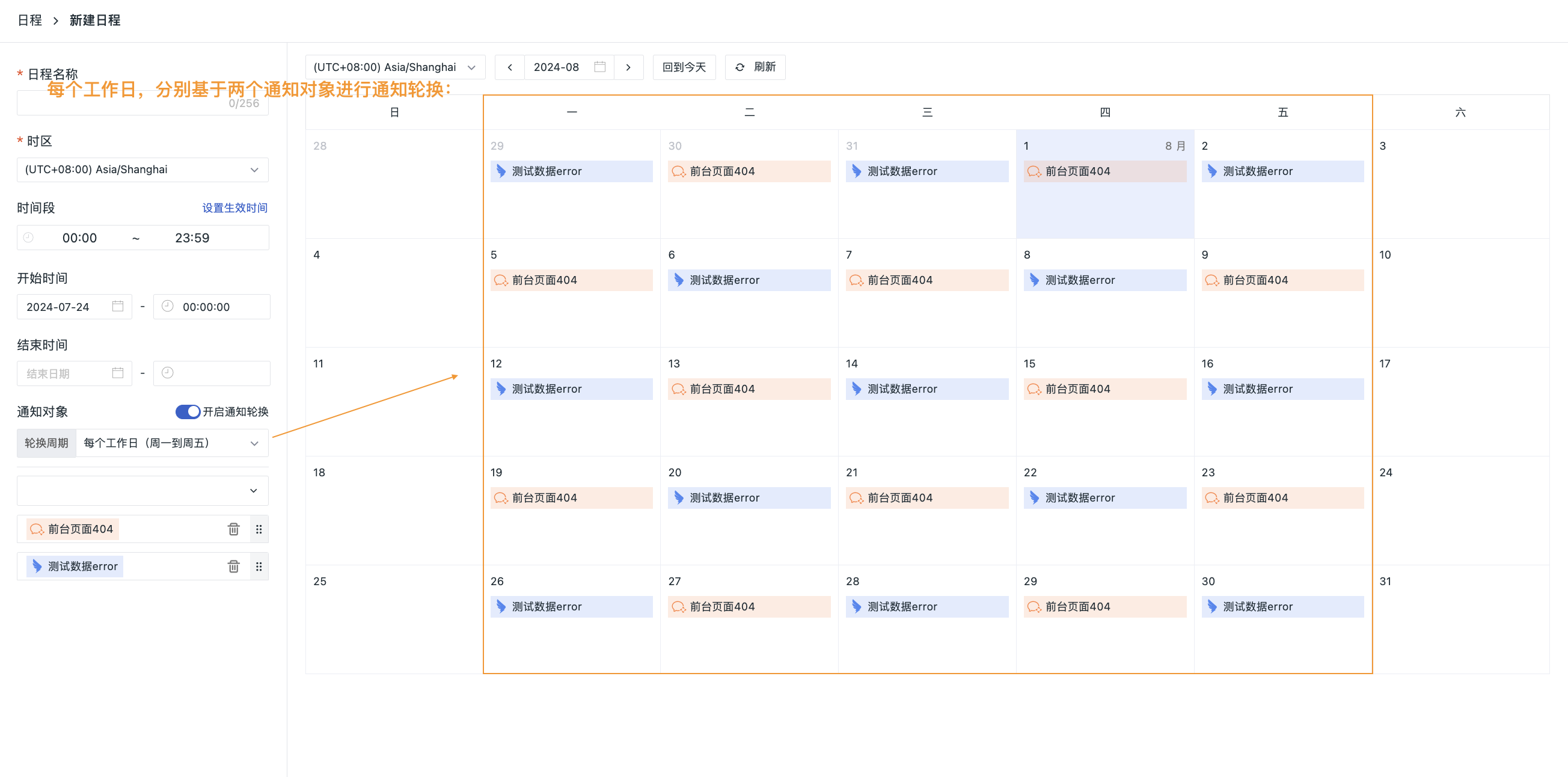
알림 대상 오른쪽에서 필요에 따라 드래그하여 알림 순서를 변경하거나 삭제할 수 있습니다.
일정 캘린더
일정 캘린더를 클릭합니다. 캘린더 형식으로 모든 일정을 조회할 수 있습니다. 표시를 클릭하면 관련 정보를 직접 확인할 수 있습니다. 알림 대상, 일정 및 알림 정책에 마우스 오버하면 해당 상세 페이지로 바로 이동할 수 있습니다.
- 시간대 및 날짜 위젯을 사용하여 해당 시간 범위의 일정을 조회할 수 있습니다. 시간대 또는 날짜를 클릭하면 드롭다운 목록에서 직접 선택할 수 있습니다.
- 번거로운 작업을 피하기 위해 오늘로 돌아가기를 직접 클릭할 수 있습니다.
- 새로고침을 클릭하면 최신 일정 설정을 확인할 수 있습니다.
일정 관리
다음 작업을 통해 일정 목록을 통합 관리할 수 있습니다.
-
필터
-
일정 범위에 따라 구분:
- 내 일정: 현재 로그인 계정과 관련된 일정 캘린더입니다.
- 모든 일정: 현재 워크스페이스의 모든 일정 캘린더를 나열합니다.
-
빠른 필터: 오른쪽의 일정, 알림 정책 및 알림 대상에 따라 필요에 따라 선택하여 오른쪽에 해당 일정을 필터링하여 나열합니다.
-
-
검색: 검색창에 일정 이름을 입력하여 직접 검색 및 위치를 찾습니다.
- 페이지 오른쪽의 특정 일정을 클릭하여 해당 일정을 편집하거나 삭제할 수 있습니다.
- 일괄 버튼을 클릭하면 여러 일정을 선택하여 일괄 내보내기 또는 삭제할 수 있습니다.