워크스페이스 관리
워크스페이스는 다중 사용자를 위해 설계되었으며, 서로 다른 단위의 데이터를 격리할 수 있습니다.
워크스페이스 생성
워크스페이스 목록에서 오른쪽 상단의 워크스페이스 생성을 클릭합니다.
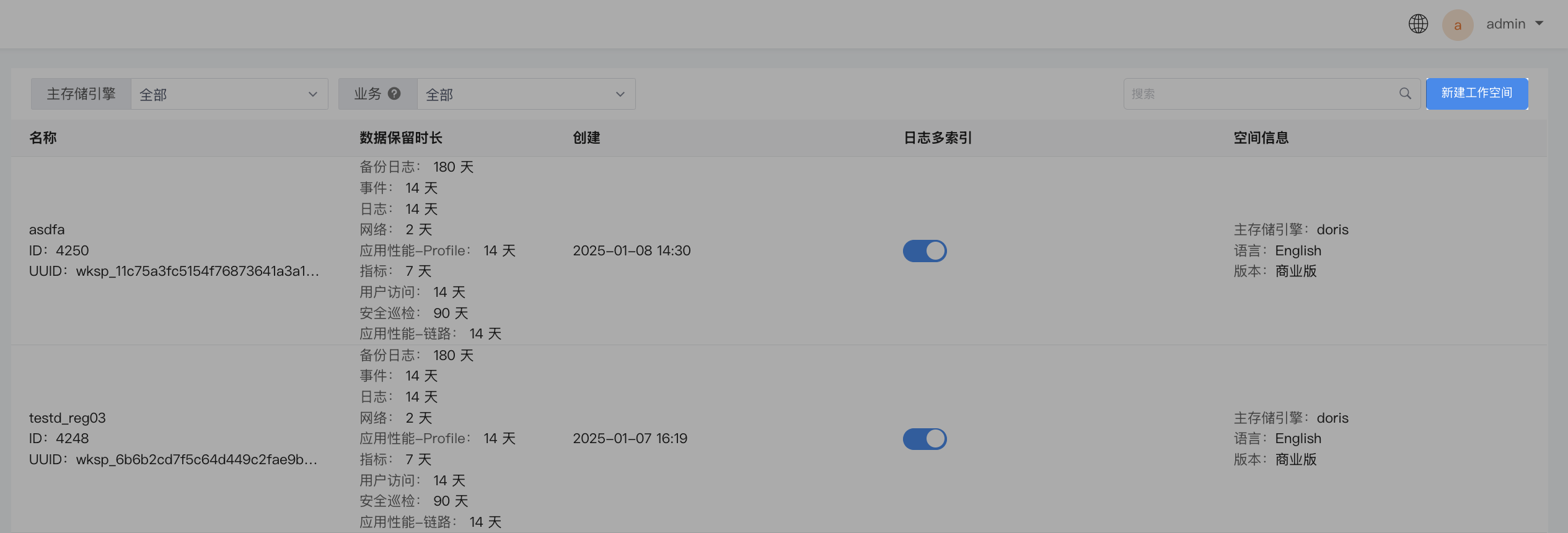
워크스페이스 정보
-
워크스페이스 이름을 입력합니다.
-
워크스페이스 언어를 선택합니다.
-
워크스페이스 소유자를 선택합니다. 소유자는 워크스페이스에 대한 최고 수준의 작업 권한을 가집니다.
- 필요에 따라 해당 워크스페이스에 대한 설명을 입력합니다.
기본 스토리지 엔진
데이터 스토리지 엔진이 자동으로 나열됩니다.
데이터 스토리지 엔진을 선택하지 않으면 데이터가 시스템 기본 스토리지 엔진에 저장됩니다.
데이터 보존 정책
현재 워크스페이스의 데이터 보존 기간을 의미합니다.
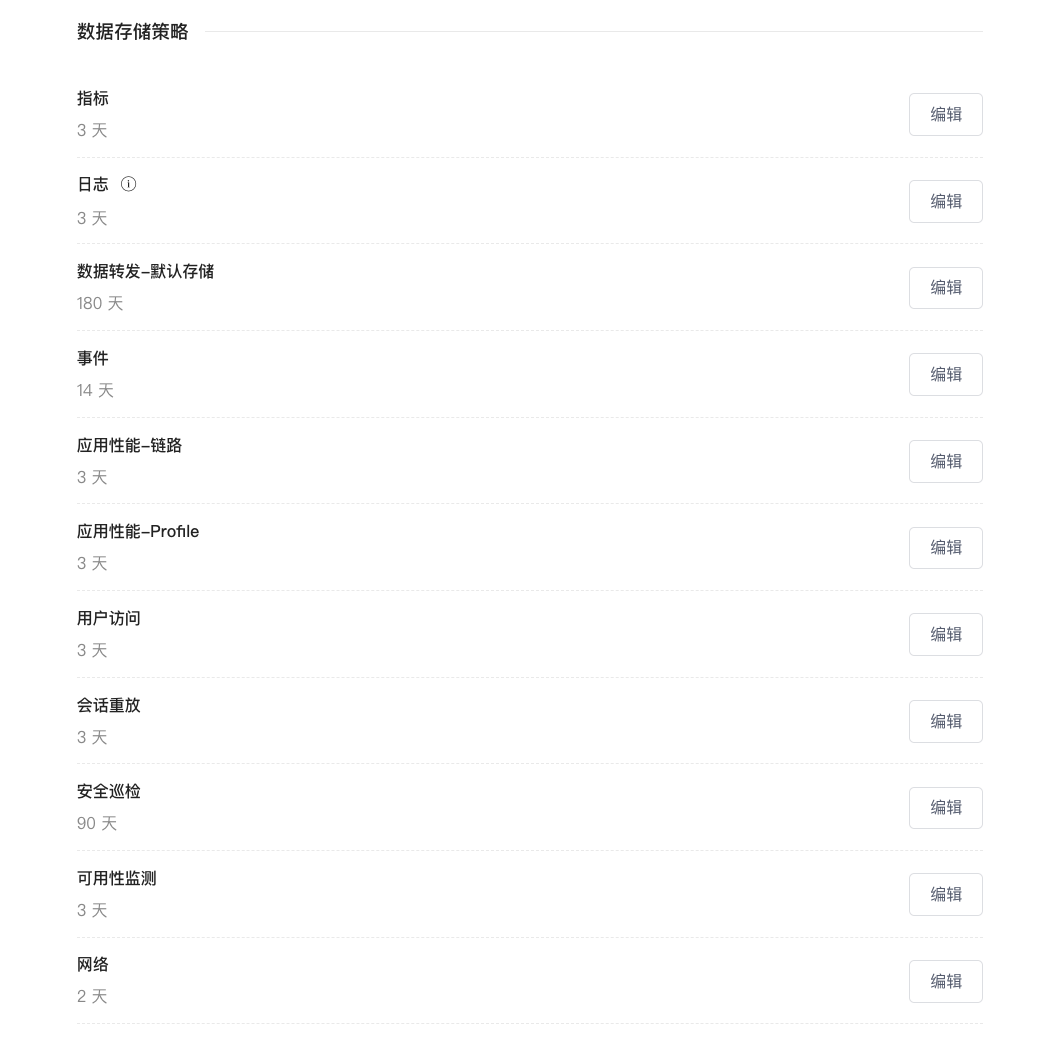
각 데이터 유형에 해당하는 저장 기간 외에도 사용자 지정 보존 기간(<= 1800일)을 설정할 수 있습니다.
초장기 저장 기간 구성
- OpenSearch 또는 Elasticsearch 클러스터의 초장기 데이터 보존 기간을 구성할 때는 스토리지 용량 사용량뿐만 아니라 인덱스 샤드 수까지 예상해야 합니다.
- OpenSearch 또는 Elasticsearch 클러스터는 기본적으로 노드당 최대 1000개의 샤드로 제한됩니다. 예를 들어 3개 노드 클러스터의 경우 총 샤드 수는 3000개를 초과해서는 안 됩니다.
- 샤드 수 계산 예시: 어떤 워크스페이스의 로그 인덱스가 레플리카 2개, 샤드 3개로 구성되고, 각 샤드 최대 30GB, 일일 데이터량 약 180GB(즉 인덱스 2개), 데이터 보존 기간 200일인 경우 총 샤드 수 계산 공식은 인덱스 레플리카 수 × 일일 인덱스 수 × 인덱스당 샤드 수 × 데이터 보존 기간 = 2 × 2 × 3 × 200 = 2400개 샤드입니다.
- 여러 워크스페이스가 존재하는 경우 각 워크스페이스의 인덱스 샤드 수를 모두 합산하고, 다른 데이터 유형의 인덱스 샤드 수량도 함께 예상해야 합니다.
기타
-
왼쪽 별표 쿼리: 새로 생성된 워크스페이스가 왼쪽 별표 쿼리를 지원하는지 여부를 결정합니다.
-
사용자 지정 매핑 규칙: 이 구성을 활성화하면 해당 워크스페이스에서 사용자 지정 매핑 규칙을 사용할 수 있습니다. 워크스페이스의 사용자 지정 매핑 규칙은 관리 백엔드의 매핑 규칙보다 우선순위가 높습니다.
참고
관리 백엔드와 워크스페이스 내 매핑 규칙에 중복되는 구성이 있는 경우, 해당 멤버 역할은 관리 백엔드와 워크스페이스에서 할당된 역할의 합집합이 됩니다.
-
사용자 지정 로그 인덱스: 활성화하면 해당 워크스페이스에서 로그를 저장하기 위한 여러 인덱스 정책을 생성할 수 있습니다.
-
초대형 로그 카운트 단위: 초대형 로그의 카운트 단위를 설정하는 데 사용되며, 설정한 카운트 단위에 따라 여러 로그로 분할하여 과금할 수 있습니다.
-
쿼리 수 상한: 사용자별 워크스페이스의 쿼리 수를 맞춤형으로 제한하여, 과도한 쿼리 데이터로 인한 클러스터 쿼리 성능 저하와 제품 사용 경험 저하를 방지합니다. 쿼리 상한 수를 설정하면 초과분은 다시 쿼리해야만 결과를 얻을 수 있습니다.
-
백엔드 액세스 격리: 지정된 워크스페이스의 현재 관리 백엔드 내 조회 및 관리 범위를 백엔드 슈퍼 관리자로 제한합니다. 자세한 내용은 백엔드 액세스 격리를 참조하세요.
워크스페이스 관리
백엔드 액세스 격리
백엔드 액세스 격리는 백엔드 액세스를 제한해야 하는 워크스페이스를 보호하는 기능입니다. 활성화하면 현재 관리 백엔드에서 슈퍼 관리자만 해당 워크스페이스를 조회하고 관리할 수 있으며, 일반 백엔드 계정의 워크스페이스 목록, 검색 결과, 워크스페이스 선택기, 연결 정보 및 수량 통계에서 해당 워크스페이스가 필터링됩니다.
활성화하기 전에 모든 관리 백엔드 서비스가 백엔드 액세스 격리를 지원하는 버전으로 업그레이드되었는지 확인하고, 백엔드 슈퍼 관리자 계정으로 작업하세요. 여기서 슈퍼 관리자는 관리 백엔드 계정 자격을 의미하며, 콘솔 워크스페이스의 Owner, Administrator 권한과는 별도로 부여됩니다.
- 관리 백엔드의 워크스페이스 > 워크스페이스 목록으로 이동하여 워크스페이스 생성을 클릭하거나 기존 워크스페이스를 편집합니다.
- 팝업의 기타 영역에서 백엔드 액세스 격리를 활성화합니다.
- 확인을 클릭하여 저장합니다.
신규 및 기존 워크스페이스 모두 기본적으로 이 스위치가 꺼져 있습니다. 저장에 성공하면 새 상태가 적용되며, 활성화된 워크스페이스는 이름 옆에 격리됨 태그가 표시됩니다. 취소를 클릭하면 원래 상태가 유지됩니다. 백엔드 슈퍼 관리자는 동일한 진입점에서 격리를 해제하여 해당 워크스페이스의 기존 백엔드 권한 범위를 복원할 수 있습니다.
격리는 백엔드의 워크스페이스 상세, 구성, 삭제, 멤버, 인덱스 등의 작업과 다른 백엔드 페이지에서 해당 워크스페이스와 연결된 리소스 액세스에도 동일하게 적용됩니다. 일반 백엔드 계정이 이전 링크로 격리된 워크스페이스에 접근하면 시스템은 "워크스페이스가 존재하지 않거나 접근 권한이 없습니다"라고 안내하며, 이미 열린 페이지의 후속 요청에도 새로운 격리 규칙이 적용됩니다.
일반 백엔드 계정이 사용자 또는 그룹의 워크스페이스 권한을 저장할 때, 시스템은 격리된 워크스페이스의 기존 연결을 유지합니다. 격리된 워크스페이스와 관련된 그룹 멤버 변경, 그룹 삭제 및 공유 역할 권한 변경은 백엔드 슈퍼 관리자가 수행합니다. 백엔드는 격리 스위치 변경에 대한 감사 기록을 남깁니다.
콘솔은 계속해서 멤버, 팀, 관리 그룹 및 SSO 권한 부여 규칙에 따라 워크스페이스에 액세스하며, 데이터 수집 및 모니터링 실행은 기존 규칙을 따릅니다.
필터
기본 스토리지 엔진, 비즈니스 두 가지 필터 옵션으로 워크스페이스를 빠르게 필터링하여 찾을 수 있습니다.
검색
워크스페이스 목록 페이지에서 모든 워크스페이스의 기본 정보를 확인할 수 있으며, 워크스페이스 이름 키워드로 검색할 수 있습니다.
인덱스 구성
현재 워크스페이스의 모든 인덱스 템플릿에 대해 기본 샤드, 샤드 크기, 레플리카 샤드를 조정하는 기능입니다.
데이터 유형 오른쪽의 구성 버튼을 클릭하면 해당 데이터 유형의 "기본 샤드", "샤드 크기", "핫 데이터 보존 기간", "레플리카 활성화" 여부 및 "고급 구성"을 사용자 지정할 수 있습니다.
그중 Volcengine 기반 환경에서 분산 추적, 로그 및 사용자 지정 로그 인덱스의 스토리지 정책은 다음과 같습니다.
- 표준 스토리지: 핫 데이터 구성
- 저빈도 스토리지: 표준 스토리지 기간이 7일 이상인 경우 구성 가능
- 아카이브 스토리지: 표준 스토리지 기간이 30일 이상인 경우 구성 가능
참고
-
레플리카를 활성화하면 기본적으로 인덱스 샤드에 중복 레플리카 하나가 생성됩니다.
-
고급 구성을 활성화하면 토큰화 등 관련 매개변수 수정을 포함한 인덱스 매핑 템플릿 구성을 수정할 수 있습니다.
데이터 보고 제한
워크스페이스 내 역할별 요구를 충족하기 위해 데이터 보고 제한을 구성하여 "일" 단위로 특정 유형의 데이터가 임계값을 초과하는지 판단합니다. 임계값을 초과하면 이후 보고되는 데이터는 데이터베이스에 기록되지 않고 폐기 처리되어 리소스 사용 비용을 절약합니다.
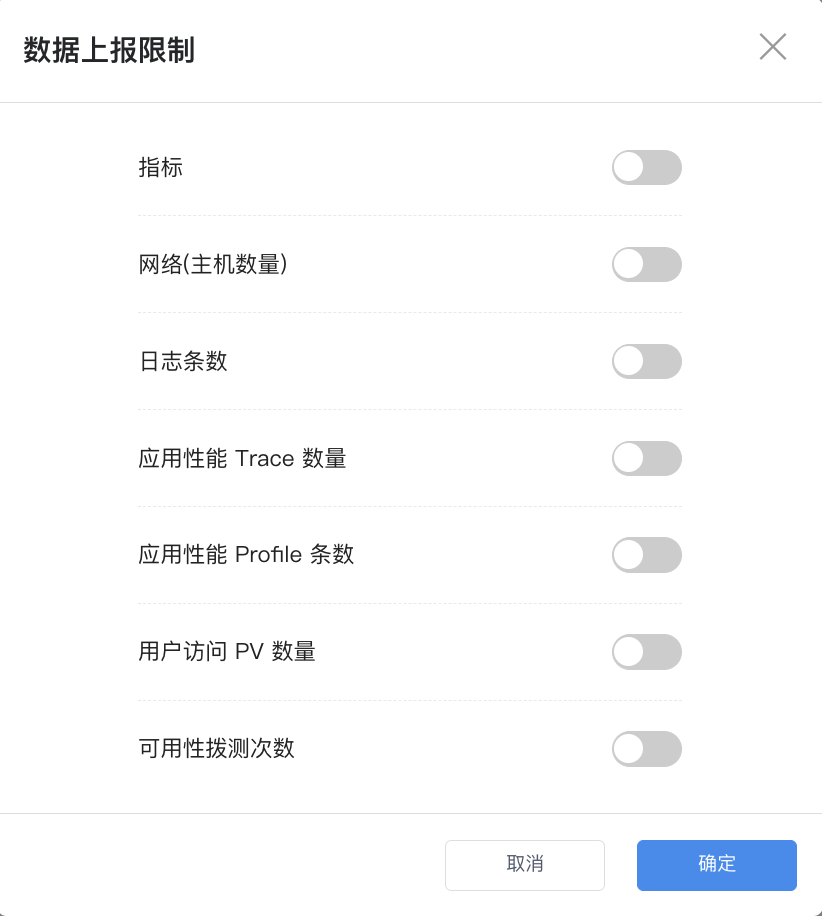
그림과 같이 메트릭, 네트워크(호스트 수), 로그 건수, APM Trace 수, APM Profile 건수, RUM PV 수 및 신서틱 테스트 횟수에 대한 제한을 구성할 수 있습니다.
참고
-
0은 해당 데이터가 모두 폐기되어 기록되지 않음을 의미하며, 상한이 없습니다. -
메트릭, 네트워크 데이터는 통계 기준이 시계열과 네트워크이므로 수량 제한이 없으며, 데이터 쓰기 제한 활성화와 무제한 두 가지 모드만 존재합니다.
멤버 보기
해당 워크스페이스의 멤버 페이지로 이동하면 해당 워크스페이스에 속한 모든 멤버의 기본 정보를 확인할 수 있습니다.
검색, 역할 변경, 삭제 등의 작업을 수행할 수 있습니다.
참고
하나의 워크스페이스에는 소유자가 하나만 있을 수 있습니다. 다른 멤버를 소유자로 변경하면 기존 소유자는 관리자로 강등됩니다.
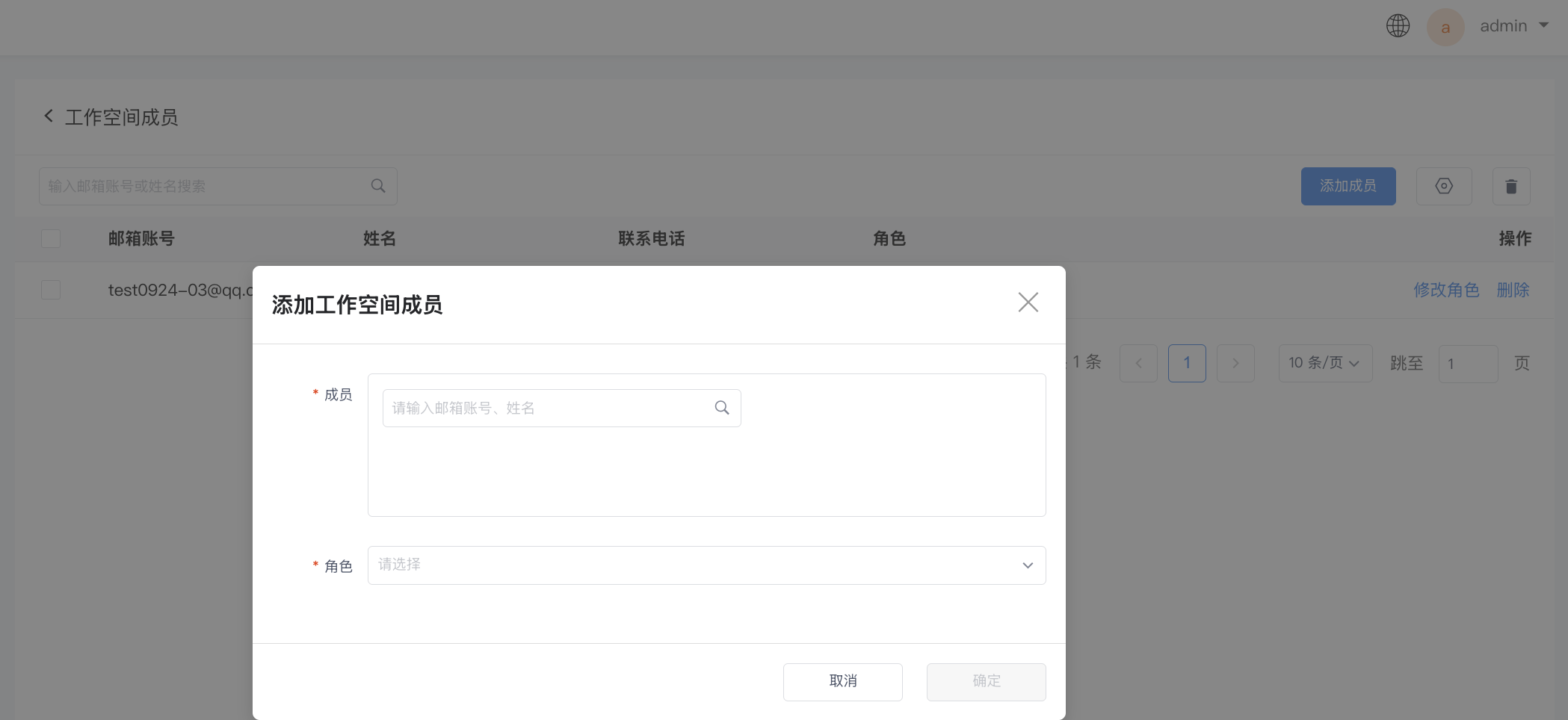
사용자 추가
- 추가 페이지로 이동합니다.
- 멤버를 선택합니다.
- 역할 권한을 설정합니다.
- 확인을 클릭합니다.
참고
여기서는 시스템에 이미 존재하는 멤버만 추가할 수 있습니다. 시스템의 새로운 멤버인 경우 사용자 > 사용자 추가 페이지에서 추가를 완료한 후 다시 이곳으로 돌아와 작업을 수행해야 합니다.
멤버 수정/삭제
클릭하여 해당 워크스페이스 구성을 수정하거나 해당 워크스페이스를 직접 삭제할 수 있습니다.
테넌트 구성 관리
참고
ScopeDB 엔진을 사용하는 워크스페이스에만 적용됩니다.
- Workgroup: 실제로 실행되는 워크 그룹입니다. 구성 후 해당 워크스페이스의 모든 쿼리는 지정된 워크 그룹에서 실행되며, 클러스터의 기본 워크 그룹으로는 전달되지 않습니다.
- 쿼리 동시 실행 수: 기본 50개입니다. 워크스페이스 내 동시 쿼리 수이며, 초과하는 쿼리는 대기해야 합니다.
- 최대 분할 시간: 단일 쿼리에 설정된 최대 시간 검색 범위입니다. 이 범위 내에서 충분한 데이터를 확보하면 검색이 즉시 중지됩니다.
-
샘플링 임계값: 자유롭게 정의할 수 있습니다. 쿼리가 스캔하는 데이터 규모가 사전 설정된 구성에 도달하면 자동으로 샘플링 쿼리가 활성화되고 데이터가 반환됩니다.
- 기본값: 대시보드 쿼리(2억), 탐색기 쿼리(1억), Facet(500만), 리포트(5억), 기타 쿼리(2억)
-
비동기 실행 제한 시간: 기본 2분입니다. 쿼리 제한 시간입니다.
- 스트리밍 집계 비활성화: 기본적으로 꺼져 있습니다.
워크스페이스 삭제
워크스페이스 삭제를 클릭하면 사용자는 해당 워크스페이스에 로그인할 수 없게 되며, 데이터도 더 이상 보고되지 않습니다.
시스템은 데이터 및 구성을 즉시 정리하지 않으며, 실수로 인한 삭제로 발생할 수 있는 불필요한 문제를 방지하기 위해 7일간의 유예 기간을 제공합니다.