서비스 맵
“서비스 맵” 페이지에서는 토폴로지 뷰를 통해 각 서비스 간의 호출 관계를 직관적으로 확인할 수 있습니다.
공간 범위
서비스 맵 페이지에 진입하면 기본적으로 현재 워크스페이스의 서비스 데이터를 조회합니다. 다른 워크스페이스의 서비스 상세 및 메트릭을 조회하려면 해당 데이터에 대한 액세스 권한이 필요합니다. 토폴로지에 권한이 없는 공간의 서비스 노드가 나타나면 해당 서비스의 제한된 상세 정보와 연관 데이터를 더 이상 확인할 수 없습니다.
현재 워크스페이스가 다른 공간의 데이터에 액세스하도록 권한이 부여된 경우, 페이지 상단의 공간 범위 선택기를 사용하여 보기 범위를 전환할 수 있습니다.
- 현재 공간: 현재 워크스페이스의 서비스 맵만 표시합니다(기본 옵션).
- 전체 공간: 현재 공간 및 액세스 가능한 모든 공간의 서비스 맵을 표시합니다.
- 권한 공간: 권한이 부여된 워크스페이스를 다중 선택하여 해당 공간의 서비스 맵을 조회합니다.
페이지의 검색, 필터, 서비스 수 통계, 노드 색상 및 토폴로지 메트릭은 모두 현재 선택된 공간 범위를 기준으로 실시간 계산됩니다. 현재 워크스페이스에 공간 간 권한이 없으면 페이지에 다른 공간 옵션이 표시되지 않습니다.
한 번의 조회에는 동일한 사이트의 워크스페이스만 포함될 수 있습니다. 서로 다른 공간의 동일한 이름을 가진 서비스는 각각의 출처 공간으로 구분됩니다. 노드를 클릭하거나 업스트림/다운스트림 또는 연관 데이터를 확인할 때는 선택한 노드의 출처 공간을 사용하며, 현재 로그인된 공간이나 첫 번째로 선택된 공간으로 대체하지 않습니다. 일반 조건은 APM 및 RUM 동일 사이트 공간 간 조회를 참조하세요.
참고
현재 서비스 맵 데이터의 기본 지연 시간은 5분입니다. max_delay 파라미터를 통해 1~5분(분 단위) 범위에서 조정할 수 있습니다(❗️배포 플랜 사용자 전용). 비즈니스 실시간성 요구에 따라 유연하게 설정할 수 있습니다.
-
SaaS 상용 플랜은 공간 간 권한을 통해 데이터 가시 범위를 구성합니다. 워크스페이스 소유자, 관리자 또는 공간 간 권한 관리 권한이 있는 역할만 구성할 수 있습니다. 권한이 적용되면 권한이 부여된 공간에서 ServiceMap의 해당 데이터를 확인할 수 있습니다. 권한을 취소하면 해당 워크스페이스는 즉시 해당 소스 공간의 ServiceMap 데이터를 더 이상 확인할 수 없습니다.
-
배포 플랜은 사이트 차원에서 데이터 가시 범위를 구성합니다.
단일 서비스
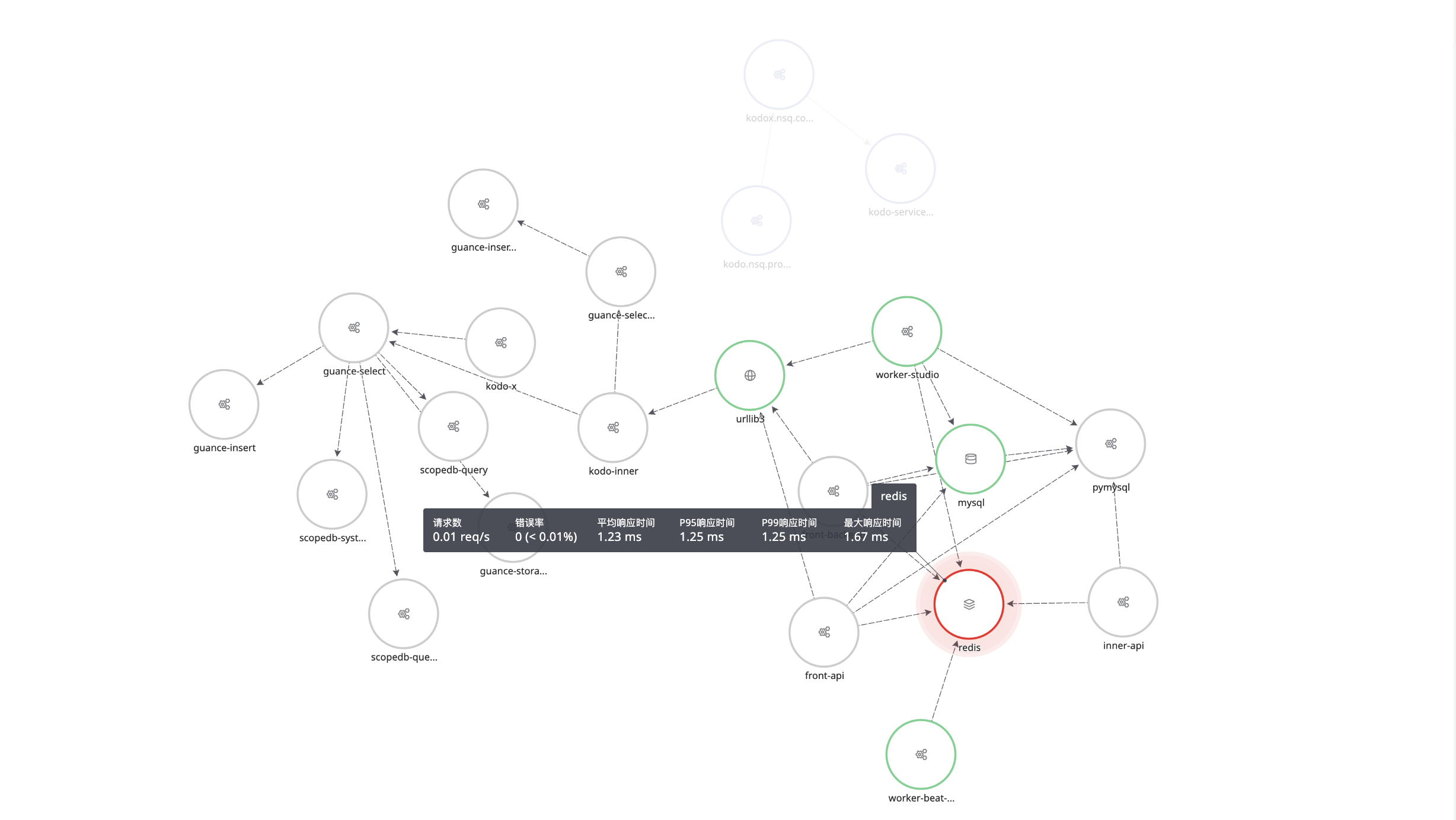
단일 서비스 노드에 마우스를 올리면 해당 서비스와 연결된 노드가 강조 표시되고, 연관되지 않은 서비스와 연결선은 회색으로 표시됩니다. 호버 메트릭 카드에는 해당 서비스의 요청 수, 오류율, 평균 응답 시간, P99/P95 응답 시간, 최대 응답 시간 등의 데이터가 표시됩니다.
일반적인 데이터베이스 등의 서비스는 해당 유형 아이콘을 사용하여 토폴로지에서 서비스를 쉽게 식별할 수 있습니다.
서비스 상세 보기
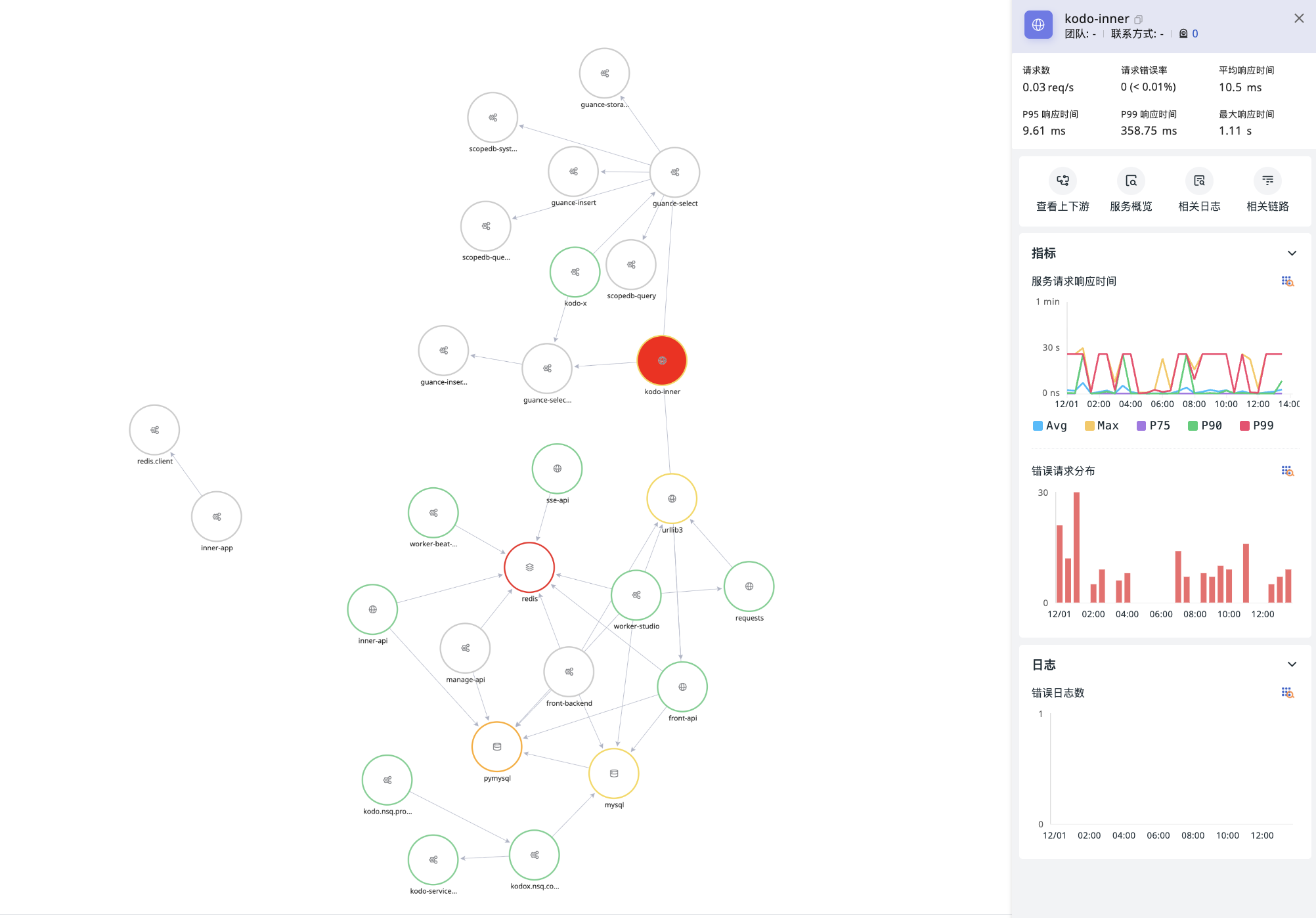
기본으로 열리는 페이지에서 시스템은 현재 선택된 공간 범위 내 서비스 간의 호출 관계를 직관적으로 표시할 뿐만 아니라, 해당 데이터 액세스 권한이 있는 서비스 노드를 클릭하면 사이드 패널에서 상세 정보를 확인할 수 있습니다.
| 서비스가 속한 공간의 권한 상태 | 드릴다운 동작 |
|---|---|
| 현재 공간에 권한 부여됨 | 해당 서비스가 속한 공간 기준으로 상세 정보를 조회합니다. 드릴다운 관점을 전환해도 해당 서비스의 출처 공간을 유지합니다. |
| 현재 공간에 권한 없음 | 현재 공간 선택을 유지하고 제한된 차트를 표시하지 않습니다. 업스트림/다운스트림 보기 등 관련 작업은 비활성화되며, 호버 시 소속 공간에 아직 권한이 부여되지 않았다는 안내가 표시됩니다. |
서비스 상세에는 주로 다음 요소가 포함됩니다.
- 서비스 이름 등 및 해당 팀, 연락처, 알림 수 등;
- 현재 서비스의 기본 메트릭: 요청 수, 오류율, 평균 응답 시간, P99/P95 응답 시간, 최대 응답 시간;
- 현재 서비스의 업스트림/다운스트림, 서비스 개요, 연관 로그 및 트레이스를 클릭하여 확인;
- 메트릭(서비스 요청 응답 시간, 오류 요청 분포) 및 로그(오류 로그 수)의 이상 추세 그래프.
세션 리플레이 페이지에서 상세 정보를 열고 연결된 프로파일 상세로 계속 이동한 경우, 상세 페이지의 뒤로 가기 진입점을 사용하여 이전 단계로 돌아가 연관 데이터를 계속 확인할 수 있습니다.
토폴로지 관리
-
현재 서비스 맵을 확대, 축소 또는 전체 화면으로 표시합니다.
-
요청 수, P50/P75/P95/P99 응답 시간, 최대 응답 시간, 오류율 등 서비스 노드 색상을 매핑할 다양한 성능 메트릭을 선택할 수 있습니다.
-
색상 사용자 지정: 선택한 “채우기 메트릭”에 대한 서비스 노드 색상 구간 범위를 설정합니다.
-
구간 사용자 지정: 선택한 채우기 메트릭에 대한 서비스 노드 색상 구간 범위를 직접 지정합니다. 시스템은 선택한 메트릭의 토폴로지 내 최댓값과 최솟값을 기준으로 5개의 숫자 구간으로 자동 나누고, 각 구간에 하나의 색상을 매핑합니다.
- 노드 크기: 노드 크기는 총 3가지이며, 서비스 초당 요청 수의 최댓값(Max)과 최솟값(Min)을 3등분하여 얻은 3개 구간이 3가지 도형 크기에 대응합니다.
참고
초당 요청 수가 0.01 미만이면 인터페이스 표시 값은 일괄적으로 < 0.01로 표시됩니다. 단, 노드 크기 계산은 실제 값을 기준으로 수행됩니다.
-
토폴로지 구성:
- 환경 및 버전 구분: 서비스(
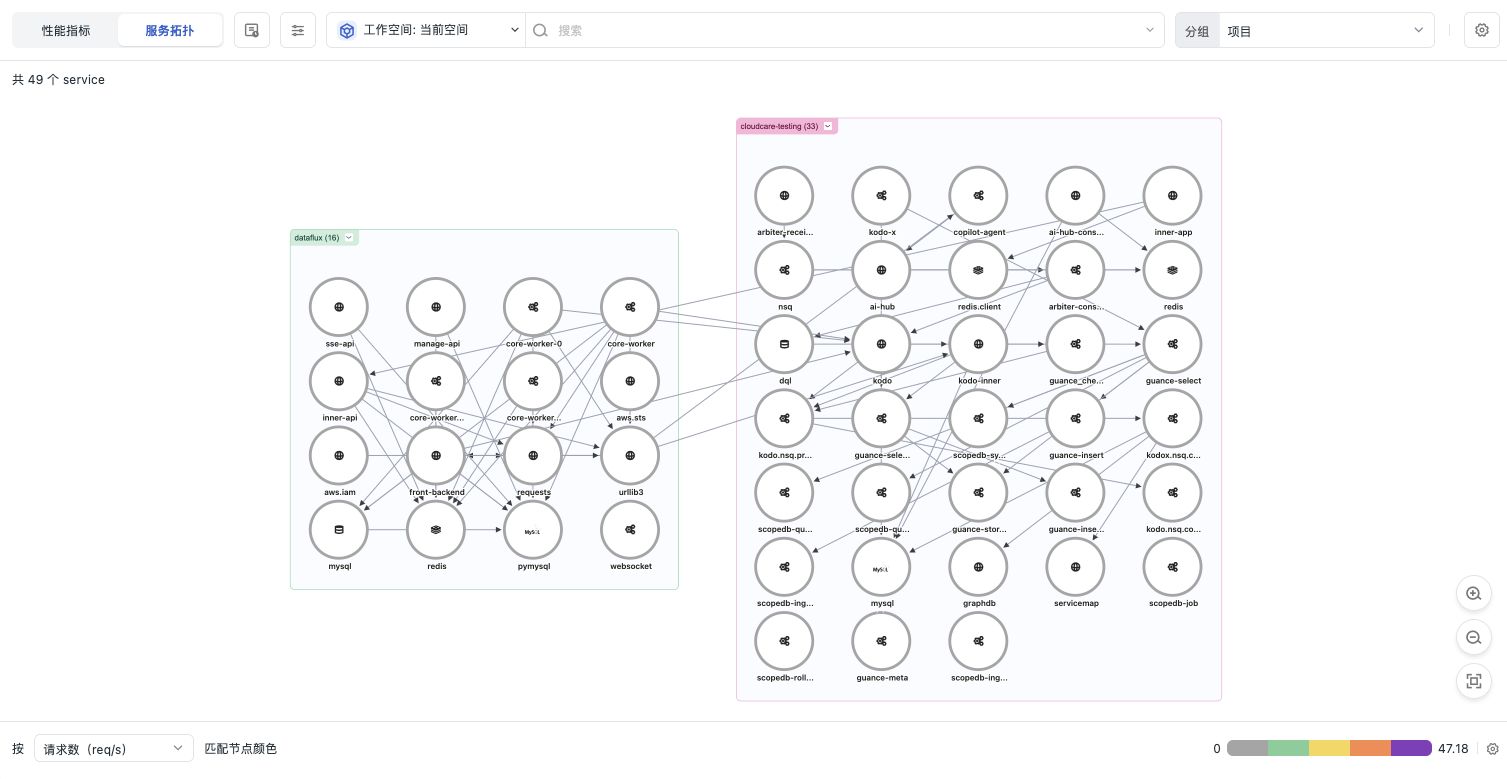
service)와 서비스 환경 버전(service+env+version) 두 가지 차원으로 링크 토폴로지 맵을 생성합니다. 활성화하면 시스템은 서로 다른 환경 버전별로 서비스 맵을 생성합니다. - 서비스 그룹화: Kubernetes 클러스터, 환경 또는 서비스 태그를 기준으로 토폴로지 노드를 그룹화할 수 있습니다. 그룹 영역은 토폴로지 뷰와 동일한 스타일을 사용하며 색상으로 구분되고, 그룹 간 호출은 여전히 연결선으로 표시됩니다. 그룹 영역 색상은 그룹 구분에 사용되며, 서비스 노드의 성능 메트릭 채우기 색상은 선택한 메트릭과 구간에 따라 계속 표시됩니다.
서비스 상세의 “서비스 맵 > 전체 경로” 보기에서도 그룹화 기능을 사용하여 호출 관계를 확인할 수 있습니다.
- 프로젝트별 동일 이름 서비스 구분: 활성화하면 시스템은
project속성을 기준으로 동일 이름의 서비스를 분리합니다. 서비스 이름은 같지만project가 다른 데이터는 다른 노드로 표시됩니다.project가 설정되지 않은 데이터는 “프로젝트 미설정”으로 분류됩니다. - “요청 수” 기준으로 노드 크기를 계산할지 여부;
- 호버 강조 범위 선택: 직접 연결 노드(업스트림/다운스트림) / 전체 링크 연결 노드(다단계 업스트림/다운스트림).
- 필터 조건에 맞는 서비스만 표시: 활성화하면 서비스 맵은 현재 필터 조건에 따라 서비스 노드를 필터링하고, 조건에 맞는 서비스 노드만 유지하며 조건에 맞지 않는 노드는 숨깁니다.
- 환경 및 버전 구분: 서비스(

프로젝트별로 그룹화한 후 색상 영역으로 서비스가 속한 그룹을 구분하고, 그룹 간 호출 관계를 확인할 수 있습니다.
공간 간 조회
공간 간 드릴다운은 선택한 서비스의 출처 공간을 사용합니다. 목록으로 돌아가면 원래 조회 범위를 유지합니다. 데이터 권한 구성은 워크스페이스 간 권한을 참조하세요.
전제 조건
모든 상용 플랜 워크스페이스는 동일한 조직 ID에 속합니다. 즉 organization이 동일합니다.
동일한 Trace 데이터가 여러 워크스페이스로 분산되는 경우 데이터는 서로 다른 워크스페이스에 속하므로, 하나의 워크스페이스에서 전체 트레이스 데이터를 확인할 수 없습니다. 워크스페이스 간 Service Map 조회는 데이터 조회의 연속성을 보장하며, 현재 워크스페이스에서 버튼을 클릭하여 현재 서비스의 업스트림/다운스트림 호출 토폴로지를 바로 확인할 수 있습니다.
데이터 소스 정의 및 DQL 조회
자세한 내용은 서비스 맵 데이터 소스 정의를 참조하세요.