로그 가시성 지연
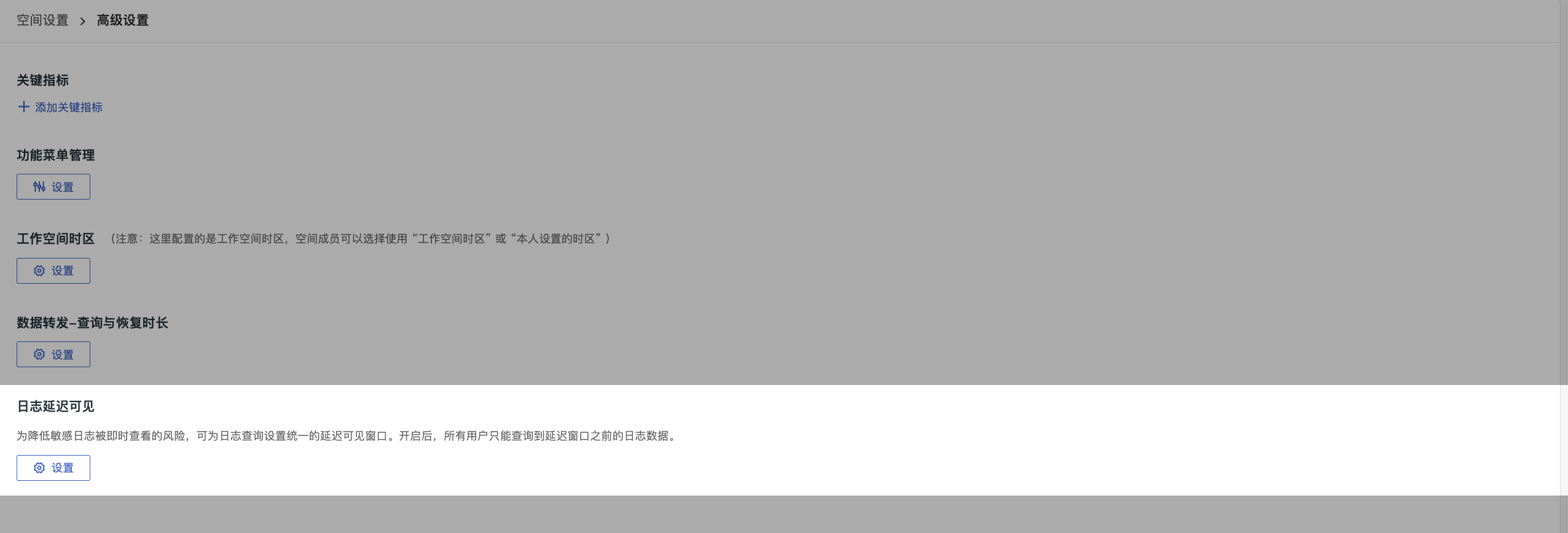
관리 > 워크스페이스 설정 > 고급 설정에서 로그 쿼리에 대한 통일된 가시성 지연 윈도우를 설정할 수 있습니다. 활성화하면 시스템이 로그 쿼리에 자동으로 통일된 가시성 제한을 적용하여, 지연 윈도우 기간의 새 로그는 사용자 쿼리에 노출되지 않으며 지연 윈도우 이전의 로그 데이터만 조회할 수 있습니다. 이 기능은 쿼리 가시성에만 영향을 미치며, 로그 쓰기, 모니터 및 알림 처리에는 영향을 주지 않습니다.
기능이 비활성화되면 로그 쿼리 동작은 기존과 동일하게 유지됩니다.
기능 제공 전제 조건
Guance 무료 플랜에서는 이 기능을 지원하지 않습니다.
설정 단계
- 관리 > 워크스페이스 설정 > 고급 설정으로 이동합니다.
- 로그 가시성 지연 모듈을 찾아 설정을 클릭합니다.
- 로그 가시성 지연 활성화 스위치를 켭니다.
-
인덱스 범위를 선택합니다.
- 전체: 현재 워크스페이스의 모든 인덱스에 적용되며, 지연 시간을 통일적으로 구성합니다.
- 사용자 지정: 인덱스별로 서로 다른 지연 시간을 구성합니다.
-
지연 시간을 구성합니다.
-
"전체"를 선택하면 지연 시간 드롭다운에서 윈도우 시간을 선택합니다(1분, 5분, 10분, 15분, 30분 지원).
-
"사용자 지정"을 선택하면 "규칙 추가"를 클릭하여 인덱스를 선택하고 지연 시간을 설정합니다. 인덱스별로 서로 다른 지연 시간을 구성할 수 있으며, 동일한 인덱스는 여러 규칙에 중복 구성할 수 없습니다. 가시성 지연이 구성되지 않은 인덱스에는 지연 제한이 적용되지 않습니다.
-
-
확인을 클릭하여 구성을 저장합니다.
쿼리 적용 규칙
-
단일 인덱스를 쿼리하면 해당 인덱스에 구성된 지연 시간이 적용됩니다.
-
여러 인덱스를 쿼리할 때 인덱스별 지연 시간이 다르면, 이번 쿼리 전체에는 가장 엄격한 지연 시간이 적용됩니다. 즉, 쿼리에 적중된 모든 인덱스 중 최대 지연 시간이 적용됩니다.
쿼리 안내 확인
로그 가시성 지연을 활성화하면 로그 탐색기에 현재 쿼리에 적용되는 지연 시간이 표시됩니다. 여러 인덱스를 쿼리하고 지연 시간이 서로 다른 경우, 안내에 이번 쿼리가 가장 긴 지연 시간으로 적용된다고 표시됩니다.
쿼리 시간 범위가 완전히 지연 윈도우 안에 속하면 탐색기에서 시간 범위를 조정하거나 잠시 후 다시 시도하라는 안내가 표시됩니다. 쿼리 시간 범위를 지연 윈도우 이전으로 조정하거나, 대상 시간대의 로그를 조회할 수 있을 때까지 기다렸다가 다시 쿼리하세요. 예시는 로그 탐색기의 가시성 지연 안내를 참조하세요.
영향 범위
- 영향받는 항목: 로그 쿼리 동작. 활성화 후 모든 사용자가 로그를 쿼리할 때 지연 윈도우 이전의 데이터만 반환됩니다.
- 영향받지 않는 항목: 로그 데이터 쓰기, 모니터 감지, 알림 발생, 이벤트 생성, 데이터 전송 등 시스템 내부 파이프라인.