데이터 전송: Google Cloud GCS
지역 제한
현재 보관 유형은 홍콩 및 글로벌 사이트에서만 사용할 수 있습니다.
- 규칙 이름 및 필터 조건 설정을 완료합니다.
- 보관 설정을 계속 진행합니다.
구성 시작
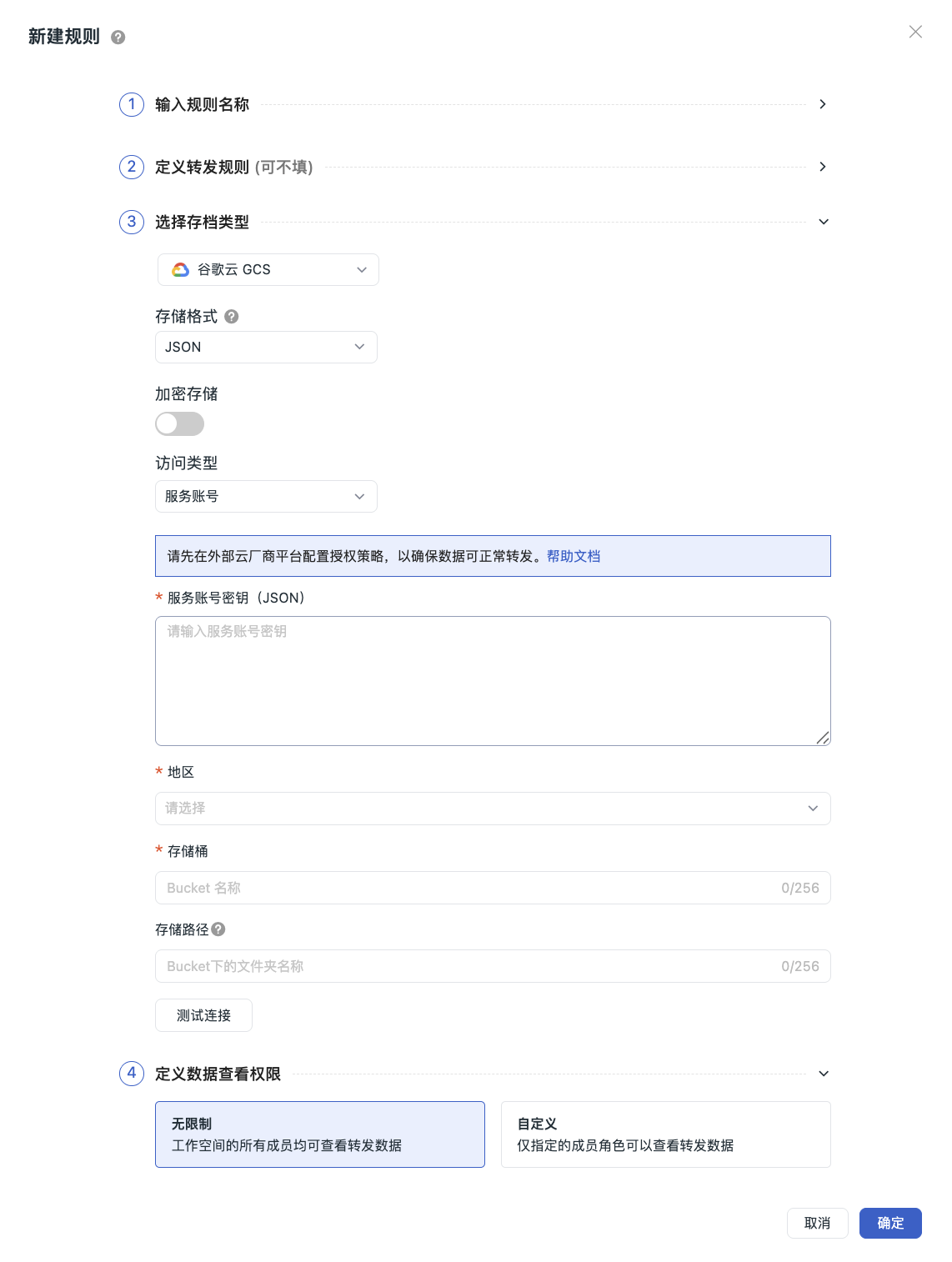
- 보관 유형에서 Google Cloud GCS를 선택하면 일치하는 데이터가 해당 객체 스토리지에 저장됩니다.
- 저장 형식을 선택합니다.
- 암호화 저장 여부를 선택합니다.
- 액세스 유형을 선택합니다.
- "확인"을 클릭하면 생성이 완료됩니다.
주의
보관 유형 정보가 변경된 경우 연결된 플랫폼의 설정이 동기화되어 업데이트되었는지 확인하여 설정 변경으로 인해 데이터 쓰기가 실패하지 않도록 해야 합니다. 새로운 설정 규칙은 5분 이내에 적용됩니다.
액세스 유형
서비스 계정
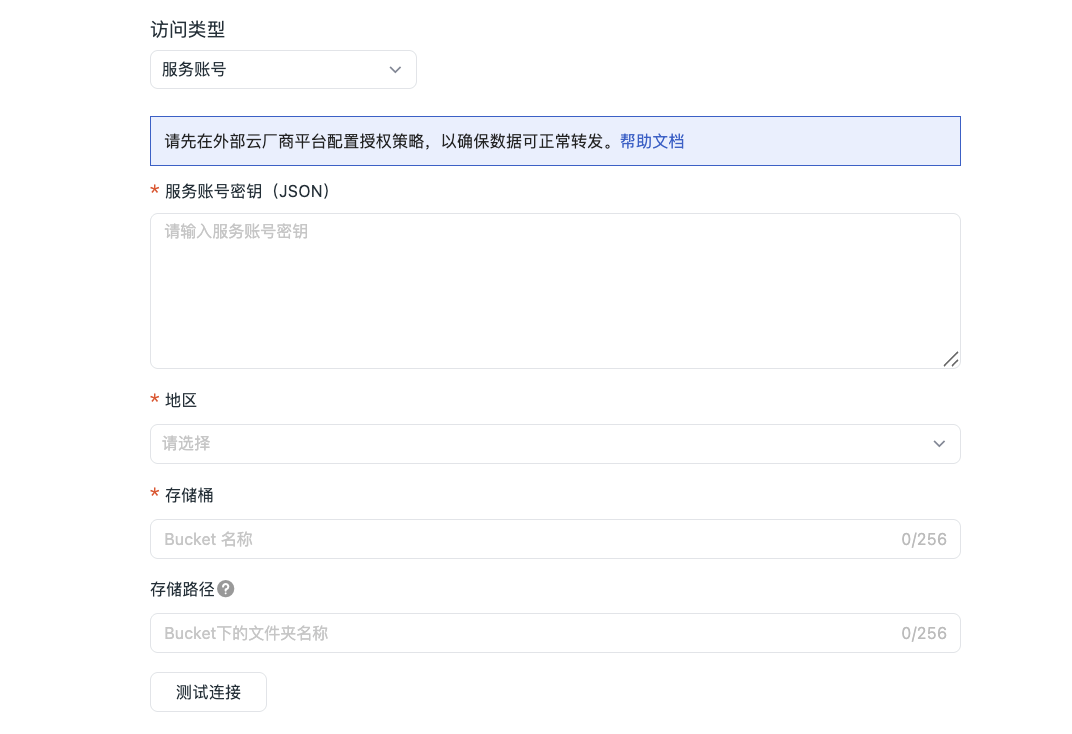
- Google Cloud 콘솔에서 권한 역할을 구성한 후 보관 정보를 입력하고 서비스 계정 키(JSON), 리전 및 버킷 이름을 입력합니다.
- 저장 경로를 입력하여 이후 데이터 전송 위치를 더 쉽게 구분하고 찾을 수 있도록 합니다.
- "연결 테스트"를 클릭하고 위 정보가 규격을 충족하면 연결 테스트 성공 메시지가 표시됩니다. 확인을 클릭하여 현재 규칙을 저장합니다.
테스트에 실패한 경우:
다음을 확인하세요:
- 권한 부여 성공 여부
- 서비스 계정 키가 올바른지
- 스토리지 버킷이 존재하는지
- 리전이 일치하는지
HMAC Access Keys
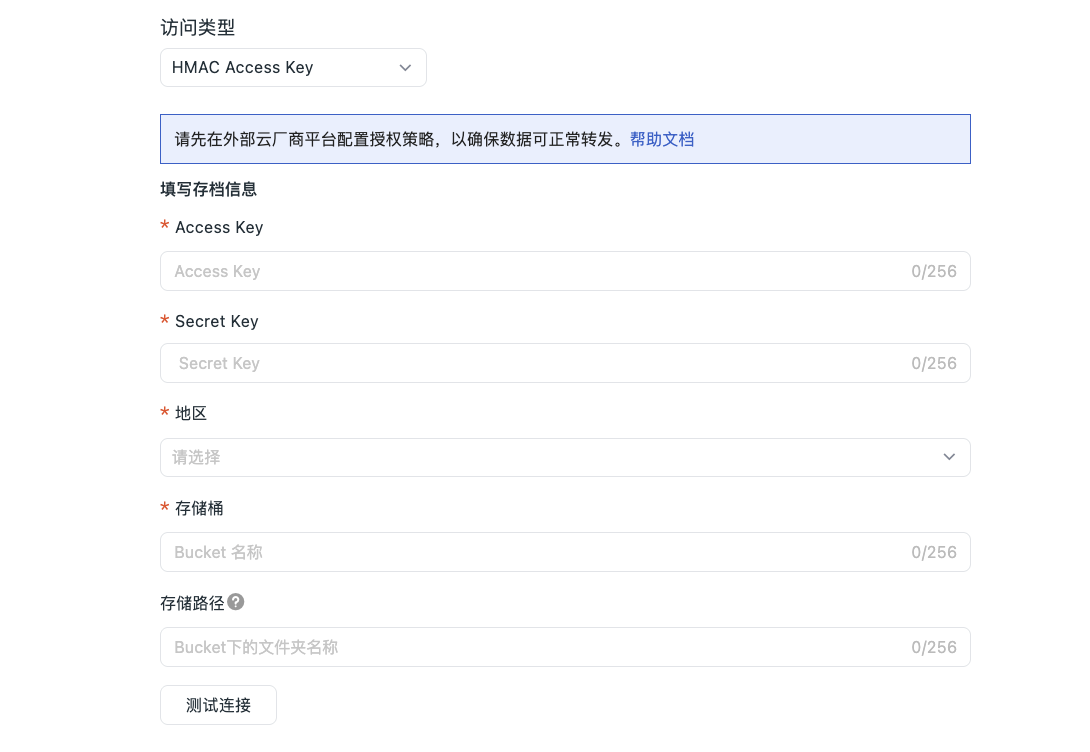
- Alibaba Cloud에서 Guance RAM 정책을 구성합니다. 구성이 완료되면 계정 정보를 입력하고 Google Cloud AK & SK, 리전 및 버킷 이름을 입력합니다.
- 저장 경로를 입력하여 이후 데이터 전송 위치를 더 쉽게 구분하고 찾을 수 있도록 합니다.
- "연결 테스트"를 클릭하고 위 정보가 규격을 충족하면 연결 테스트 성공 메시지가 표시됩니다. 확인을 클릭하여 현재 규칙을 저장합니다.
테스트에 실패한 경우:
다음을 확인하세요:
- AK / SK가 존재하는지
- 스토리지 버킷이 존재하는지
- 리전이 일치하는지
데이터 대기 시간
데이터는 먼저 로컬 임시 파일에 기록되며, 파일 크기가 256MB에 도달하거나 대기 시간이 설정된 값에 도달하면 시스템이 자동으로 압축하여 업로드합니다. 실제 필요에 따라 대기 시간을 15분, 30분, 1시간 중에서 조정할 수 있습니다.
- 짧게 설정하면 다운스트림 데이터 지연 시간이 줄어들지만 더 많은 파일이 생성됩니다.
- 길게 설정하면 파일 수가 줄어들지만 다운스트림 데이터 지연 시간이 증가합니다.
저장 경로 명명 규칙
- 단일 폴더 및 다중 레벨 폴더를 생성하며, 슬래시(/)는 다중 레벨 폴더 생성을 의미합니다.
- 폴더 이름은 슬래시(/)로 시작하거나 끝날 수 없습니다.
- 두 개 이상의 연속된 슬래시(/)를 포함할 수 없습니다.
- 모든 액세스 유형에 적용됩니다.
주의
- 입력한 폴더가 존재하지 않으면 시스템이 직접 생성하며, 데이터는 여전히 해당 경로에 저장됩니다.
- 저장 경로 변경 시 주의하세요. 설정 업데이트에 약 5분의 지연 시간이 있으므로 변경 후 일부 데이터가 여전히 원래 디렉터리로 전송될 수 있습니다.
다음 단계
현재 전송 규칙의 데이터 조회 권한을 계속 구성합니다.