알림 대상 관리
알림 이벤트의 알림 대상을 설정하며, 다음을 포함합니다.
시스템 기본 알림 대상
시스템 기본 알림 대상
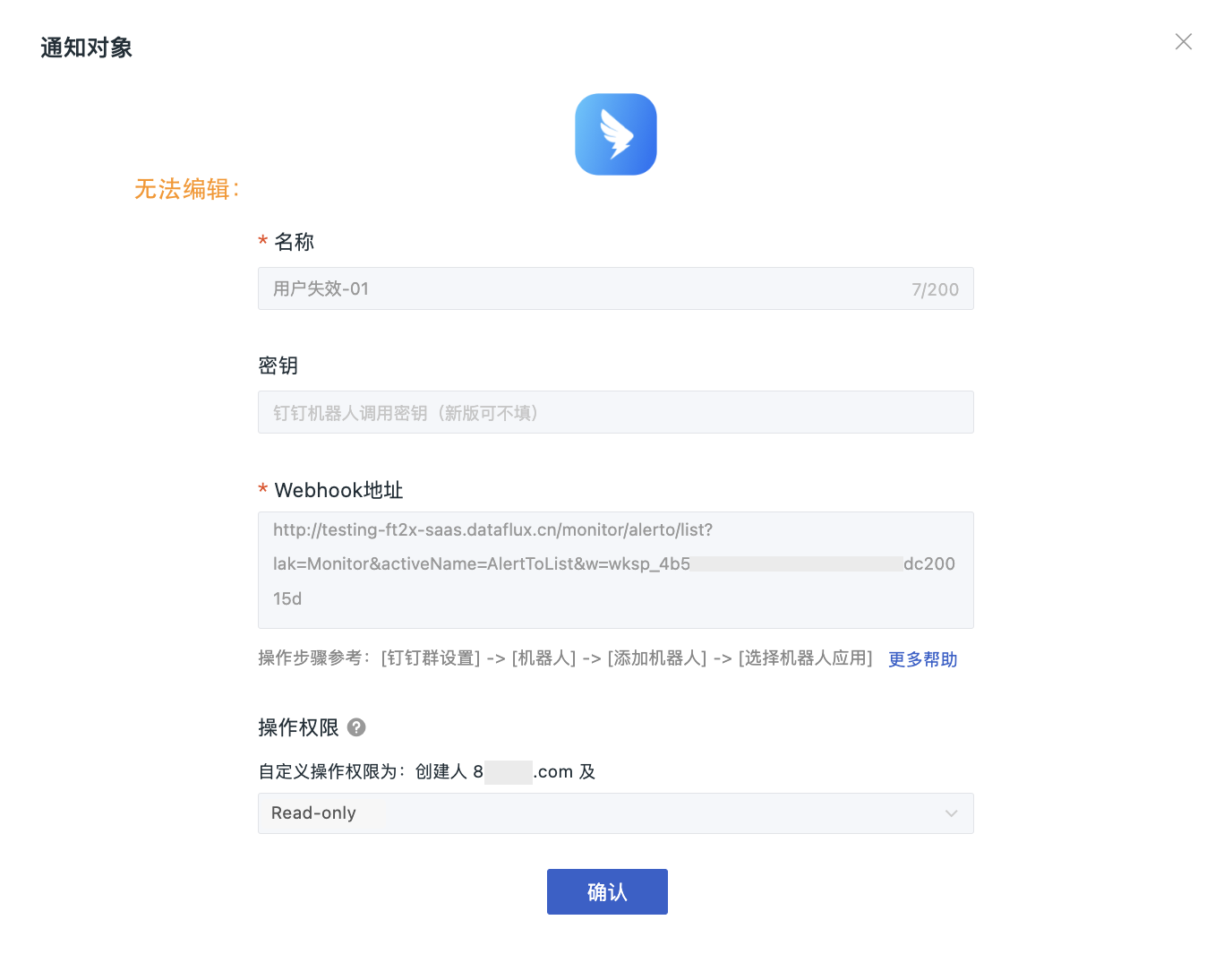
시스템은 기본 알림 채널을 제공합니다. 구성 시 이벤트 알림의 Webhook 주소를 지정하고, 알림 권한을 정의하며, 특정 사용자 또는 역할이 알림 대상 규칙을 운영하도록 선택해야 합니다.
주의
DingTalk, WeCom 및 Lark 봇의 알림은 1분에 한 번 통합되어 전송되므로 약 1분의 지연이 발생합니다.
주요 설정
- 알림 대상 목록에서 식별할 수 있도록 현재 알림 대상의 이름을 정의합니다.
-
현재 알림 대상에 키/Webhook 주소 등의 정보를 구성합니다.
-
알림 테스트: 구성이 완료되면 “테스트 알림 전송”을 클릭하여 알림 채널에 도달할 수 있는지 확인할 수 있습니다.
- 작업 권한 구성
- 확인합니다.
작업 권한 설정
알림 대상의 작업 권한을 설정하면 현재 워크스페이스의 역할, 팀 구성원 및 워크스페이스 사용자가 할당된 권한에 따라 알림 대상에 대해 해당 작업을 수행합니다.
| 작업 | 설명 |
|---|---|
| 이 설정을 사용하지 않음 | “알림 대상 구성 관리”의 기본 권한을 따릅니다 |
| 이 설정을 사용하고 사용자 지정 권한 대상을 선택함 | 이 경우 생성자와 권한이 부여된 대상만 해당 알림 대상에 설정된 규칙을 활성화/비활성화, 편집, 삭제할 수 있습니다 |
| 이 설정을 사용하지만 사용자 지정 권한 대상을 선택하지 않음 | 이 경우 생성자만 해당 알림 대상의 활성화/비활성화, 편집, 삭제 권한을 가집니다 |
주의
현재 워크스페이스의 Owner 역할은 이곳의 작업 권한 설정에 영향을 받지 않습니다.
사용자 지정 알림 대상
시스템 기본 알림 대상 외에도 타사 Func를 통해 외부 알림 채널을 연동하여 알림 정보를 로컬 DataFlux Func로 직접 전송할 수 있습니다.
구체적인 작업 단계는 사용자 지정 알림 대상 연동을 참고하세요.
관리 목록
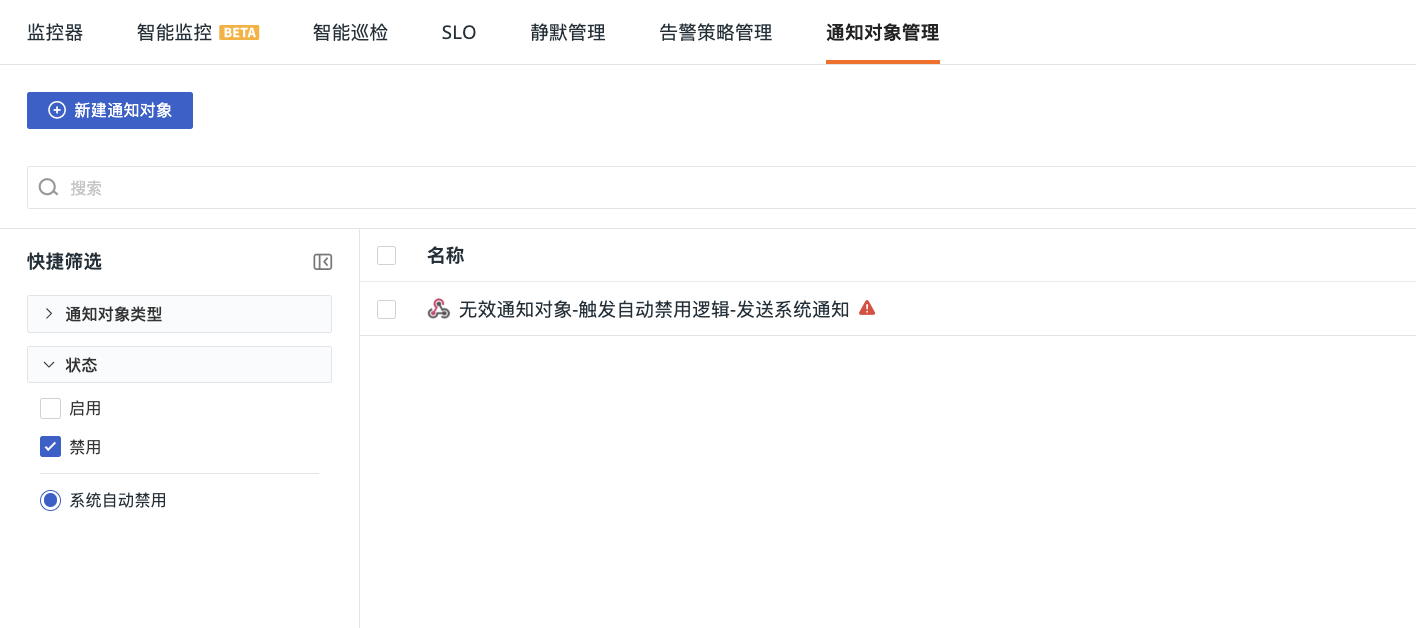
성공적으로 추가된 알림 대상은 모두 모니터링 > 알림 대상 관리 페이지에서 확인할 수 있습니다. 다음 작업을 통해 목록을 관리할 수 있습니다.
- 특정 알림 대상에 대해 활성화/비활성화, 수정 또는 삭제 작업을 수행합니다.
- 일괄 작업을 수행합니다.
- 작업 감사: 클릭하면 해당 알림 대상 규칙과 관련된 작업 기록을 확인하는 페이지로 이동합니다.
- 왼쪽의 빠른 필터를 통해 필터 조건을 선택한 후 알림 규칙을 빠르게 찾을 수 있습니다.
- 알림 대상 규칙에 대한 권한이 없는 경우 활성화/비활성화, 편집 또는 삭제를 할 수 없습니다.
시스템 자동 비활성화
알림 대상 규칙이 이틀 연속 외부 전송에 실패하면 시스템이 해당 알림 규칙을 자동으로 비활성화합니다. “빠른 필터 > 상태” 아래에서 버튼을 선택하면 자동으로 비활성화된 모든 규칙을 빠르게 확인할 수 있습니다.