Launcher 서비스 설치 및 설정
제품 개요
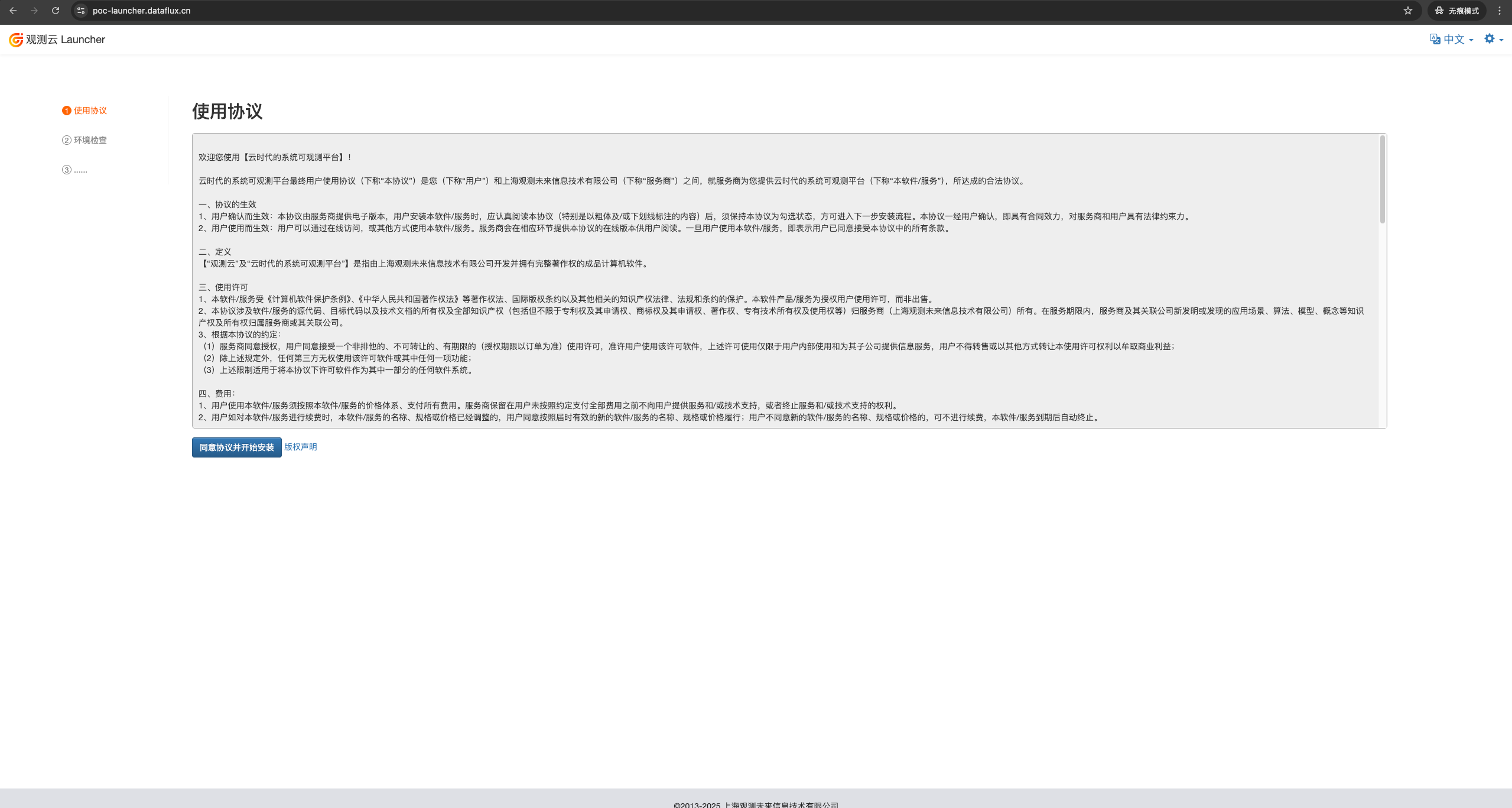
Guance 배포 설치를 위한 WEB 애플리케이션입니다. Launcher 서비스의 안내 단계에 따라 Guance 설치 및 업그레이드를 완료합니다.
키워드
| 용어 | 설명 |
|---|---|
| Launcher | Guance 배포 설치를 위한 WEB 애플리케이션입니다. Launcher 서비스의 안내 단계에 따라 Guance 설치 및 업그레이드를 완료합니다. |
| 운영 작업자 | kubectl이 설치되어 있으며, 대상 Kubernetes 클러스터와 동일한 네트워크에 있는 운영 머신입니다. |
| 설치 작업자 | 브라우저에서 launcher 서비스에 접속하여 Guance 안내 설치를 완료하는 머신입니다. |
| hosts 파일 | hosts 파일은 확장자가 없는 시스템 파일입니다. 주요 기능은 도메인과 IP의 매핑 관계를 저장하는 것입니다. |
전제 조건
인프라 배포가 완료되어 있어야 합니다.
1. Launcher 설치
참고
Launcher를 배포할 때 rbac 권한이 cluster-admin인지 확인하세요. 그렇지 않으면 Launcher 배포 시 오류가 발생합니다.
오프라인 네트워크 환경인 경우 Guance 오프라인 패키지 다운로드 및 가져오기를 참고하여 배포하세요.
GuanceDB 엔진은 GuanceDB 2.0 또는 GuanceDB 3.0 및 GuanceDB for Metrics에 동시 쓰기를 지원합니다.
- 설치
helm install launcher launcher  --repo https://pubrepo.guance.com/chartrepo/launcher -n launcher \
  --create-namespace  \
  --set ingress.hostName=<Hostname>,storageClassName=<Stroageclass>
참고
<Hostname>은 Launcher ingress 도메인 이름, <Stroageclass>는 스토리지 클래스 이름입니다. kubectl get sc를 실행하여 확인할 수 있습니다.
- Launcher 제거
참고
Launcher가 성공적으로 설치된 경우, 정상적인 상황이 아니라면 제거하지 마세요.
- YAML 설치
Launcher YAML 다운로드: https://static.guance.com/launcher/launcher.yaml
위 YAML 내용을 launcher.yaml 파일로 저장하여 운영 작업자에 배치한 후, 문서 내의 변수 부분을 교체하세요:
- {{ launcher_image }}를 최신 버전의 Launcher 애플리케이션 이미지 주소로 교체합니다. 배포 이미지 문서에서 최신 버전의 Launcher 설치 이미지 주소를 확인할 수 있습니다.
- {{ domain }}을 메인 도메인으로 교체합니다(예: dataflux.cn 사용).
- {{ storageClassName }}을 스토리지 클래스 이름으로 교체합니다(예: alicloud-nas).
기본 storageclass가 구성된 리소스는 defalut로 표시됩니다. 아래 그림을 참고하세요.

운영 작업자에서 다음 kubectl 명령을 실행하여 Launcher 서비스를 가져옵니다:
- YAML 제거
참고
Launcher가 성공적으로 설치된 경우, 정상적인 상황이 아니라면 제거하지 마세요.
2. launcher 도메인을 launcher 서비스로 연결
launcher 서비스는 Guance 배포 및 업그레이드에 사용되며 사용자에게 공개 접근을 허용할 필요가 없으므로 도메인을 공개 네트워크에서 확인하지 마세요. 설치 작업자에서 host 바인딩 방식으로 도메인 확인을 시뮬레이션하고 /etc/hosts에 poc-launcher.dataflux.cn 도메인 바인딩을 추가하세요.

3. 애플리케이션 설치 안내 단계
설치 작업자의 브라우저에서 poc-launcher.dataflux.cn에 접속하여 안내 단계에 따라 설치 설정을 하나씩 완료합니다.
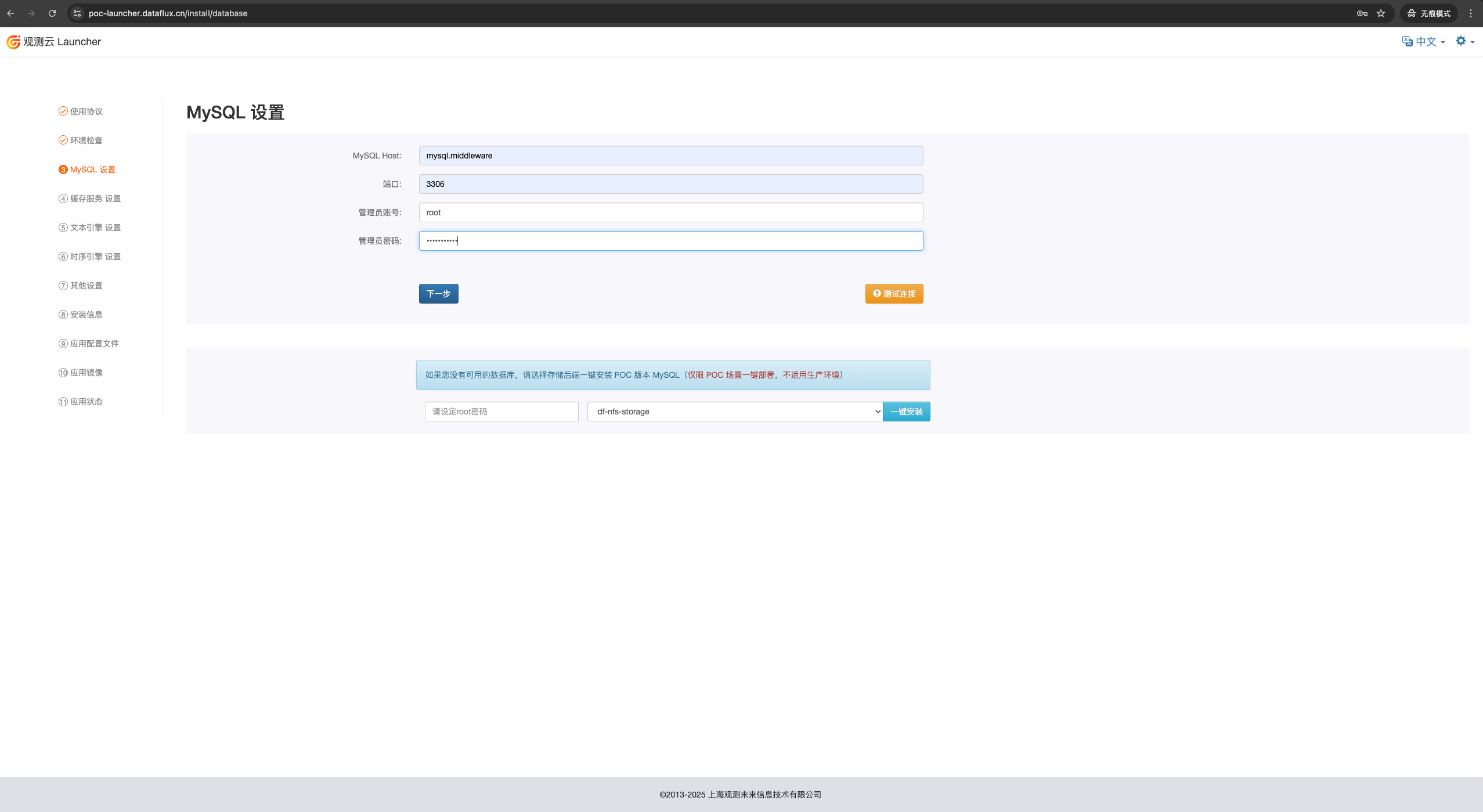
3.1 데이터베이스 설정
- 데이터베이스 연결 주소는 반드시 내부 네트워크 주소를 사용해야 합니다.
- 계정은 반드시 관리자 계정을 사용해야 합니다. 이 계정을 사용하여 여러 하위 애플리케이션의 데이터베이스 및 데이터베이스 접근 계정을 초기화해야 하기 때문입니다.
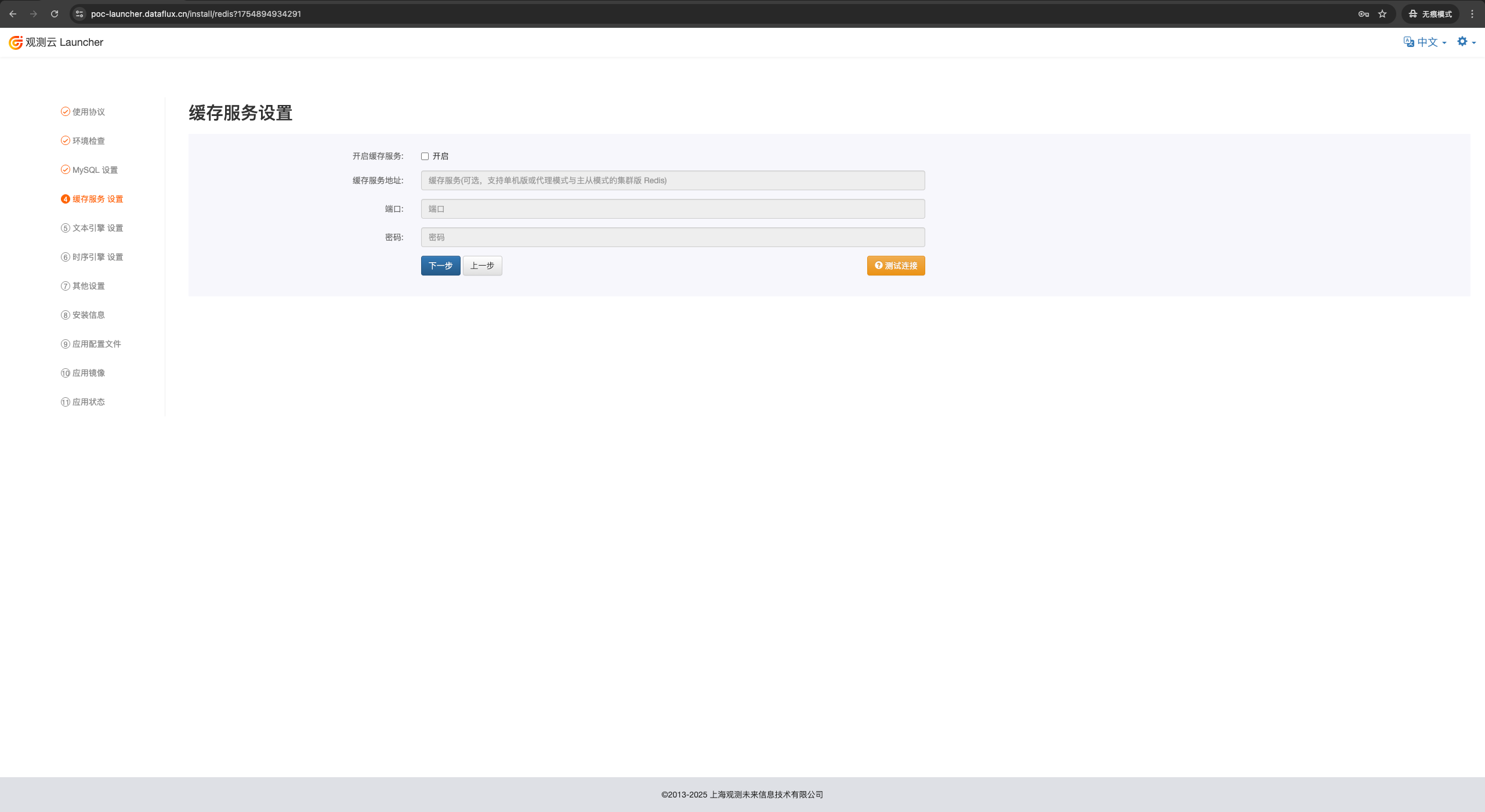
3.2 캐시 서비스 설정
- 활성화하지 않을 수 있습니다. 활성화하지 않으면 기본 캐시 서비스가 사용됩니다.
- 활성화하는 경우 Redis 연결 주소를 입력하세요. 단일 모드, 프록시 모드 및 마스터-슬레이브 모드의 Redis 클러스터 버전을 지원합니다.
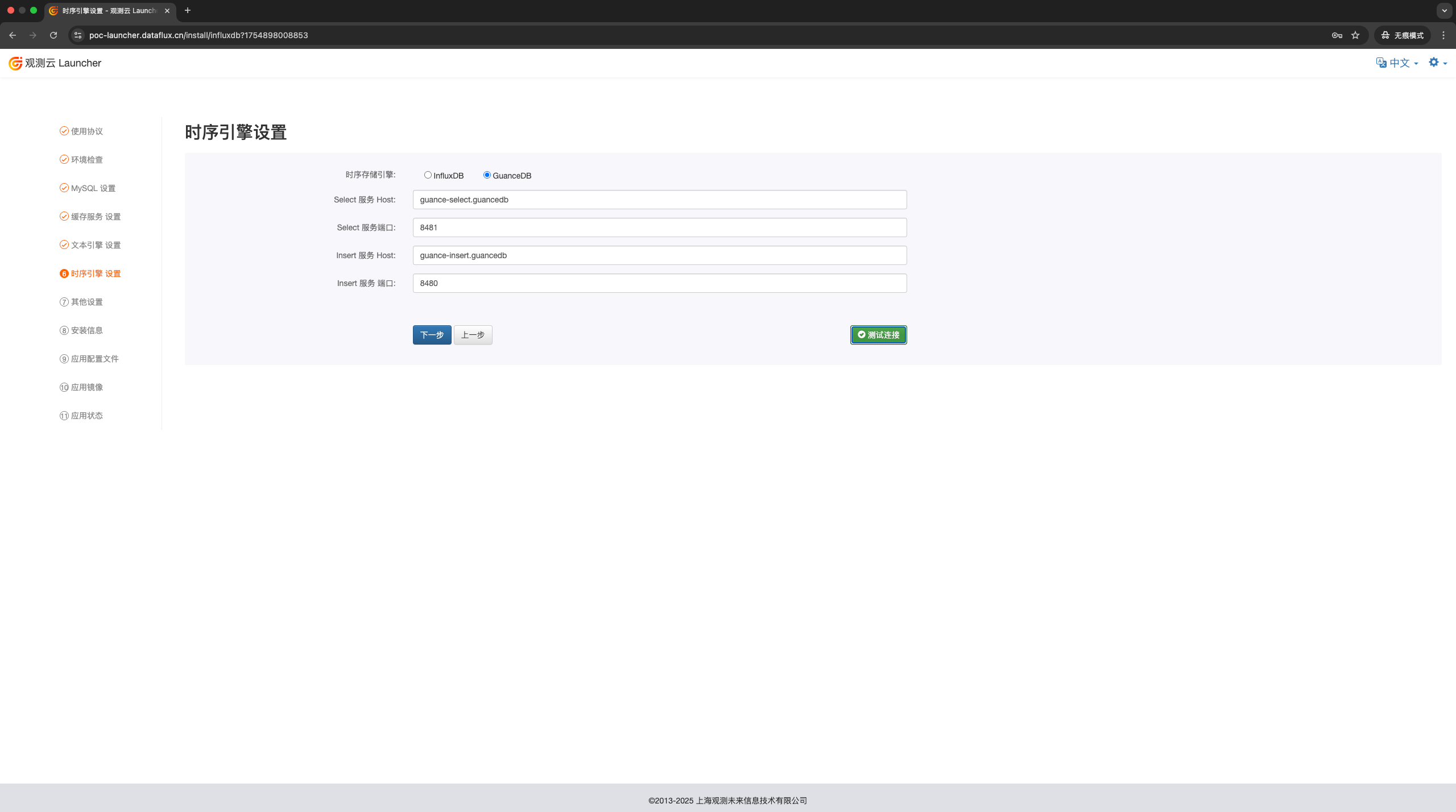
3.3 시계열 엔진 설정
- GuanceDB의 insert 및 select 입력
3.4 로그 엔진 설정
- GuanceDB의 insert 및 select 입력
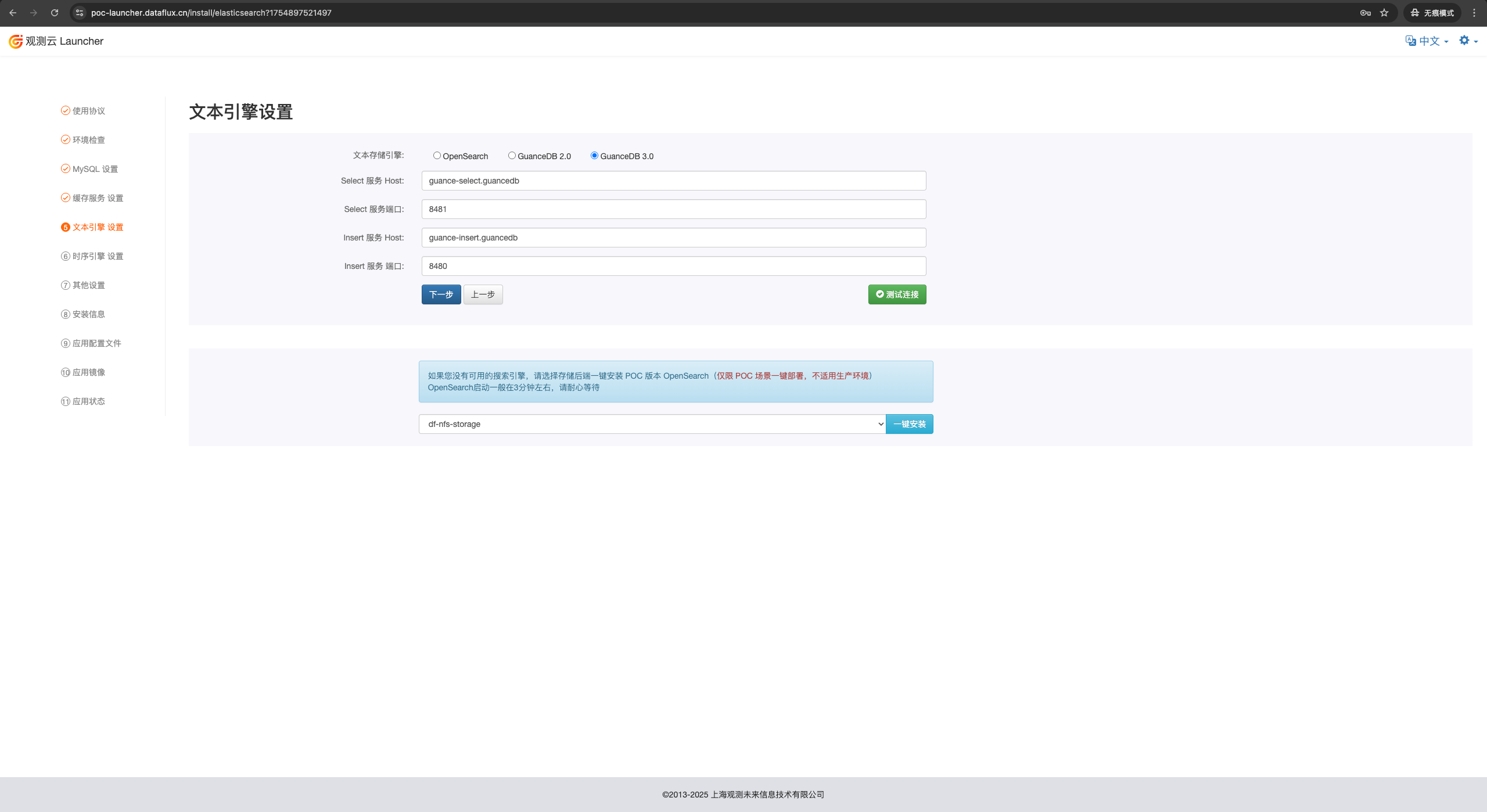
- GuanceDB의 insert 및 select 입력
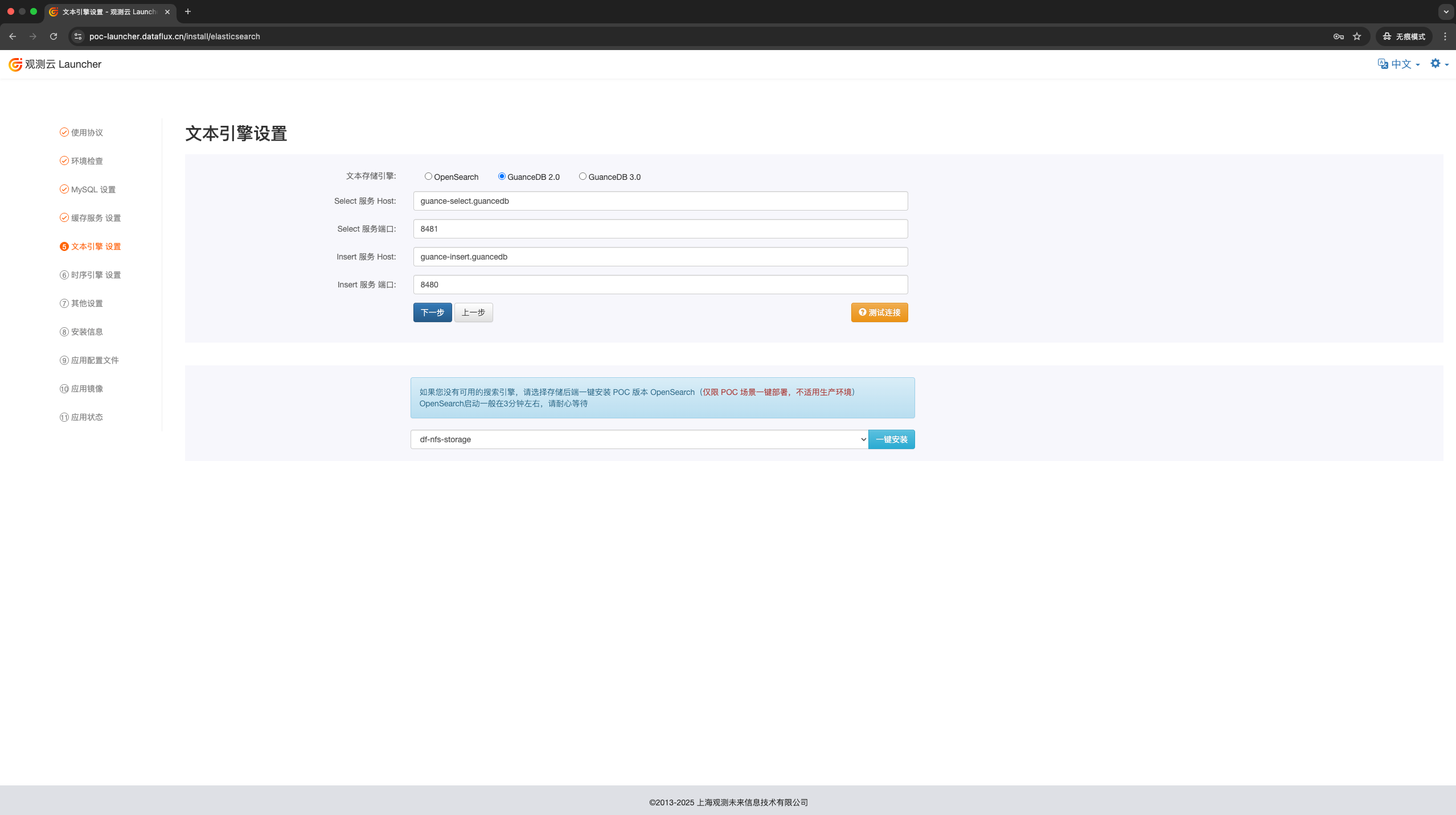
- 연결 주소는 반드시 내부 네트워크 주소를 사용해야 합니다.
- 계정은 반드시 관리자 계정을 사용해야 합니다.

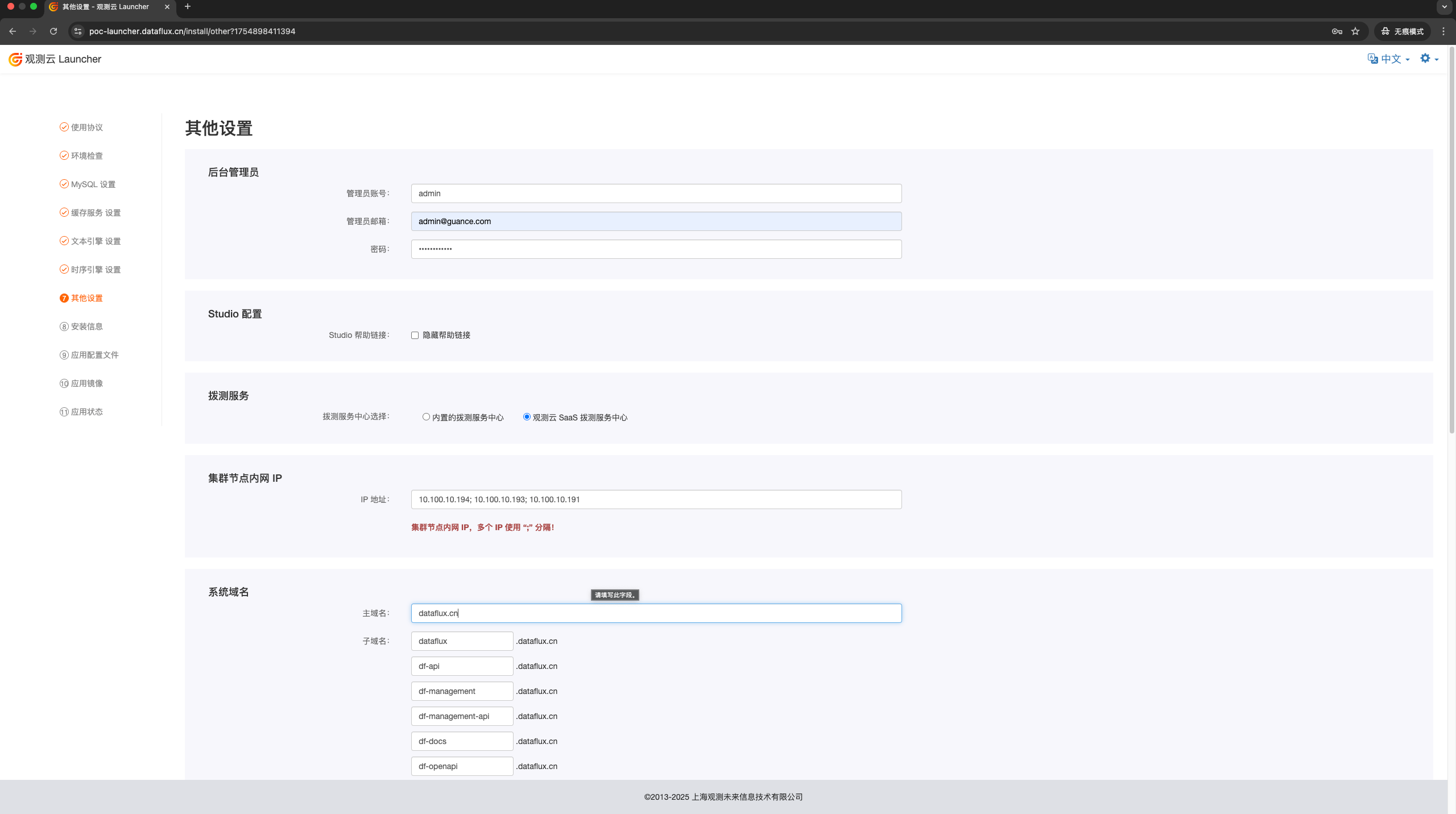
3.5 기타 설정
- Guance 관리 백엔드의 관리자 계정 초기 계정명 및 이메일
- 클러스터 노드 내부 네트워크 IP(자동으로 가져오며, 올바른지 확인이 필요합니다.)
- 메인 도메인 및 각 하위 애플리케이션의 하위 도메인 설정. 기본 하위 도메인은 다음과 같으며 필요에 따라 수정할 수 있습니다:
- dataflux [사용자 포털]
- df-api [사용자 포털 API]
- df-management [관리 백엔드]
- df-management-api [관리 백엔드 API]
- df-websocket [Websocket 서비스]
- df-func [Func 플랫폼]
- df-openapi [인터페이스 서비스]
- df-external-api [설정 API]
- df-urls [도메인 목록 서비스]
- df-static-res [정적 리소스 사이트]
- df-kodo kodo
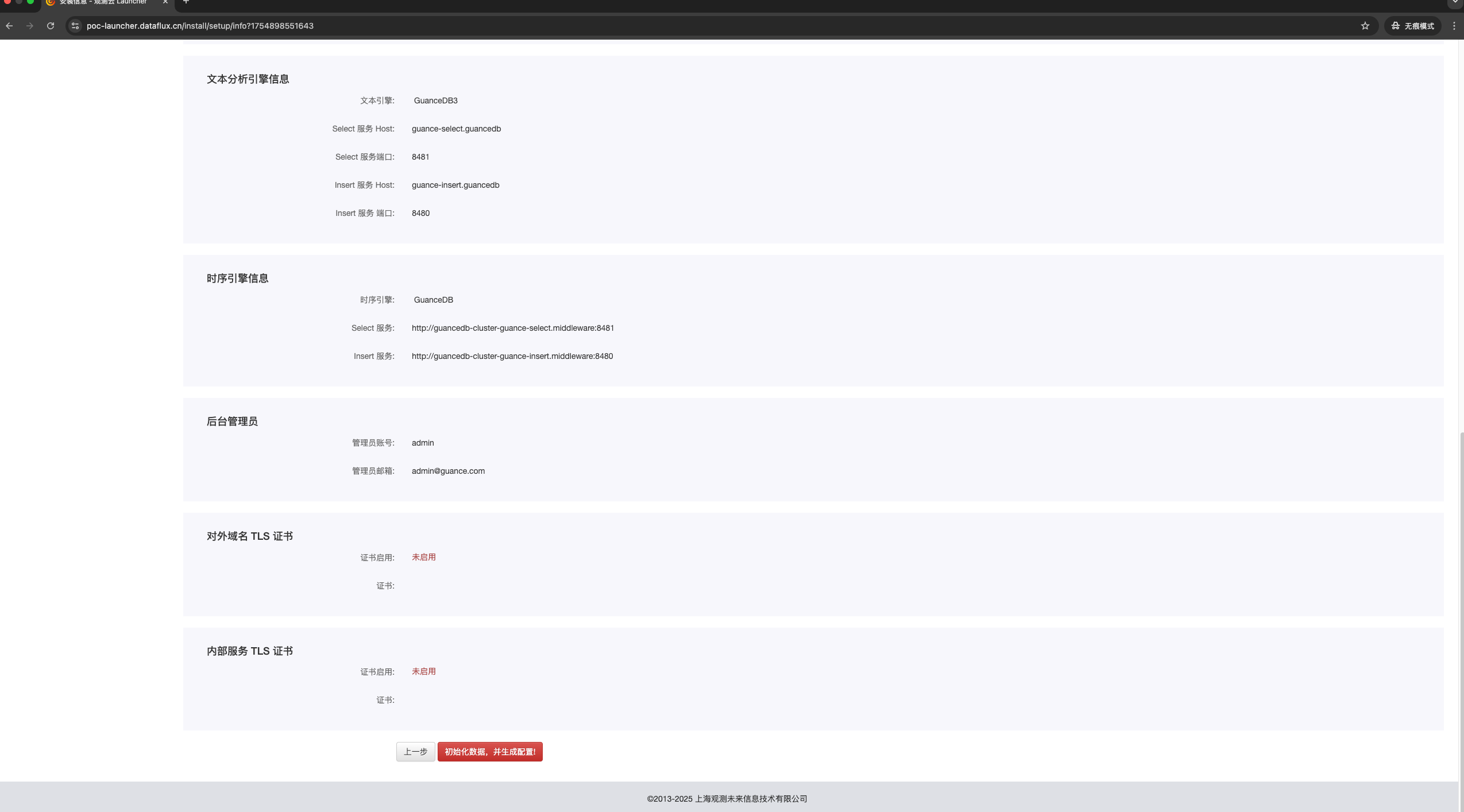
3.6 설치 정보
방금 입력한 정보를 요약하여 표시합니다. 정보 입력 오류가 있는 경우 이전 단계로 돌아가 수정할 수 있습니다.
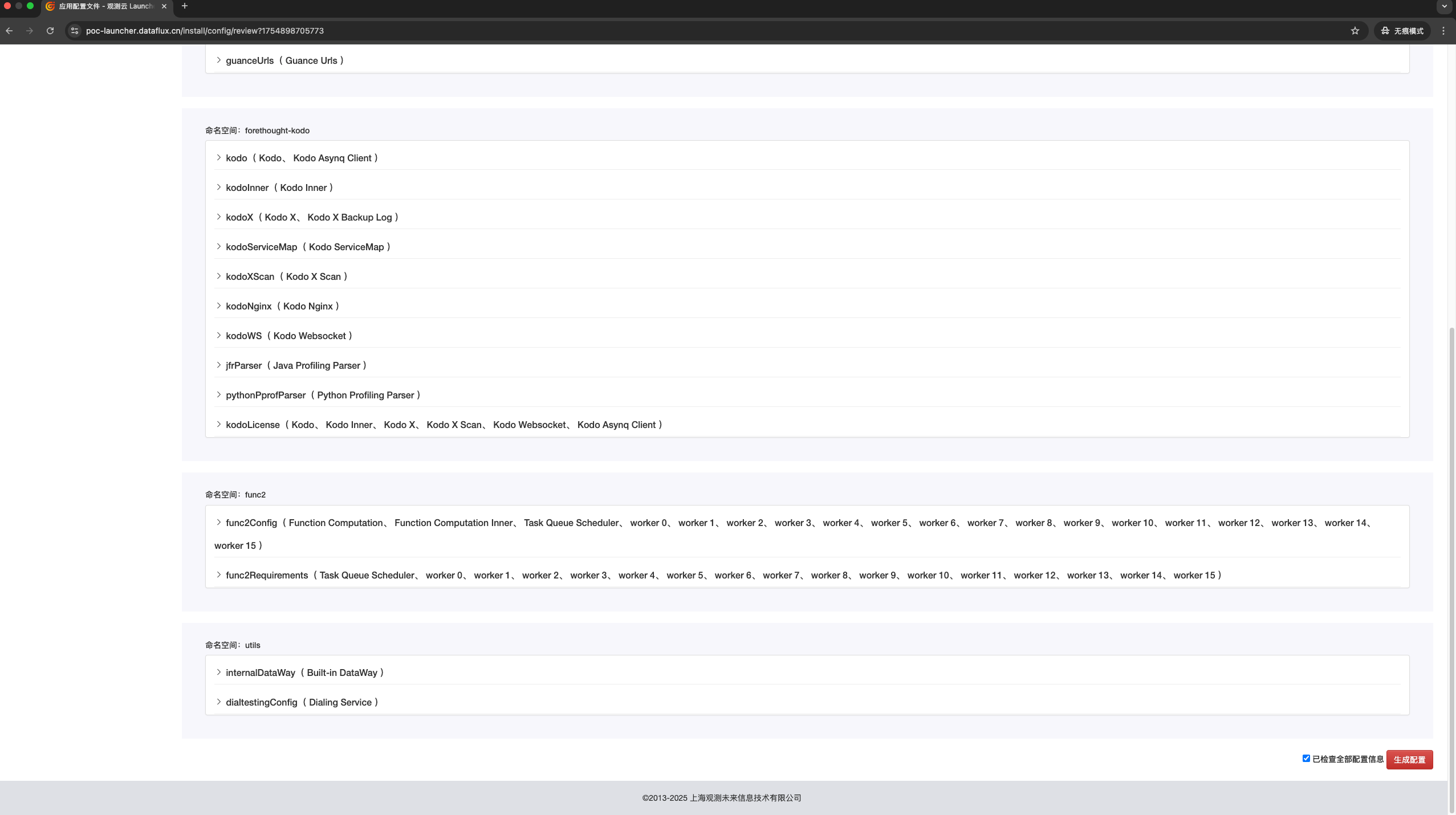
3.7 애플리케이션 설정 파일
설치 프로그램은 이전 단계에서 제공된 설치 정보를 기반으로 애플리케이션 설정 템플릿을 자동으로 초기화합니다. 그러나 모든 애플리케이션 템플릿을 하나씩 확인하고 개별화된 애플리케이션 설정을 수정해야 합니다. 자세한 설정 설명은 설치 인터페이스를 참조하세요.
확인이 완료되면 설정 파일 생성을 제출합니다.
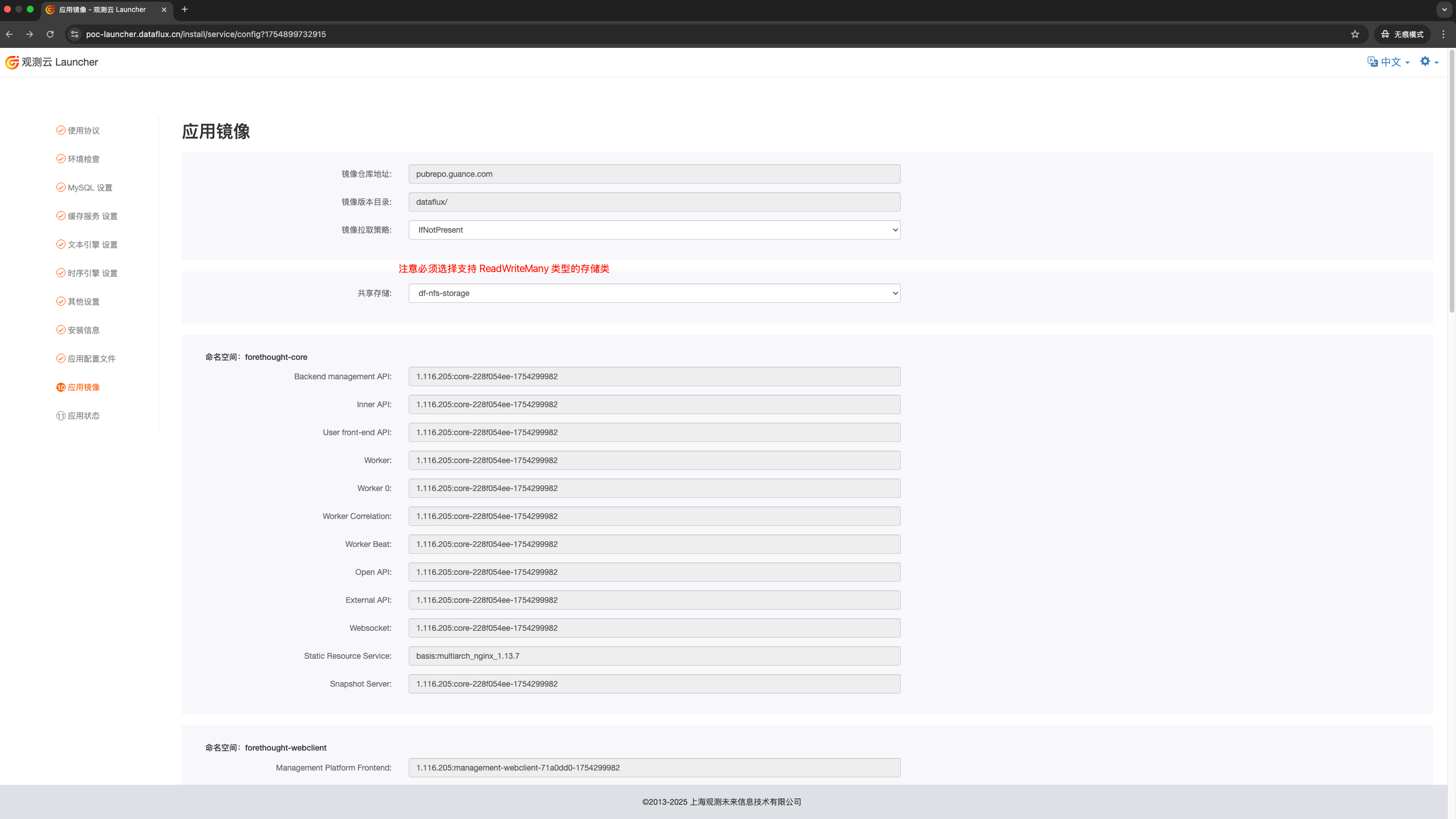
3.8 애플리케이션 이미지
- 올바른 공유 스토리지(이전 단계에서 생성한 storage class 이름)를 선택하세요.
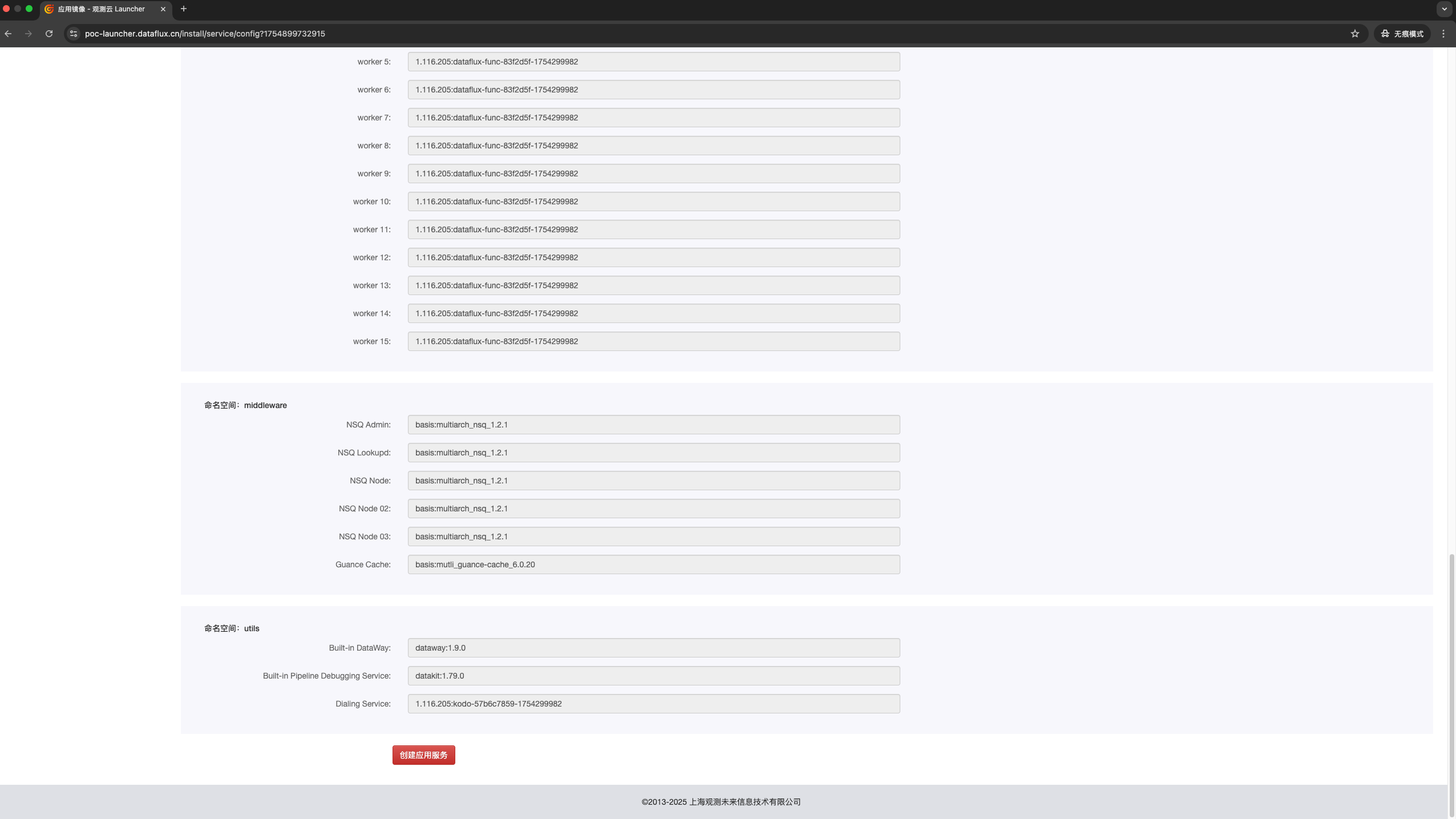
- 애플리케이션 이미지는 선택한 Launcher 버전에 따라 자동으로 입력되므로 수정할 필요가 없습니다. 확인이 완료되면 애플리케이션 생성을 시작합니다.
3.9 애플리케이션 상태
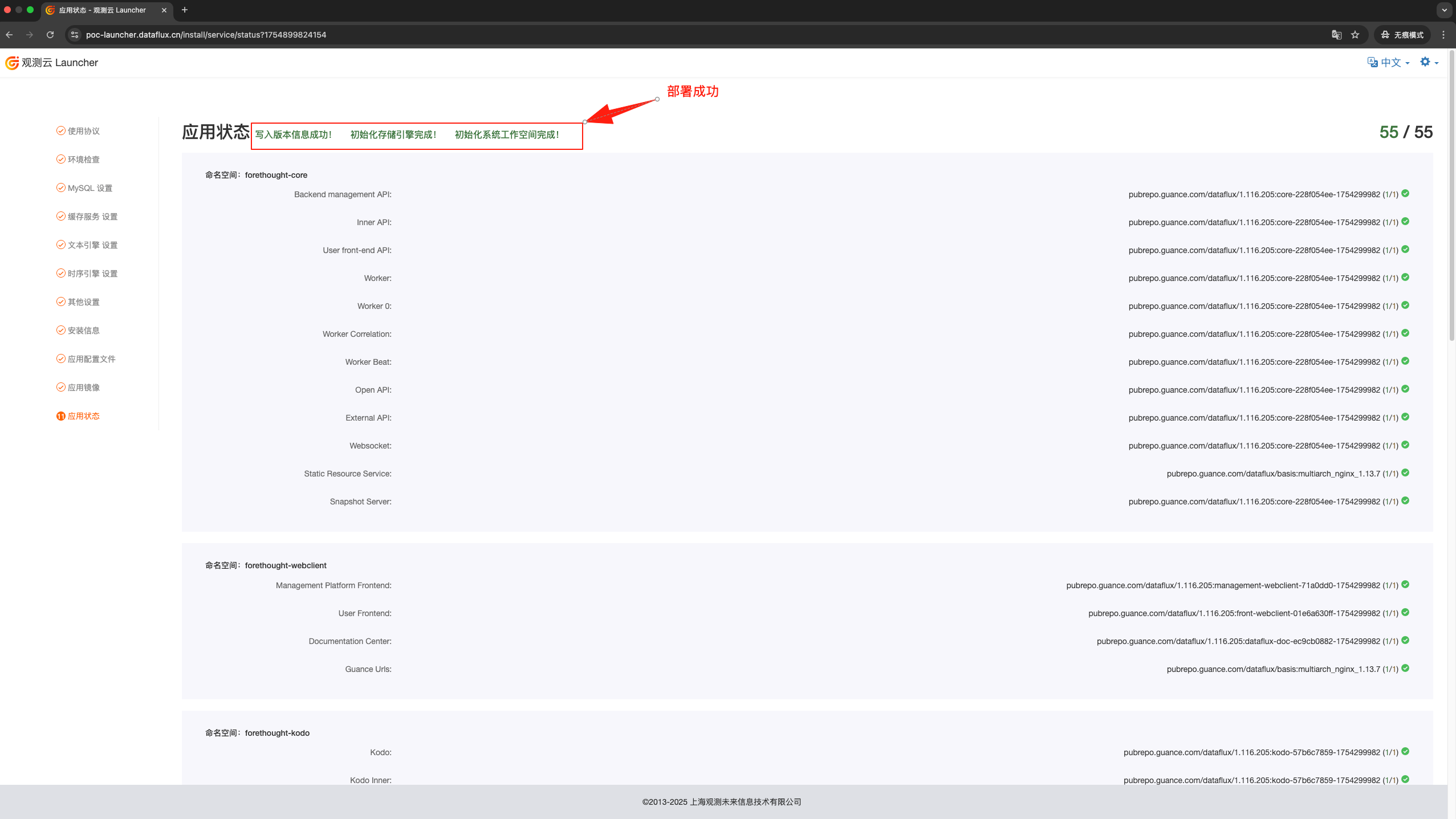
여기에 모든 애플리케이션 서비스의 시작 상태가 나열됩니다. 이 과정에서 모든 이미지를 다운로드해야 하므로 몇 분에서 십여 분이 소요될 수 있습니다. 모든 서비스가 성공적으로 시작되면 설치가 완료된 것입니다.
참고: 서비스 시작 중에는 이 페이지를 닫지 않고 머물러 있어야 합니다. 마지막에 "버전 정보 쓰기 성공" 메시지가 표시되고 오류 창이 나타나지 않아야 설치가 성공한 것입니다!
3.10 도메인 확인
df-kodo.dataflux.cn을 제외한 다른 모든 하위 도메인을 SLB 공인 IP 주소 또는 에지 노드 ingress 주소로 확인하세요:
- dataflux.dataflux.cn
- df-api.dataflux.cn
- df-management.dataflux.cn
- df-management-api.dataflux.cn
- df-openapi.dataflux.cn
- df-func.dataflux.cn
- df-external-api.dataflux.cn
- df-static-res.dataflux.cn
4. DataWay 설치 (선택 사항)
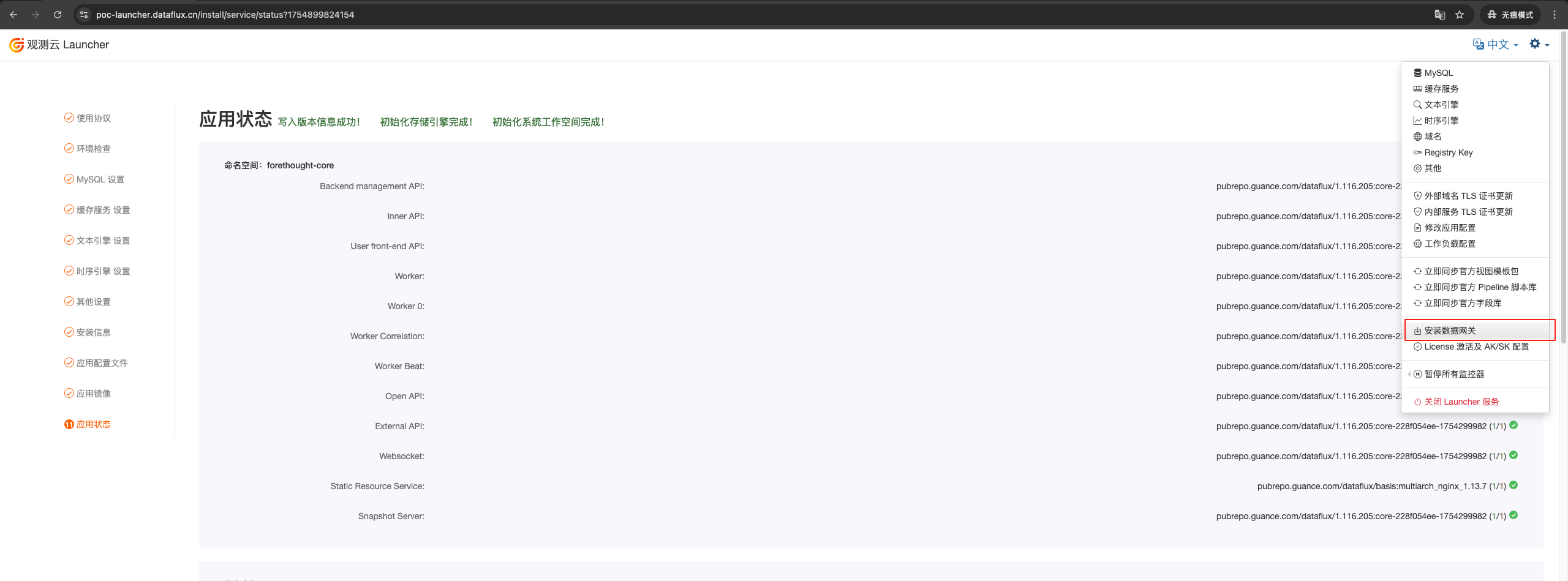
배포 성공 후 DataWay를 설치할 수 있습니다. 오른쪽 상단의 설정을 클릭하고 [데이터 게이트웨이 설치]를 선택하세요.
 DataWay 이름과 바인딩 주소를 입력하고 [원클릭 설치]를 클릭하면 설치 성공 시 알림이 표시됩니다.
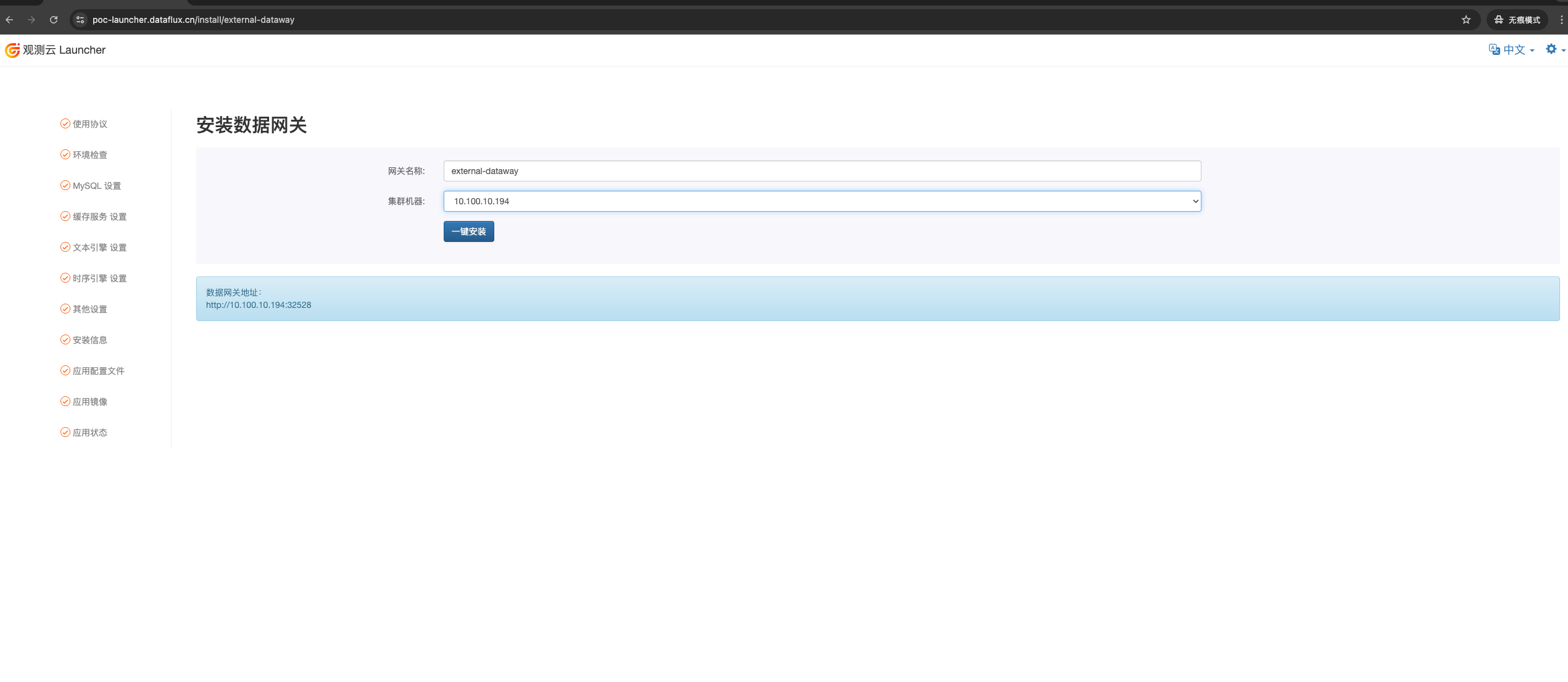 다른 방식으로 DataWay 설치를 사용할 수도 있습니다.
5. 설치 완료 후
배포 성공 후 활성화가 필요합니다. 시작하는 방법 매뉴얼을 참고하세요.
설치 과정에서 문제가 발생하여 재설치가 필요한 경우 유지보수 매뉴얼을 참고하세요.
6. 매우 중요한 단계!!!
위 단계를 완료하면 Guance 설치가 완료됩니다. 검증을 수행할 수 있으며, 확인이 완료되면 매우 중요한 단계로 launcher 서비스를 오프라인으로 전환하여 잘못된 접근으로 인한 애플리케이션 설정 손상을 방지해야 합니다. 운영 작업자에서 다음 명령을 실행하여 launcher 서비스의 pod 복제본 수를 0으로 설정하세요: