엔터티 유형 관리
이 문서에서는 엔터티 유형을 사용자 정의하여 통합 카탈로그의 자산 관리 기능을 확장하는 방법을 설명합니다.
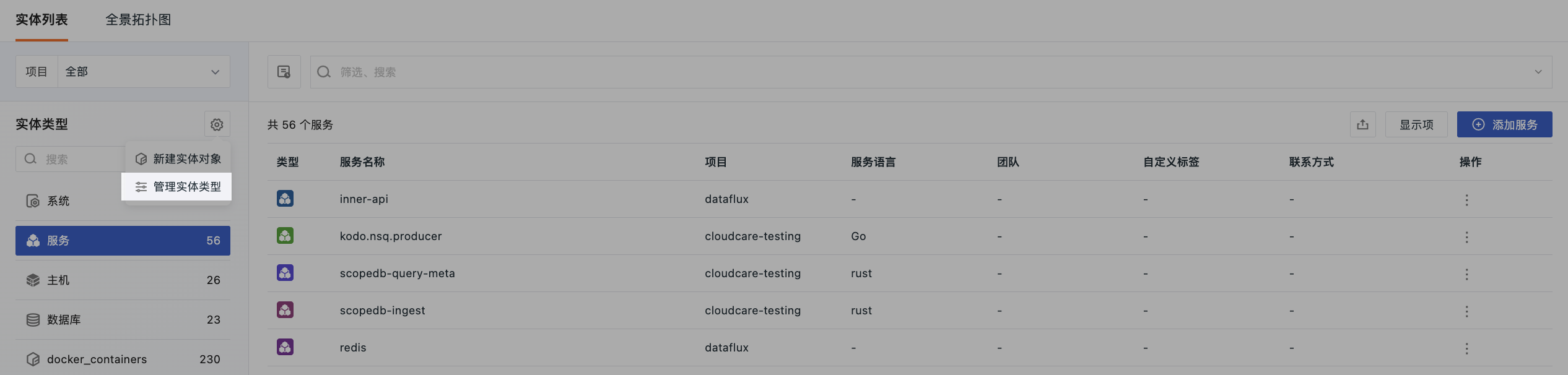
통합 카탈로그 > 엔터티 목록으로 이동하여 왼쪽 사이드바의 「설정」 아이콘을 클릭하고 「엔터티 유형 관리」를 선택하면 엔터티 유형 관리 페이지로 이동합니다.
엔터티 유형 생성
- 엔터티 유형 관리 페이지 오른쪽 상단에서 「엔터티 유형 생성」을 클릭합니다.
-
기본 정보를 입력합니다:
- 엔터티 유형: 전역 고유 식별자 (예:
kubernetes_deployment); - 표시 이름: 엔터티 유형의 표시 이름을 입력합니다.
- 설명: 필요에 따라 해당 유형의 용도를 설명합니다.
- 엔터티 유형: 전역 고유 식별자 (예:
-
「고급 구성(선택 사항)」 영역을 펼쳐 YAML을 통해 데이터 스키마, 표시 열 및 연결된 뷰를 사용자 정의합니다.
- 「저장」을 클릭하여 생성을 완료합니다.
참고
- 엔터티 유형 식별자는 중복을 허용하지 않습니다. 이미 존재하는 경우 시스템에서 오류를 표시합니다.
- 유형을 삭제하기 전에 해당 유형에 연결된 엔터티가 없는지 확인해야 합니다. 그렇지 않으면 삭제할 수 없습니다.
고급 구성(선택 사항)
엔터티 유형을 생성하거나 편집할 때 기본 정보 아래에 「고급 구성(선택 사항)」 영역이 표시됩니다. 시스템은 기본 템플릿을 기반으로 다음 구성을 생성하며, 기본 구성을 그대로 사용하거나 필요에 따라 YAML을 편집할 수 있습니다.
데이터 스키마 구성
엔터티 유형의 필드, 출처, 필수 여부, 검증 규칙 등을 정의합니다. 기본적으로 시스템 기본 데이터 스키마 템플릿을 기반으로 YAML 미리보기가 생성됩니다.
- 공식 엔터티 유형:
dataschema.yaml을 기반으로 하며,custom_properties추가를 지원합니다. - 사용자 정의 엔터티 유형: 통합 카탈로그 기본 템플릿을 기반으로 하며, 사용자 정의 필드, 출처, 필수 여부, 열거형, 기본값 및 검증 규칙을 지원합니다.
데이터 스키마 구성 설명 보기.
기본 표시 열 구성
엔터티 목록의 고정 열, 기본 열 및 선택적 열을 구성하는 데 사용됩니다.
구성 규칙:
field: 필드 이름;fixed: 고정 표시 열 여부, 기본값은false입니다. 고정 열은 항상 표시되며 표시 열 활성화/비활성화 목록에 나타나지 않습니다.hidden: 기본적으로 숨김 여부, 기본값은false입니다.false는 기본적으로 표시됨,true는 기본적으로 표시되지 않지만 표시 열 구성에서 활성화할 수 있습니다.name,entity_type과 같은 간략한 형식은field: name,field: entity_type과 동일하며 기본적으로 표시됩니다.- 사용자 개인 열 설정이 유형 기본 구성보다 우선합니다.
기본 표시 열 구성 설명 보기.
연결된 뷰 구성
엔터티 상세 페이지의 연결된 뷰를 구성합니다.
- 공식 구성의 경우 YAML을 통해 내장 연결된 뷰를 활성화하거나 비활성화할 수 있습니다.
- YAML을 통해 사용자 정의 연결된 뷰를 추가할 수 있습니다.
- 로그 연결된 뷰에 기본 인덱스를 구성해야 하는 경우 YAML의
index필드를 사용하여 구성하며, 여러 인덱스는 배열 형식을 사용합니다.
구성 예시:
telemetry:
  - name: { zh-CN: "오류 로그", en-US: "Error Logs" }
    type: explorer
    viewName: logs
    index: ["app-prod", "gateway-prod"]
    query: "service='{{metadata.service}}' AND df_status NOT IN ['ok','info']"
연결된 뷰 구성 설명 보기.
엔터티 유형 목록
엔터티 유형 목록 페이지에는 현재 워크스페이스의 모든 엔터티 유형이 표시됩니다. 여기에는 시스템 사전 설정, 공식 내장 및 사용자 정의 유형이 포함됩니다. 목록에는 각 유형의 표시 이름, 엔터티 유형 식별자, 설명, 엔터티 수 및 분류 태그가 표시됩니다.
유형 분류
| 분류 | 포함 유형 |
|---|---|
| 시스템 사전 설정 | system(시스템) |
| 공식 내장 | 서비스, 호스트, 데이터베이스, 큐, K8s Service, Deployment 등 |
| 사용자 정의 | 사용자가 생성한 유형 (예: K8s 리소스, 비즈니스 도메인 등) |
권한 제한
system유형은 편집 및 상태 구성이 가능하며 기본 알고리즘을 제공합니다.- 기타 공식 내장 유형은 편집 및 상태 구성이 가능하지만 기본 알고리즘을 제공하지 않으며 「사용자 정의 함수」 또는 「구성 안 함」만 지원합니다.
- 사용자 정의 유형은 편집, 삭제 및 상태 구성이 가능하지만 기본 알고리즘을 제공하지 않으며 「사용자 정의 함수」 또는 「구성 안 함」만 지원합니다.
상태 구성
모든 엔터티 유형(내장 + 사용자 정의)은 상태 구성을 지원하며, 해당 유형의 모든 엔터티에 대한 기본 상태 계산 방식을 통합적으로 설정하는 데 사용됩니다.
엔터티 유형 행 작업 메뉴에서 「상태 구성」을 클릭합니다. 유형에 따라 선택 가능한 방식이 다릅니다.
system 유형은 다음 세 가지 방식을 지원합니다:
| 방식 | 설명 |
|---|---|
| 상태 계산 활성화 | 상태 계산 활성화 여부를 제어하는 스위치입니다. 비활성화하면 해당 유형의 모든 엔터티에 대해 상태가 계산되지 않으며, 카탈로그 목록에 상태가 표시되지 않고 상태별 필터링도 지원되지 않습니다. |
| 기본 알고리즘 | 플랫폼 내장 집계 알고리즘을 사용하여 상태를 계산합니다. |
| 사용자 정의 함수 | Func 플랫폼 함수를 호출하여 상태를 계산합니다. 선택 후 구체적인 Func 함수를 지정해야 합니다. |
system이 아닌 유형은 다음 두 가지 방식을 지원합니다:
| 방식 | 설명 |
|---|---|
| 상태 계산 활성화 | 상태 계산 활성화 여부를 제어하는 스위치입니다. 비활성화하면 해당 유형의 모든 엔터티에 대해 상태가 계산되지 않으며, 카탈로그 목록에 상태가 표시되지 않고 상태별 필터링도 지원되지 않습니다. |
| 사용자 정의 함수 | Func 플랫폼 함수를 호출하여 상태를 계산합니다. 선택 후 구체적인 Func 함수를 지정해야 합니다. system이 아닌 유형은 기본 알고리즘을 제공하지 않습니다. |
적용 규칙
- 여기서 구성한 내용은 해당 엔터티 유형의 기본 규칙으로, 해당 유형의 모든 엔터티에 적용됩니다.
- 엔터티를 생성하거나 편집할 때 유형 기본 구성을 따르거나 사용자 정의 함수를 별도로 지정하도록 선택할 수 있습니다. 별도로 지정된 엔터티는 여기서 구성이 변경되어도 영향을 받지 않습니다.
- 여기서 구성한 사용자 정의 함수가 삭제되거나 사용할 수 없게 되면, 기본 구성을 따르는 엔터티의 상태는 「알 수 없음」으로 표시됩니다. 이미 별도로 지정된 엔터티는 영향을 받지 않습니다.
상태란 무엇인가요?
상태는 엔터티의 전체 실행 상태를 반영하며 정상, 주의, 심각, 알 수 없음의 네 가지 상태로 구분됩니다.
system 유형의 경우 시스템(system)은 사용자가 자체 구축한 비즈니스 집계 엔터티로, 하나의 비즈니스 시스템 또는 플랫폼 집합(예: 「결제 시스템」, 「주문 시스템」)을 나타냅니다. 알림/이벤트는 일반적으로 시스템 자체보다는 그 하위의 서비스, 호스트, 데이터베이스 등의 엔터티와 연결되므로, 시스템 상태는 구성 엔터티의 미복구 알림 상태를 집계하여 계산됩니다.
간단히 말해: 시스템 상태는 「시스템을 구성하는 각 부분」이 전체적으로 어떻게 실행되고 있는지를 반영합니다.
system이 아닌 유형의 경우 상태는 사용자 정의 Func 함수를 통해 계산됩니다. 함수에서 메트릭 임계값, 로그 이상, 트레이스 오류율 등 데이터를 기반으로 계산 로직을 자유롭게 정의할 수 있습니다.
상태 설명
상태는 네 가지 상태로 구분됩니다:
| 상태 | 점수 범위 | 의미 | 일반적인 시나리오 |
|---|---|---|---|
| 정상 | 80–100 | 엔터티가 전반적으로 양호하게 실행 중이며 미복구 알림이 없습니다. | 모든 구성 엔터티에 활성 알림이 없거나 사용자 정의 함수가 healthy를 반환합니다. |
| 주의 | 60–79 | 엔터티에 주의가 필요한 이상이 있습니다. | 일부 엔터티에 warning 또는 error 수준 알림이 있거나 사용자 정의 함수가 warning을 반환합니다. |
| 심각 | 0–59 | 엔터티에 심각한 이상이 있으며 즉시 조치하는 것이 좋습니다. | 핵심 엔터티에 fatal/critical 알림이 있거나 여러 엔터티가 동시에 장애 상태이거나 사용자 정의 함수가 critical을 반환합니다. |
| 알 수 없음 | — | 상태를 일시적으로 계산할 수 없습니다. | 엔터티에 아직 구성 엔터티가 없거나, 생성 후 첫 번째 계산이 아직 완료되지 않았거나, 사용자 정의 함수 실행이 실패했거나 unknown을 반환합니다. |
기본 알고리즘 설명
기본 알고리즘은 system 유형만 지원하며, 다음 세 단계로 집계 계산됩니다.
1. 구성 엔터티 및 중요도 확인
시스템 상태는 구성 엔터티(서비스, 호스트, 데이터베이스 등)를 기반으로 계산됩니다. 각 엔터티가 시스템에 미치는 영향 정도는 다릅니다.
- 각 엔터티에는 기본 중요도 등급이 있으며, 등급이 높을수록 시스템 상태에 미치는 영향이 큽니다.
- 시스템에서 특정 구성 엔터티의 상태 영향 가중치를 조정하여 기본 등급을 재정의할 수 있습니다.
- 엔터티가 「계산에 참여하지 않음」으로 설정된 경우 해당 엔터티의 알림은 시스템 상태에 영향을 미치지 않습니다.
2. 개별 엔터티의 알림 영향 평가
구성 엔터티에 미복구 알림이 있는 경우 플랫폼은 알림 심각도에 따라 점수를 차감합니다.
| 알림 심각도 | 엔터티에 미치는 영향 |
|---|---|
| fatal / critical | 심각한 점수 차감 |
| error | 중간 정도의 점수 차감 |
| warning | 약간의 점수 차감 |
| info / 복구됨 | 점수 차감 없음 |
동일한 엔터티에 여러 개의 활성 알림이 동시에 있는 경우, 플랫폼은 영향이 가장 큰 상위 3개의 활성 장애를 가져와 감소 계수를 적용하여 누적합니다(첫 번째는 전액, 두 번째는 50%, 세 번째는 25%). 이렇게 하면 대량의 낮은 수준 알림으로 인한 점수 왜곡을 방지하면서도 여러 장애가 동시에 발생하는 위험을 과소평가하지 않습니다.
3. 시스템 총점 가중 계산 및 상태 판정
시스템 점수는 가중 평균 방식으로 계산됩니다.
- 각 구성 엔터티의 알림 차감 점수에 중요도 가중치를 곱합니다.
- 모든 구성 엔터티의 가중 차감 점수를 합산한 후 총 가중치로 나눕니다.
- 100점에서 위의 가중 평균 차감 점수를 빼서 최종 시스템 점수를 얻습니다.
상태 판정:
| 점수 범위 | 상태 |
|---|---|
| 80–100 | 정상 |
| 60–79 | 주의 |
| 0–59 | 심각 |
사용자 정의 함수
모든 엔터티 유형은 Func를 통해 사용자 정의 상태 계산 로직을 지원합니다. system이 아닌 유형은 반드시 사용자 정의 함수를 통해 상태를 계산해야 합니다.
엔터티 상태 판정
엔터티 상태는 데이터 소스의 보고 활성 상태를 반영하며, 시스템이 마지막 보고 시간을 기준으로 자동 판정하므로 수동으로 유지 관리할 필요가 없습니다. 현재 호스트(DataKit 데이터 보고 기준) 및 서비스(APM Span 데이터 보고 기준)를 지원합니다.
판정 규칙 구성
통합 카탈로그 > 엔터티 유형 관리 > 엔터티 목록으로 이동하여 왼쪽 사이드바의 「설정」 아이콘을 클릭하고 「엔터티 유형 관리」를 선택합니다. 엔터티 유형 목록에서 호스트 또는 서비스 유형 행 끝의 「판정 규칙 설정」을 클릭합니다.
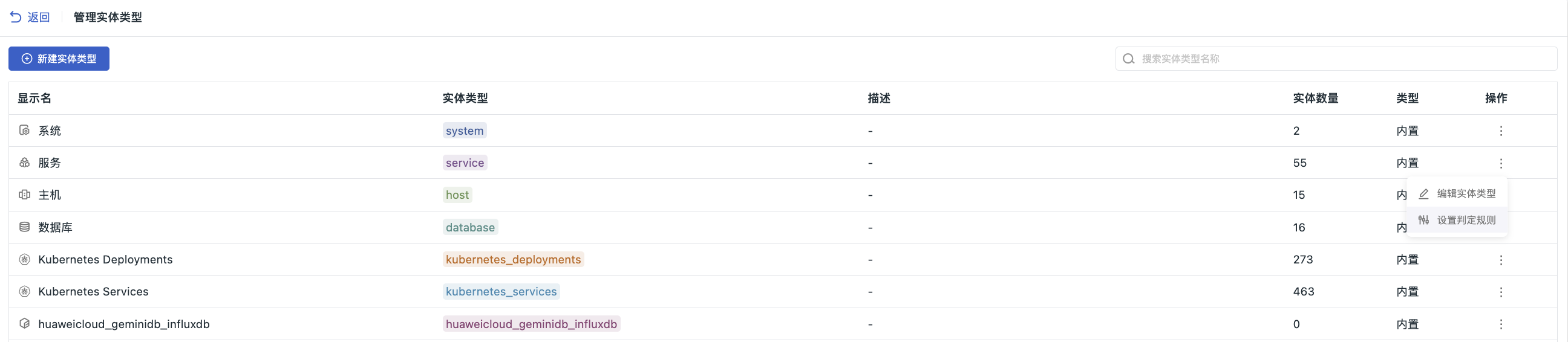
| 구성 항목 | 설명 | 기본값 | 구성 가능 범위 |
|---|---|---|---|
| 오프라인 판정 임계값 | 이 시간 동안 데이터 보고가 수신되지 않으면 엔터티가 오프라인으로 표시됩니다. | 24시간 | 1시간 ~ 7일 |
| 오프라인 보존 기간 | 오프라인 후 이 시간이 지나면 엔터티가 카탈로그에서 자동으로 제거됩니다. | 7일 | 1일 ~ 90일 |
참고
권한 제한: 워크스페이스 Owner, 관리자 또는 「통합 카탈로그 > 엔터티 분류 구성」 권한이 부여된 사용자 정의 역할만 편집할 수 있습니다. 수동으로 추가된 엔터티는 자동 판정 및 정리 대상이 아닙니다.
엔터티 상태 확인
1. 엔터티 목록
「엔터티 상태」 열을 통해 전체 / 온라인 / 오프라인으로 필터링할 수 있습니다.
2. 엔터티 상세 페이지
상단에 상태 태그가 표시됩니다. 오프라인 엔터티의 경우 오프라인 시간, 예상 제거 시간 및 마지막 보고 시간을 확인할 수 있으며 수동 활성화가 가능합니다.
3. 토폴로지 뷰
온라인 엔터티만 표시하는 원클릭 기능을 지원합니다.
연결된 뷰 관리
개별 엔터티 행 오른쪽의 아이콘을 클릭하여 「연결된 뷰 관리」 페이지로 이동합니다. 페이지는 내장 연결된 뷰와 사용자 정의 연결된 뷰 두 영역으로 나뉩니다.
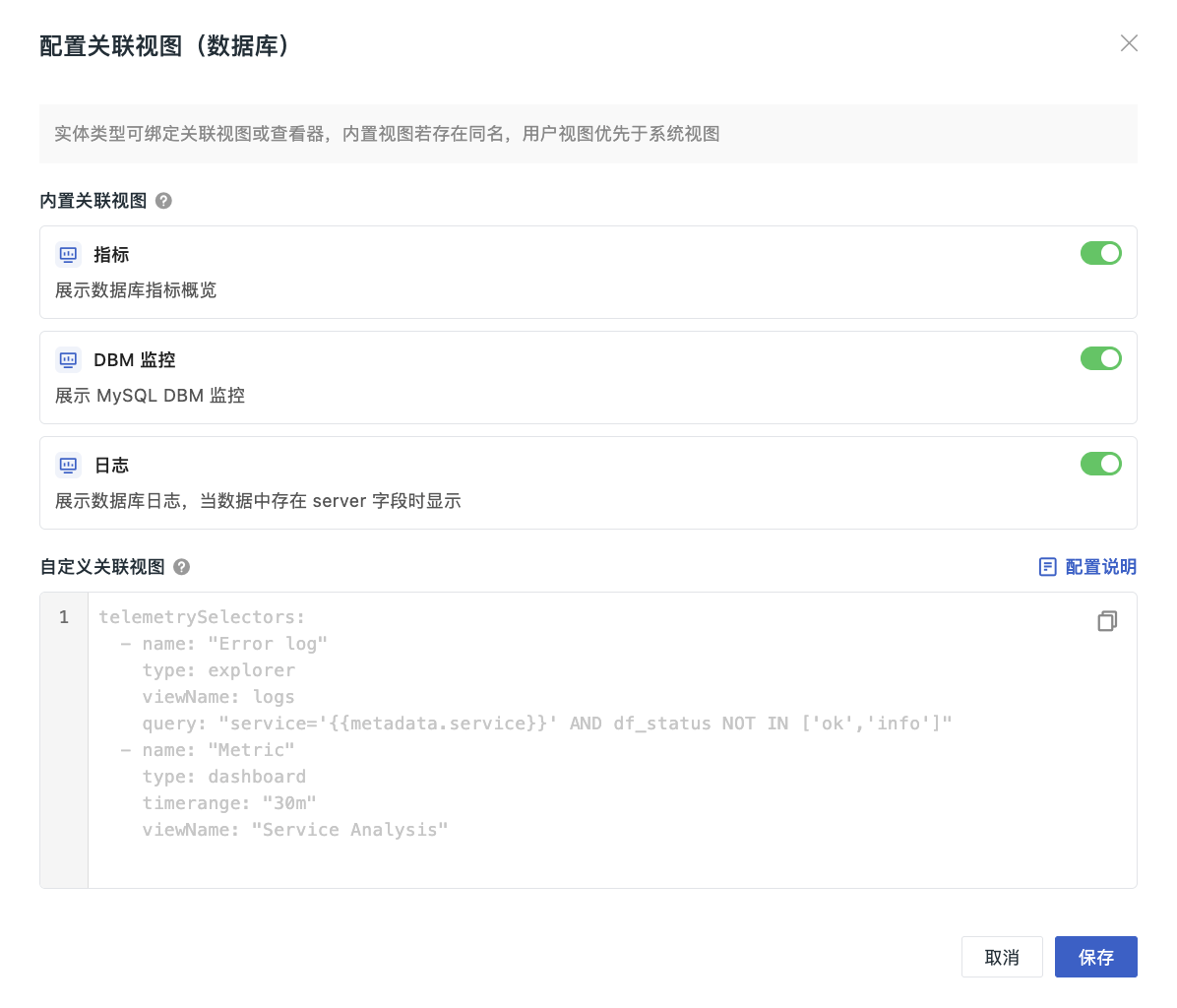
내장 연결된 뷰
시스템에서 기본 제공하는 연결된 뷰로, 필요에 따라 활성화 또는 비활성화할 수 있습니다.
- 현재 엔터티 유형에 공식 내장 뷰가 있는 경우 페이지에 자동으로 나열되며 기본적으로 활성화 상태입니다.
- 활성화/비활성화: 현재 뷰의 표시 여부를 사용자 정의하여 활성화 또는 비활성화할 수 있습니다.
비활성화하면 해당 뷰가 더 이상 엔터티 상세 페이지에 표시되지 않습니다.
사용자 정의 연결된 뷰
지정된 형식에 따라 연결된 뷰를 사용자 정의하여 구성할 수 있습니다.
구성이 완료되면 해당 유형의 모든 엔터티 상세 페이지에 해당 탭이 표시되어 빠른 하향 분석이 가능합니다.
구성 상세 정보 보기.