모니터 시작하기
모니터는 사용자가 직접 정의하여 구성하는 자동화된 탐지 도구입니다. 인프라스트럭처, 애플리케이션 성능, 로그 등 다양한 유형의 데이터를 실시간으로 수집하며, 미리 설정된 규칙을 충족할 경우 알림을 트리거하고 상세 이벤트 기록을 생성합니다.
Guance은 완벽한 이상 탐지 체계를 제공하며, 700개 이상의 즉시 사용 가능한 모니터링 템플릿과 10여 가지 탐지 규칙을 지원합니다. 탐지 규칙 및 관련 알림 설정을 유연하게 구성하여 문제 발견, 원인 파악 및 해결에 이르는 전 과정의 완전한 폐쇄 루프를 신속하게 구축할 수 있습니다.
시작하기
공식 템플릿: 업계 모범 사례와 일반적인 시나리오를 기반으로 설계된 Guance의 전문적인 사전 구성 모니터링 템플릿입니다. 일반적인 기술 스택 및 비즈니스 구성 요소의 주요 성능 지표와 권장 임계값을 다룹니다. 이러한 템플릿을 통해 비즈니스 시나리오에 적합한 모니터링 체계를 빠르게 구축하고 초기 구성의 복잡성을 효과적으로 줄일 수 있습니다.
사용자 정의 탐지 규칙: 임계값 탐지, 변이 탐지, 구간 탐지 등 10여 가지 탐지 규칙을 구성하여 모니터의 트리거 조건을 사용자 정의하고, 활성화 후 이상 이벤트 알림을 수신할 수 있습니다. 공식 템플릿에서 다루지 않는 사용자 지정 모니터링 시나리오에 적합합니다.
사용자 정의 템플릿 라이브러리: 팀 협업 시나리오를 위해 Guance은 워크스페이스 내 기존 모니터 구성을 재사용하는 것을 지원합니다. 기존에 생성된 모니터를 템플릿으로 선택하고 탐지 규칙, 알림 조건 등 필요한 매개변수만 조정하여 동일한 구조의 새 모니터를 빠르게 생성할 수 있어 중복 구성 작업을 줄일 수 있습니다.
자세한 내용은 모니터를 참조하세요.
빠른 생성
예시 1: 공식 템플릿 사용 (초보자에게 권장)
다음은 공식 템플릿을 통해 호스트 CPU 모니터를 생성하는 예시입니다.
- 모니터링 > 모니터 생성 > 공식 템플릿 라이브러리로 이동합니다.
- 왼쪽 탐지 라이브러리에서 호스트 탐지 라이브러리를 필터링합니다.
- 필터링된 목록에서
호스트 {{ host }} CPU 평균 부하 과다를 선택합니다. - 저장합니다.
시스템이 자동으로 모니터를 생성하고 해당 알림 정책을 연결합니다. 호스트 CPU 평균 부하가 사전 설정된 임계값을 초과하면 이벤트가 생성되고 알림이 트리거됩니다.
예시 2: 사용자 정의 탐지 규칙
- 모니터링 > 모니터 > 모니터 생성으로 이동합니다.
- 탐지 규칙을 선택합니다 (여기서는 임계값 탐지 선택)하고 구성 페이지로 이동합니다.
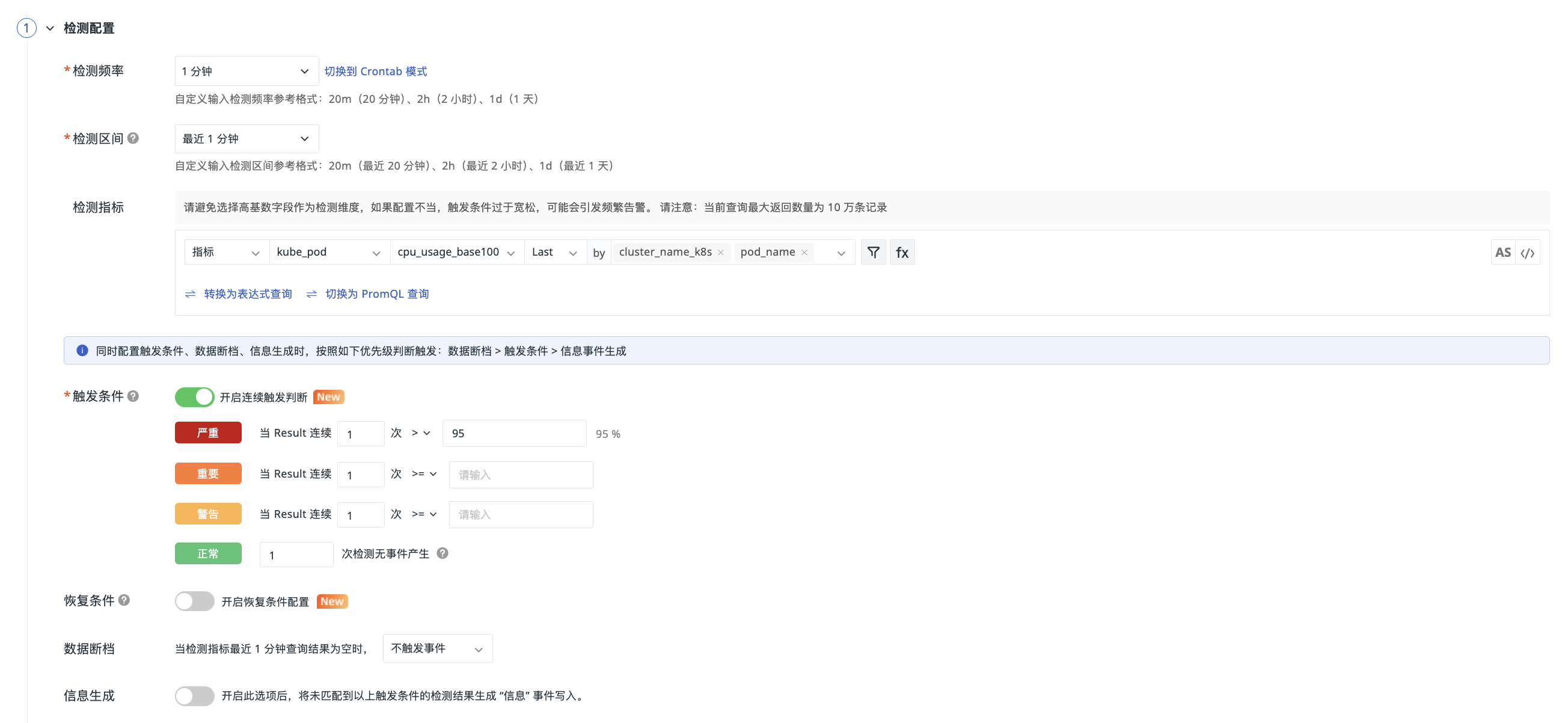
탐지 구성
- 탐지 빈도를 “1분”으로 설정합니다.
- 탐지 구간을 “최근 1분”으로 선택합니다.
-
탐지 지표를 선택합니다. 여기서는 조회 조건을 다음과 같이 설정합니다.
-
트리거 조건을 설정합니다. 조회 결과가 95%를 초과하면 심각도가 “심각”인 이벤트가 트리거됩니다.
참고
트리거 조건, 데이터 단절, 정보 생성을 동시에 구성할 경우 다음 우선순위에 따라 트리거가 판단됩니다: 데이터 단절 > 트리거 조건 > 정보 이벤트 생성.
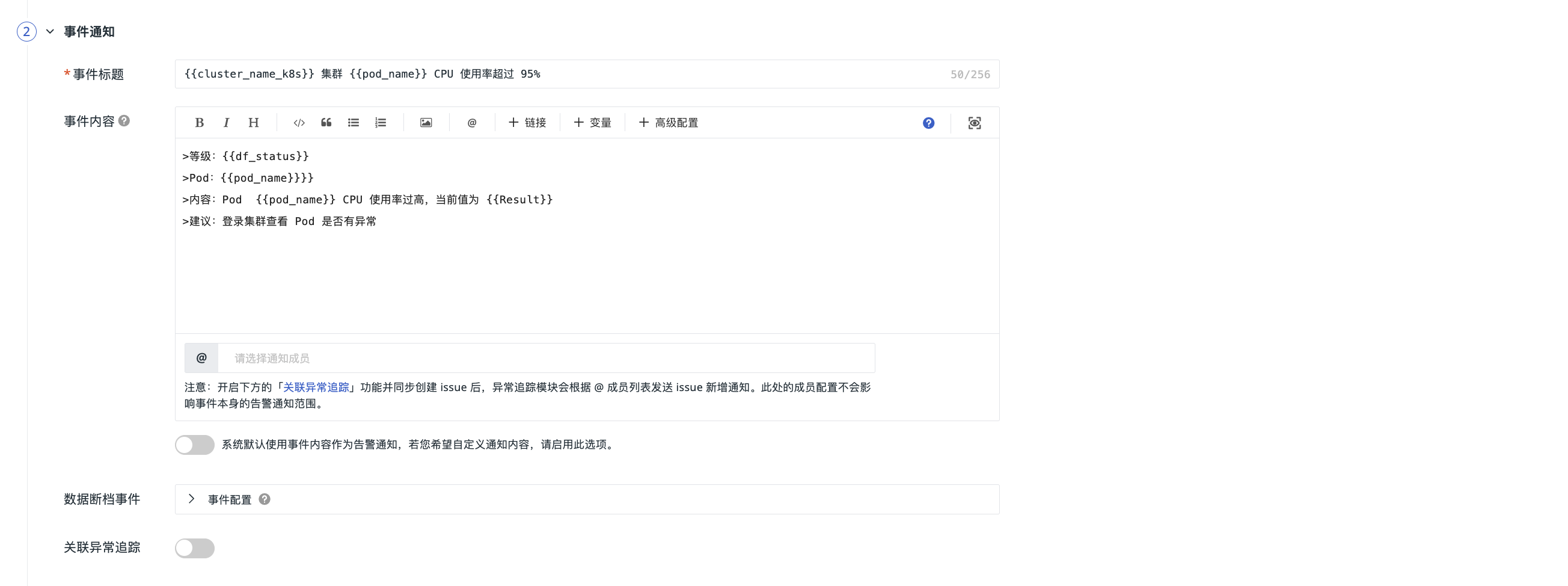
이벤트 알림
- 이벤트 제목을 입력합니다.
- 이벤트 알림 내용을 정의합니다.
알림 구성
알림 정책을 연결할지 여부를 선택합니다. 모니터가 트리거 조건을 충족하면 즉시 지정된 알림 대상에게 알림 메시지를 전송합니다.
이 예시에서는 알림 정책을 선택하지 않습니다.
연결
모니터를 대시보드와 연결하여 빠르게 이동하고 관련 데이터를 시각적으로 확인할 수 있도록 합니다.
이 예시에서는 연결을 선택하지 않습니다.
권한
모니터의 작업 권한을 설정하면 사용자는 자신의 역할과 권한 수준에 따라 적절한 작업을 수행할 수 있습니다.
이 예시에서는 권한을 구성하지 않습니다.
모니터 확인
탐지 규칙을 생성한 후 모니터 목록에서 해당 규칙을 확인할 수 있습니다. 이후 이 규칙에 의해 트리거된 모든 이상 이벤트는 이벤트 센터에 표시됩니다.