알리바바 클라우드 마켓플레이스에서 Guance 상용 플랜 개통
이 문서에서는 알리바바 클라우드에서 Guance 상용 플랜 제품을 구매한 후, 알리바바 클라우드를 통해 Guance 로그인 페이지로 이동하는 방법을 설명합니다.
1. Guance 구매
-
알리바바 클라우드 마켓플레이스 Guance에 로그인하여 즉시 활성화를 클릭합니다.
-
사용량 기반 서비스 활성화 안내가 표시되면 약관에 동의하고 활성화를 클릭합니다.
-
개통 신청이 제출되었습니다 메시지가 표시됩니다.
-
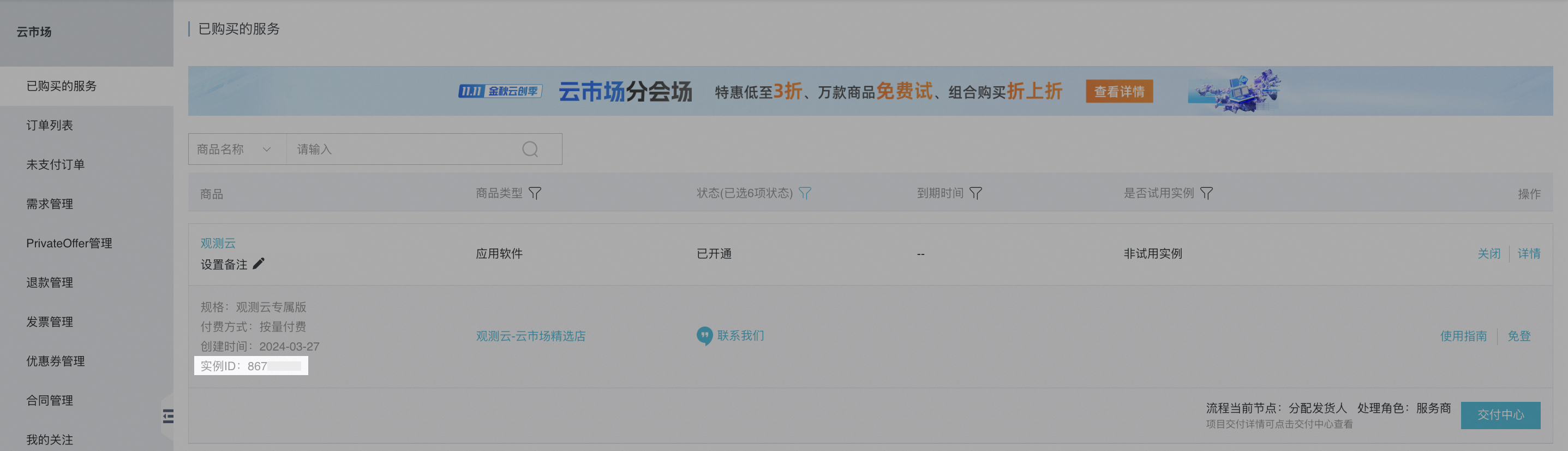
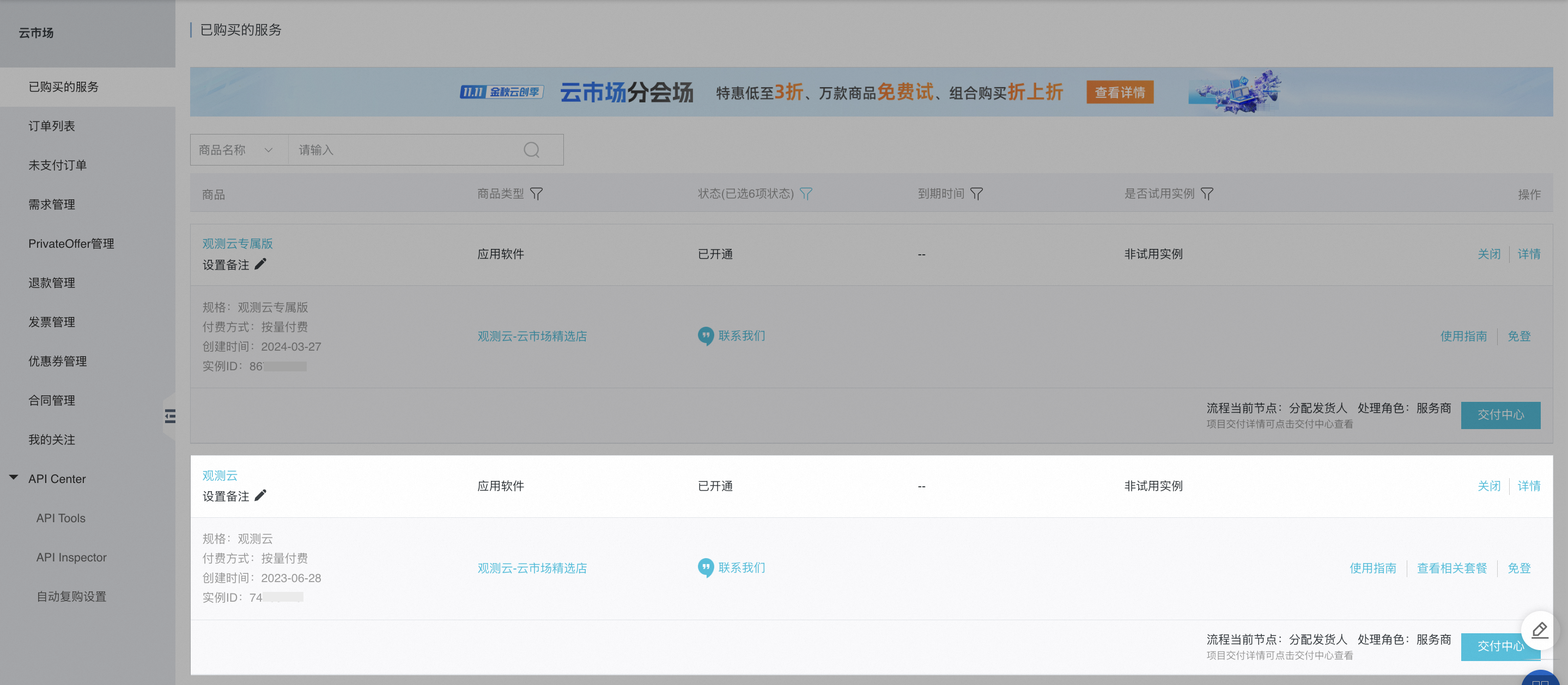
확인을 클릭하면 알리바바 클라우드 마켓플레이스 페이지로 이동하여 개통 및 구독한 Guance 인스턴스를 확인할 수 있습니다.
2. Guance 사용 시작
-
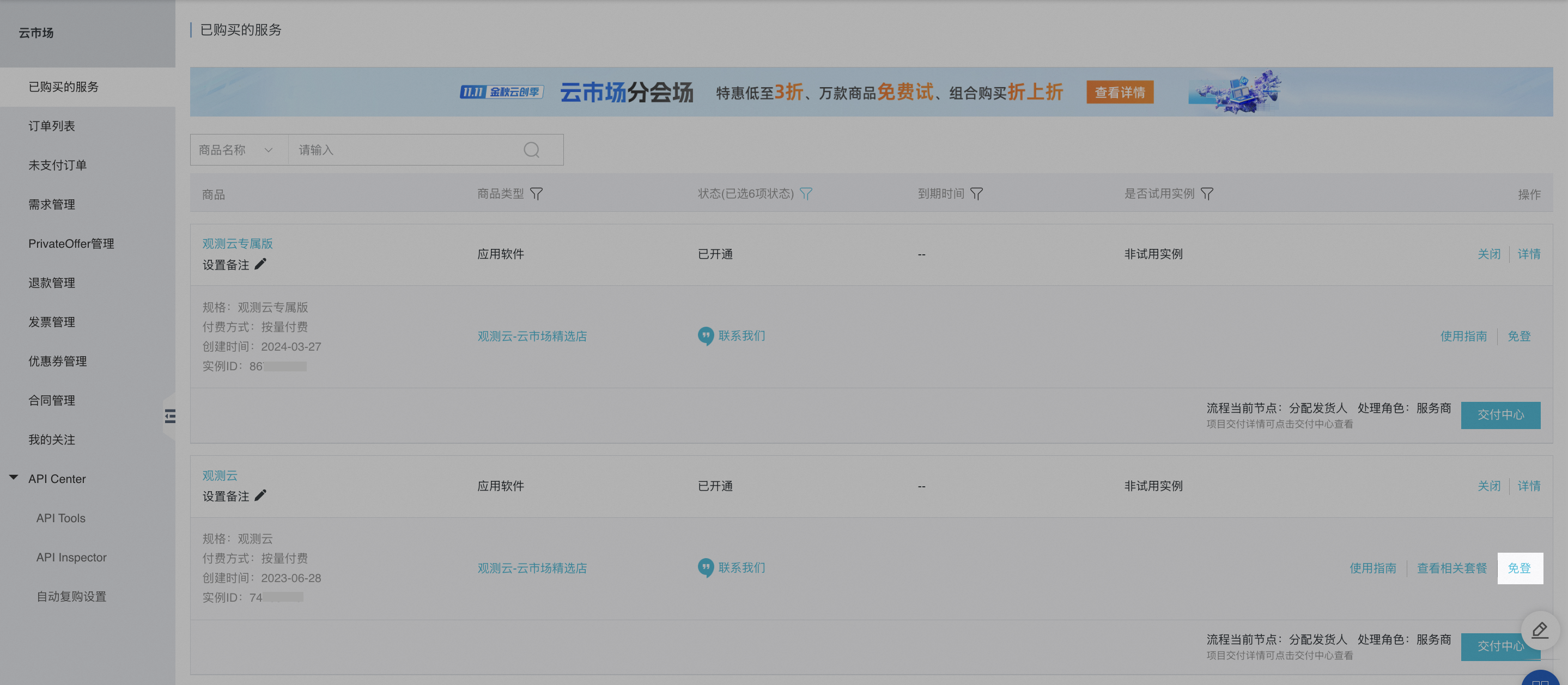
클라우드 마켓플레이스 > 구매한 서비스에서 개통 및 구독한 서비스 인스턴스를 확인하고, 해당 인스턴스 오른쪽의 면등을 클릭하여 Guance으로 바로 이동합니다.
-
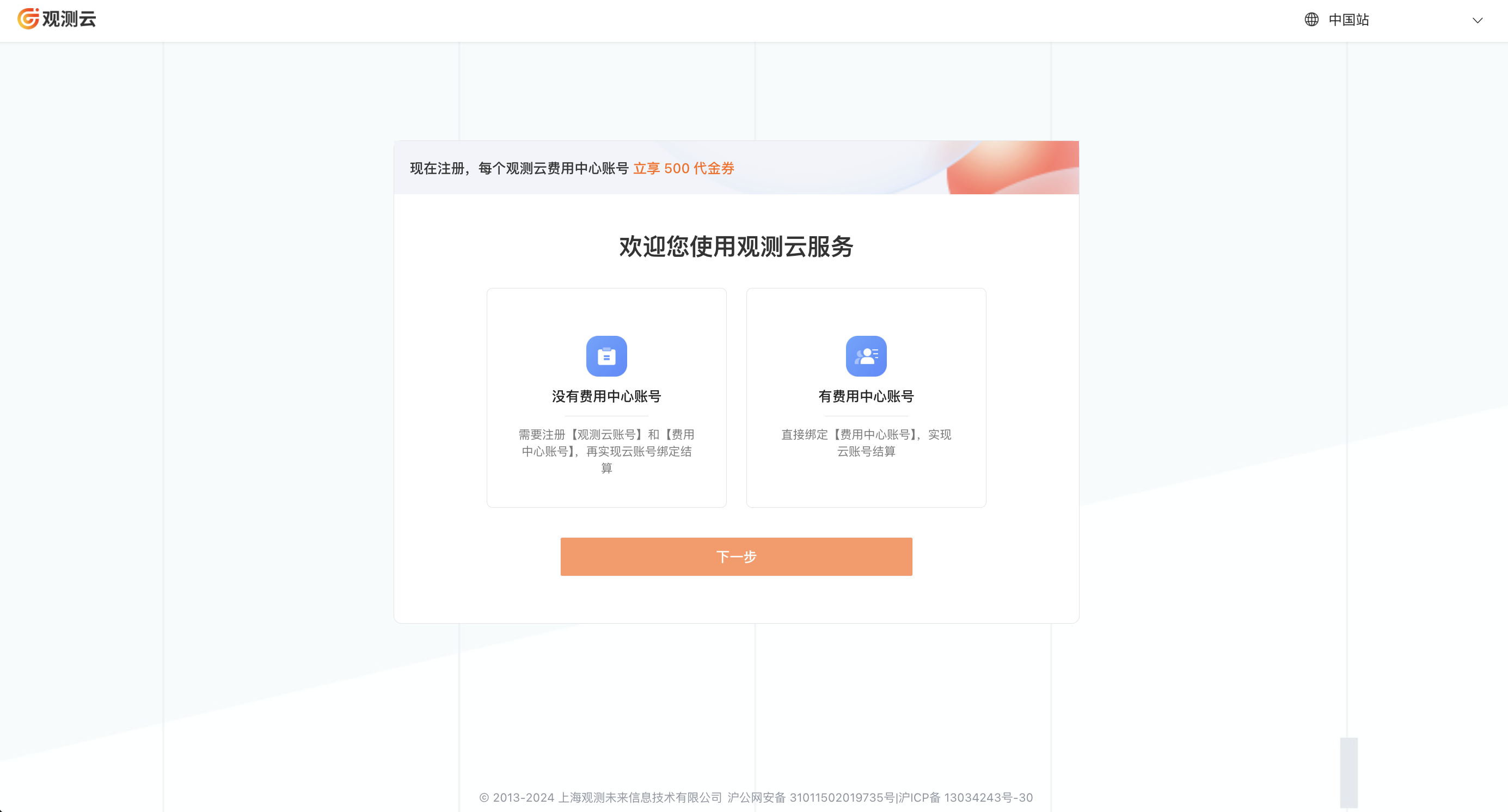
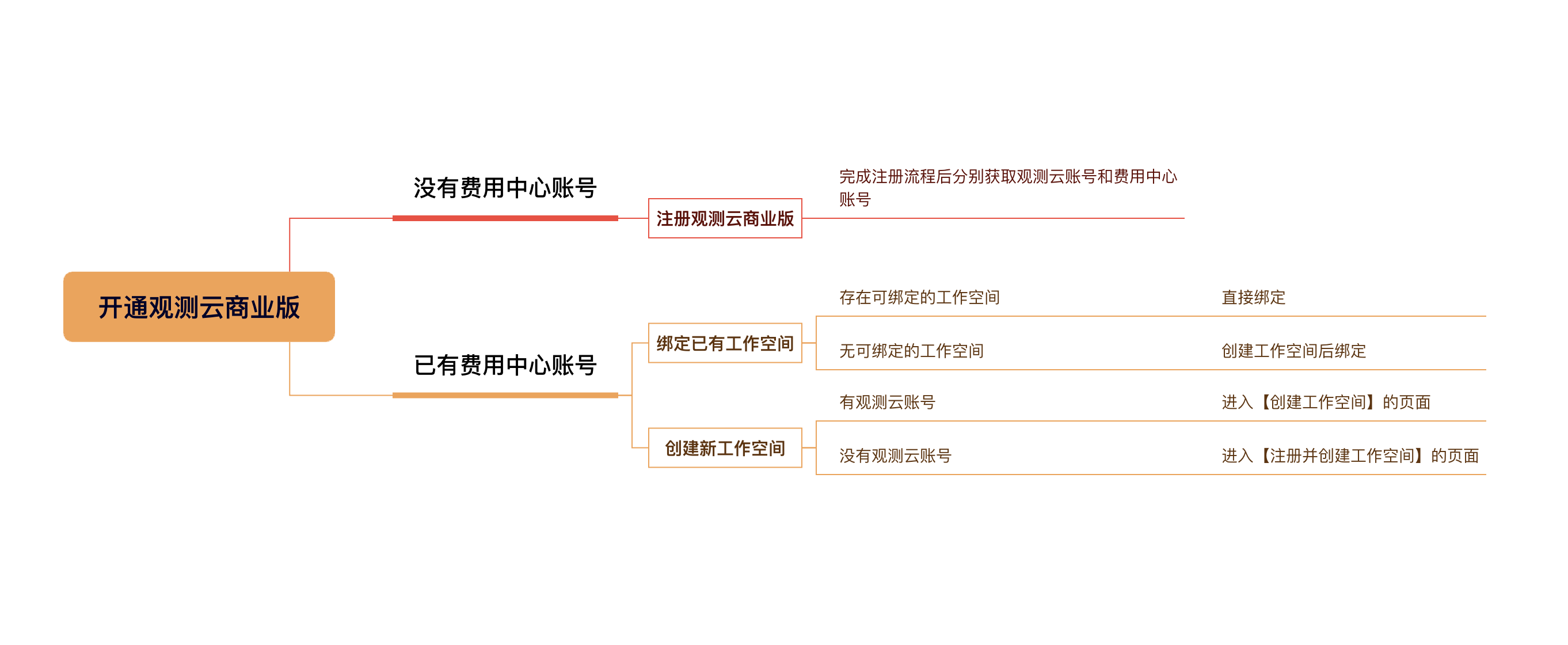
Guance 측에서 현재 알리바바 클라우드 계정 ID가 Guance 청구 센터 계정에 연결되어 있지 않은 경우 두 가지 상황이 발생합니다.
-
청구 센터 계정 없음: Guance 계정과 청구 센터 계정을 등록한 후 클라우드 계정을 연결하여 결제를 진행해야 합니다.
-
청구 센터 계정 있음: 청구 센터 계정을 직접 연결하여 클라우드 계정 결제를 진행할 수 있습니다.
-
청구 센터 계정이란 무엇인가요?
청구 센터 계정은 Guance 청구 센터 플랫폼 내에서 상용 플랜 요금을 관리하기 위한 독립된 계정입니다. 단일 계정이 여러 워크스페이스를 연결할 수 있도록 하여 이러한 워크스페이스의 요금 처리를 통합합니다.
전체 프로세스는 아래를 참조하세요.
청구 센터 계정이 없는 경우
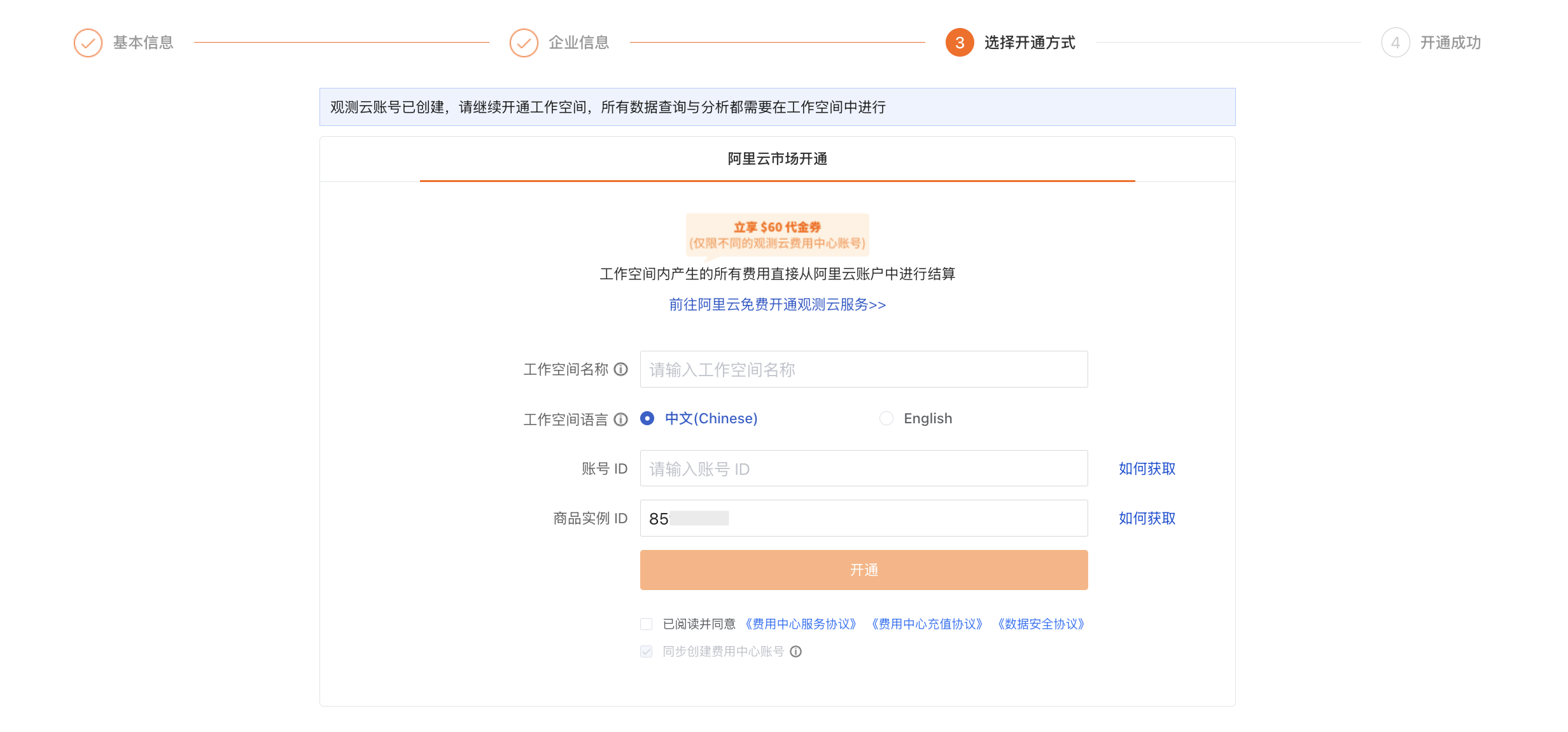
아직 청구 센터 계정이 없는 경우 다음을 클릭하면 등록 페이지로 자동 이동합니다. 등록 절차를 완료하면 Guance 계정과 청구 센터 계정을 얻을 수 있습니다.
-
기본 정보를 입력합니다.
-
기업 정보를 입력합니다.
-
개통 방식을 선택합니다. 워크스페이스 이름을 입력하고, 워크스페이스 언어를 선택하며, 계정 ID와 상품 인스턴스 ID를 입력합니다.
-
개통을 클릭하면 등록이 완료됩니다.
청구 센터 계정이 이미 있는 경우
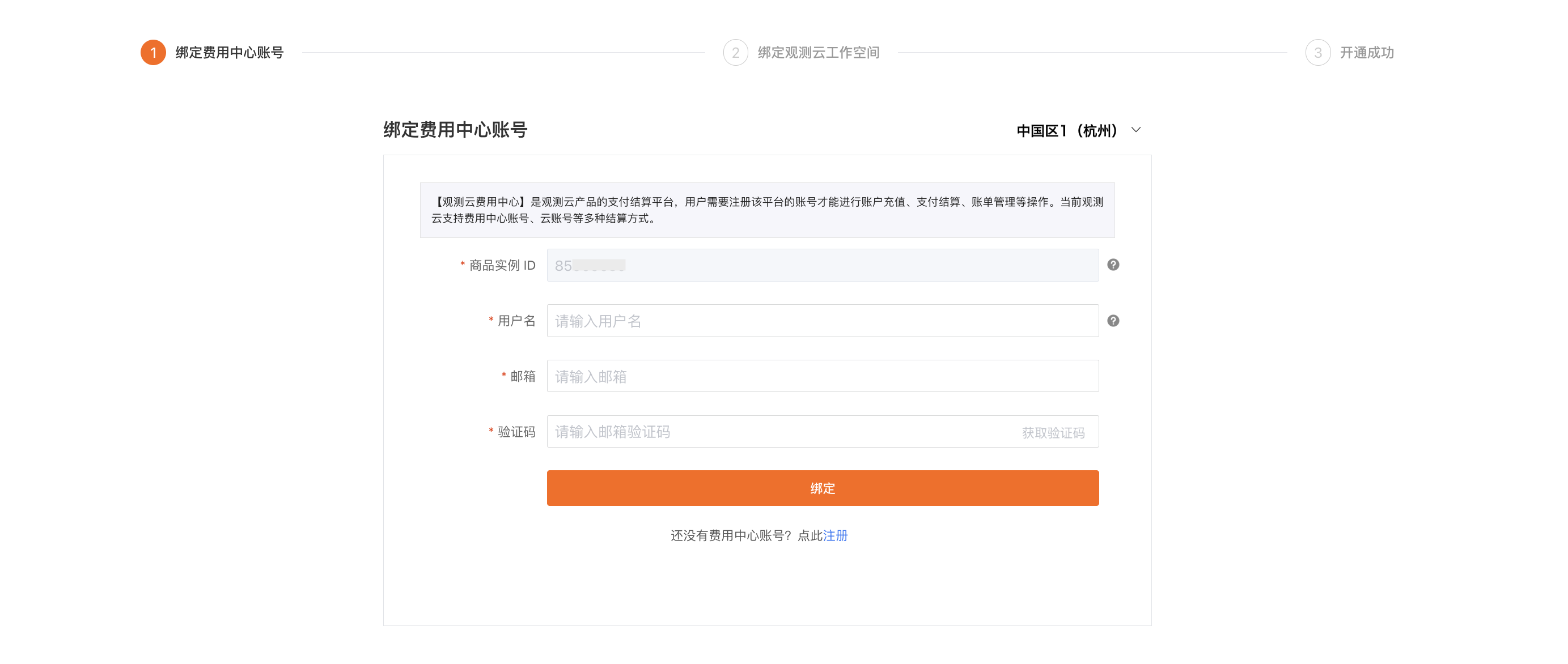
이미 청구 센터 계정이 있는 경우 다음을 클릭하면 연결 페이지로 바로 이동합니다.
참고
이 페이지의 오른쪽 상단에 있는 사이트는 청구 센터 연결 프로세스와 관련이 없으며, 이후 워크스페이스 생성 시 사이트에만 영향을 미칩니다. 생성된 페이지에서는 사이트를 변경할 수 없습니다.
청구 센터 계정 연결
청구 센터 계정의 사용자 이름을 입력하고 이메일 인증을 통해 연결합니다.
워크스페이스 연결
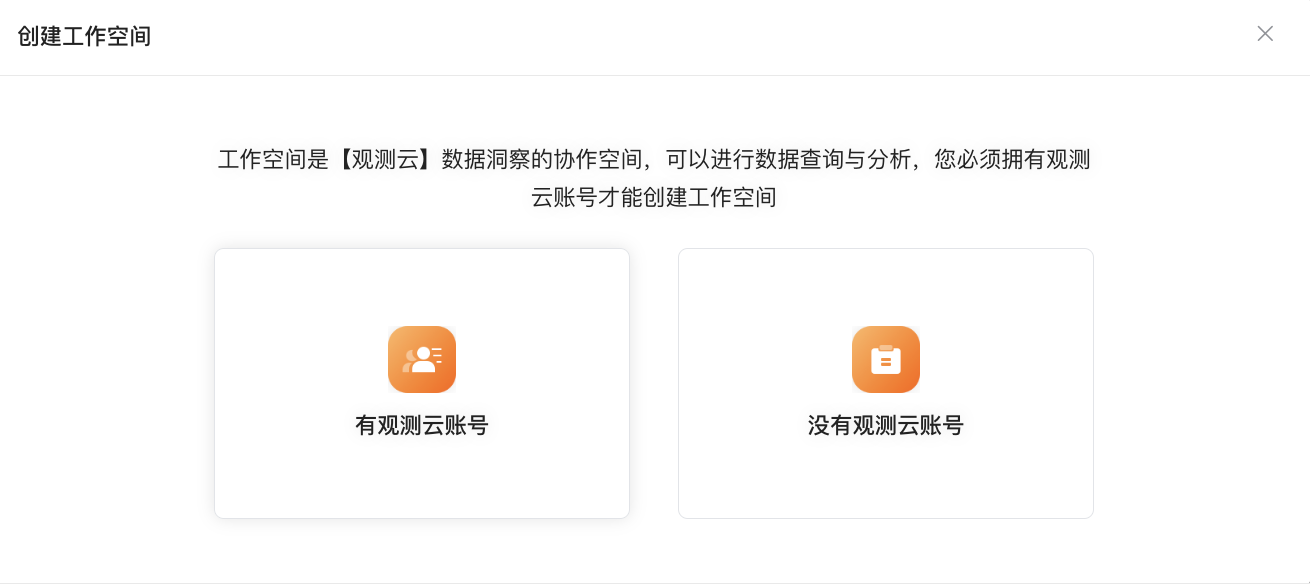
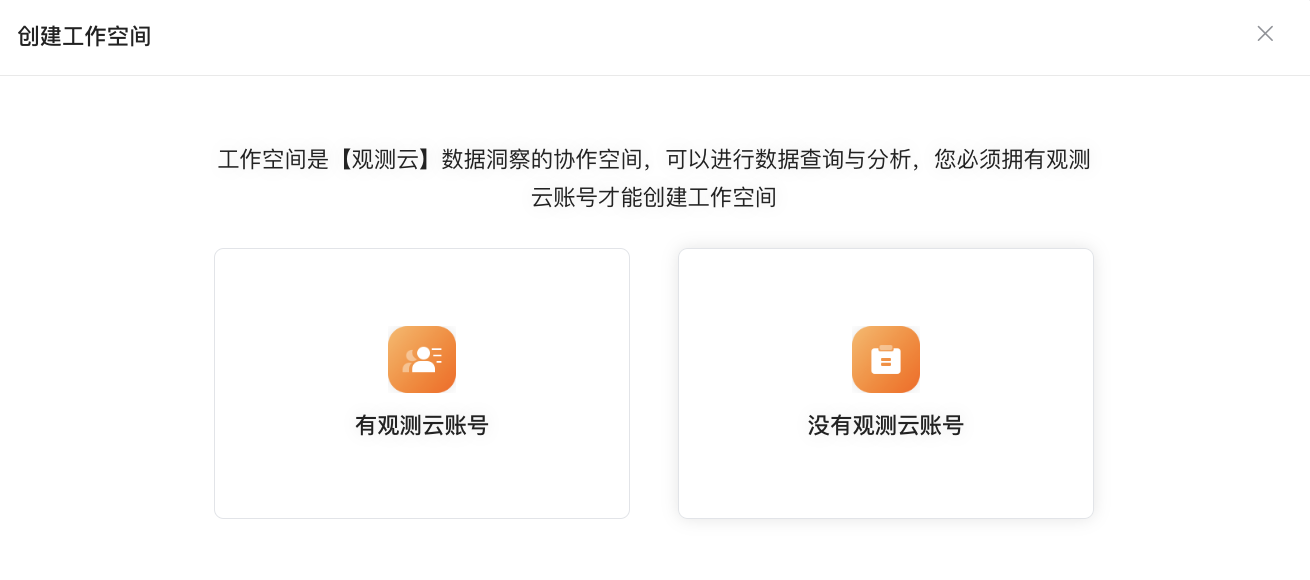
워크스페이스 생성
현재 청구 센터 계정에 연결된 워크스페이스가 없는 경우 먼저 워크스페이스를 생성해야 합니다. Guance 콘솔과 청구 센터는 두 개의 독립된 플랫폼이므로, Guance에 등록되어 있고 Guance 계정을 보유하고 있는지 확인해야 합니다.
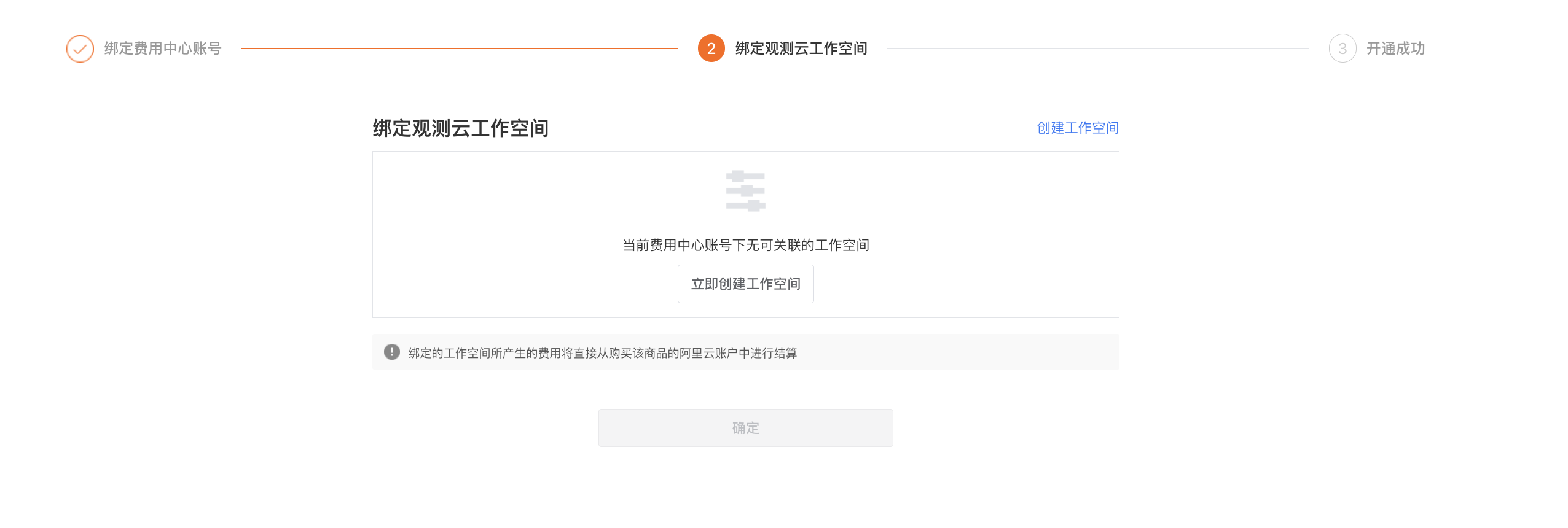
이미 Guance 계정에 등록되어 있고 추가로 워크스페이스를 생성해야 하는 경우 워크스페이스 생성 > Guance 계정 있음으로 이동합니다.
-
워크스페이스 이름을 입력합니다.
-
워크스페이스 언어를 선택합니다.
-
Guance 계정 등록 시 사용한 이메일을 입력합니다.
-
인증 코드를 입력합니다.
-
약관에 동의합니다.
-
생성을 클릭하면 워크스페이스가 생성됩니다.
-
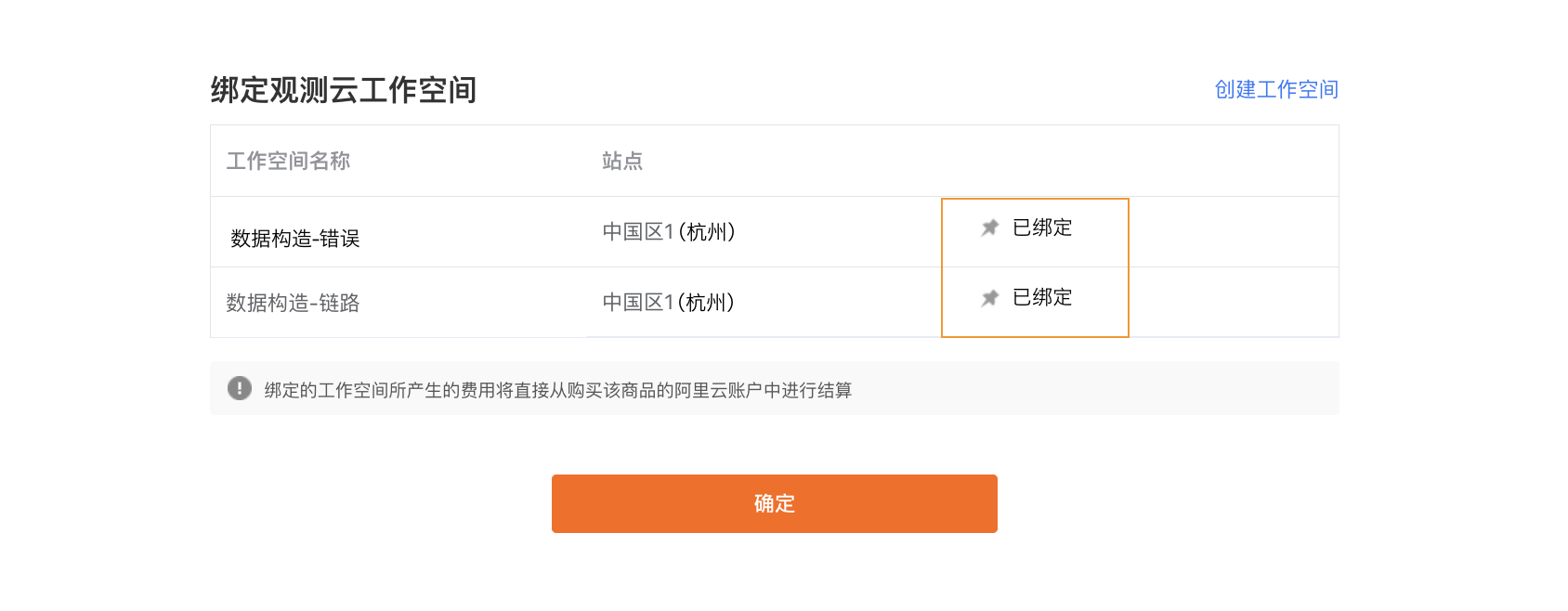
워크스페이스가 생성되면 자동으로 연결 페이지로 돌아가 연결됨이 표시됩니다.
이전에 Guance 서비스를 사용한 적이 없는 경우 먼저 Guance 계정을 등록하세요. 워크스페이스 생성 > Guance 계정 없음으로 이동합니다.
-
워크스페이스 이름을 입력합니다.
-
워크스페이스 언어를 선택합니다.
-
사용자 이름을 입력합니다.
-
로그인 비밀번호를 입력하고 다시 확인합니다.
-
이메일을 입력합니다.
-
인증 코드를 입력합니다.
-
필요에 따라 휴대폰 번호를 입력합니다.
-
약관에 동의합니다.
-
등록 및 워크스페이스 생성을 클릭합니다.
-
워크스페이스가 생성되면 자동으로 Guance 워크스페이스 연결 페이지로 돌아가 연결됨이 표시됩니다.
기존 워크스페이스 연결
해당 Guance 청구 센터 계정에 연결 가능한 워크스페이스가 있는 경우 바로 연결을 클릭합니다.
-
연결할 워크스페이스를 선택하고 연결을 클릭합니다.
-
새 페이지에서 확인을 클릭합니다.
-
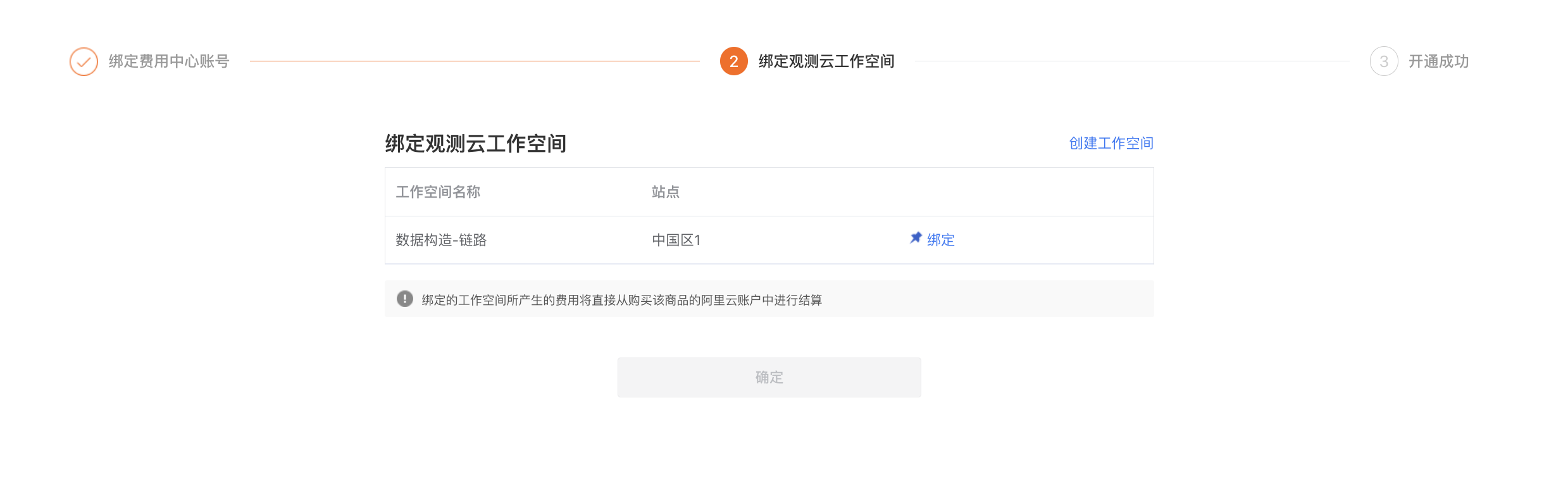
그러면 연결됨이 표시됩니다.
3. 개통 완료
워크스페이스 연결이 성공하면 확인을 클릭하여 로그인 페이지로 이동합니다. 사용자 이름과 비밀번호를 입력하여 해당 워크스페이스에 로그인하고 Guance 사용을 시작합니다.
자주 묻는 질문
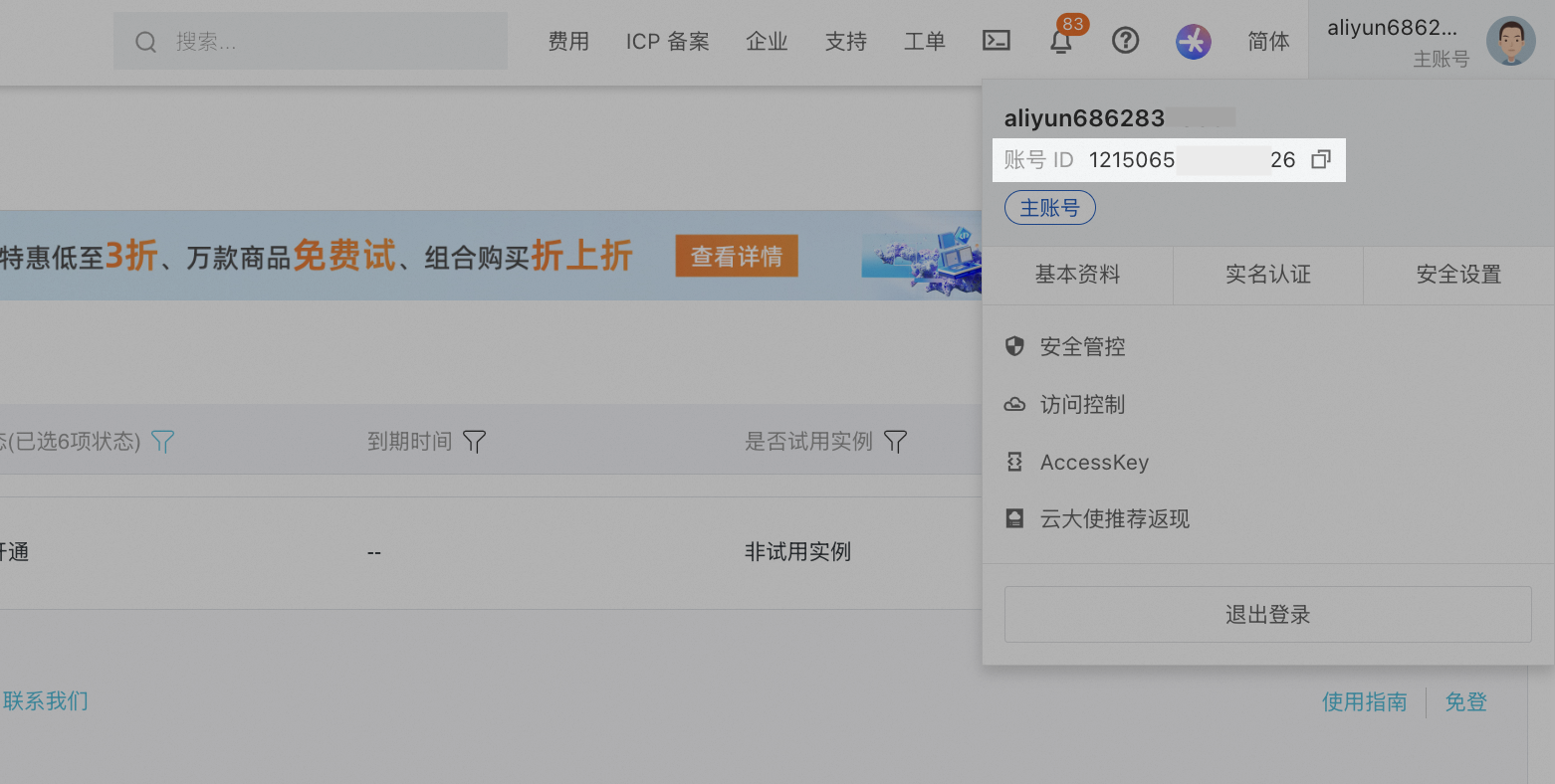
알리바바 클라우드 기본 계정을 어떻게 확인하나요?
기본 계정으로 알리바바 클라우드에 로그인하여 알리바바 클라우드 콘솔로 이동합니다. 오른쪽 상단의 계정 아바타를 클릭하면 계정 ID를 찾을 수 있습니다.
상품 인스턴스 ID를 어떻게 확인하나요?
Guance이 알리바바 클라우드 심선에서 개통 신청을 확인하면 알리바바 클라우드의 구매한 서비스 목록으로 바로 이동합니다. 구매한 Guance 서비스 아래에서 상품의 인스턴스 ID를 확인할 수 있습니다. 이 인스턴스 ID를 복사하여 결제 방식 변경 대화상자의 상품 인스턴스 ID에 입력합니다.