CI 탐색기
Guance은 Gitlab/Jenkins에 내장된 CI 프로세스와 결과를 시각화할 수 있도록 지원합니다. Guance의 CI 시각화 기능을 통해 Gitlab/Jenkins의 CI 결과를 직접 확인하고, CI 성능, 실행 시간 추세, 실패 원인을 실시간으로 파악할 수 있습니다. CI 플레임 그래프를 통해 CI 과정에서 Pipeline 전체 링크의 상태를 실시간으로 확인하여 코드 업데이트를 보장할 수 있습니다.
데이터 쿼리 및 분석
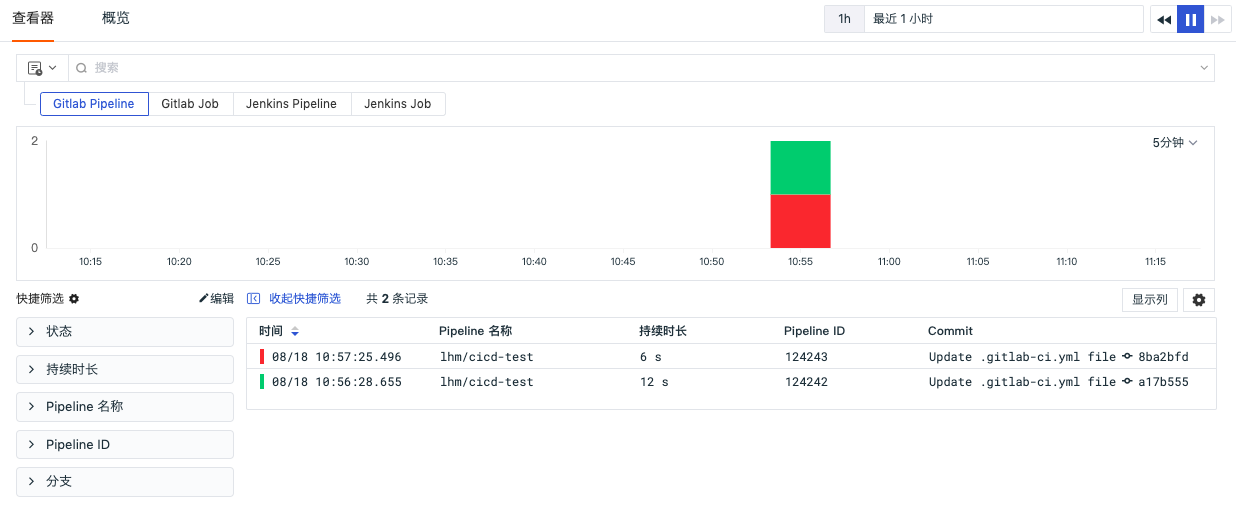
CI 프로세스 및 결과 데이터가 Guance 워크스페이스에 보고된 후, CI 탐색기에서 시간 범위 선택, 검색 키워드 입력, 필터링 등을 통해 Pipeline 및 Job의 성공률, 실패 원인, 구체적인 실패 단계 등을 쿼리하고 분석할 수 있습니다.
시간 위젯
CI 탐색기는 기본적으로 최근 15분의 데이터를 표시하며, 오른쪽 상단의 '시간 위젯'을 통해 데이터를 표시할 시간 범위를 선택할 수 있습니다. 자세한 내용은 시간 위젯 설명 문서를 참조하세요.
검색 및 필터링
CI 탐색기의 검색창에서는 키워드 검색, 와일드카드 검색, 연관 검색, JSON 검색 등 다양한 검색 방식을 지원하며, 태그/속성을 통한 값 필터링(정방향 필터링, 역방향 필터링, 퍼지 매칭, 역방향 퍼지 매칭, 존재함 및 존재하지 않음 등)을 지원합니다. 더 많은 검색 및 필터링 방법은 탐색기의 검색 및 필터링 문서를 참조하세요.
분석 모드
CI 탐색기의 분석 모드에서는 1~3개의 태그를 기반으로 다차원 분석 통계를 수행하여 다양한 차원과 시간에 따른 데이터의 분포 특성과 추세를 파악할 수 있습니다. Guance은 시계열 차트, 상위 목록, 파이 차트, 트리맵 차트 등 다양한 데이터 차트 분석 방식을 지원합니다. 자세한 내용은 탐색기의 분석 모드 문서를 참조하세요.
빠른 필터
CI 탐색기의 빠른 필터에서는 '빠른 필터'를 편집하여 새 필터 필드를 추가할 수 있습니다. 추가 완료 후 해당 필드 값을 선택하여 빠르게 필터링할 수 있습니다.
참고:
- 빠른 필터의 '지속 시간'은 기본적으로 진행률 표시줄의 최소값과 최대값이 링크 데이터 목록의 최소 및 최대 지속 시간으로 설정됩니다.
- 진행률 표시줄을 드래그하여 최대값/최소값을 조정할 수 있으며, 입력 상자의 값도 동기적으로 변경됩니다.
- 최대값/최소값을 수동으로 입력할 수 있으며, 'Enter 키'를 누르거나 '입력 상자 외부를 클릭'하여 필터링 검색을 수행합니다.
- 입력 형식이 올바르지 않으면 입력 상자가 빨간색으로 변하고 검색이 수행되지 않습니다. 올바른 형식: 순수 '숫자' 또는 '숫자+ns/μs/ms/s/min'
- 단위 없이 검색하면 입력된 숫자 뒤에 자동으로 "s"를 붙여 필터링 검색을 수행합니다.
- 단위를 수동으로 입력하면 해당 단위로 검색을 수행합니다.
빠른 필터에 대한 자세한 내용은 빠른 필터 문서를 참조하세요.
사용자 정의 표시 열
탐색기 목록에서는 '표시 열'을 통해 표시 열을 사용자 정의하여 추가, 편집, 삭제, 드래그할 수 있습니다. 마우스를 탐색기 표시 열 위에 올리면 '설정' 버튼을 클릭하여 표시 열을 오름차순, 내림차순 정렬, 왼쪽으로 이동, 오른쪽으로 이동, 왼쪽에 열 추가, 오른쪽에 열 추가, 열 교체, 빠른 필터에 추가, 그룹에 추가, 열 제거 등의 작업을 수행할 수 있습니다. 사용자 정의 표시 열에 대한 자세한 내용은 표시 열 설명 문서를 참조하세요.
데이터 내보내기
탐색기 목록에서 원하는 데이터를 필터링한 후 내보내어 확인 및 분석할 수 있습니다. '설정' 아이콘을 클릭하여 CSV 파일, 대시보드 및 노트로 내보내기를 지원합니다.
Gitlab
Pipeline 탐색기
탐색기 왼쪽 상단에서 'Gitlab Pipeline' 탐색기로 전환하여 CI Pipeline 프로세스를 쿼리하고 분석할 수 있습니다. 여기에는 Pipeline ID, 이름, 지속 시간, 커밋 내용, 커밋 시간 등이 포함됩니다.
Pipeline 상세 페이지
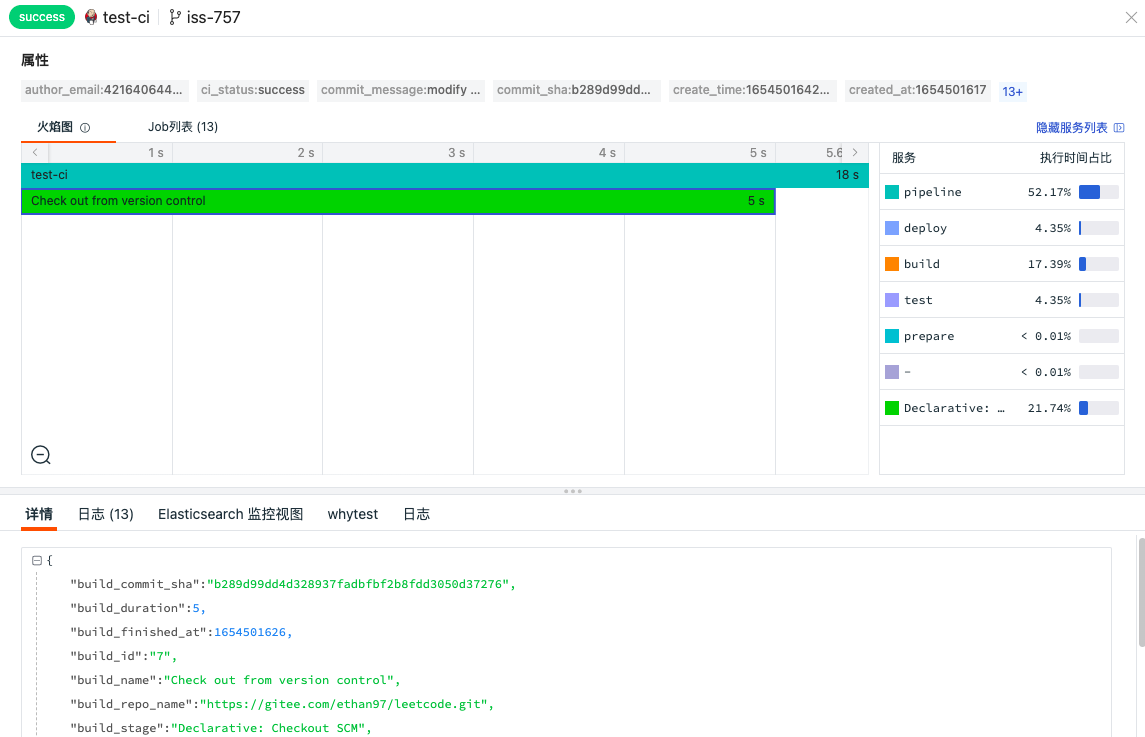
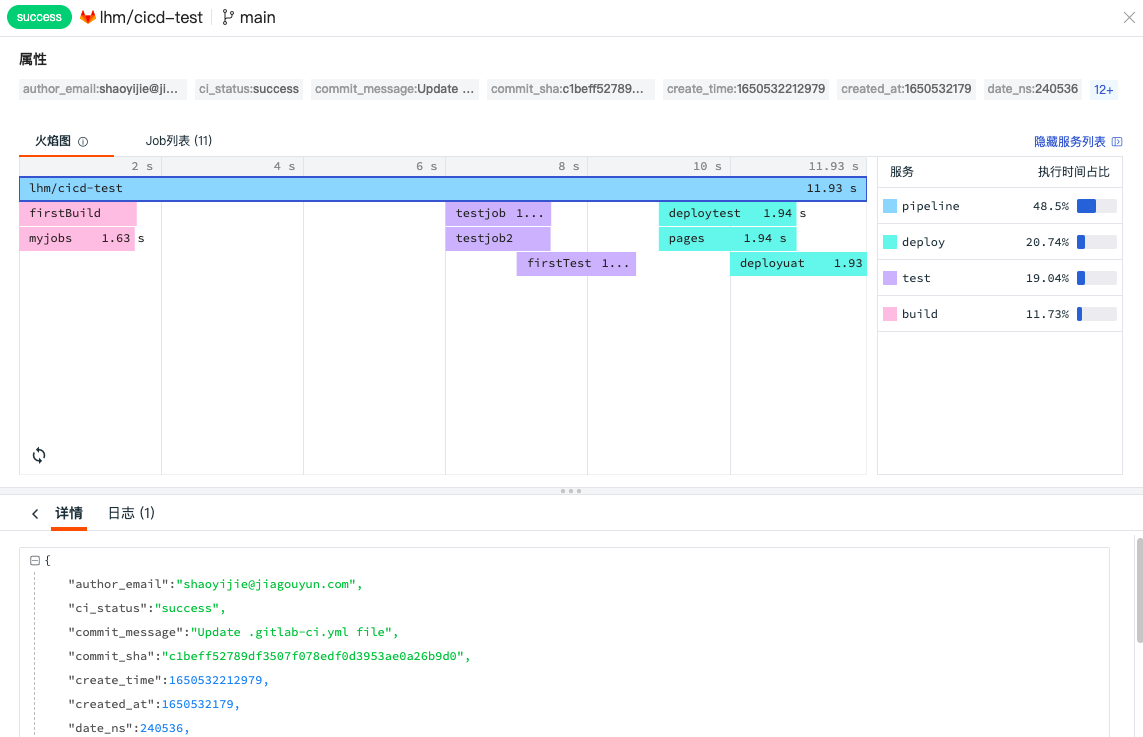
Pipeline 목록에서 확인하려는 데이터를 클릭하면 슬라이드 아웃된 상세 페이지에 Pipeline 및 Job의 세부 정보(속성, 플레임 그래프, Job 목록, 내용 상세, 연관 로그 등)가 표시됩니다.
속성 필드를 마우스로 클릭하면 '필드 값 필터링', '필드 값 역방향 필터링', '표시 열에 추가', '복사'를 지원하여 빠르게 필터링하고 확인할 수 있습니다.
- '필드 값 필터링': 해당 필드를 탐색기에 추가하여 해당 필드와 관련된 모든 데이터를 확인합니다.
- '필드 값 역방향 필터링': 해당 필드를 탐색기에 추가하여 해당 필드를 제외한 다른 데이터를 확인합니다.
- '표시 열에 추가': 해당 필드를 탐색기 목록에 추가하여 확인합니다.
- '복사': 해당 필드를 클립보드에 복사합니다.
플레임 그래프
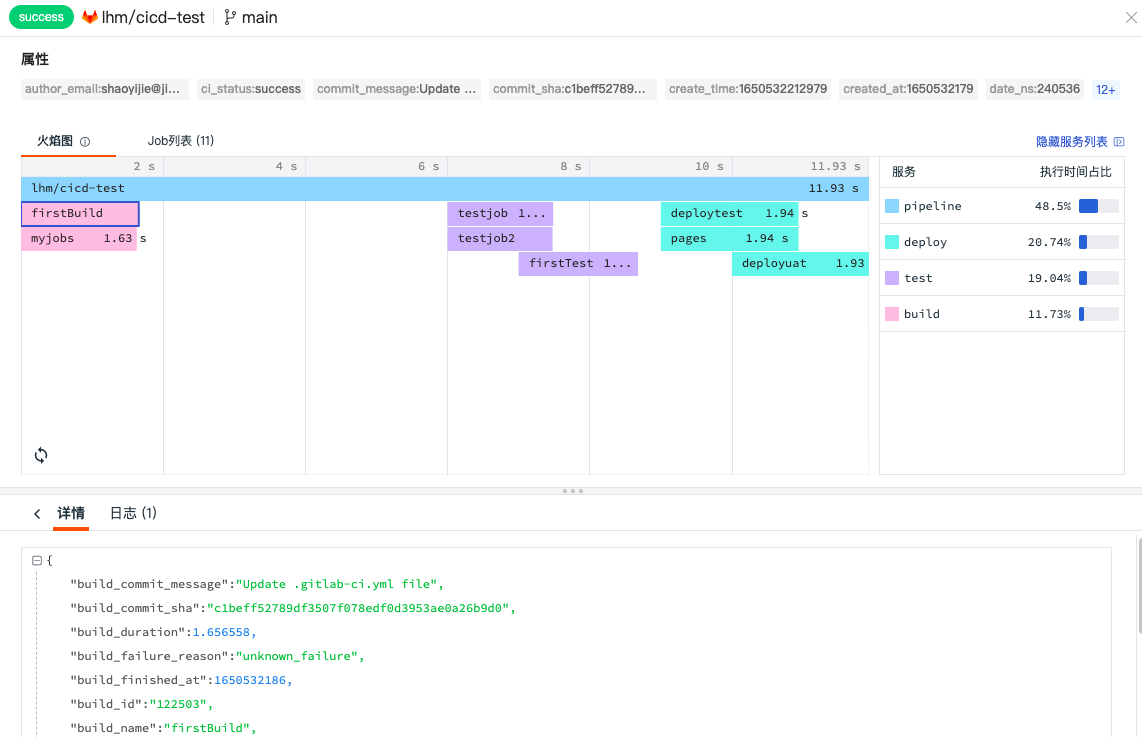
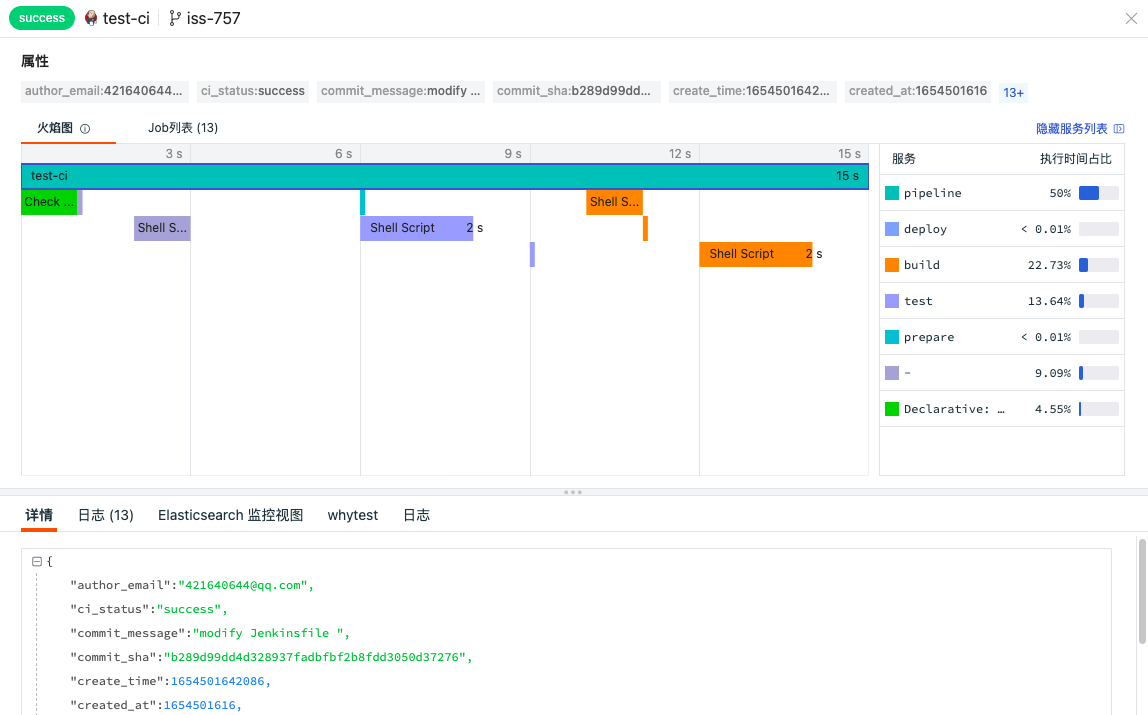
플레임 그래프는 CI 과정에서 Pipeline 전체 링크의 각 Job 흐름과 실행 시간을 명확하게 보여줍니다. 플레임 그래프 오른쪽에서 해당 서비스 목록 및 실행 시간 비율을 확인할 수 있습니다. 플레임 그래프의 pipeline과 job을 클릭하면 '세부 정보'에서 해당 Json 내용을 확인할 수 있습니다.
플레임 그래프 설명
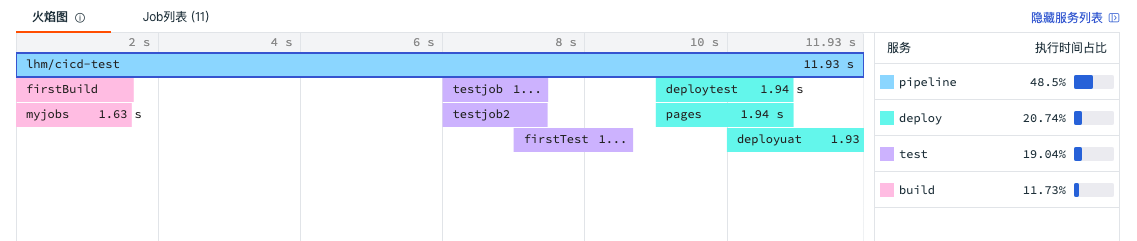
CI 시각화는 주로 CI 과정에서 Pipeline 및 Job의 데이터를 수집합니다. Pipeline의 전체 과정은 Build, Test, Deploy의 세 단계(stage)로 나뉘며, 각 단계에는 서로 다른 작업(Job)이 있습니다.
- 각 단계의 작업이 모두 정상적으로 완료되면 해당 Pipeline은 성공적으로 실행 완료되며, 플레임 그래프에는 전체 Pipeline의 실행 시간과 각 Job의 실행 시간이 표시됩니다.
- 첫 번째 단계인 Build의 작업 실행 중 오류가 발생하면 작업 실패 및 오류 원인이 표시됩니다.
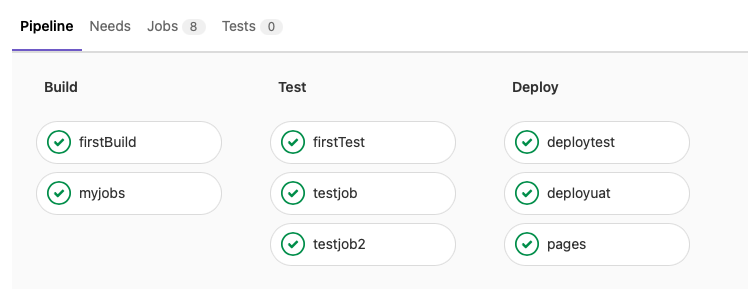
이해를 돕기 위해 아래는 Gitlab CI의 Pipeline 프로세스 예시입니다. 위 플레임 그래프와 비교하면 각 Job의 실행 시간과 전체 Pipeline의 완료 실행 시간을 명확하게 확인할 수 있습니다.
Job 목록
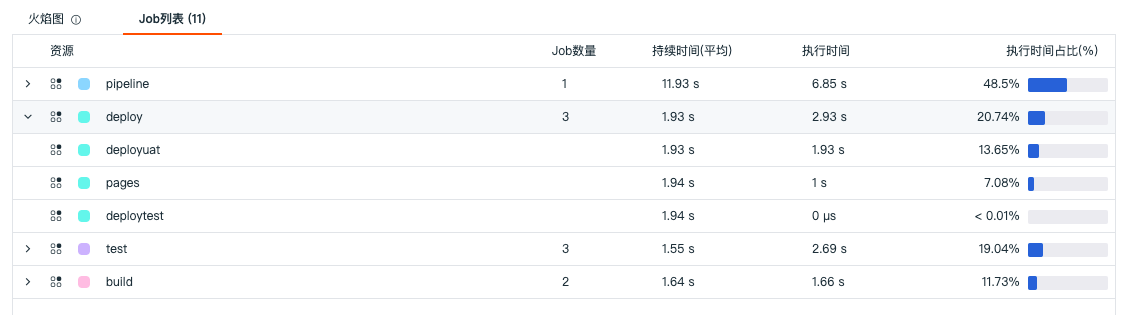
Pipeline 전체 링크의 모든 단계와 해당 Job 수를 표시합니다. 여기에는 '리소스명', 'Job 수', '실행 시간', '실행 시간 비율'이 포함됩니다. Job을 클릭하면 '세부 정보'에서 해당 Json 내용을 확인할 수 있으며, 오류가 있는 경우 Job 앞에 오류 표시가 나타납니다.
Job 탐색기
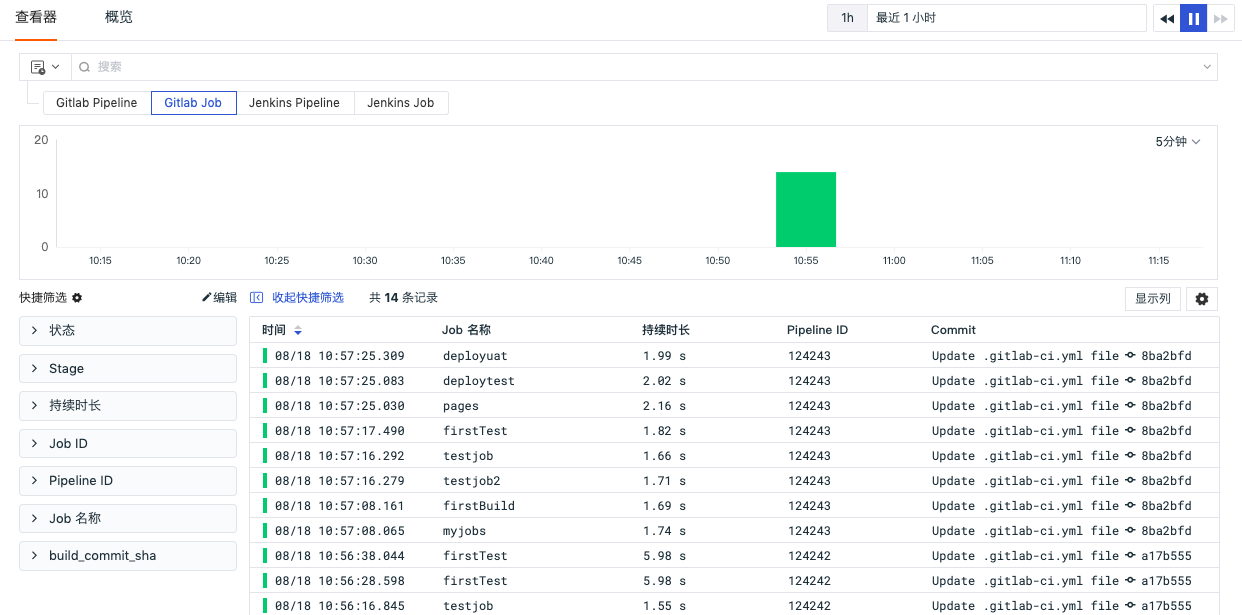
탐색기 왼쪽 상단에서 'Gitlab Job'으로 전환하여 CI Pipeline의 Job 프로세스를 쿼리하고 분석할 수 있습니다. 여기에는 Pipeline ID, Job 이름, 지속 시간, 커밋 내용, 커밋 시간 등이 포함됩니다.
Job 상세 페이지
Job 목록에서 확인하려는 데이터를 클릭하면 슬라이드 아웃된 상세 페이지에 Pipeline 및 Job의 세부 정보(속성, 플레임 그래프, Job 목록, 내용 상세, 연관 로그 등)가 표시됩니다.
Jenkins
Pipeline 탐색기
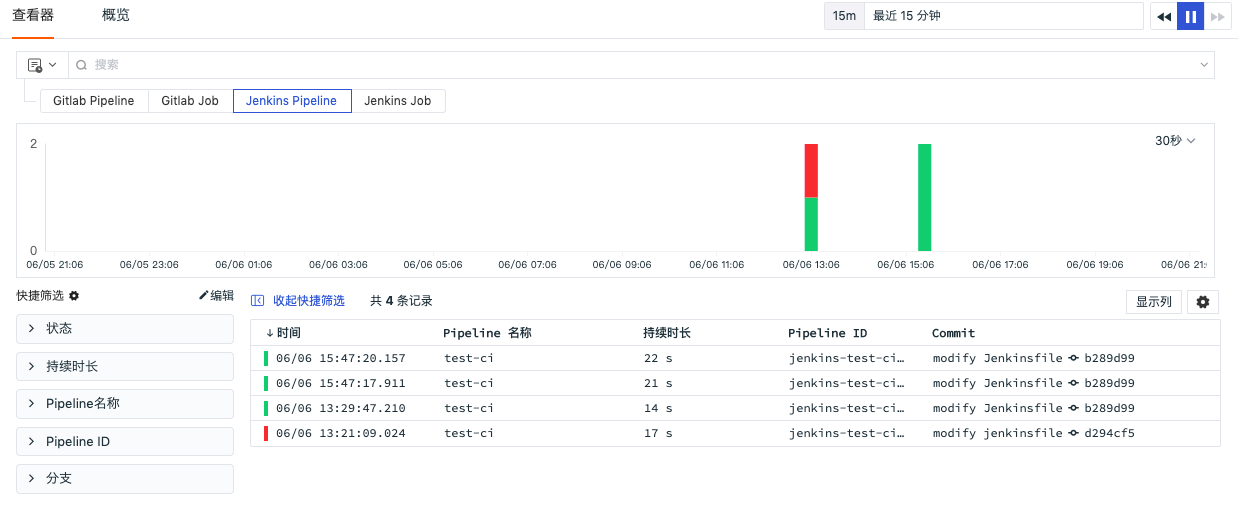
탐색기 왼쪽 상단에서 'Jenkins Pipeline' 탐색기로 전환하여 CI Pipeline 프로세스를 쿼리하고 분석할 수 있습니다. 여기에는 Pipeline ID, 이름, 지속 시간, 커밋 내용, 커밋 시간 등이 포함됩니다.
Pipeline 상세 페이지
Pipeline 목록에서 확인하려는 데이터를 클릭하면 슬라이드 아웃된 상세 페이지에 Pipeline 및 Job의 세부 정보(속성, 플레임 그래프, Job 목록, 내용 상세, 연관 로그 등)가 표시됩니다.
Job 탐색기
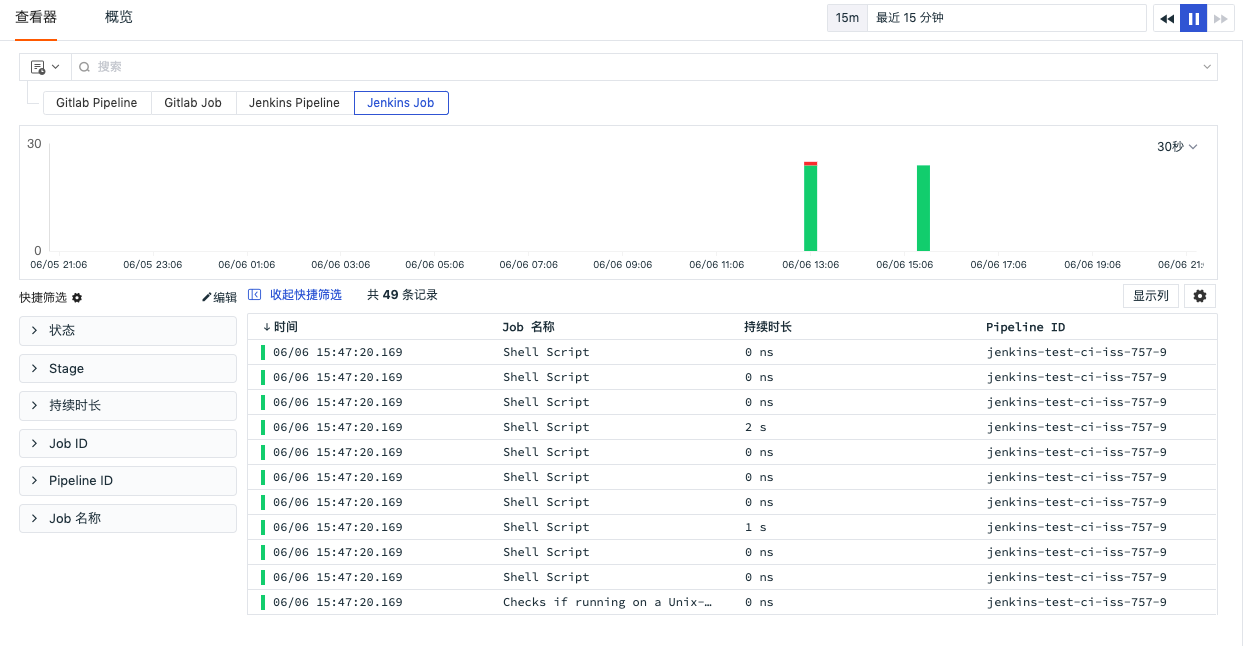
왼쪽 상단의 데이터 유형 필터링 바를 통해 'jenkins_job' 탐색기로 전환하여 CI Pipeline의 Job 프로세스를 쿼리하고 분석할 수 있습니다. 여기에는 Pipeline ID, Job 이름, 지속 시간, 커밋 내용, 커밋 시간 등이 포함됩니다.
Job 상세 페이지
Job 목록에서 확인하려는 데이터를 클릭하면 슬라이드 아웃된 상세 페이지에 Pipeline 및 Job의 세부 정보(속성, 플레임 그래프, Job 목록, 내용 상세, 연관 로그 등)가 표시됩니다.