인시던트 상세
인시던트 상세 페이지는 단일 인시던트를 집중적으로 확인하고 처리하기 위한 전체 페이지로, 인시던트 상세 확인, 상태 작업, 관련 데이터 분석, 팀 협업을 지원합니다.
워룸
인시던트 상세에서 Lark 그룹 채팅이나 Tencent Meeting을 생성하여 관련 구성원을 빠르게 모아 인시던트를 공동 처리할 수 있습니다. 생성이 완료되면 현재 페이지에서 워룸을 확인하고 참여하거나 공유할 수 있습니다. Lark 워룸은 인시던트 상태와 담당자 동기화도 지원하며, 그룹 내 카드를 통해 인시던트를 인수하거나 종료할 수 있습니다.
IM 앱 연동, 워룸 생성 및 관리의 전체 절차는 워룸을 참조하세요.
Webhook 수동 전송
인시던트 관리 권한이 있는 구성원은 인시던트 상세 페이지 상단에서 Webhook 전송을 클릭하여 현재 인시던트의 최신 정보를 즉시 타사 시스템으로 전송할 수 있습니다. 이 작업은 Open, Working, Resolved, Closed 상태의 인시던트에 적용됩니다.
- 보낼 대상에서 현재 워크스페이스 내 활성화된 Webhook 하나를 선택합니다.
- 전송 설명을 입력합니다. 1~1000자 이내로 입력할 수 있으며 줄바꿈을 지원합니다.
- 전송을 클릭합니다.
수동 전송은 Webhook 자동 트리거 이벤트 구성과 집계 창의 영향을 받지 않습니다. 활성화된 Webhook가 자동 트리거 이벤트를 선택하지 않은 경우에도 수동으로 전송할 수 있으며, 비활성화된 Webhook는 선택할 수 없습니다. 한 번에 하나의 Webhook만 선택할 수 있으며, 전송 후 자동 재시도는 이루어지지 않습니다. 성공 및 실패 결과는 해당 Webhook의 전송 내역에서 확인할 수 있습니다.
참고
- 조회 권한만 있는 구성원은 Webhook를 수동으로 전송할 수 없습니다.
- 동일 구성원은 5초 이내에 동일 인시던트와 동일 Webhook에 대해 중복 제출할 수 없습니다.
- 수동 전송은 인시던트 협업 기록이나 활동 타임라인에 기록되지 않습니다.
Webhook 구성, 요청 프로토콜, 수동 전송 Payload에 대한 자세한 내용은 인시던트 Webhook 푸시를 참조하세요.
상단 개요
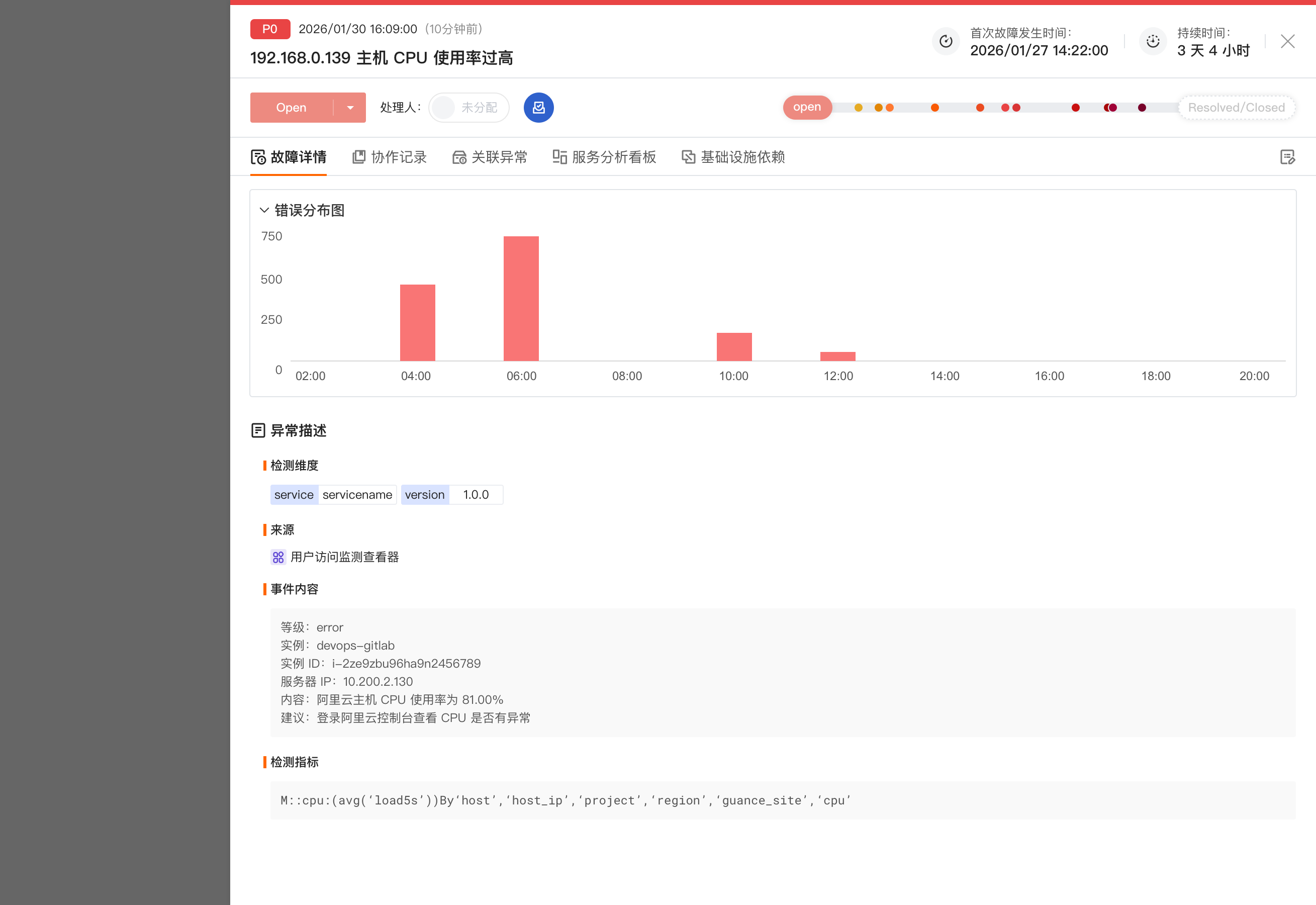
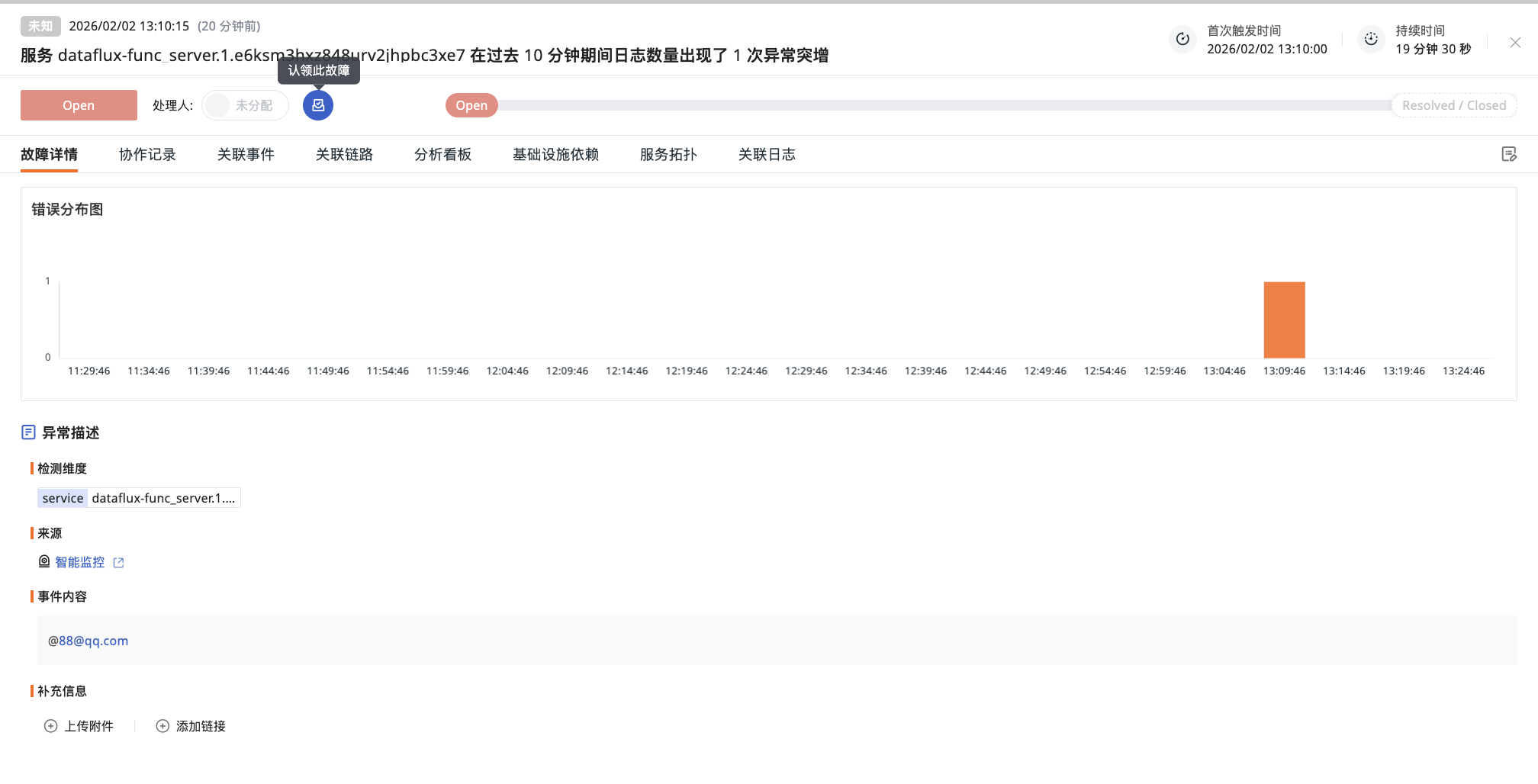
인시던트 상세 페이지 상단에는 인시던트의 핵심 정보가 표시됩니다.
- 인시던트 등급: P0, P1 등으로, 모니터가 트리거될 때 지정되며 수정할 수 없습니다.
- 상태 및 시간: 현재 상태(Open/Working/Resolved/Closed)와 최초 발생 시간, 인시던트 총 지속 시간.
- 제목: 인시던트에 대한 간략한 설명.
- 담당자: 현재 담당자를 표시합니다. 여기에서 담당자(구성원/팀)를 직접 지정하거나 변경할 수 있습니다.
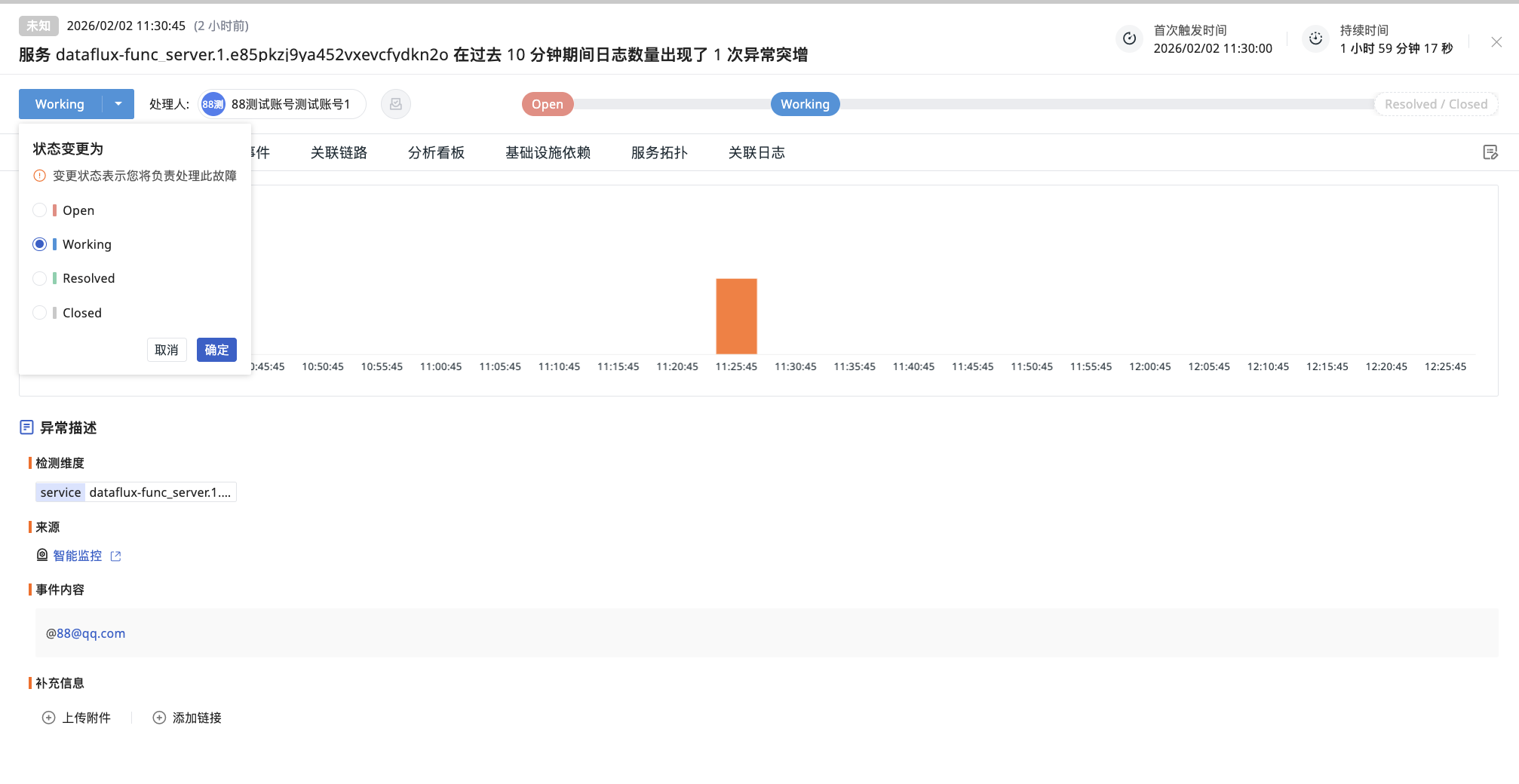
상태 전환
-
상태 전환: 현재 담당자만 드롭다운하여 인시던트 상태를 변경할 수 있습니다. 상태 변경은 실시간으로 업데이트되어 작업 타임라인에 기록됩니다.
-
진행 노드: 페이지 오른쪽 또는 상단에 상태 변경의 주요 시점이 타임라인 형태로 표시됩니다.
-
롤백 작업: 담당자는 Working 상태의 인시던트를 Open으로 롤백할 수 있으며, 롤백 후 담당자는 비워집니다.
휴가 처리 메커니즘
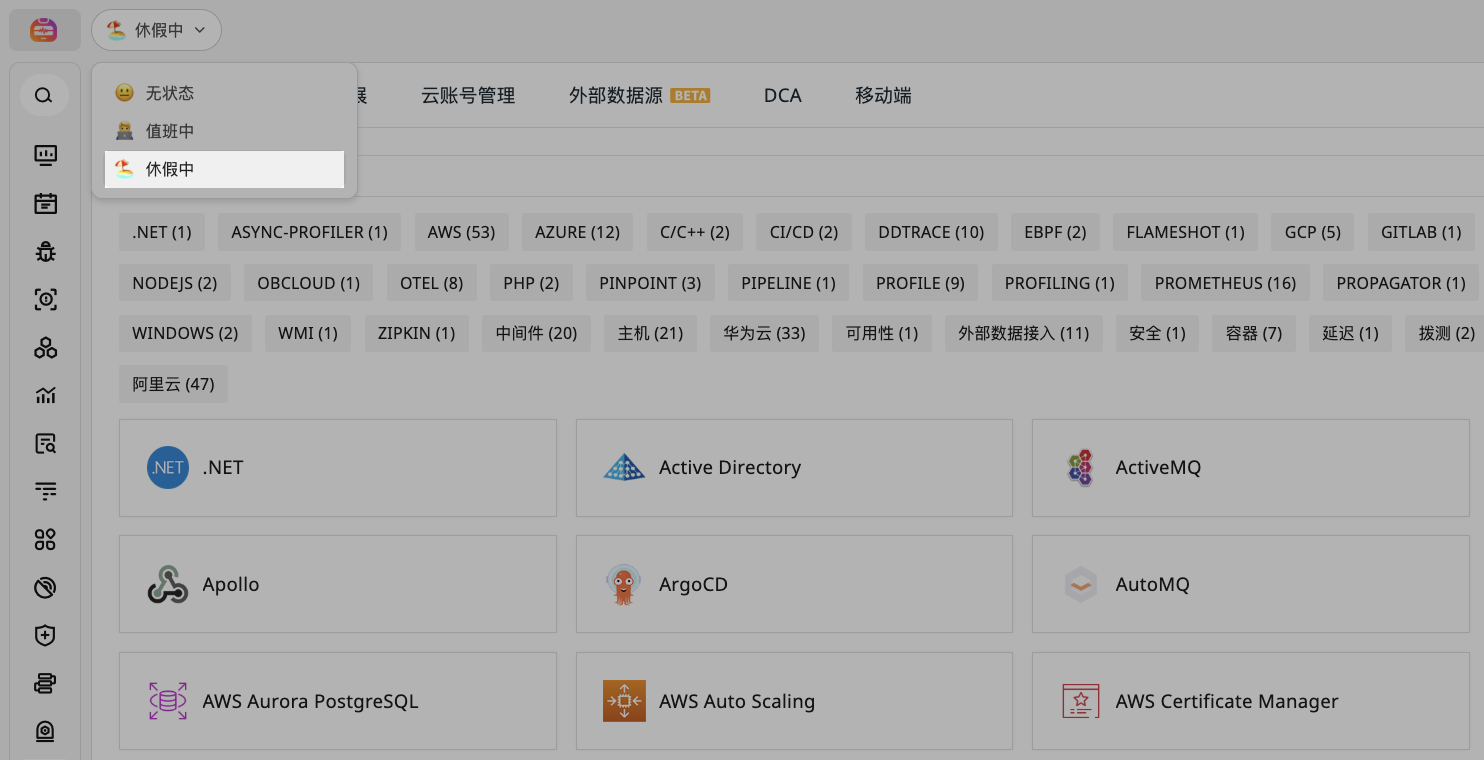
인시던트를 인수했지만 휴가가 필요한 경우:
- 계정 설정 > 상태 > '휴가 중'을 선택합니다.
- 시스템은 더 이상 해당 인시던트 알림을 전송하지 않습니다.
- 먼저 다른 사용자에게 인시던트를 인계하거나 에스컬레이션 정책에 후속 알림 수신자가 구성되어 있는지 확인하는 것이 좋습니다.
인시던트 상세
상세 페이지에 접속하면 기본적으로 '인시던트 상세' 탭이 표시됩니다.
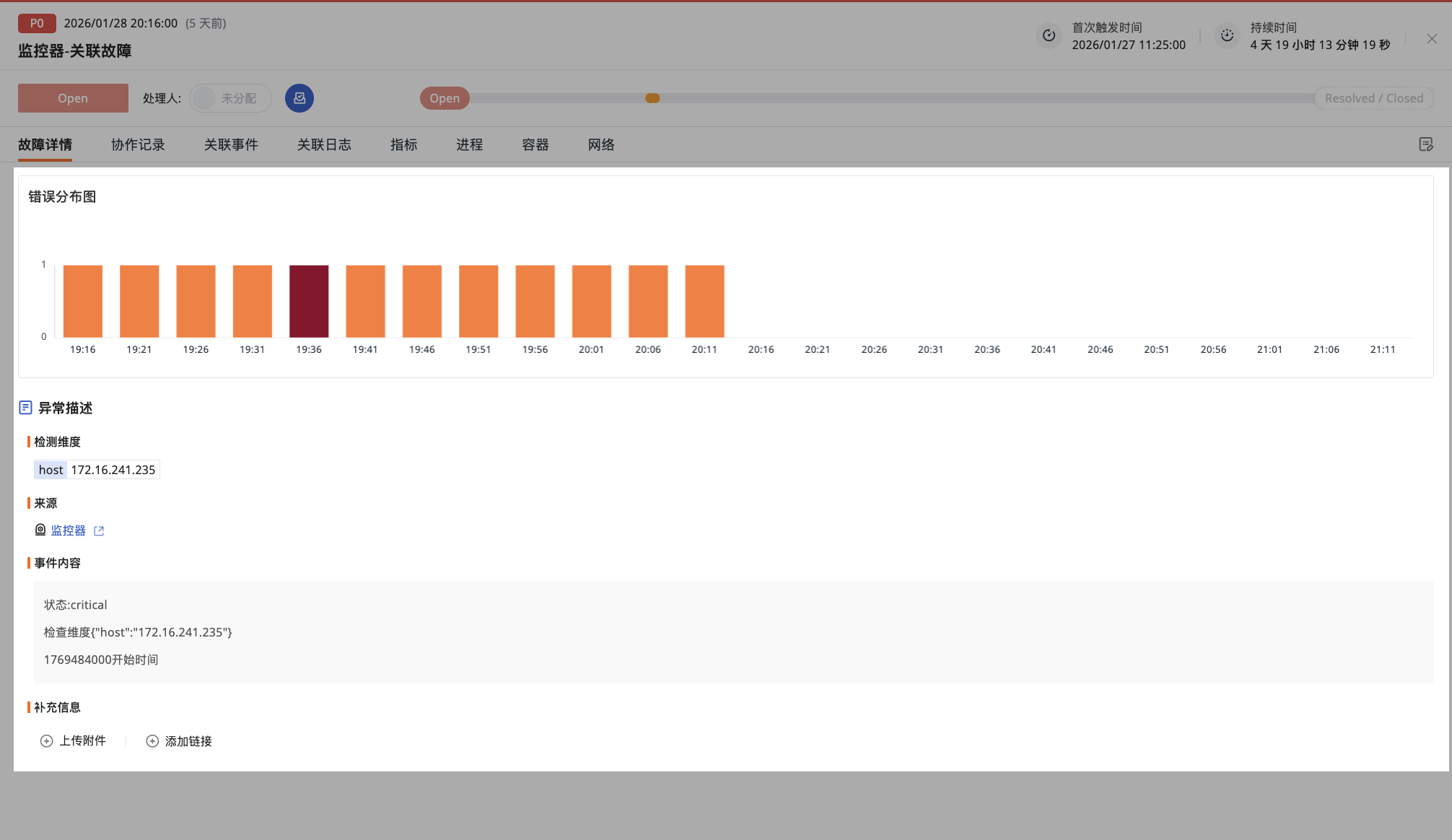
오류 분포 차트
최근 1시간 동안 해당 인시던트 차원의 오류 분포를 보여주는 막대 차트입니다. 막대를 클릭하면 현재 필터 조건이 유지된 채 로그 또는 분산 추적 탐색기로 이동하여 추가 분석할 수 있습니다.
이상 설명
이상 설명 영역에는 인시던트 발생의 원시 정보가 집중적으로 표시됩니다.
-
탐지 차원: 인시던트와 연결된 탐지 차원(예: host:192.168.1.1 또는 service:auth)을 표시하여 영향을 받은 대상을 빠르게 파악할 수 있습니다.
-
출처: 이 인시던트를 트리거한 특정 모니터 또는 지능형 모니터링 규칙을 표시하여 알림 출처를 추적할 수 있습니다.
-
이벤트 내용: 원시 알림 내용을 표시합니다. 일반적으로 모니터가 이상을 감지할 때 기록된 구체적인 정보(예: 로그 원문 또는 메트릭 값)입니다.
-
탐지 메트릭: 트리거 조건의 DQL 쿼리문을 표시합니다. 이 구문을 직접 참조하여 탐지 로직을 파악할 수 있습니다.
-
설명: 여기에 텍스트를 직접 입력하여 인시던트에 대한 추가 설명을 남길 수 있으며, 팀의 이해를 돕습니다.
-
추가 정보: 시스템 또는 사용자가 추가한 컨텍스트로, 연결된 변경 기록, 티켓 링크 등이 포함됩니다.
작업 기록
'작업 기록' 항목에서 해당 인시던트의 전체 처리 이력을 확인할 수 있습니다. 시스템은 인시던트 트리거, 상태 변경, 등급 조정, 담당자 인계, 에스컬레이션 알림 실행을 포함한 모든 주요 작업을 시간 역순으로 명확하게 표시하여 최신 진행 상황을 파악하고 전체 처리 과정을 추적할 수 있도록 지원합니다.
로봇 작업 숨기기
로봇 작업 숨기기는 기본적으로 꺼져 있으며, 작업 기록에는 구성원 작업과 로봇 작업이 함께 표시됩니다. 켜면 로봇 작업만 숨겨지고 구성원 작업의 순서는 유지됩니다. 끄면 이미 로드된 로봇 작업이 즉시 다시 표시됩니다.
동일 인시던트에서 작업 기록을 다시 열면 현재 스위치 상태가 유지되며, 다른 인시던트로 전환하면 스위치는 꺼짐으로 복원됩니다.
참고
로봇 작업 숨기기는 인시던트 센터에만 적용되며, 인시던트의 작업 기록에는 해당 스위치가 표시되지 않습니다.
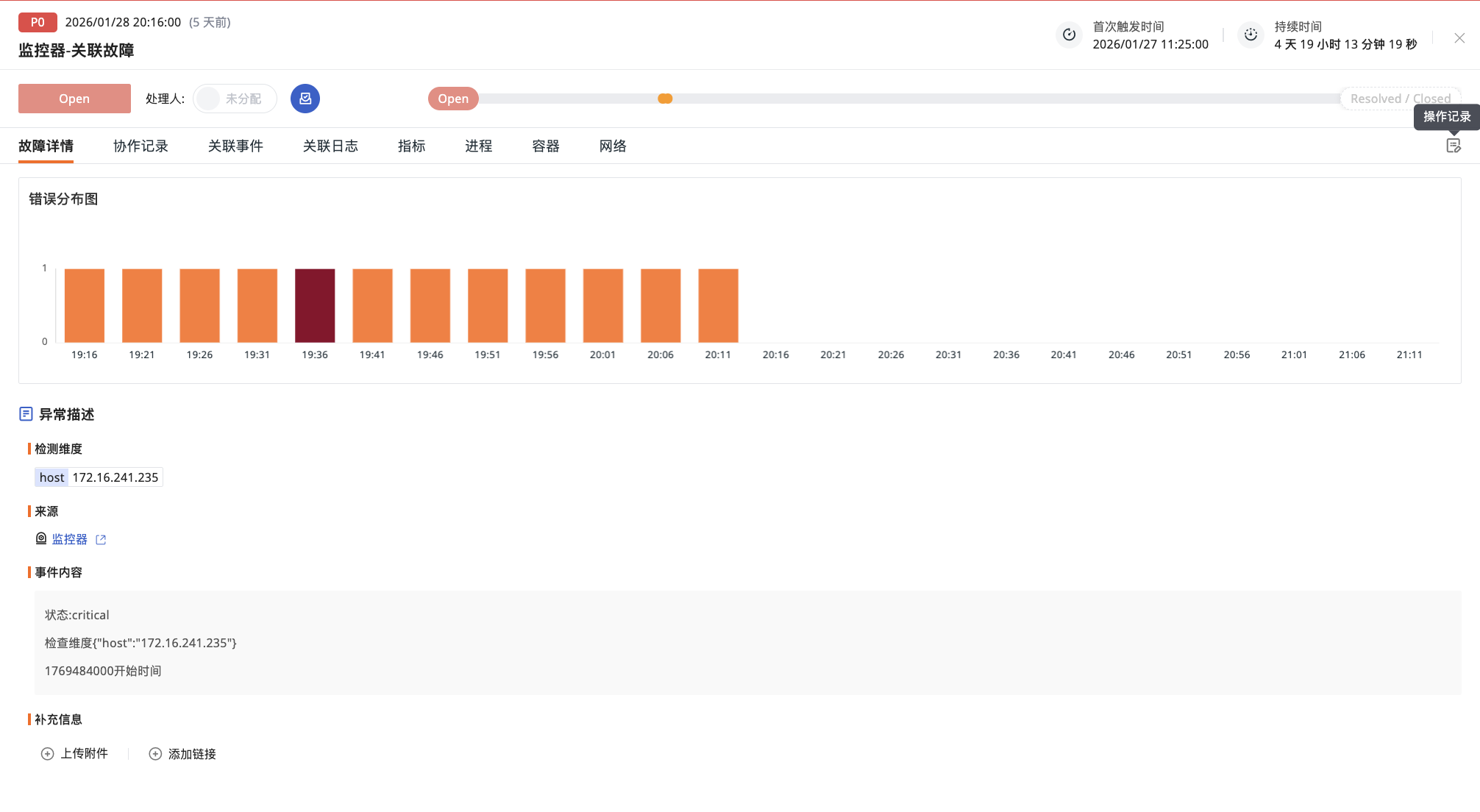
협업 기록
현재 상세 페이지의 하단 댓글 기능을 통해 팀 협업을 진행할 수 있으며, 텍스트, 링크 추가 및 첨부 파일 업로드를 지원합니다.
모든 협업 내용은 협업 기록 섹션에 통합됩니다. 시스템은 인시던트 트리거, 상태 변경, 작업 기록, 담당자 조정, 에스컬레이션 알림을 포함한 전체 작업 로그를 자동으로 기록하여 명확한 감사 추적을 제공하며, 이후 추적 및 회고에 유용합니다.
로봇 메시지 숨기기
로봇 메시지 숨기기는 기본적으로 꺼져 있으며, 협업 기록에는 구성원 메시지, 로봇 알림, 로봇 AI 분석이 함께 표시됩니다. 켜면 구성원 메시지만 표시되고, 끄면 이미 로드된 로봇 메시지가 즉시 다시 표시됩니다.
필터 적용 후에도 남은 기록이 있으면 더 보기를 클릭하여 계속 확인할 수 있습니다. 인시던트 상세에 다시 접속하면 이 스위치는 꺼짐으로 복원됩니다.
참고
두 개의 숨기기 스위치는 현재 페이지의 기록 표시만 조정하며 원본 기록을 삭제하거나 수정하지 않습니다.
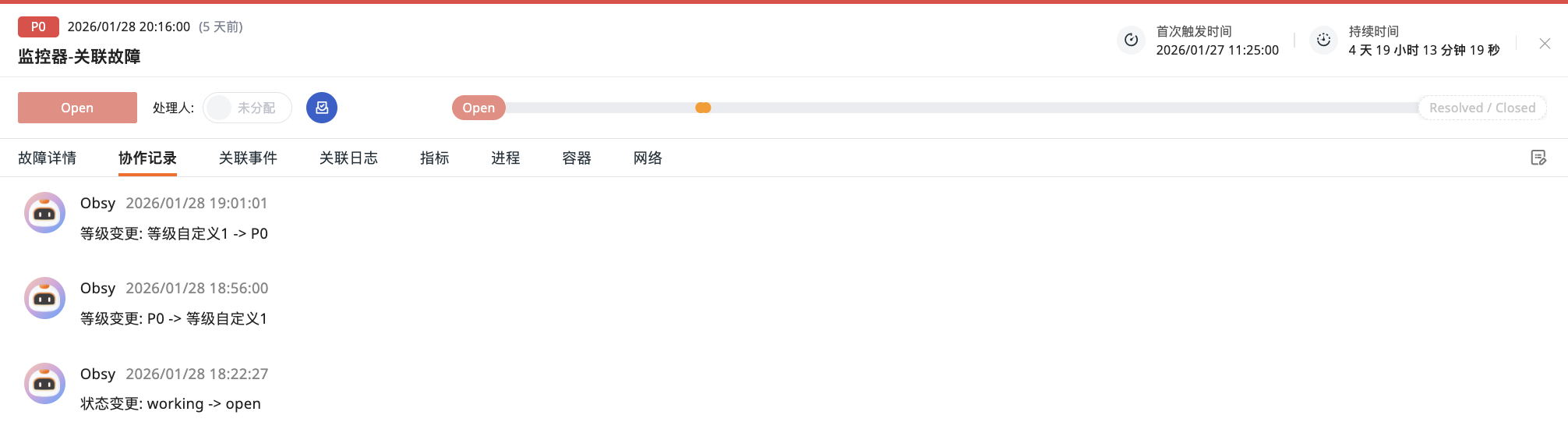
인시던트 메트릭
현재 상세 페이지 하단의 데이터에서 해당 인시던트의 주기 및 누적 데이터를 확인할 수 있으며, 두 개의 블록으로 나뉩니다.
- 이번 인시던트 주기 메트릭: 현재 주기의 타임라인(트리거 / 인수 / 복구 / 종료)과 이번 응답 소요 시간(MTTA), 이번 복구 소요 시간(MTTR), 이번 지속 시간의 세 가지 핵심 메트릭을 표시합니다.
- 인시던트 통계 메트릭: 최초 트리거 시간, 최근 트리거 시간, 총 재오픈 횟수, 평균 MTTA, 평균 MTTR을 최초 트리거 이후 누적 기준으로 표시합니다.
인시던트가 재오픈(reopen)된 후에는 이번 주기 메트릭에 최신 주기 데이터만 표시되며, 통계 메트릭은 지속적으로 누적 업데이트됩니다.
관련 이벤트
인시던트 상세 페이지의 '관련 이벤트' 탭에는 해당 인시던트와 관련된 모든 모니터링 이벤트가 집중적으로 표시됩니다. 이러한 이벤트는 동일한 탐지 차원을 기준으로 자동 연결되며, 기본적으로 인시던트 발생 전후 최근 2시간 이내의 데이터가 표시됩니다.
여기에서 다음을 확인할 수 있습니다.
- 이벤트 발생 시간, 출처, 구체적인 내용
- 이벤트와 연결된 탐지 메트릭 및 설명 정보
- 이벤트 분포(시간 막대 차트로 직관적으로 표시)
이벤트 또는 분포도의 시간 구간을 클릭하면 현재 필터 조건이 유지된 채 해당 분석 페이지로 이동하여 상세 로그, 메트릭 추세, 분산 추적 정보를 추가로 확인할 수 있습니다. 이를 통해 인시던트의 근본 원인을 파악하거나 영향 범위를 평가할 수 있습니다.
관련 데이터 분석
인시던트의 탐지 차원(예: service, host, app_name)에 따라 시스템이 해당 분석 도구를 자동으로 로드하므로 수동으로 이동할 필요가 없습니다.
- 탐지 차원에
service가 포함된 경우: 연결된 분산 추적, 서비스 맵, 관련 로그, 분석 대시보드 등을 표시합니다. - 탐지 차원에
host가 포함된 경우: 연결된 메트릭, 로그, 프로세스, 컨테이너, 네트워크 등 기본 제공 뷰를 표시합니다. - 탐지 차원에
app_name이 포함된 경우: 연결된 RUM 오류, 분석 대시보드(애플리케이션 유형에 따라 상이)를 표시합니다. - 기타 차원: 상황에 따라 해당 기본 제공 뷰를 표시합니다.
모든 데이터 뷰는 기본적으로 인시던트 발생 전후 최근 2시간을 기준으로 표시됩니다. 분포도를 통해 영향 상황을 빠르게 파악하고, 클릭하여 해당 페이지로 이동해 심층 분석할 수 있습니다.
더 읽어보기
다음 내용도 확인해 보세요.