AAD 싱글 사인온 예제
Azure Active Directory(AAD)는 Microsoft에서 제공하는 클라우드 기반 ID 및 액세스 관리 서비스로, 기업이 내부 및 외부 리소스를 관리할 수 있도록 지원합니다.
작업 단계
1. 애플리케이션 생성
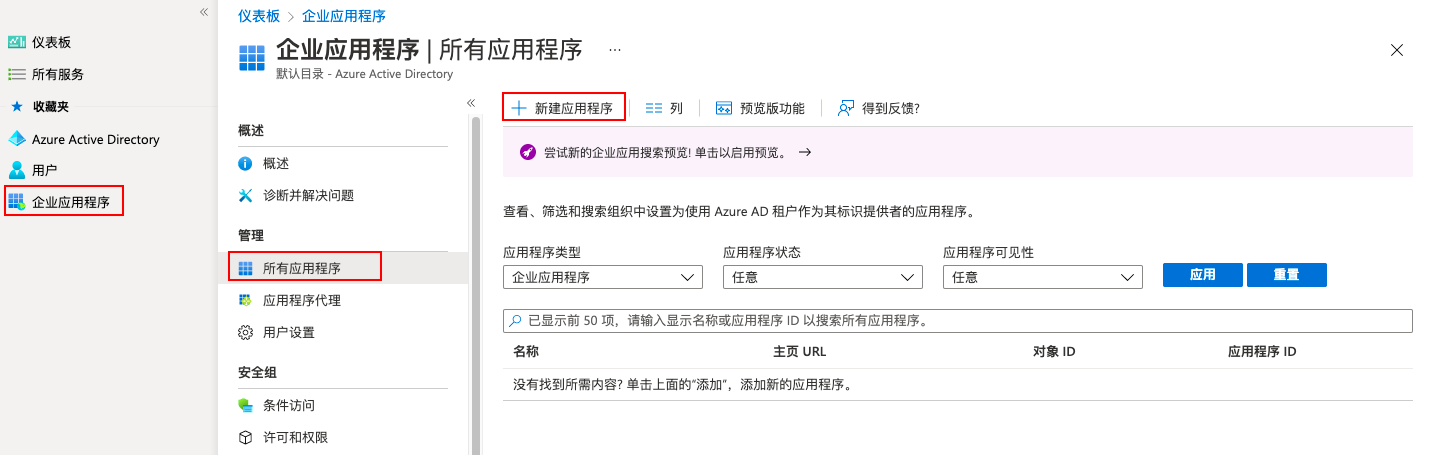
1) Azure Active Directory 관리 센터에 로그인하여 엔터프라이즈 애플리케이션 > 모든 애플리케이션 > 새 애플리케이션 생성을 클릭합니다.
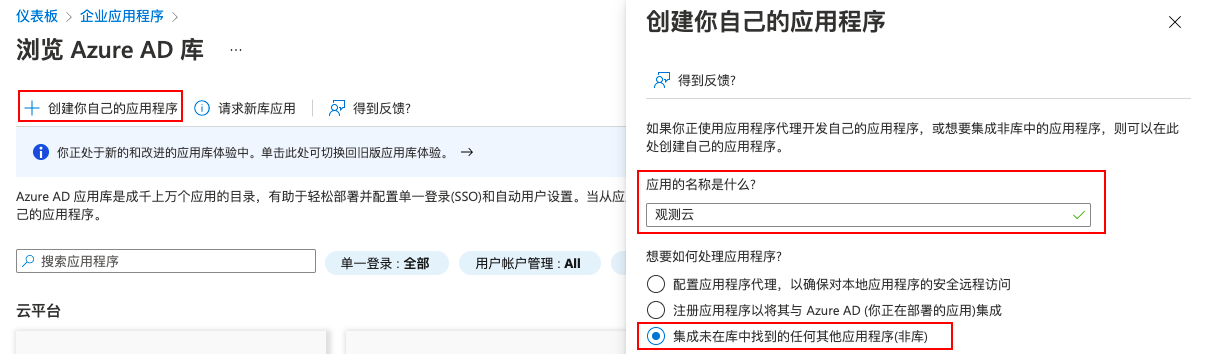
2) 새 애플리케이션 생성 페이지에서 자체 애플리케이션 만들기를 클릭하고, 열린 페이지에 애플리케이션 이름을 입력한 후 비갤러리 애플리케이션을 선택하고 만들기를 클릭하면 새 애플리케이션이 생성됩니다.
2. 애플리케이션에 SAML 구성
참고: 이 단계에서는 AAD 애플리케이션 속성을 Guance의 속성에 매핑하여 AAD와 Guance 간의 신뢰 관계를 설정합니다.
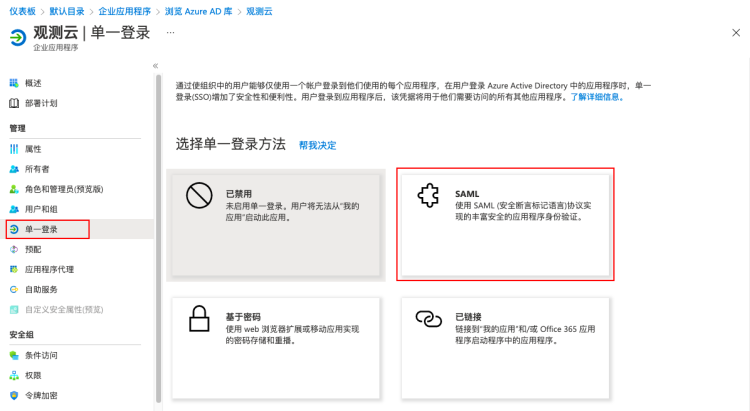
1) 새로 생성된 애플리케이션에서 단일 로그온을 클릭하고 SAML을 선택합니다.
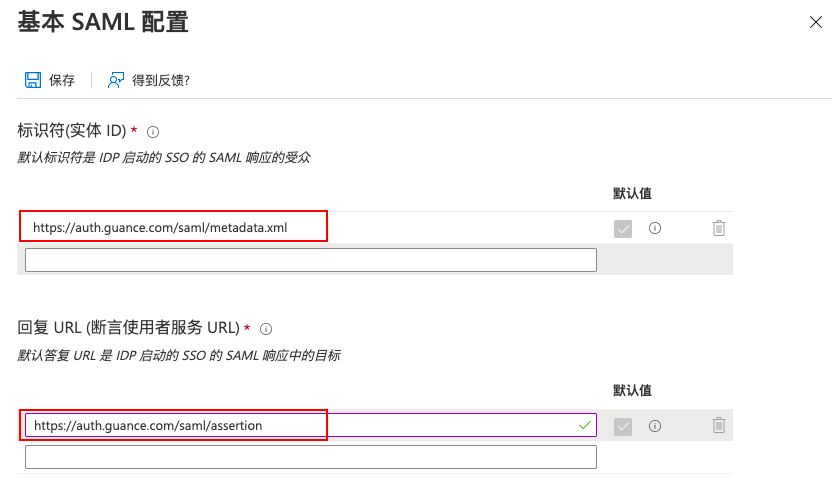
2) SAML 기반 로그온 설정의 첫 번째 단계인 기본 SAML 구성 섹션에서 편집을 클릭합니다.
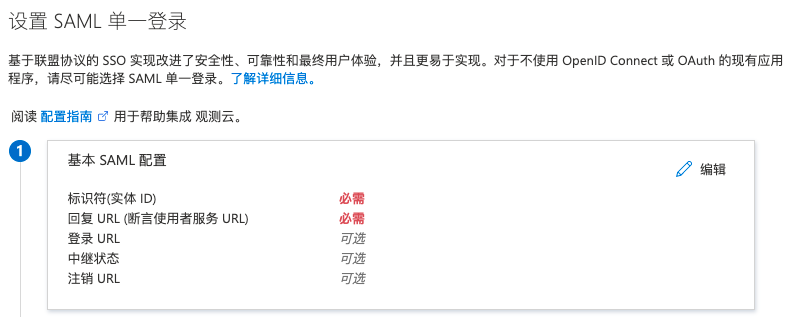
다음과 같은 어설션 URL 및 엔터티 ID 예제를 입력합니다.
- 식별자(엔터티 ID): https://auth.guance.com/saml/metadata.xml
- 회신 URL(어설션 URL), 임시 사용: https://auth.guance.com/saml/assertion
참고: 이 구성은 다음 단계의 메타데이터 문서를 가져오기 위한 용도로만 사용됩니다. Guance에서 SSO 싱글 사인온을 활성화한 후 올바른 엔터티 ID와 어설션 URL을 확인하여 다시 교체해야 합니다.
3) 두 번째 단계인 속성 및 클레임 섹션에서 ID 공급자 사용자 이메일을 연결하는 클레임을 추가하려면 편집을 클릭합니다.
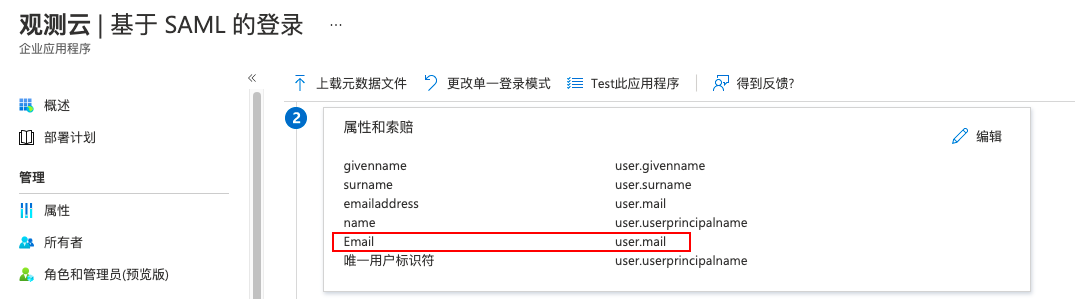
속성 및 클레임 편집 페이지에서 새 클레임 추가를 클릭합니다.
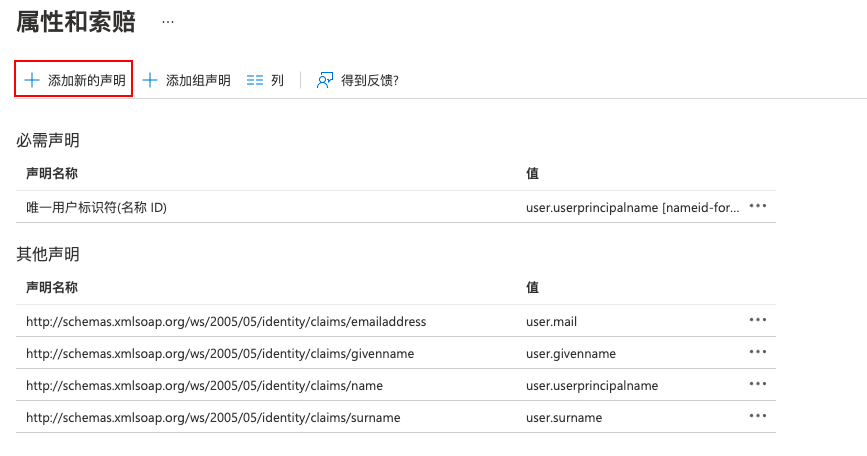
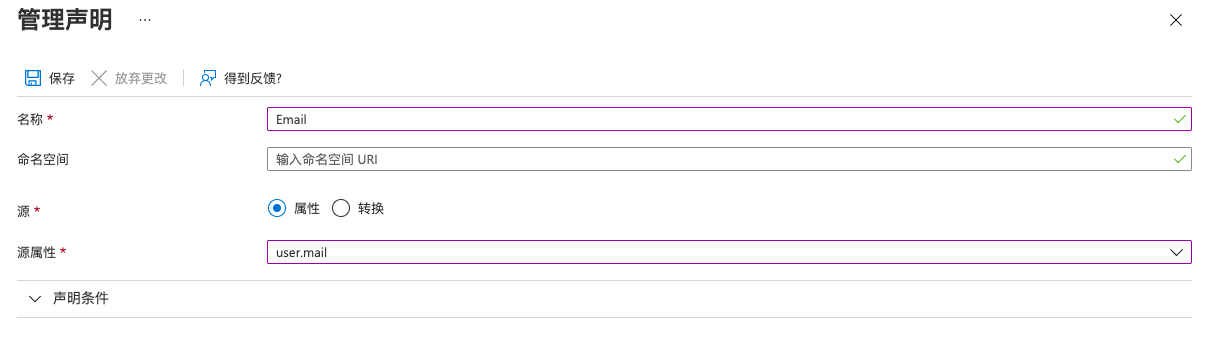
클레임 관리 페이지에서 이름과 원본 속성을 입력하고 저장합니다.
- 이름: 반드시 Email을 입력해야 합니다. 이 부분은 필수 입력 항목이며, 입력하지 않으면 싱글 사인온 시 로그인할 수 없다는 오류가 발생합니다.
- 원본 속성: ID 공급자의 실제 이메일 필드에 따라 "user.mail"을 선택합니다.
참고: Guance은 ID 공급자의 사용자 이메일(즉, ID 공급자가 로그인 사용자의 이메일을 Email에 매핑)을 연결하기 위해 Email 필드를 정의했습니다. 이 필드를 반드시 입력해야 합니다.
3. AAD 메타데이터 문서 가져오기
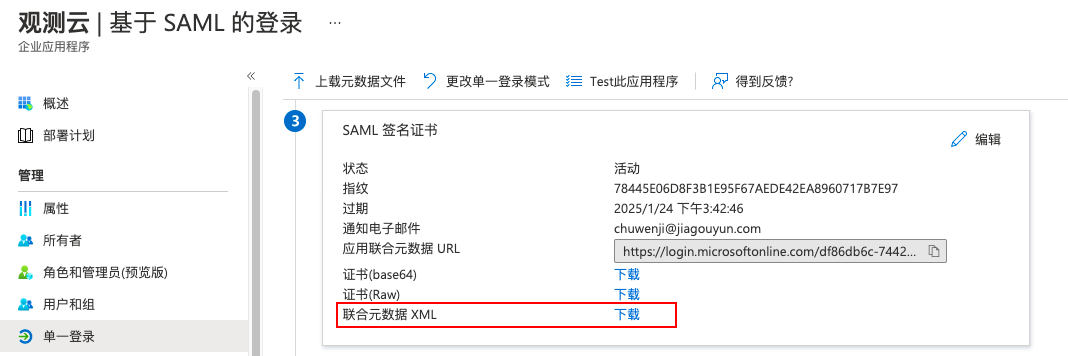
참고: 이 단계에서는 Guance에서 ID 공급자를 생성하기 위한 메타데이터 문서를 가져올 수 있습니다.
1) 세 번째 단계인 SAML 서명 인증서 섹션에서 페더레이션 메타데이터 XML 다운로드를 클릭합니다.
4. Guance에서 싱글 사인온 활성화
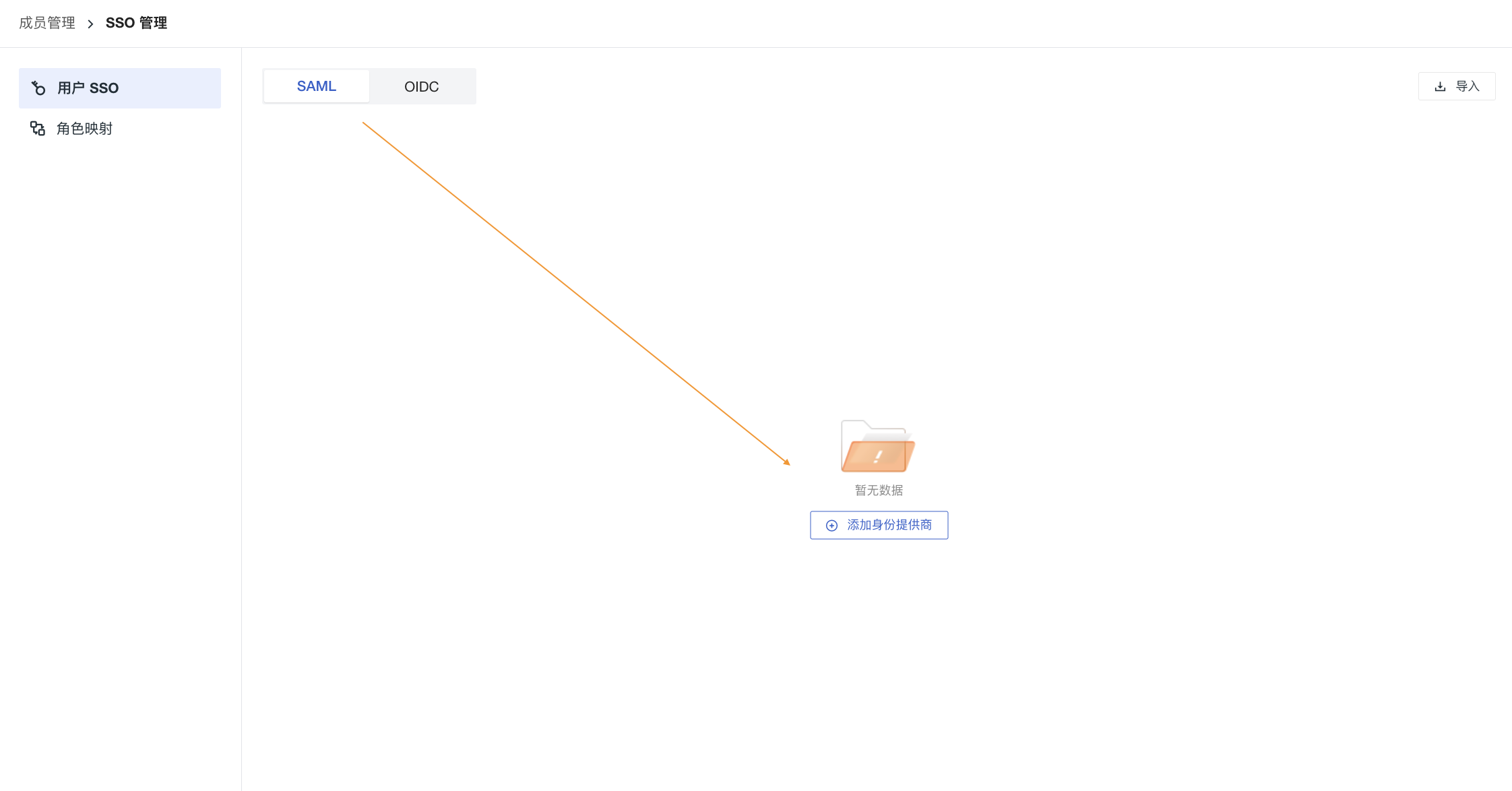
1) Guance 워크스페이스의 관리 > 멤버 관리 > SSO 관리에서 SSO 생성합니다.
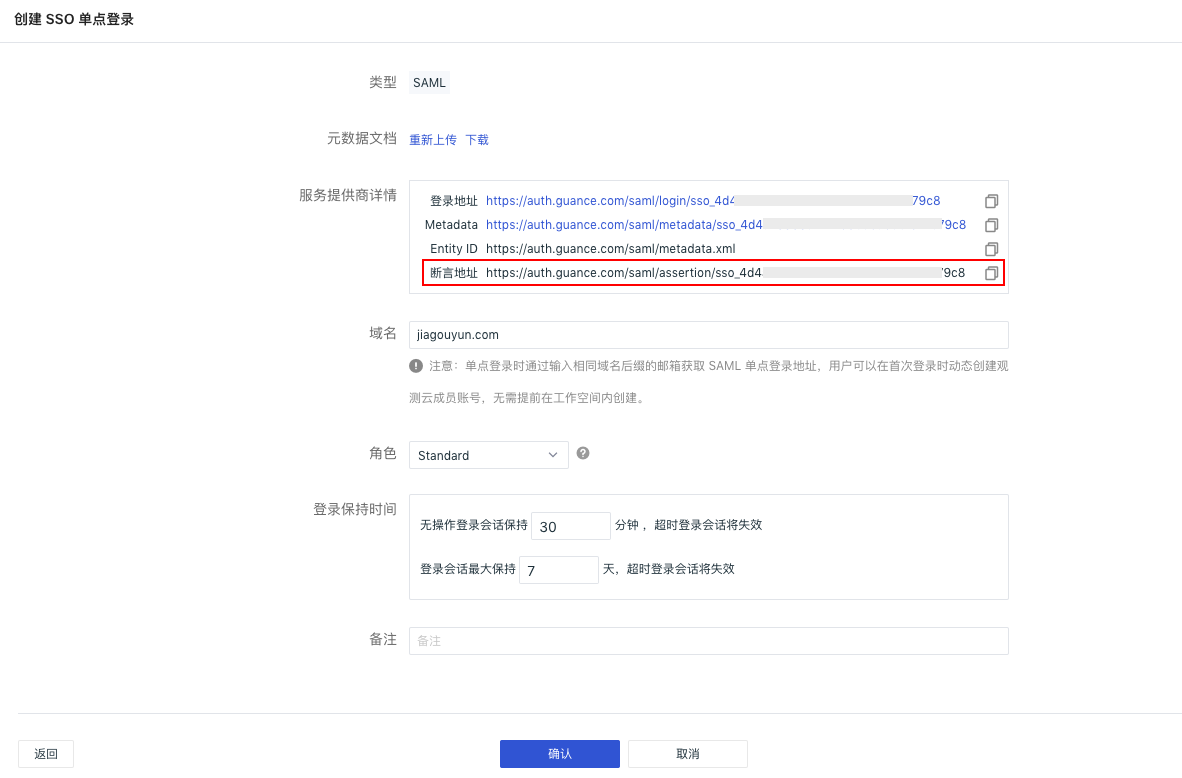
2) 3단계에서 다운로드한 메타데이터 문서를 업로드하고 도메인(이메일의 도메인 부분)을 구성한 후 역할을 선택하면 해당 ID 공급자의 엔터티 ID와 어설션 URL을 확인할 수 있으며, 로그인 URL을 복사하여 로그인할 수 있습니다.
참고: 도메인은 Guance과 ID 공급자 간의 이메일 도메인 매핑을 통해 싱글 사인온을 구현하는 데 사용됩니다. 즉, 사용자 이메일의 도메인 부분이 Guance에 추가된 도메인과 일치해야 합니다.
5. AAD에서 SAML 어설션 URL 교체
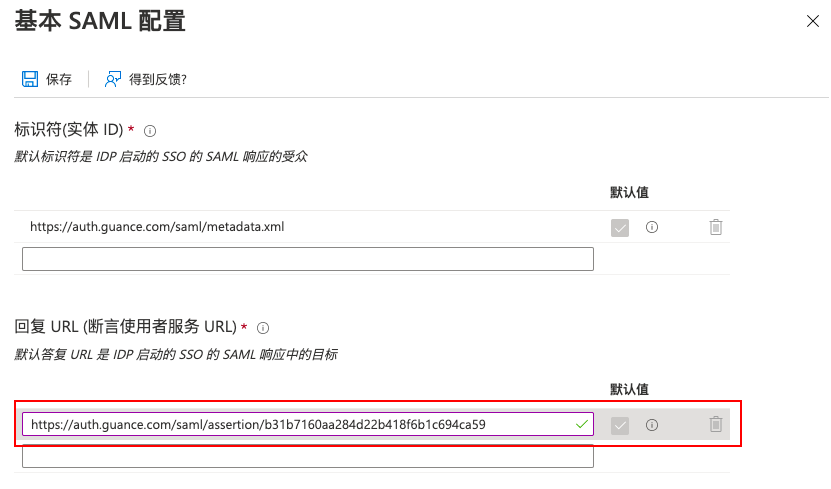
1) AAD로 돌아가 2단계에서 입력한 엔터티 ID와 어설션 URL을 업데이트합니다.
참고: Guance에서 싱글 사인온을 구성할 때 ID 공급자 SAML에 구성된 어설션 URL은 Guance의 것과 일치해야 싱글 사인온이 작동합니다.
6. AAD 사용자 구성
참고: 이 단계에서는 Guance에서 ID 공급자를 생성하기 위한 권한 있는 사용자 이메일 계정을 구성합니다. 구성된 AAD 사용자 이메일 계정을 사용하여 Guance 플랫폼에 싱글 사인온할 수 있습니다.
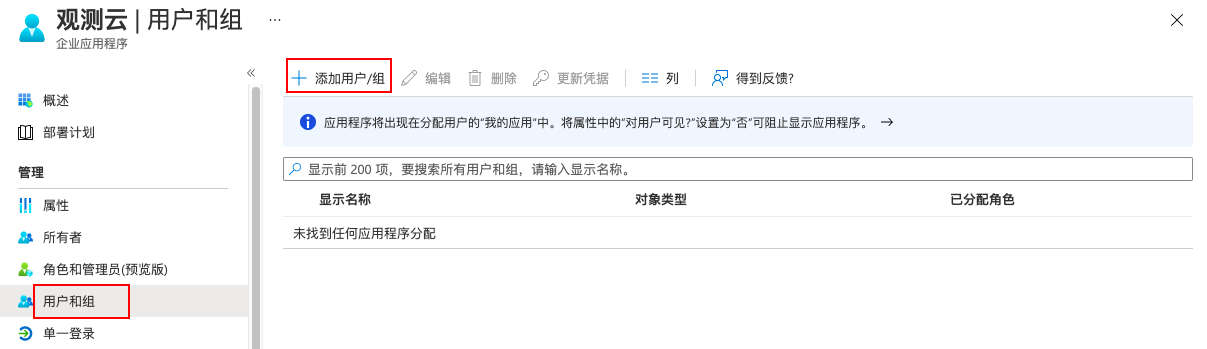
1) 새로 생성된 애플리케이션에서 사용자 및 그룹을 클릭하고 사용자/그룹 추가를 클릭합니다.
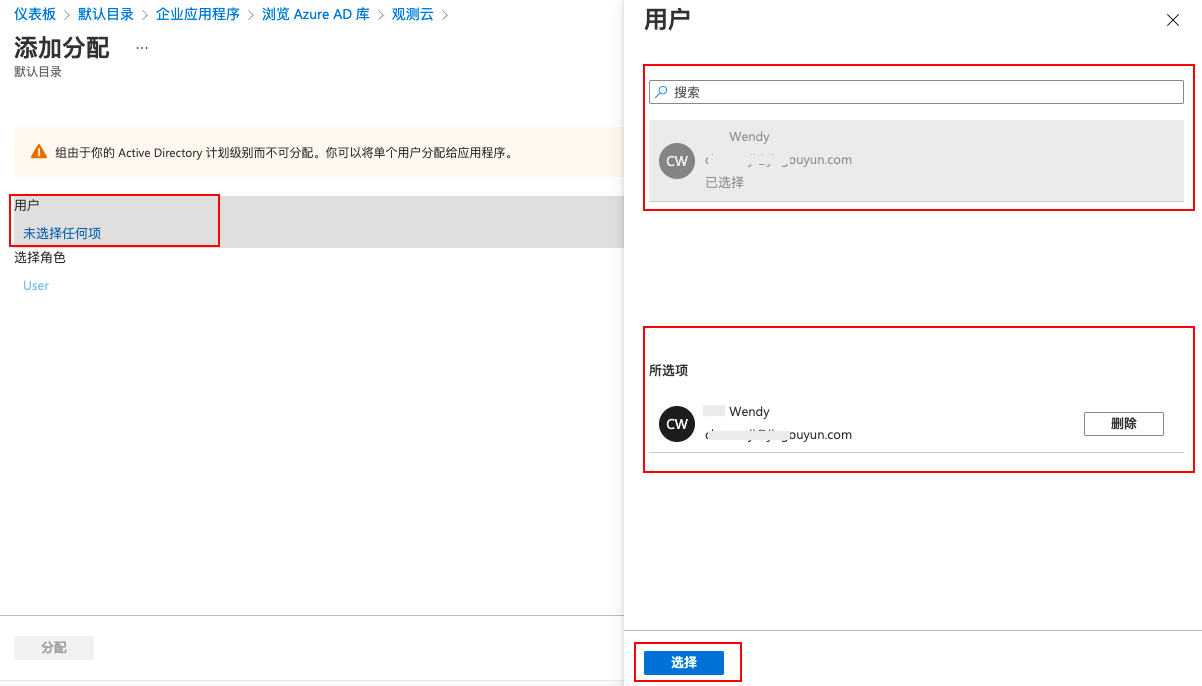
2) 항목을 선택하지 않음을 클릭하고, 팝업 페이지에서 사용자를 검색 및 선택한 후 선택을 클릭합니다.
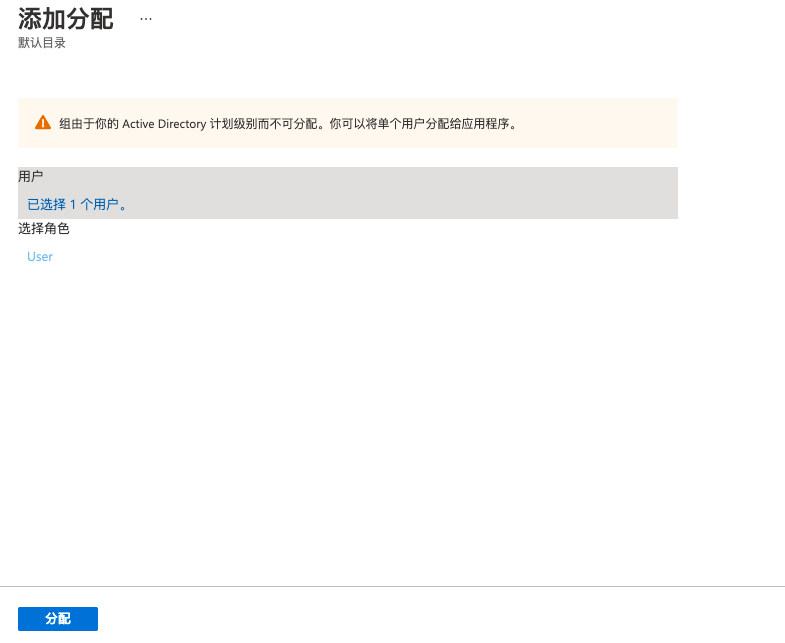
3) 사용자를 선택한 후 할당 추가 페이지로 돌아와 할당 추가를 클릭합니다.
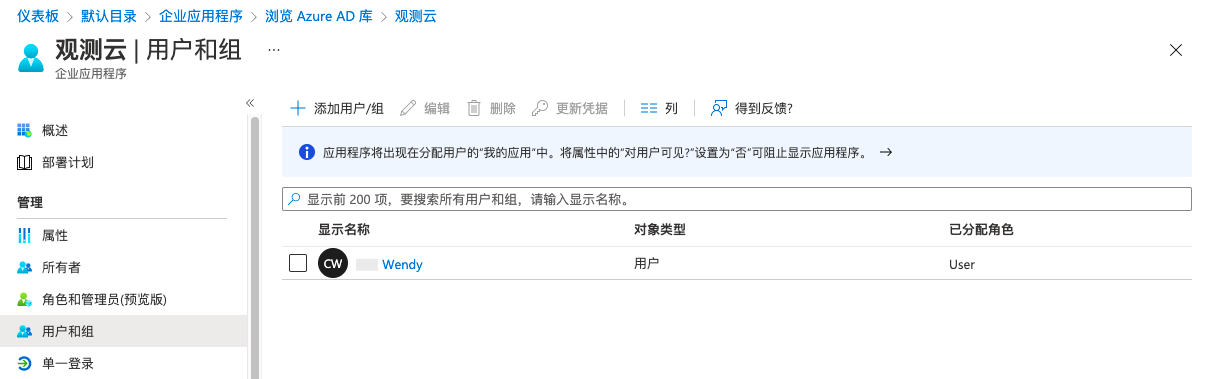
4) 사용자를 추가한 후 사용자 및 그룹에서 할당된 SSO 인증 로그인 사용자 목록을 확인할 수 있습니다.
참고: 사용자가 없는 경우 사용자 메뉴에서 새 사용자를 생성할 수 있습니다.

7. AAD 계정으로 Guance에 싱글 사인온
1) SSO 구성이 완료되면 Guance 공식 사이트 또는 Guance 콘솔에 접속하여 로그인 페이지에서 싱글 사인온을 선택합니다.
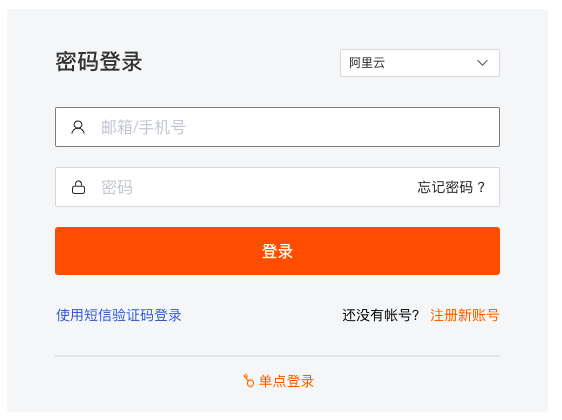
2) SSO 생성 시 사용한 이메일 주소를 입력하고 로그인 URL 가져오기를 클릭합니다.
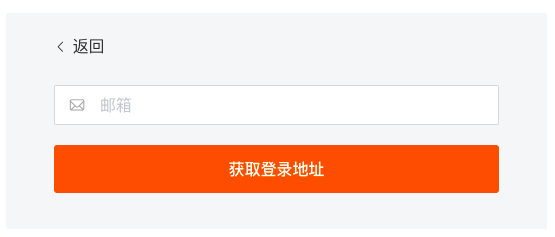
3) 링크를 클릭하여 기업 계정 로그인 페이지를 엽니다.

4) 기업 공용 이메일(AAD 및 Guance SSO 관리에서 구성한 기업 이메일 주소)과 비밀번호를 입력합니다.
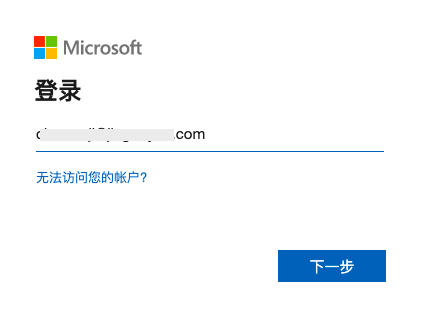
5) Guance의 해당 워크스페이스에 로그인합니다.