음소거 관리
현재 워크스페이스의 모니터, 지능형 점검, 자체 호스팅 점검, SLO, 알림 정책 등 모든 규칙에 대해 음소거를 관리할 수 있습니다. 여기서 음소거란 음소거 규칙에 해당하는 이벤트는 알림을 보내지 않고 SLO는 감점에 반영되지 않지만, 이벤트 데이터는 계속 생성되는 것을 의미합니다. 음소거를 설정하면 음소거 대상은 음소거 시간 동안 어떤 알림 대상에도 알림을 보내지 않습니다.
생성
- 음소거 규칙의 이름을 입력하고 필요에 따라 규칙 설명을 입력합니다.
- 음소거 범위를 선택합니다.
- 음소거 시간을 정의합니다.
- 음소거 규칙에 해당하는 알림 대상을 구성합니다.
- 음소거 사유나 출처 등을 식별할 수 있는 추가 정보를 입력하여 실제 업무 관점에서 다양한 모니터링 시나리오의 정보를 확보합니다.
- 저장합니다.
음소거 범위
주로 네 가지 차원으로 구성됩니다.
음소거할 모니터링 규칙을 선택합니다. 【모니터】【지능형 모니터링】【지능형 점검】【SLO】가 포함되며 다중 선택할 수 있습니다. 선택한 모니터링 규칙은 음소거 시간 동안 알림을 보내지 않지만 이벤트는 계속 생성됩니다.
알림 정책에 연결된 모니터링 규칙은 음소거 시간 동안 알림을 보내지 않지만 이벤트는 계속 생성됩니다. 다중 선택할 수 있습니다.
태그를 선택하면 선택한 태그에 속한 모니터가 음소거됩니다. 다중 선택할 수 있습니다.
임의의 기준으로 음소거할 모니터를 선택할 수 있으며 다중 선택이 가능합니다.
관련 모니터, 지능형 점검, 자체 호스팅 점검, SLO, 알림 정책을 음소거 대상으로 선택할 수 있으며 를 클릭하면 상세 페이지로 이동하여 세부 정보를 확인할 수 있습니다.
적용 범위
음소거 범위가 '모니터링 규칙 기준', '모니터 태그 기준' 또는 '사용자 지정'인 경우 적용 범위를 구성할 수 있습니다.
기본적으로 이벤트에만 적용됩니다. '인시던트도 음소거'를 활성화하면 해당 음소거 규칙이 인시던트 알림에도 동일하게 적용되며, 일치하는 범위에서 인시던트가 발생해도 더 이상 어떤 알림도 트리거되지 않습니다.
고급 필터
이벤트 속성을 통해 음소거 범위를 더욱 한정할 수 있습니다. 예를 들어 특정 서비스 또는 환경의 이벤트만 음소거할 수 있습니다.
모니터링 > 음소거 관리로 이동하여 규칙 생성 또는 편집 시 음소거 범위 > 고급 필터에서 호스트, Kubernetes, 애플리케이션 서비스 등 자주 사용하는 필드를 선택하고 일치 값을 설정하거나 이벤트 필드를 직접 입력할 수 있습니다. 필드 이름과 값은 이벤트 상세에서 확인할 수 있습니다.
필터 조건 형식은 다음과 같습니다: attribute:value, attribute:*value*, -attribute:value, -attribute:*value*. 서로 다른 필드는 AND로 매칭되고, 동일한 필드의 여러 값은 OR로 매칭됩니다.
필터 조건을 입력하면 태그에 대해 다음과 같은 경우가 있습니다.
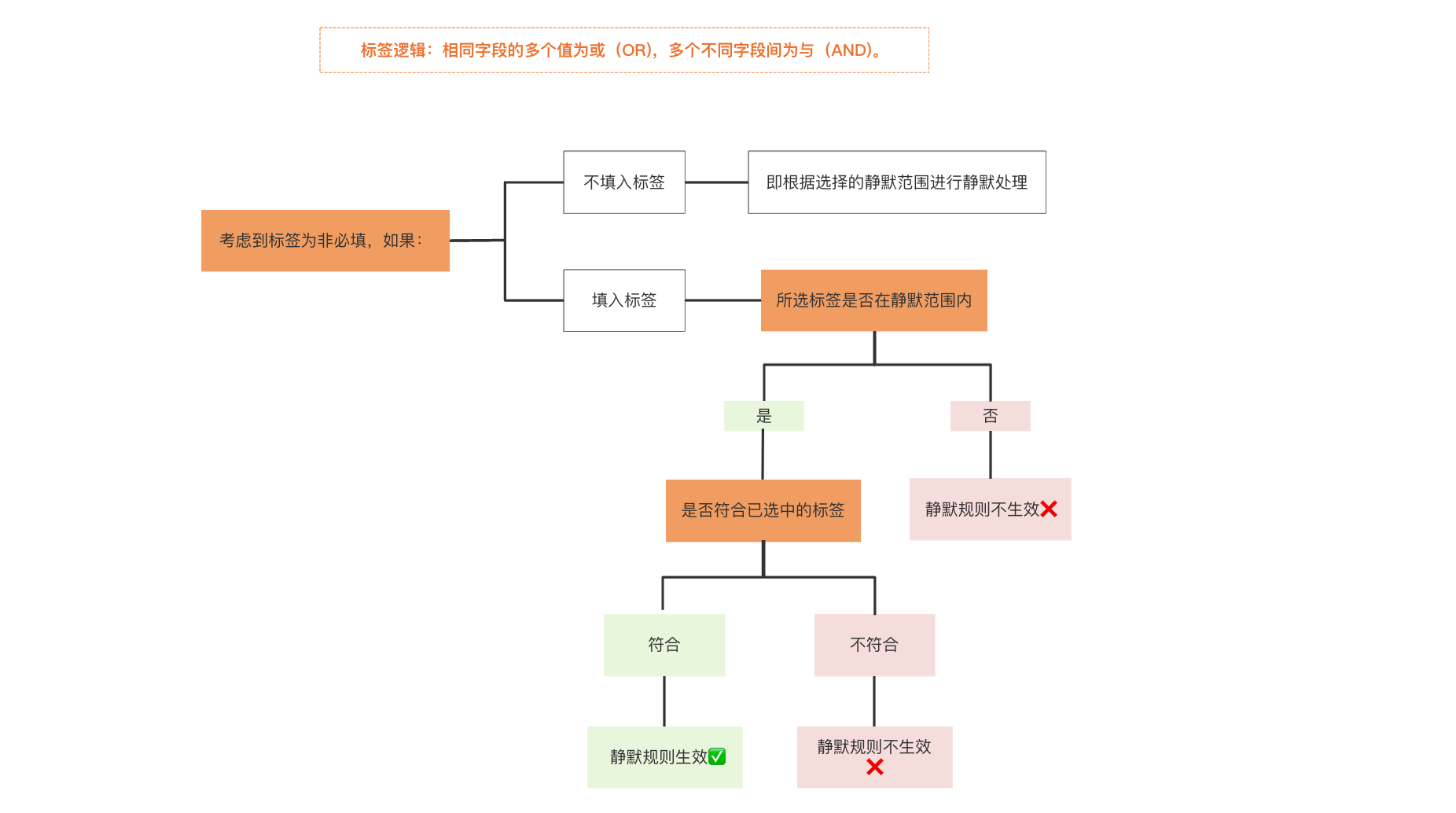
예시:
모니터에 by host,service 그룹이 존재한다고 가정합니다. 고급 필터에서 host:cn-hangzhou AND service:gc 필터 조건을 구성합니다. host:cn-hangzhou AND service:gc와 host:cn-shanghai AND service:gc 두 조합의 감지 대상이 동시에 임계값을 트리거하여 이벤트를 생성한 경우, host:cn-hangzhou AND service:gc만 음소거되고 host:cn-shanghai AND service:gc는 계속 알림을 보냅니다.
더 많은 예시는 음소거 규칙의 이벤트 속성 이해하기를 참조하세요.
음소거 시간
즉, 설정된 시간 범위 내에서는 알림이 전송되지 않습니다.
참고
전역 시간대를 조정해도 여기서 설정한 음소거 규칙의 음소거 시간에는 영향을 미치지 않습니다.
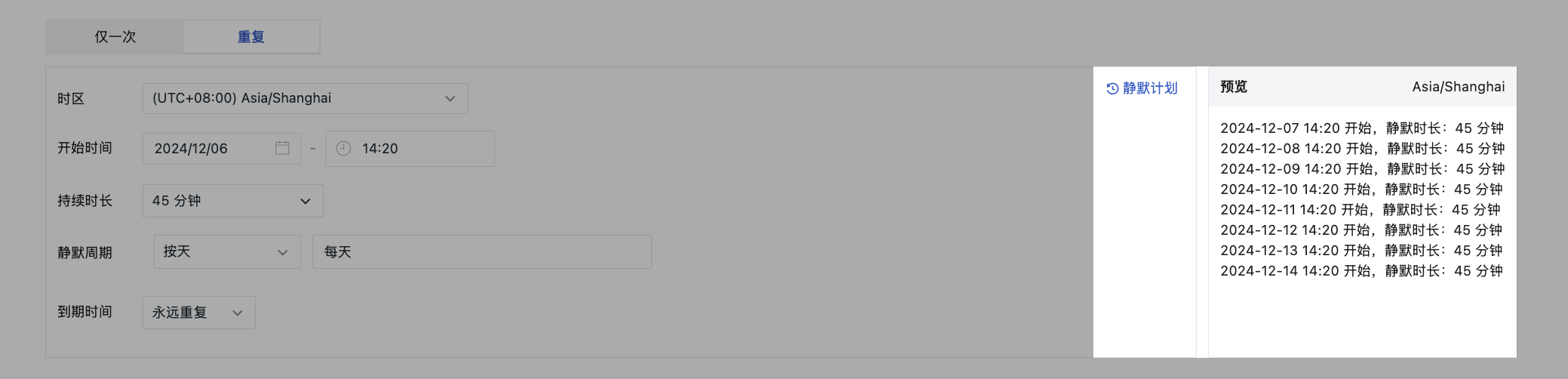
알림 음소거의 시간대, 시작 시간, 종료 시간을 사용자 지정할 수 있으며 1시간, 6시간, 12시간, 1일, 1주로 빠르게 설정할 수도 있습니다.
- 시간대를 선택합니다.
- 음소거 시작 시간과 지속 시간을 선택합니다.
- 특정 시점부터의 음소거 주기를 선택합니다. 일별, 주별, 월별이 있습니다.
- 음소거 종료 시간, 즉 만료 시간을 선택합니다. 위에서 설정한 시간으로 영구 반복하거나 특정 시점까지 반복하도록 설정할 수 있습니다.
오른쪽 상단의 음소거 일정을 클릭하면 현재 음소거 시간 구성을 미리 볼 수 있습니다.
알림 대상
현재 음소거 규칙을 구성할 때 알림 대상을 지정하고 알림 내용을 사용자 지정할 수 있어 수신자가 음소거 규칙의 구체적인 정보를 명확히 파악할 수 있습니다. 또한 알림을 트리거할 시점도 설정할 수 있습니다. 음소거 규칙이 적용된 직후 전송하거나 음소거 시작 15분 전, 30분 전, 1시간 전에 전송하도록 설정할 수 있습니다.
규칙 관리
음소거 규칙 목록에서 현재 워크스페이스의 모든 음소거 규칙을 확인할 수 있습니다. 여기에는 음소거 범위, 상태 정보, 음소거 유형, 반복 주기, 음소거 시간 등이 포함됩니다.
세 가지 음소거 상태
-
대기 중: 아직 음소거 적용 시간이 되지 않은 상태입니다.
-
진행 중: 음소거 시간 범위 내에 있으며, 일치하는 이벤트가 음소거 상태이므로 외부로 알림이 전송되지 않습니다.
-
만료됨: 음소거 시간이 과거 시점이므로 음소거 규칙이 더 이상 적용되지 않습니다.
목록은 다음 작업으로 관리할 수 있습니다.
- 검색: 음소거 범위의 키워드를 기준으로 관련 음소거 규칙을 검색합니다.
- 설정: 표시 열을 조정합니다. 규칙 이름, 상태, 음소거 범위, 음소거 유형, 반복, 설명, 음소거 시간이 포함됩니다.
-
비활성화/활성화: 음소거 규칙을 비활성화하거나 활성화하면 감사 이벤트가 생성됩니다. 워크스페이스의 관리 > 감사 이벤트에서 확인할 수 있습니다.
- 활성화: 음소거 규칙이 정상적인 흐름에 따라 실행됩니다.
- 비활성화: 음소거 규칙이 적용되지 않습니다. 음소거 알림 정책을 설정했고 시작 전 'xx분'을 선택했으며 음소거 알림 작업이 아직 실행되지 않은 경우 알림은 실행되지 않습니다.
-
편집: 음소거 작업을 다시 편집합니다.
- 음소거 규칙 복제.
- 작업 감사: 클릭하면 해당 음소거 규칙과 관련된 작업 기록으로 이동하여 확인할 수 있습니다.
- 삭제: 삭제된 음소거 범위는 알림 상태로 복원됩니다.
- 빠른 필터: 상태, 활성화 여부, 음소거 유형, 생성자, 수정자 5가지 필드를 기준으로 필터링합니다.