Issue 생성
Issue는 워크스페이스 내의 이상 문제 출처, 설명 및 관련 멤버 등의 정보를 통합하는 데 사용됩니다. 모든 멤버가 감지한 이상 현상은 Issue로 정의되며, 관련 멤버에게 자동으로 알림이 전송되어 추적 및 처리가 이루어집니다.
개념
| 필드 | 설명 |
|---|---|
| 게시 채널 | 기본적으로 "모든 채널"에 게시되며, 사용자 정의 채널을 추가할 수 있습니다. |
| 제목 | Issue 제목입니다. |
| 설명 | 현재 Issue의 현상을 자세히 설명합니다. 텍스트 상자에서 @멤버를 입력하여 알림을 보내거나 #채널을 추가하여 현재 Issue를 해당 채널에 게시할 수 있습니다. |
| 심각도 | 선택 사항이며, 이후 수동으로 수정할 수 있습니다. 기본 심각도 구성을 선택할 수 있으며, 심각도 순서는 P0 > P1 > P2입니다. 사용자 정의 심각도를 선택할 수도 있습니다. |
| 소스 | 다음 소스를 포함합니다: 대시보드, 미복구 이벤트, 이벤트, 탐색기, 모니터 |
| 담당자 | Issue 생성 시 담당자를 지정하면 시스템이 담당자에게 이메일 알림을 보냅니다. 현재 워크스페이스의 멤버 또는 팀을 담당자로 선택할 수 있습니다. 필요에 따라 외부 이메일을 직접 입력하여 추가할 수도 있습니다. |
| 첨부 파일 | Issue 상세 페이지에서 이미지, 동영상, 텍스트(CSV/TXT/JSON/PDF 등) 파일을 추가로 업로드할 수 있습니다. 관련 링크 구성을 지원합니다. |
| 상태 | Issue 상태입니다.Open: 시작되지 않음. Issue 생성 시 기본 상태로 지정됩니다.Working: 처리 중. Issue가 지정된 담당자에게 수신되어 처리 중입니다.Pending: 대기 중. 단기간에 해결할 수 없는 문제로 판단된 Issue입니다.Resolved: 해결됨. Issue가 해결되었습니다.Closed: 종료됨. 해결이 필요 없거나 정상 현상으로 판단된 Issue입니다. |
Issue 생성
Issue 생성은 두 가지 방식을 지원합니다:
수동 생성
버튼 표시
환경 설정에서 "Issue 생성" 바로 가기 버튼을 활성화한 경우에만 수동 생성 진입점이 표시됩니다.
인시던트
인시던트로 이동하여 Issue 생성을 클릭합니다.
대시보드
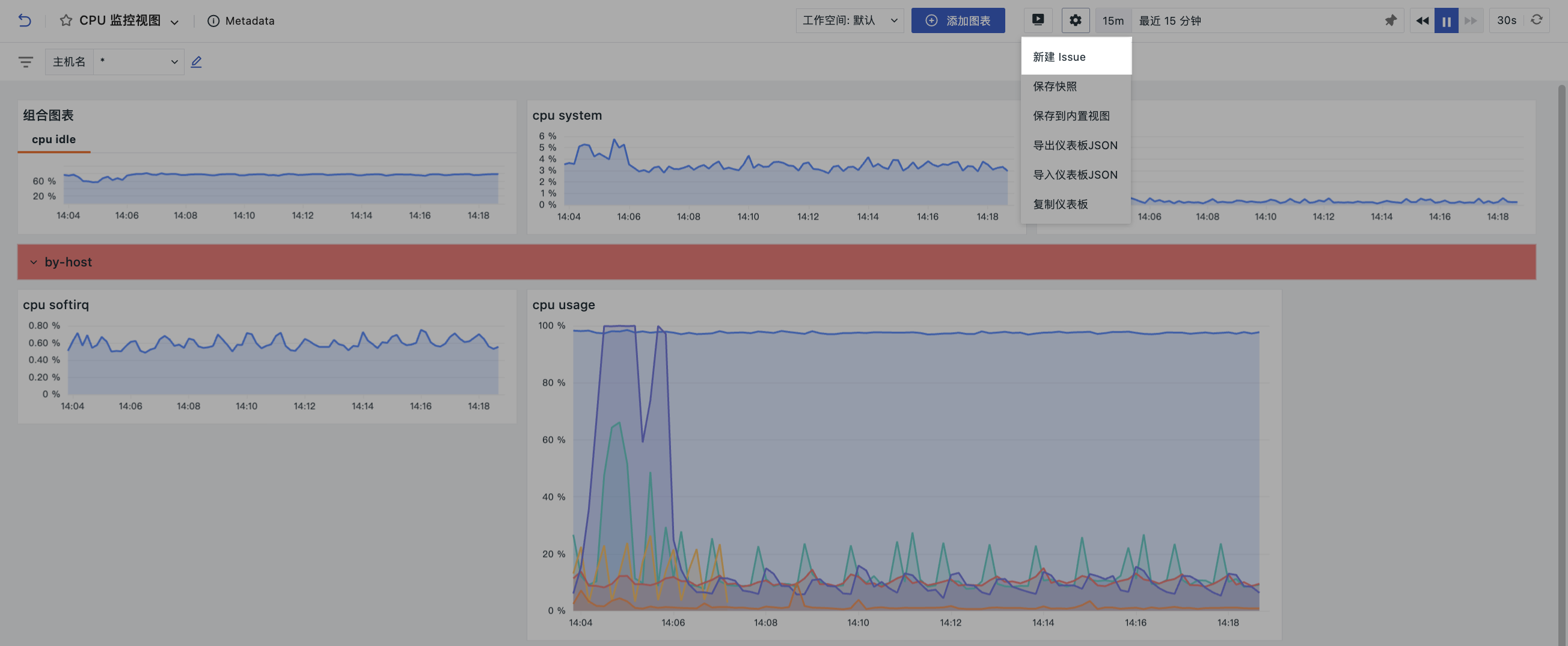
시나리오 > 대시보드 > 설정으로 이동하여 Issue 생성을 클릭합니다.
현재 대시보드의 이름이 해당 Issue의 소스 이름으로 자동 표시됩니다. 소스를 클릭하면 해당 대시보드로 자동 이동합니다. 대시보드가 존재하지 않는 경우 시나리오 기본 페이지로 이동합니다.
탐색기
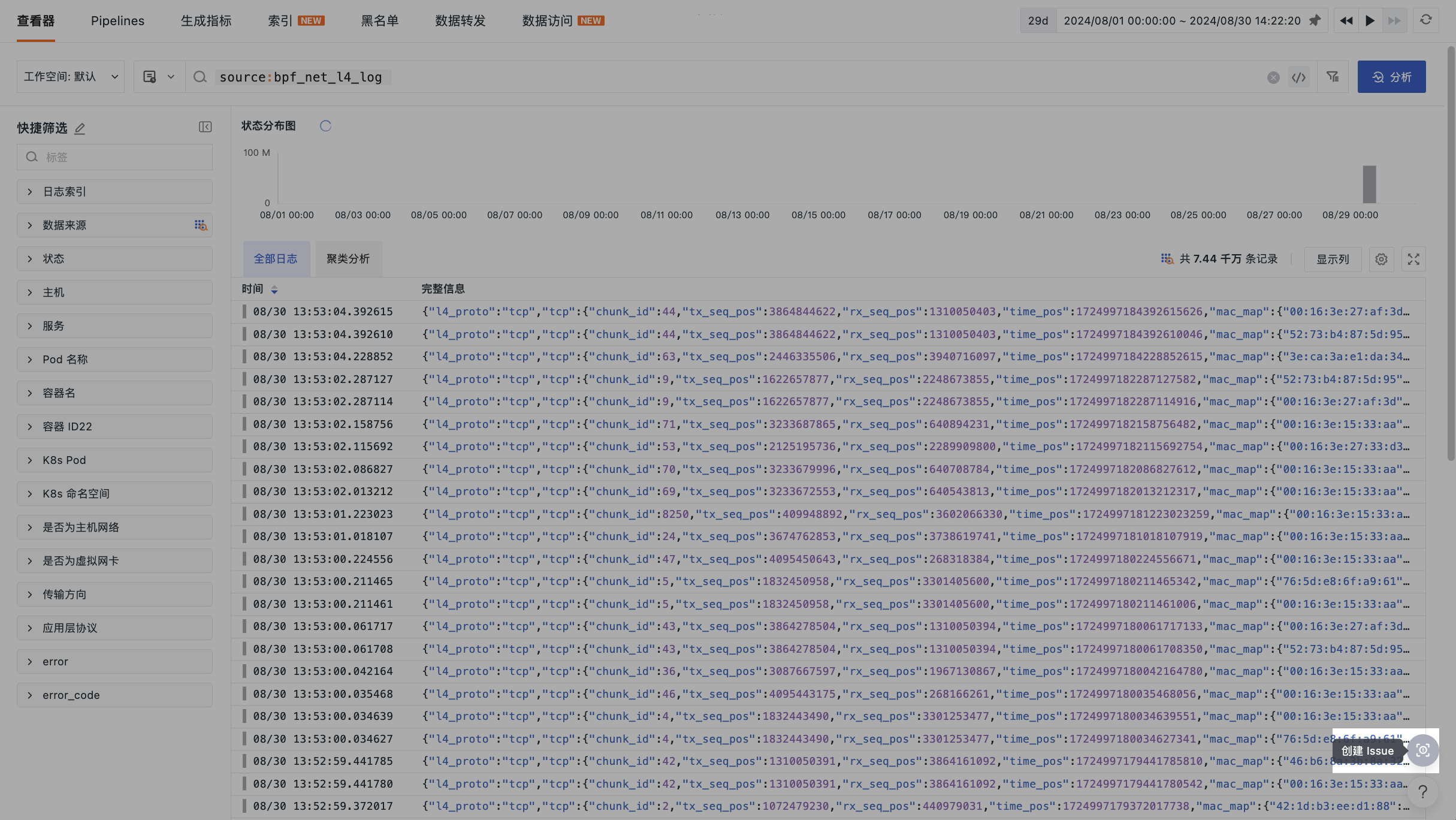
워크스페이스로 이동하여 각 탐색기 수준의 기능 모듈 페이지에서 오른쪽 하단 버튼을 클릭하여 Issue를 생성할 수 있습니다.
예를 들어, 로그 > 탐색기에서 오른쪽 하단의 Issue 생성 아이콘을 클릭하면 생성 페이지로 이동합니다.
소스 위에 마우스를 올리면 해당 Issue의 소스가 표시됩니다. 클릭하면 해당 탐색기로 자동 이동합니다. 시스템은 Issue 생성 시 탐색기에 저장된 시간 범위와 필터 검색 조건을 기준으로 필터링하여 표시합니다.
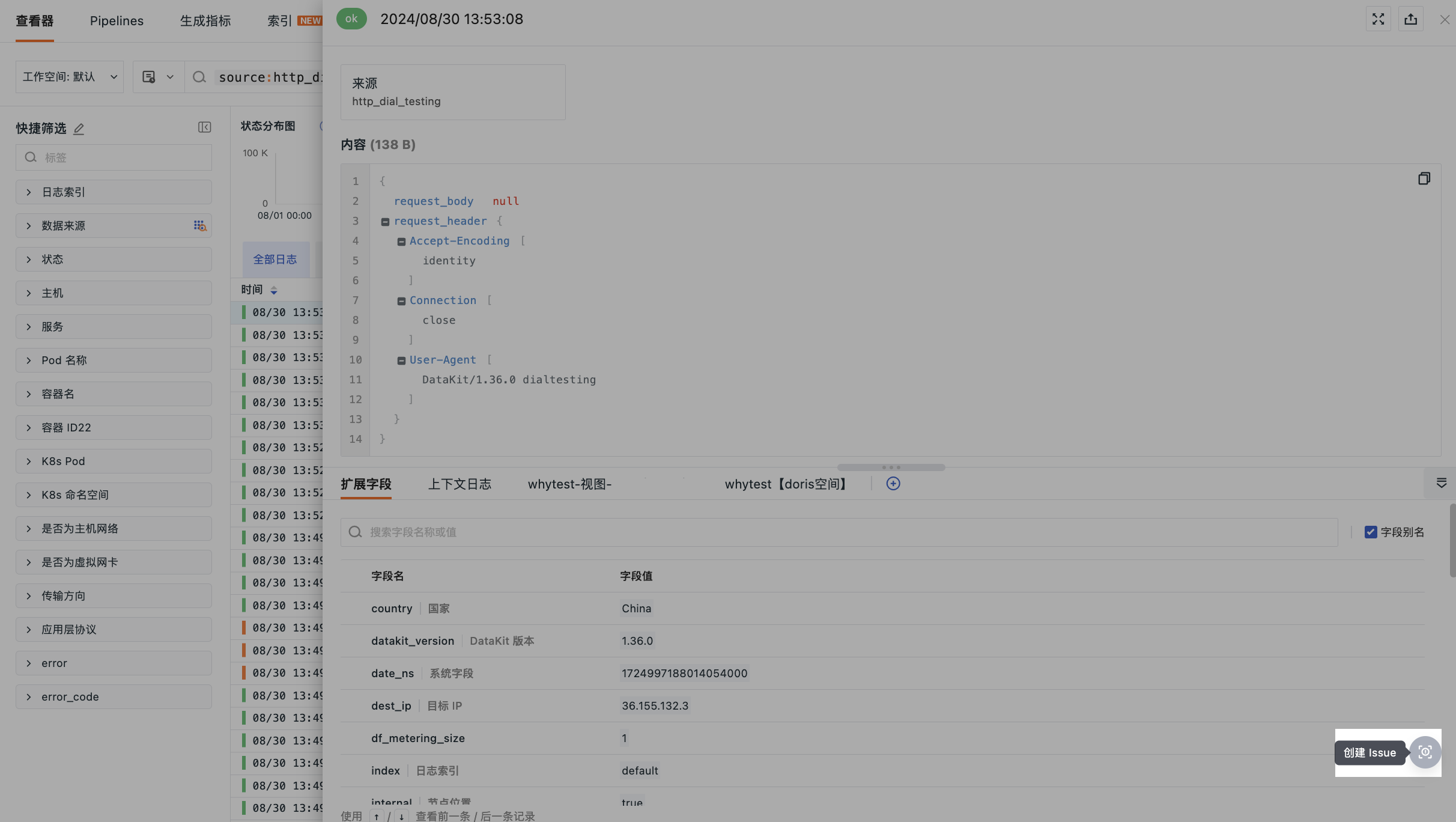
또한 탐색기에서 특정 로그의 상세 페이지로 이동하여 오른쪽 하단 버튼을 클릭하여 Issue를 생성할 수 있습니다. 페이지에 현재 탐색기 상세 페이지가 해당 Issue의 소스로 자동 표시됩니다. 소스를 클릭하면 해당 탐색기 상세 페이지로 자동 이동합니다. 해당 데이터가 더 이상 존재하지 않는 경우 탐색기 기본 표시 상태로 이동합니다.
미복구 이벤트
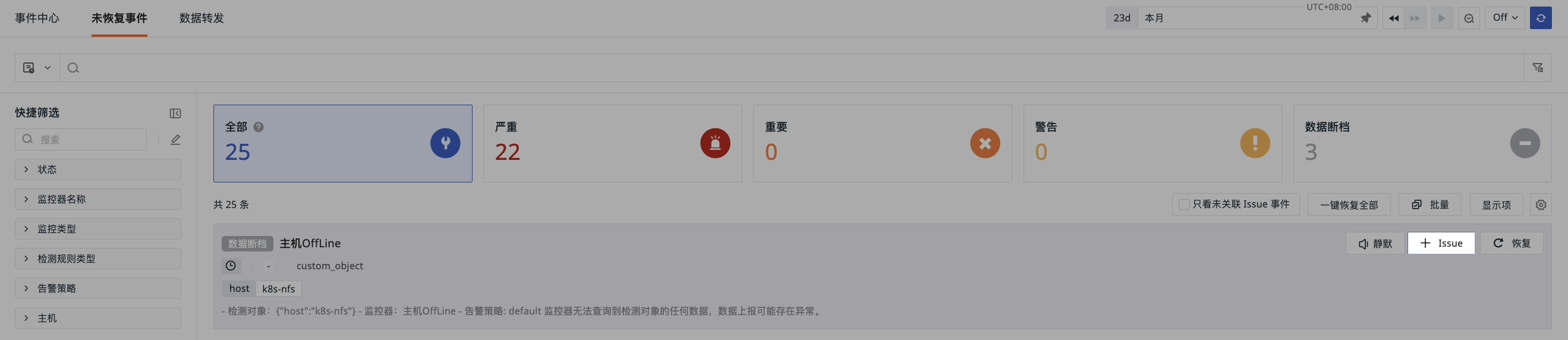
이벤트 목록 위에 마우스를 올리면 왼쪽에 나타나는 Issue를 클릭할 수 있습니다.
페이지에 해당 이벤트의 제목이 해당 Issue의 소스 이름으로 자동 표시됩니다. 소스를 클릭하면 해당 이벤트 상세 페이지로 자동 이동합니다. 해당 이벤트가 더 이상 존재하지 않는 경우 이벤트 기본 표시 페이지로 이동합니다.
이벤트의 상세 페이지로 이동하여 오른쪽 하단의 Issue 생성을 클릭합니다. 페이지에 해당 이벤트의 제목이 해당 Issue의 소스 이름으로 자동 표시됩니다. 소스를 클릭하면 해당 이벤트 상세 페이지로 자동 이동합니다. 해당 이벤트가 더 이상 존재하지 않는 경우 이벤트 기본 표시 페이지로 이동합니다.
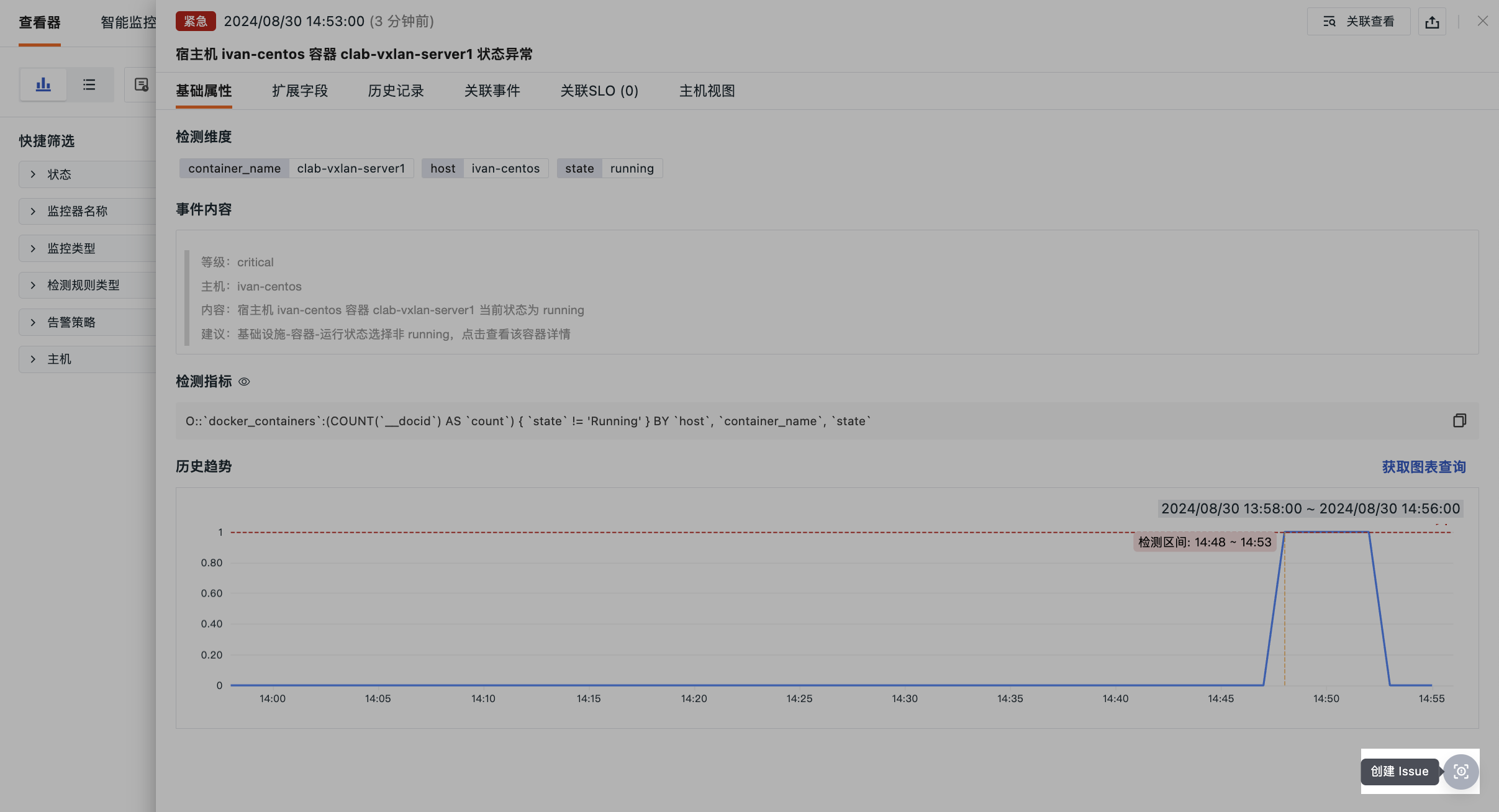
특정 인시던트 Issue에 모니터에서 동기적으로 생성된 연결된 이벤트 정보가 있는 경우, 해당 Issue는 목록에 연결된 이벤트 수를 직접 표시합니다. 클릭하면 이벤트 탐색기로 바로 이동하여 모든 관련 이벤트를 확인할 수 있습니다.
참고
인시던트를 직접 트리거하거나 Issue의 댓글에 추가하는 경우 모두 여기의 연결된 이벤트 수 집계에 포함됩니다.
자동 생성
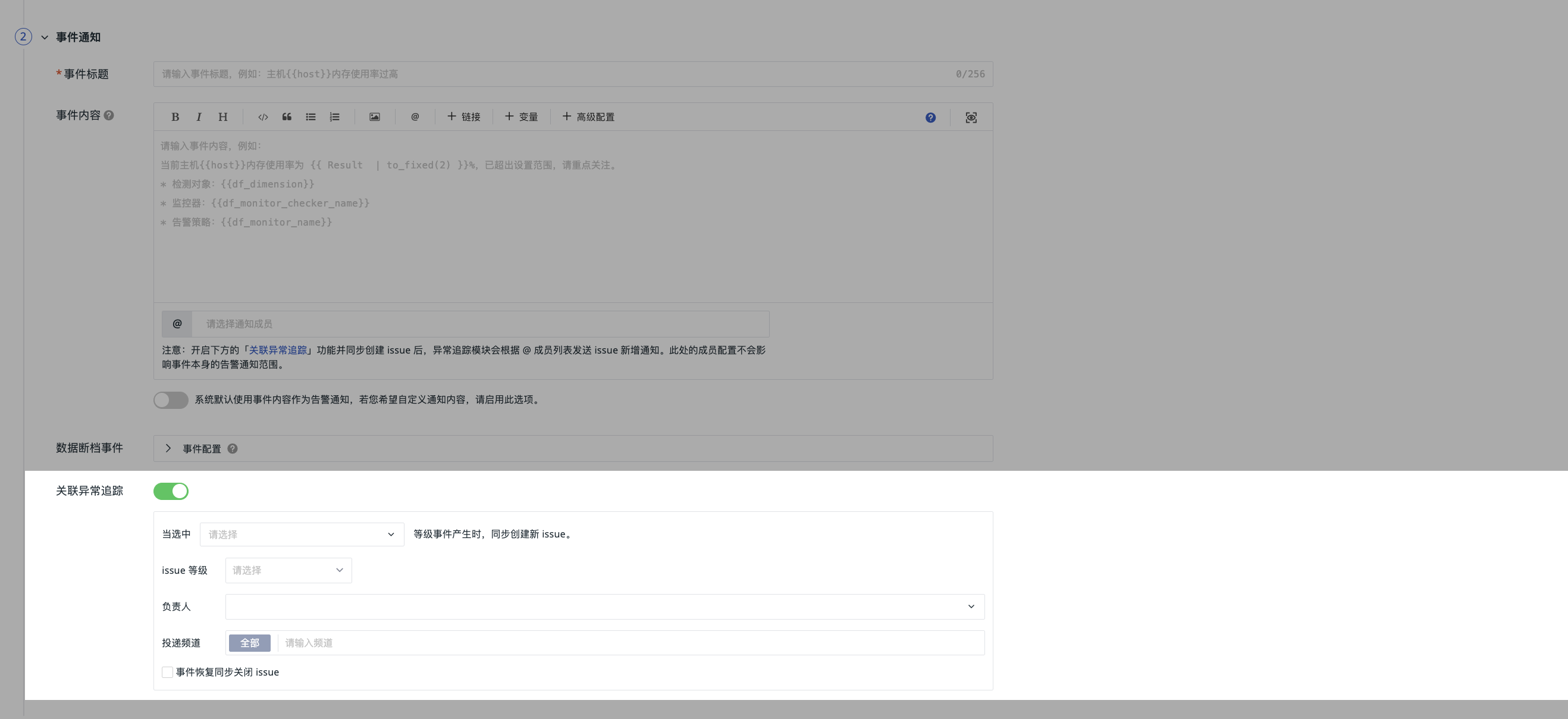
모니터를 구성할 때 채널을 연결하도록 선택할 수 있습니다. 모니터에서 이상 이벤트 알림이 생성되면 자동으로 Issue가 생성됩니다. 임계값 탐지 구성을 예로 들면:
-
이벤트 트리거로 생성된 Issue의 상태는 기본적으로 Open, 심각도는 기본적으로 알 수 없음(Unknown)입니다.
-
소스는 현재 모니터입니다.
-
입력된 이벤트 제목이 기본 Issue 제목이 됩니다.
-
입력된 이벤트 내용이 기본 Issue 설명이 됩니다.
-
이벤트 알림 > 인시던트 연결에서 활성화 버튼을 클릭하고, 필요에 따라 심각도, 채널 및 담당자를 선택합니다. 선택이 완료되면 이벤트가 생성될 때 함께 자동 생성된 Issue가 선택한 채널에 게시되고, 해당 Issue 담당자에게 이메일 알림이 전송됩니다.
-
모니터의 이벤트 알림 규칙 구성이 완료되면, 해당 모니터에서 이상 이벤트가 발생할 경우 Issue 인시던트가 동기적으로 생성됩니다. 인시던트 > 선택한 채널로 이동하여 확인할 수 있습니다.
구성 참고 사항
- 이벤트 설명에서
@멤버를 사용하려면 내용 상자 위의@버튼을 클릭하거나, 내용 상자에@를 입력하거나, 아래의@선택 드롭다운 상자에서 알림을 보낼 멤버를 선택하면 됩니다. 선택이 완료되면 이벤트 생성 시 해당 멤버에게 이메일 알림이 자동으로 전송됩니다. @멤버 알림은 동기적으로 생성된 인시던트 문제에서만 적용됩니다. 일반 모니터 이벤트의 알림 목록은 해당 알림 정책 구성을 참조하세요.- 기본 채널은 인시던트의 모든 채널입니다.
- 현재 이벤트에 해당하는 모니터 > 탐지 메트릭에서
by그룹 조건을 선택했고, 현재 모니터와 연결된 Issue의 상태가Open또는Pending인 경우, 동일한 소스에서 발생하는 후속 여러 이벤트는 새 Issue를 생성하지 않고 기존 Issue의 댓글에 추가됩니다.
생성 예시
-
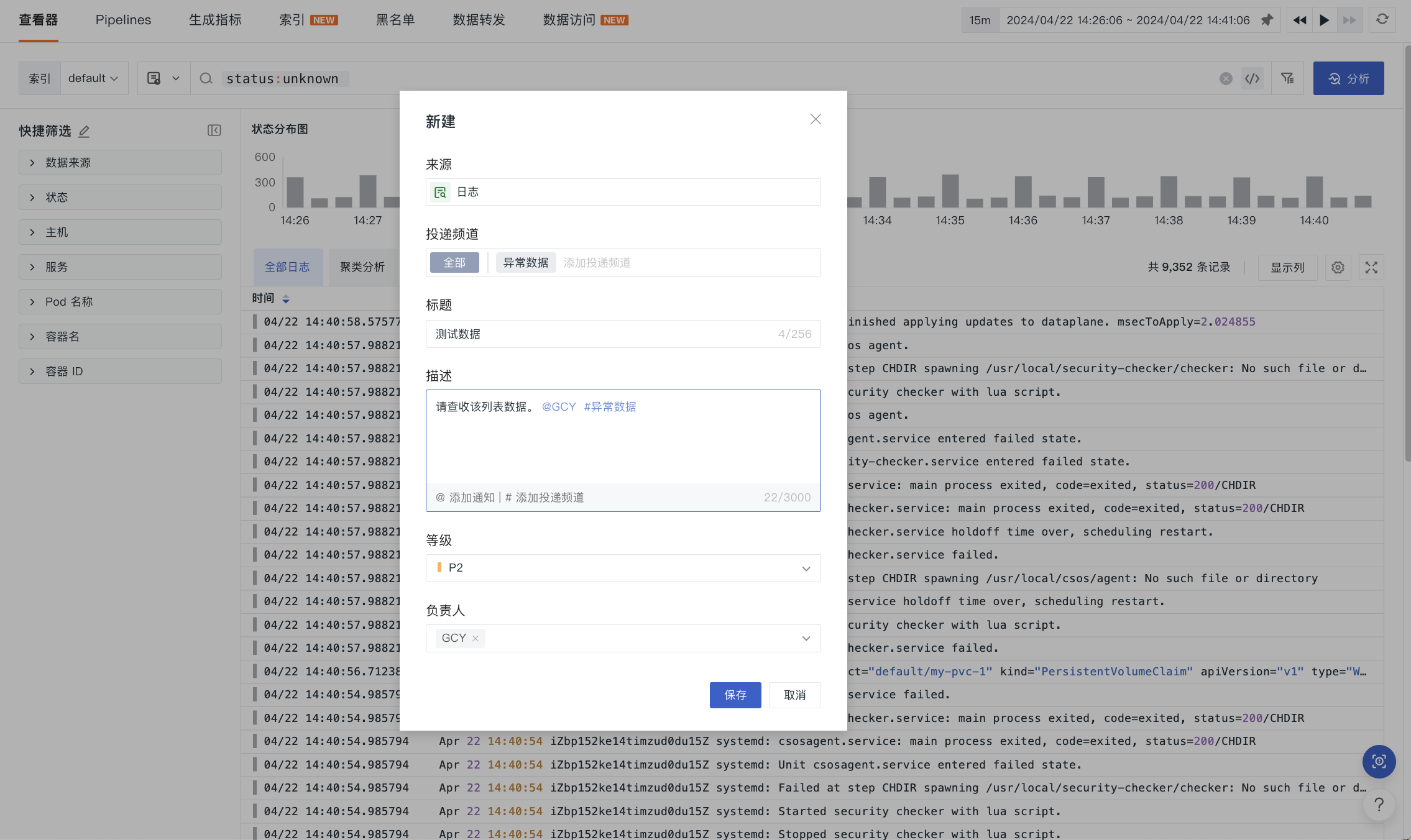
로그 > 탐색기에서
status:unknown로그 데이터를 필터링합니다. 오른쪽 하단의 Issue 생성을 클릭합니다. -
해당 Issue의 제목을 "테스트 데이터"로 입력하고 심각도를 P2로 설정합니다.
-
설명에 텍스트를 입력하는 것 외에도 관련 멤버를 멘션합니다. 멘션된 멤버는 이메일로 해당 Issue 알림을 받게 됩니다. 또한 설명에
#이상 데이터형식의 채널을 입력하여 연결할 수 있습니다. -
Issue 심각도를 선택합니다.
-
필요에 따라 해당 Issue의 담당자를 선택합니다. 담당자는 이메일로 해당 Issue 알림을 받게 됩니다.
-
저장 후 인시던트 > 채널 또는 연결된 채널에서 확인할 수 있습니다.
Issue 자동 탐지
APM, RUM에서 Issue 자동 탐지 구성을 활성화하면 시스템이 구성된 탐지 빈도에 따라 자동으로 오류를 탐지하고 Issue를 생성합니다. 생성된 Issue는 구성된 채널에 게시되며 관련 식별자가 포함됩니다.
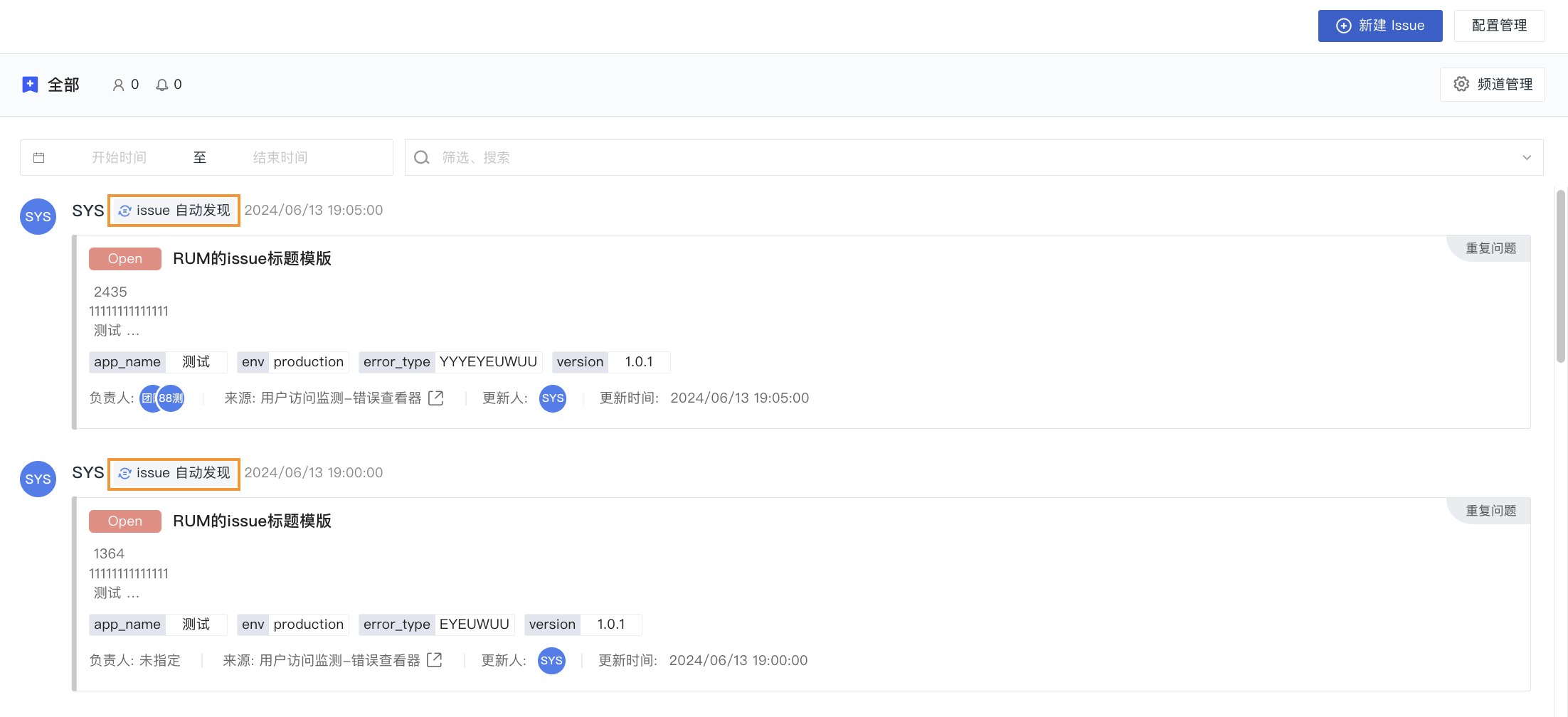
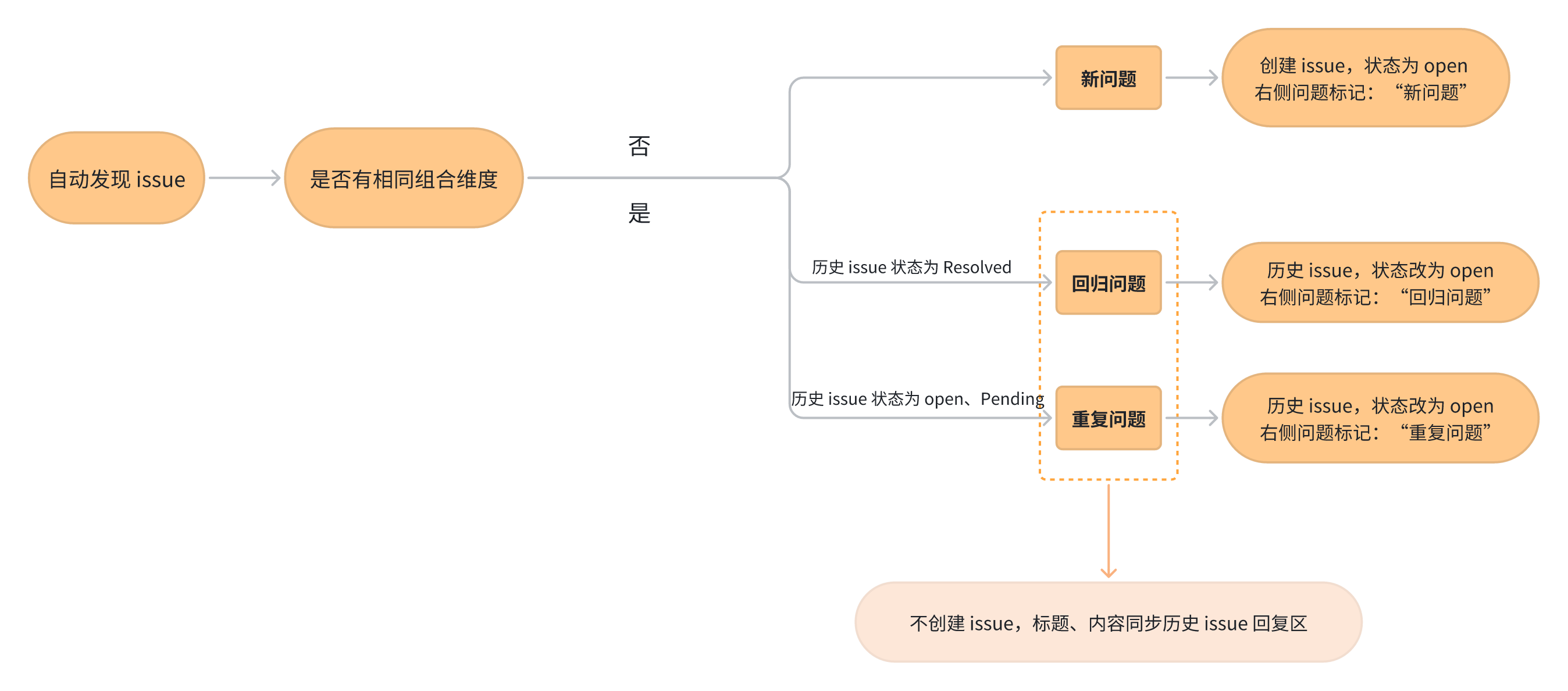
Issue 자동 탐지를 통해 생성된 인시던트 Issue는 조합 차원을 고유 ID로 사용합니다. 동일한 조합 차원의 Issue가 이미 존재하는 경우 새 Issue를 생성하지 않고, 기존 Issue의 댓글 영역에 내용을 추가하여 업데이트합니다. 일반적으로 "새 문제", "반복 문제", "재발 문제"의 특수 표시를 통해 상태를 식별할 수 있습니다.
- 생성자: "Issue 자동 탐지"로 표시되어 자동 생성 속성을 나타냅니다.
- 조합 차원: 추가된 조합 차원 그룹 정보로, Issue 카드 페이지와 상세 페이지에 표시됩니다.
- 특수 표시: 자동 탐지된 Issue는 일반적으로 "새 문제", "반복 문제", "재발 문제"의 3가지 특수 표시가 있을 수 있습니다.
- 새 문제: 동일한 조합 차원의 기존 Issue가 없는 경우 Issue를 생성하고 오른쪽에 "새 문제"로 표시합니다.
- 반복 문제: 동일한 조합 차원의 기존 Issue가 이미 존재하고 상태가
Open또는Pending인 경우, 즉 문제가 반복적으로 발생한 경우 기존 Issue 오른쪽에 "반복 문제"로 표시합니다. - 재발 문제: 동일한 조합 차원의 기존 Issue가 이미 존재하고 상태가
Resolved인 경우, 즉 문제가 해결된 후 다시 발생한 경우 기존 Issue 오른쪽에 "재발 문제"로 표시합니다.