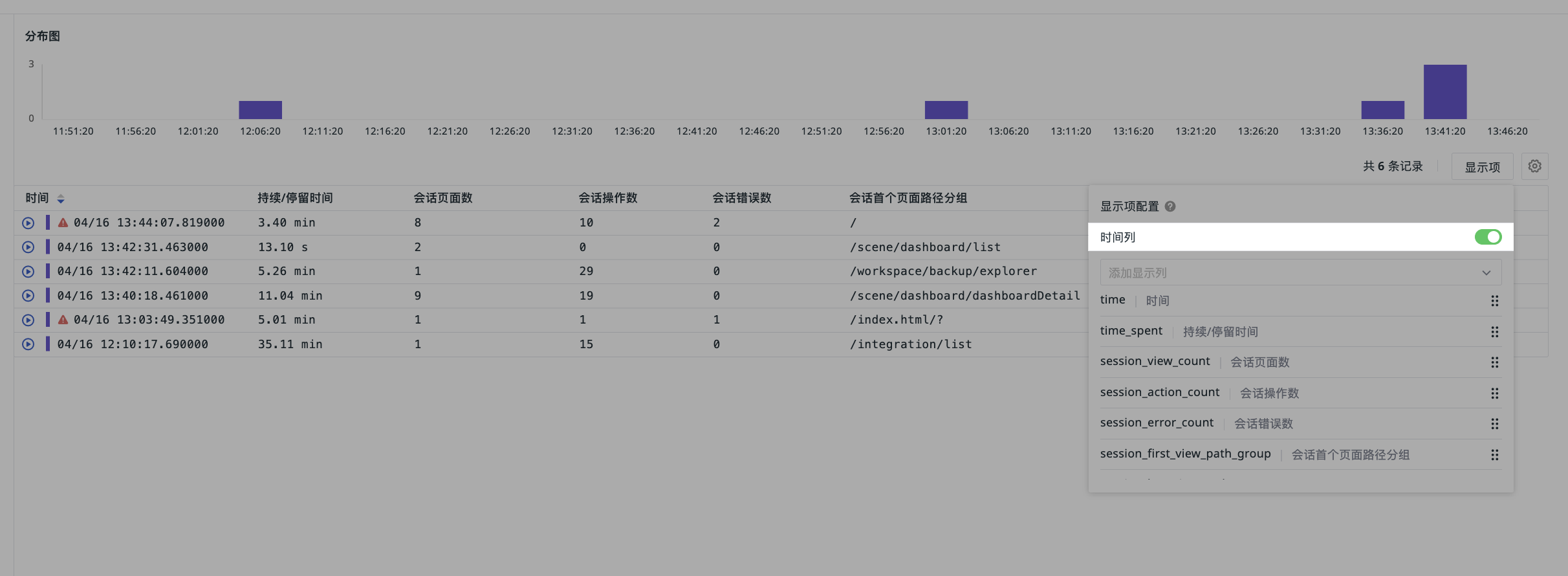
표시 항목
데이터를 표시하기 위한 구성 가능한 필드 또는 열입니다.
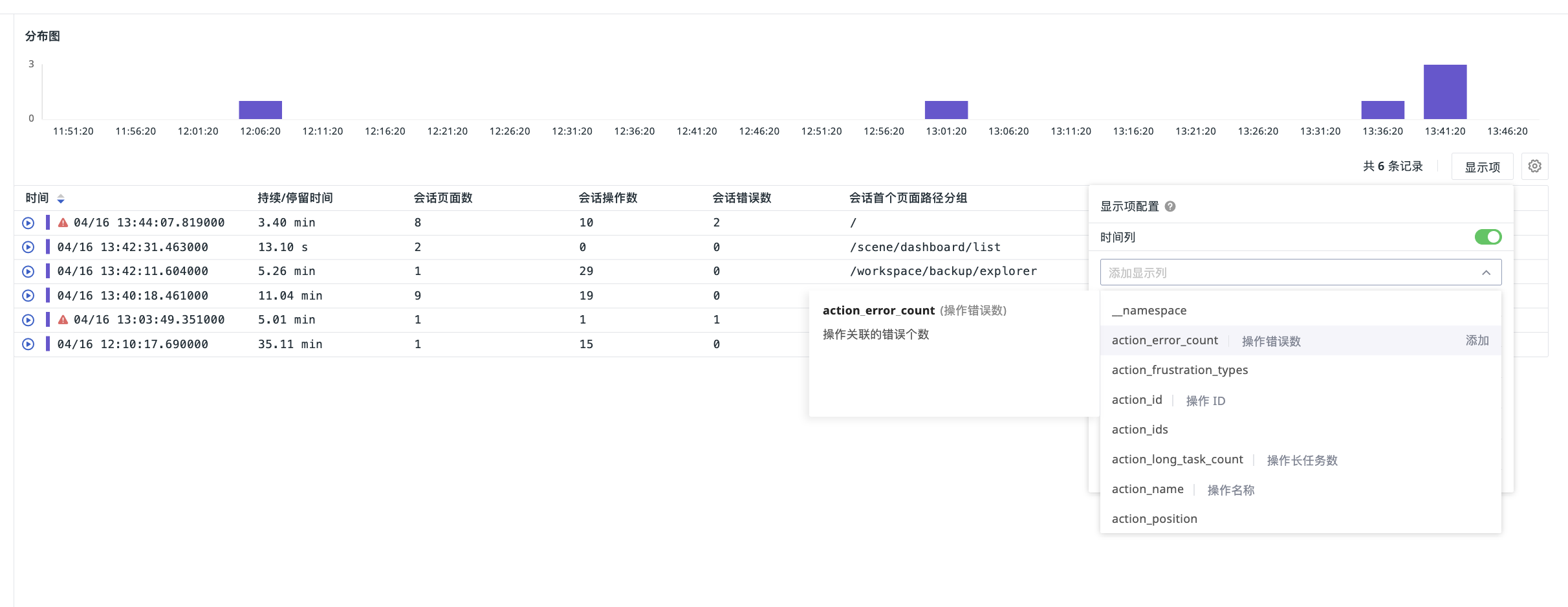
표시 열 추가
"표시 열 추가" 드롭다운에서 필드를 선택하여 표시 열에 추가합니다. 대상 필드를 직접 검색할 수도 있습니다.
대상 필드를 찾지 못한 경우 "표시 열 추가"에서 필드 이름을 직접 입력하고 Enter 키를 눌러 추가할 수 있습니다.
표시 열 관리
-
표시 열을 사용자 정의로 추가, 편집, 삭제하거나 드래그합니다.
-
키워드로 필드를 검색합니다.
-
표시 열을 사전 설정 필드로 정의하여, 이후 Pipeline을 통해 필드를 분할하고 데이터를 보고한 후 바로 표시할 수 있도록 합니다.
패턴 상세 표시 열
탐색기 및 대시보드의 패턴 상세에서는 관련 레코드 목록의 표시 열을 사용자 정의할 수 있어, 동일한 패턴 내 서로 다른 레코드의 컨텍스트 정보를 비교하기 편리합니다. 예를 들어 로그에서 서비스와 호스트를 확인하고, RUM 오류에서 애플리케이션 버전과 환경을 확인할 수 있습니다.
- 패턴 하나의 상세를 열고 관련 레코드 목록에서 표시 열을 클릭합니다.
- 확인할 필드를 검색하여 추가합니다.
- 필요 없는 선택 열을 제거하거나 필드를 드래그하여 열 순서를 조정합니다. 원래대로 되돌려야 할 경우 기본 열을 복원할 수 있습니다.
선택 가능한 필드는 현재 데이터 유형, 애플리케이션, 워크스페이스 및 액세스 권한에서 실제로 사용할 수 있는 필드를 기준으로 하며, 이미 보고되었고 표시 열 규칙을 충족하는 사용자 정의 필드도 포함됩니다. 각 셀에는 해당 레코드의 필드 값이 표시되며, 패턴의 집계 값은 사용하지 않습니다. 동일한 필드는 중복 추가할 수 없습니다.
표시 열 구성은 패턴 상세의 관련 레코드 표시를 조정하기 위한 것으로, 패턴 필드, 패턴 결과 또는 쿼리 범위를 변경하지 않습니다. 각 관련 목록의 기본 열, 고정 열 및 레코드 수 제한은 해당 기능 설명을 기준으로 합니다.
목록 관리
탐색기 목록의 표준 모드에서 표시 열 위에 마우스를 올리고 "설정" 버튼을 클릭하면 표시 열에 대해 다음 작업을 수행할 수 있습니다.
-
오름차순/내림차순: 현재 필드의 값을 오름차순 또는 내림차순으로 정렬합니다.
- 시간 필드(
time) 이외의 열을 선택하여 정렬하면, 시스템은 선택한 시간 범위 내 마지막 30분 데이터에만 적용합니다.
- 시간 필드(
-
열을 왼쪽/오른쪽으로 이동: 현재 표시 열을 왼쪽 또는 오른쪽으로 이동합니다.
-
왼쪽/오른쪽에 열 추가: 현재 열의 왼쪽 또는 오른쪽에 새 표시 열을 추가합니다.
-
열 교체: 현재 위치에서 현재 표시 열을 교체합니다.
-
필터에 추가: 왼쪽 빠른 필터에 현재 표시 열이 없으면 클릭하여 새 빠른 필터 항목으로 추가합니다.
-
차원 분석 모드로 이동: 해당 필드를 분석 모드의 필터 조건에 직접 적용합니다.
-
현재 표시 열을 제거합니다.
시간 열
탐색기의 표준 목록에 시간 열이 포함된 경우, 표시 열 구성에서 직접 선택하여 목록에 시간 열을 표시할지 여부를 선택할 수 있습니다.
패턴 상세의 관련 레코드 목록은 각각의 고정 열 규칙을 따릅니다. 예를 들어 RUM 패턴 상세의 관련 오류 목록은 항상 시간 열을 유지하며 첫 번째 열에 고정되고, 숨기거나 위치를 조정할 수 없습니다.