새 엔터티 객체 생성
통합 카탈로그 > 엔터티 목록으로 이동한 후 오른쪽 상단의 "추가"를 클릭하거나 왼쪽의 설정 아이콘을 클릭하여 "새 엔터티 객체 생성"을 선택하면 "새 엔터티 객체 생성" 팝업이 열립니다.
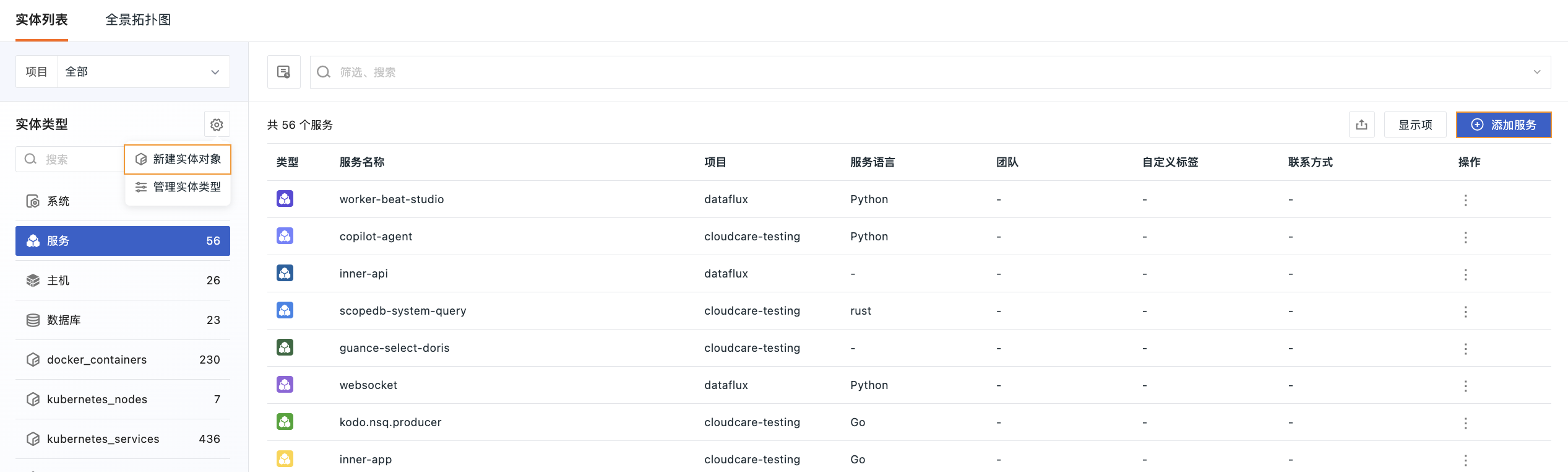
참고
엔터티 유형에 따라 구성 항목이 다를 수 있으므로, 반드시 올바른 유형을 선택한 후 구성 정보를 입력하십시오.
기본 정보
- 추가할 엔터티 유형(시스템, 서비스, 호스트, 데이터베이스 등)을 선택합니다.
- 현재 엔터티의 이름을 정의합니다.
구성 정보
"구성 정보" 영역에서는 "편집기" 또는 "YAML" 두 가지 모드로 엔터티 속성을 구성할 수 있습니다. 오른쪽 상단의 탭을 클릭하여 전환합니다.
편집기 모드
1. 기본 정보
| 필드 | 설명 |
|---|---|
| 표시 이름 | 엔터티가 목록에 표시되는 이름입니다. 입력 시 시스템 이름보다 우선하여 표시됩니다. |
| 설명 | 엔터티에 대한 상세 설명 |
| 프로젝트 | 시스템/서비스/호스트/데이터베이스 등 엔터티 유형이 속한 프로젝트 |
| 리소스 ID (ARN) | 새 클라우드 리소스 생성 시 필수 항목이며, 클라우드 리소스의 전역 고유 식별자입니다. |
2. 시스템
| 필드 | 설명 |
|---|---|
| 시스템 유형 | 엔터티가 속한 시스템 유형을 선택합니다. 비즈니스 애플리케이션, 공유 서비스, 미들웨어 플랫폼, 데이터 플랫폼, 내부 도구 등이 포함됩니다. |
| 수명 주기 | 엔터티의 현재 수명 주기 단계를 선택합니다. 계획 중, 구축 중, 운영 중, 유지보수 중, 사용 중지, 서비스 종료 등이 포함됩니다. |
| 환경 | 배포 환경을 선택합니다. 프로덕션, 스테이징, 테스트, 개발 등이 포함됩니다. |
| 중요도 | 등급을 선택합니다. 핵심, 중요, 일반, 낮음, 테스트 등이 포함됩니다. |
| 필드 | 설명 |
|---|---|
| 서비스 유형 | 엔터티가 속한 서비스 유형을 선택합니다. Web, DB, Cache, Queue 등이 포함됩니다. |
| 서비스 언어 | 현재 서비스의 언어를 선택합니다. Java, Go, Python 등이 포함됩니다. |
| 수명 주기 | 현재 서비스의 수명 주기 단계를 선택합니다. 계획 중, 구축 중, 운영 중, 유지보수 중, 사용 중지, 서비스 종료 등이 포함됩니다. |
| 환경 | 배포 환경을 선택합니다. 프로덕션, 스테이징, 테스트, 개발 등이 포함됩니다. |
| 필드 | 설명 |
|---|---|
| 호스트 IP | 호스트 IP 주소를 입력합니다. |
| 운영 체제 | 현재 엔터티의 운영 체제를 선택합니다. Linux, Windows, macOS 등이 포함됩니다. |
| 수명 주기 | 현재 호스트의 수명 주기 단계를 선택합니다. 계획 중, 구축 중, 운영 중, 유지보수 중, 사용 중지, 서비스 종료 등이 포함됩니다. |
| 환경 | 배포 환경을 선택합니다. 프로덕션, 스테이징, 테스트, 개발 등이 포함됩니다. |
| 클라우드 제공자 | 엔터티가 속한 클라우드 제공자를 선택합니다. |
| 인스턴스 ID | 엔터티가 속한 인스턴스 ID를 선택합니다. |
| 리전 | 엔터티가 속한 리전을 선택합니다. 예: cn-hangzhou |
| 가용 영역 | 엔터티의 가용 영역을 선택합니다. 예: cn-hangzhou-q |
| 필드 | 설명 |
|---|---|
| 데이터베이스 유형 | 데이터베이스 유형을 선택합니다. MySQL, PostgreSQL, MongoDB, Oracle, SQLServer 등이 포함됩니다. |
| 버전 번호 | 버전 번호를 입력합니다. |
| 호스트 주소 | 호스트 주소를 입력합니다. |
| 포트 | 호스트 포트를 정의합니다. |
| 서비스 주소 | 서비스 주소를 정의합니다. 예: 10.0.0.12:3306. 공식 수집기의 server 태그 연결에 사용되며, 형식은 host:port입니다. |
| 리전 | 엔터티가 속한 리전을 선택합니다. 예: cn-shenzhen |
| 가용 영역 | 엔터티의 가용 영역을 선택합니다. 예: cn-shenzhen-e |
| 환경 | 배포 환경을 선택합니다. 프로덕션, 스테이징, 테스트, 개발 등이 포함됩니다. |
| 수명 주기 | 현재 데이터베이스의 수명 주기 단계를 선택합니다. 계획 중, 구축 중, 운영 중, 유지보수 중, 사용 중지, 서비스 종료 등이 포함됩니다. |
| 중요도 | 등급을 선택합니다. 핵심, 중요, 일반, 낮음, 테스트 등이 포함됩니다. |
| 필드 | 설명 |
|---|---|
| 클라우드 제공자 | 클라우드 제공자를 선택합니다. Alibaba Cloud, AWS, Tencent Cloud, Huawei Cloud, Azure 등이 포함됩니다. |
| 클라우드 계정 | 현재 엔터티의 클라우드 계정을 입력합니다. |
| 리소스 유형 | 리소스 유형을 선택합니다. 예: aws_s3_bucket |
| 리전 | 엔터티가 속한 리전을 선택합니다. 예: cn-shenzhen |
| 가용 영역 | 엔터티의 가용 영역을 선택합니다. 예: cn-shenzhen-e |
| 리소스 속성 | "추가" 버튼을 클릭하여 키:값을 입력합니다. |
3. 관계
| 필드 | 설명 |
|---|---|
| 상태 구성 | 이 엔터티의 상태 계산 방식을 선택합니다. 모든 엔터티 유형이 상태 구성을 지원합니다. 상태는 엔터티의 전체 운영 상태를 반영하며, 정상, 주의, 심각, 알 수 없음의 네 가지 상태로 구분됩니다. 드롭다운 옵션은 엔터티 유형에 따라 다릅니다. system 유형 옵션: system 이외 유형 옵션: |
| 구성 엔터티 | 이 시스템을 구성하는 서비스, 호스트, 데이터베이스 등의 엔터티입니다. 시스템 상태는 이러한 구성 엔터티를 기반으로 계산됩니다. (system 유형만 표시) |
| 소속 엔터티 | 상위 비즈니스 도메인, 플랫폼 또는 상위 시스템을 선택하여 소속 관계를 나타냅니다. |
| 실행 종속성 | 이 시스템이 의존하는 다른 시스템, 서비스 또는 리소스를 선택합니다. |
4. 팀
이 엔터티를 유지보수할 팀을 선택합니다.
5. 사용자 정의 태그
분류 및 필터링을 위해 태그를 선택하거나 새로 생성합니다.
6. 연락처
+를 클릭하여 추가하면 이메일, 전화, Slack 등의 연락처 정보를 추가할 수 있습니다. 개인정보 보호를 위해 이름만 표시되며, 클릭하면 세부 정보를 확인할 수 있습니다.
7. 링크
+를 클릭하여 추가하면 리포지토리, 문서, 보기 등의 외부 링크를 추가할 수 있습니다. 리포지토리 유형은 제공자 로고를 자동으로 인식합니다.
YAML 모드
YAML 탭으로 전환하면 구성 파일을 직접 편집할 수 있습니다.
오른쪽 상단의 "구성 설명"을 클릭하면 필드 규격을 확인할 수 있습니다.
구성 예시(서비스 유형):
attributes:
  env: ''
  host: 172.16.161.51
  name: kodo.nsq.producer
  time: '2026-03-30T17:27:01.131146+08:00'
  project: cloudcare-testing
  version: ''
  language: go
  namespace: default
  sourceType: message_queue
  serviceType: message_queue
  clusterNameK8S: ''
  depends_on:
    - service:kodox.nsq.consumer
    - service:kodo.nsq.consumer
  component_of:
    - host:172.16.161.45
    - host:172.16.161.54
    - host:172.16.162.24
    - host:172.16.162.30
  custom_tags: []
  contact: []
  link: []
telemetrySelectors: []
생성 완료
정보 입력을 완료한 후 "저장"을 클릭하면 시스템이 자동으로 엔터티 목록 페이지로 돌아가며, 새로 생성된 엔터티가 즉시 표시됩니다.
추가 자료
다음 내용에도 관심이 있으실 수 있습니다.