사용자 관리
Guance 관리 시스템은 모든 워크스페이스 구성원을 통합 관리할 수 있습니다.
구성원
구성원 추가
사용자 계정 생성
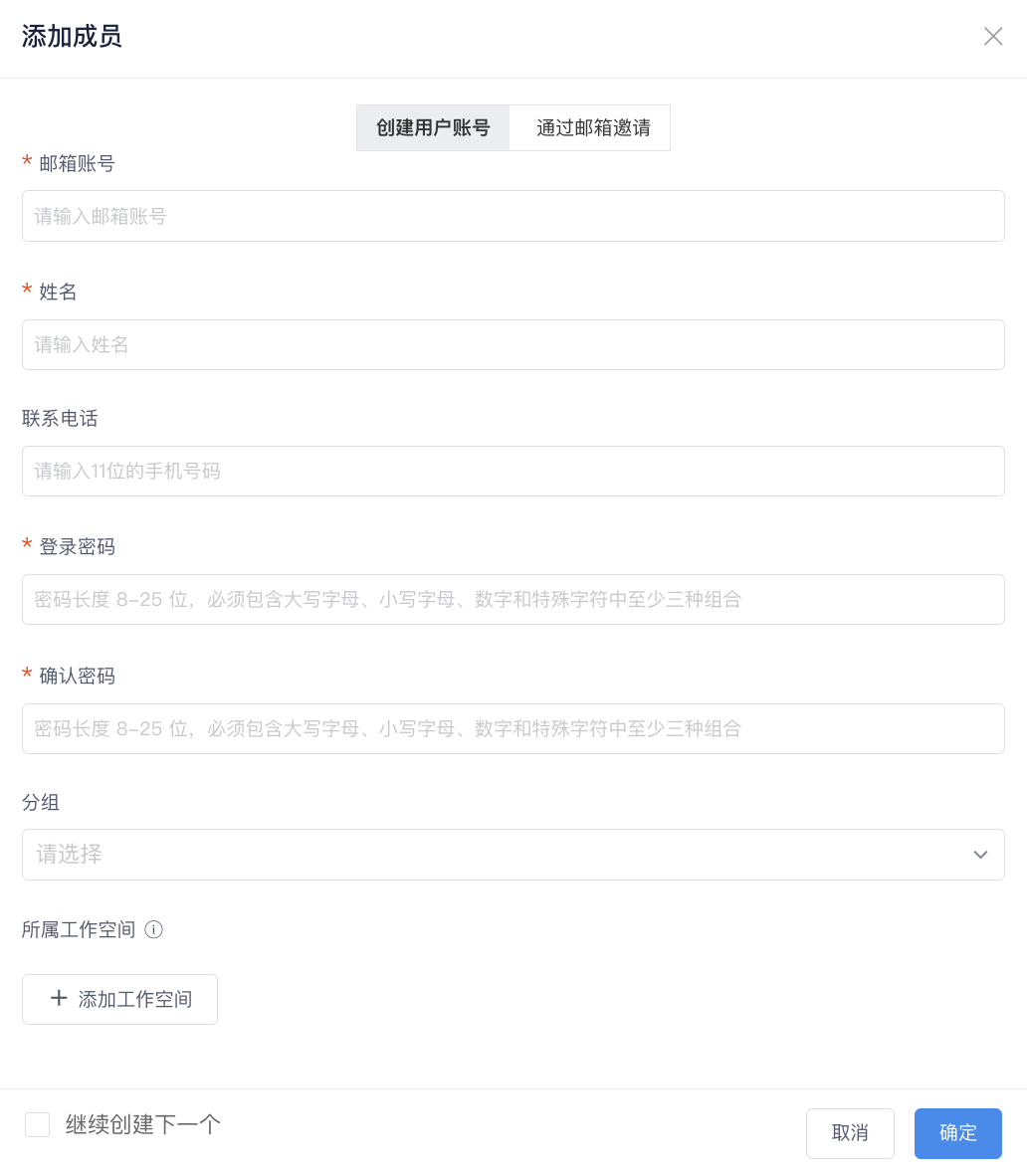
- 사용자 페이지에서 오른쪽 상단의 사용자 추가를 클릭합니다.
- 팝업 대화상자에서 구성원 정보를 입력하고 확인을 클릭하면 새 사용자를 추가할 수 있습니다.
- 계속해서 사용자를 추가해야 하는 경우 다음 계속 생성을 클릭합니다.
이메일 초대
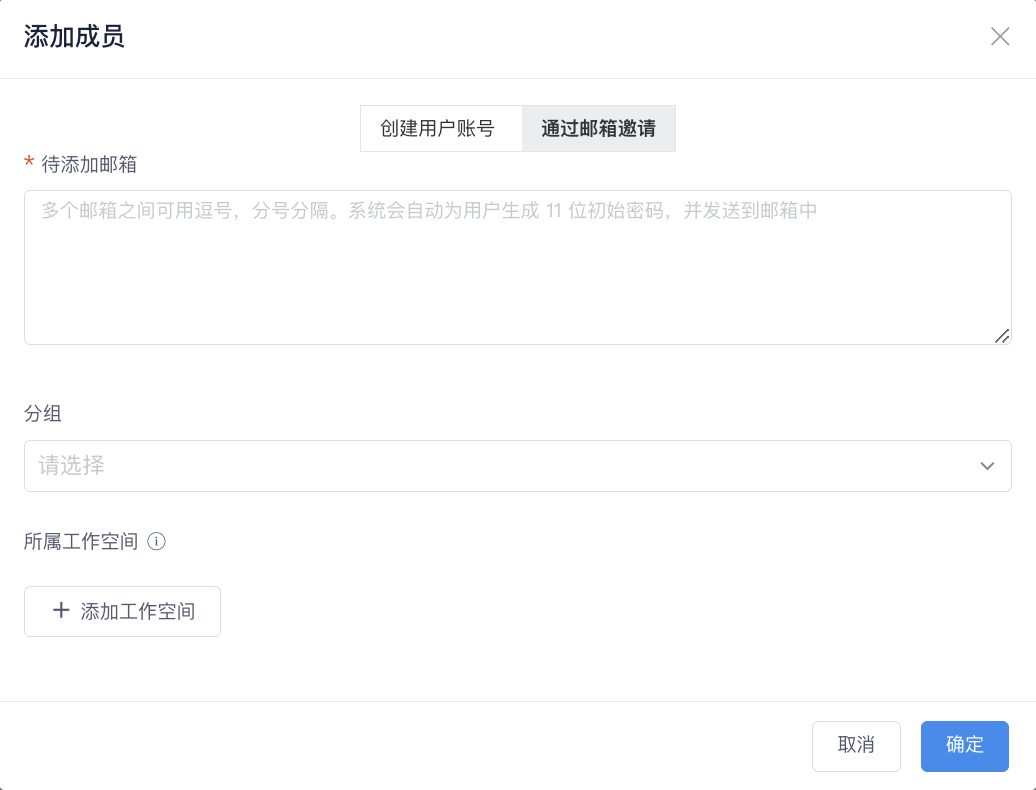
- 추가할 이메일을 입력합니다. 여러 이메일은 공백, 쉼표, 세미콜론으로 구분할 수 있습니다. 시스템이 자동으로 해당 이메일 사용자의 8자리 초기 비밀번호를 생성하여 해당 이메일로 전송합니다.
- 그룹을 선택합니다.
- 워크스페이스 추가를 클릭하면 추가된 구성원에게 워크스페이스를 할당하고 그룹을 설정할 수 있습니다.
구성원 일괄 가져오기
템플릿을 사용하여 여러 구성원을 일괄 가져오면 불필요한 반복 작업을 줄일 수 있습니다.
- CSV 파일 템플릿을 다운로드하고 제공된 템플릿에 따라 정보를 작성합니다.
- 수정된 템플릿 파일을 업로드합니다.
- 구성원에게 소속 워크스페이스와 구성원 역할을 부여하도록 선택합니다.
- 확인합니다.
참고
- 파일에 중복 정보가 없어야 합니다.
- 파일 크기 ≤5MB
- 여러 파일 가져오기 지원 (최대 파일 수: 3개)
구성원 관리
-
사용자가 속한 워크스페이스를 클릭하면 워크스페이스 구성원 관리로 이동하여 해당 구성원의 그룹 정보와 소속 워크스페이스를 수정할 수 있습니다.
-
구성원 비활성화/활성화: 일괄 작업을 클릭하면 선택한 구성원의 계정 상태를 한 번에 비활성화하거나 활성화할 수 있습니다. 일괄 수정이 가능합니다.
-
비밀번호 재설정을 클릭하면 해당 워크스페이스 구성원의 비밀번호를 수정할 수 있습니다.
-
계정 오른쪽의 수정을 클릭하면 구성원 정보 편집 페이지로 이동합니다. 사용자의 이메일, 이름, 연락처를 수정할 수 있으며, 사용자의 소속 워크스페이스 및 해당 역할을 추가/수정/삭제할 수 있습니다.
구성원 삭제
계정을 삭제할 때 해당 계정이 특정 워크스페이스에서 소유자 역할을 가지고 있는 경우, 먼저 해당 역할을 제거해야 합니다.
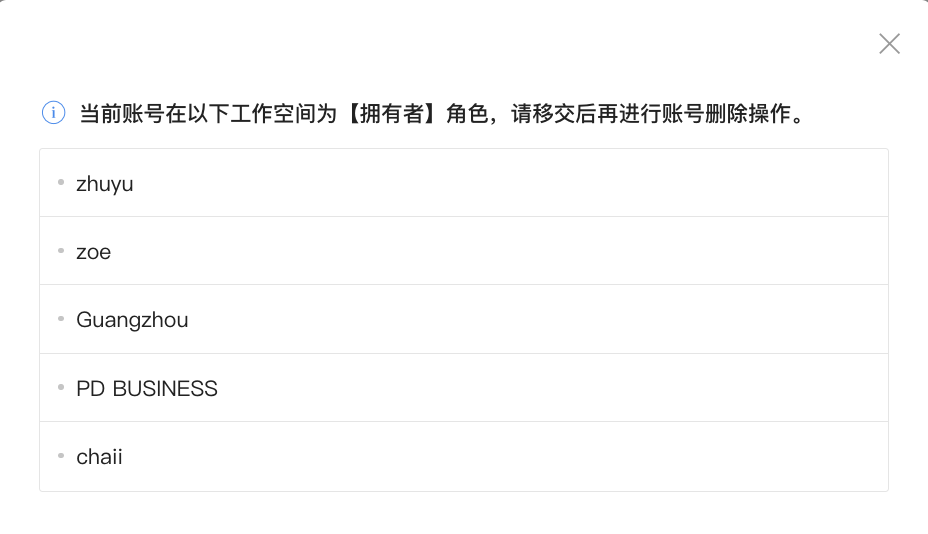
현재 계정이 소유자가 아닌 경우 삭제 작업을 완료할 수 있습니다.
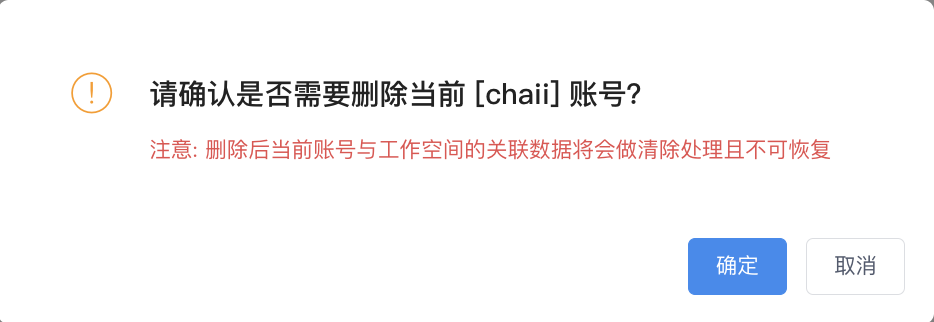
계정 삭제 시 주의사항:
- 로컬 계정 및 SSO 계정에 대해 삭제 작업을 수행할 수 있습니다.
- SSO 계정이 삭제된 후 동일한 계정으로 SSO 로그인을 하면 계정이 다시 생성됩니다.
구성원 편집
구성원의 이메일 계정, 이름, 연락처를 수정하는 것 외에도 확장 속성을 추가할 수 있습니다. 속성을 기반으로 플랫폼 관리자가 더 쉽게 관리할 수 있습니다.
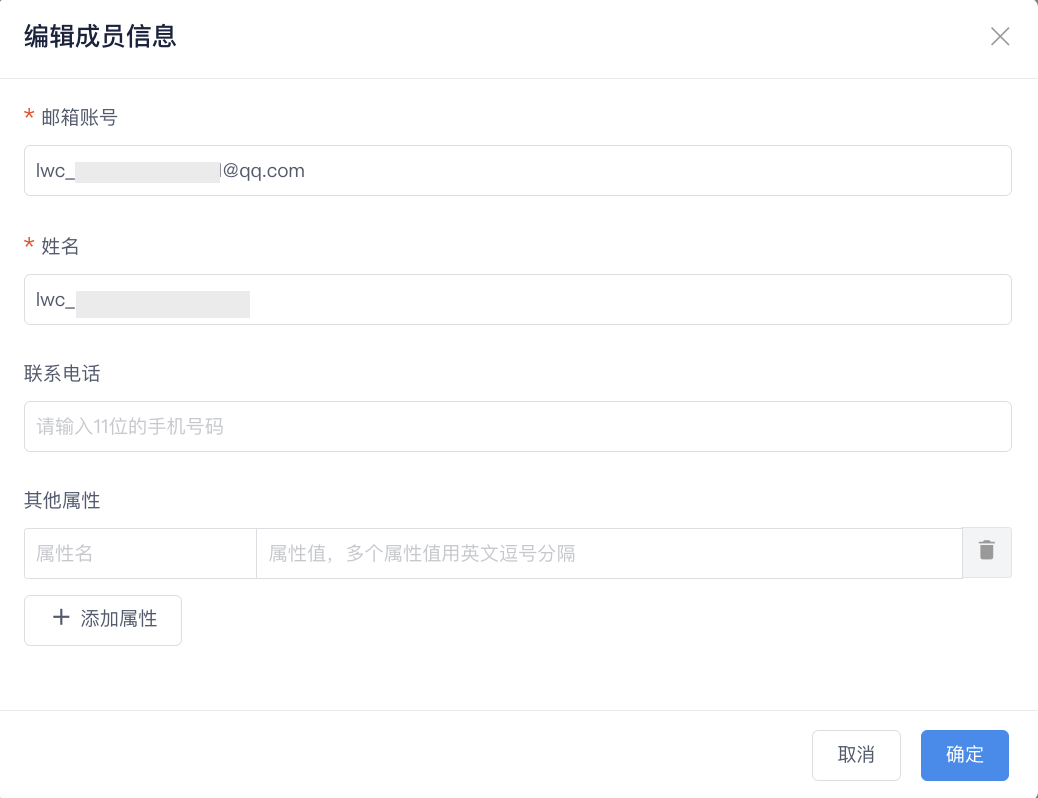
속성을 구성할 때 사용자 유형에 따라 다음 두 가지 경우가 있습니다.
- 로컬 사용자는 편집 페이지에서 직접 속성을 구성할 수 있습니다.
- SSO 로그인 시 기본적으로 타사 사용자 속성 구성이
userinfo인터페이스를 통해 Guance에 자동으로 추가됩니다. 이러한 추가 속성은 다시 편집하거나 삭제할 수 없습니다. - SSO 사용자는 속성 정보를 사용자 정의하여 추가할 수 있으며, 이후에 해당 속성 정보를 편집할 수 있습니다.
참고:
- 속성 정보는 Guance 콘솔의 구성원 관리에 표시됩니다.
- 모든 속성 정보의 내용은 최종적으로 Webhook 외부 전송 및 해당 이벤트 내용 영역에 동기화됩니다.
- 직접 추가한 속성 필드에 연락처가 있는 경우, 필드가 동기화된 후 이 전화번호로 알림을 수신할 수 있습니다. 없는 경우 사용자 정보의 "연락처"로 알림을 수신합니다.
그룹
그룹 생성
오른쪽 상단의 그룹 추가를 클릭하여 새 창을 엽니다.
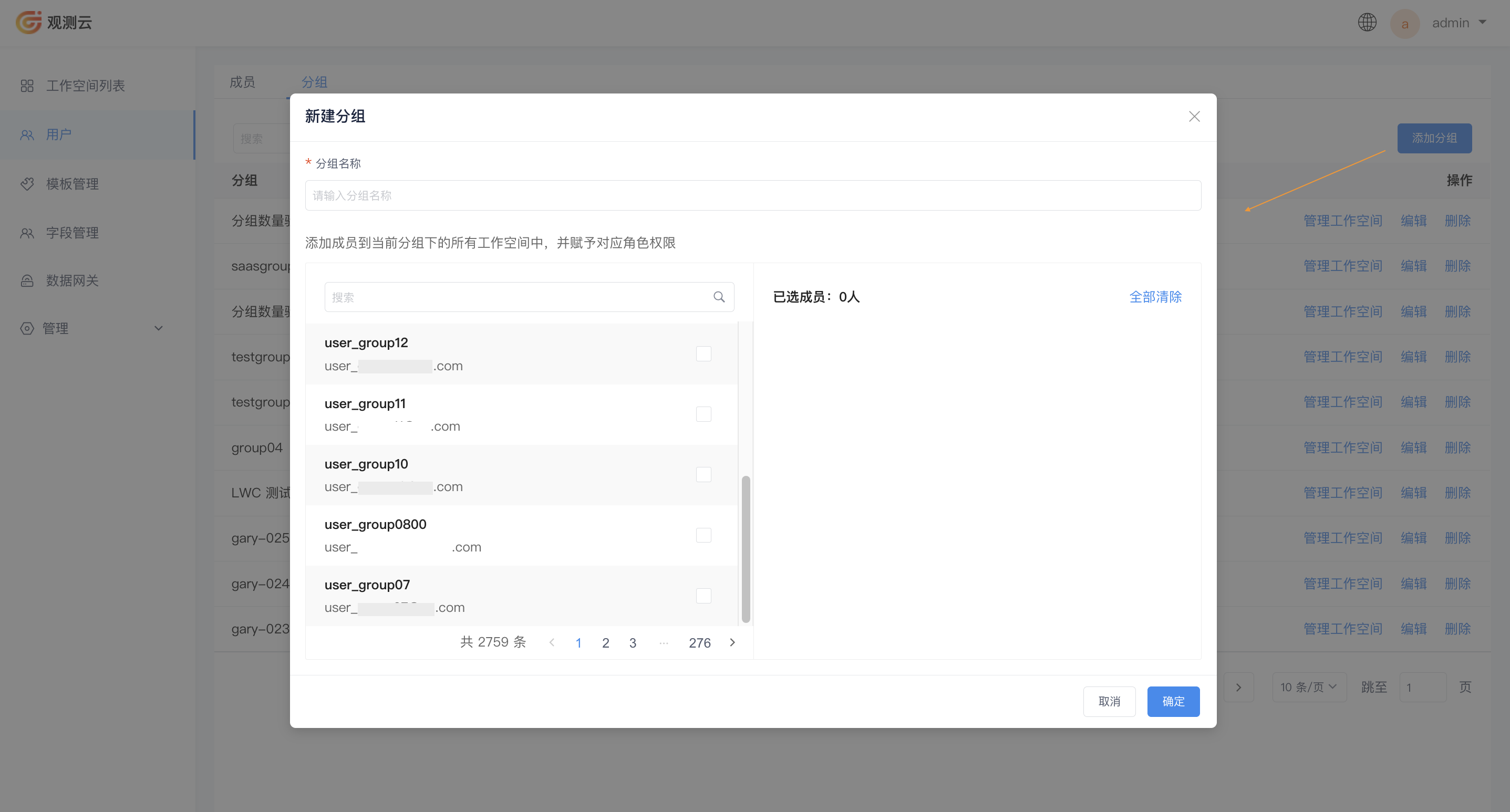
그룹 이름을 입력하고 필요에 따라 현재 그룹의 모든 워크스페이스에 구성원을 추가할지 선택한 후 확인을 클릭하면 생성이 완료됩니다. 이후 작업 열 > 워크스페이스 관리에서 역할 권한을 수정할 수 있습니다.
그룹 목록
- 검색창에 그룹 이름을 입력하여 검색하고 찾을 수 있습니다.
- 구성원, 워크스페이스 열에 마우스를 올리면 구체적인 정보가 표시됩니다.
- 편집을 클릭하면 현재 그룹을 수정할 수 있습니다.
- 삭제를 클릭하면, 해당 그룹에 구성원이 있는 경우 그룹이 삭제된 후 구성원이 자동으로 그룹의 워크스페이스에서 제거됩니다.
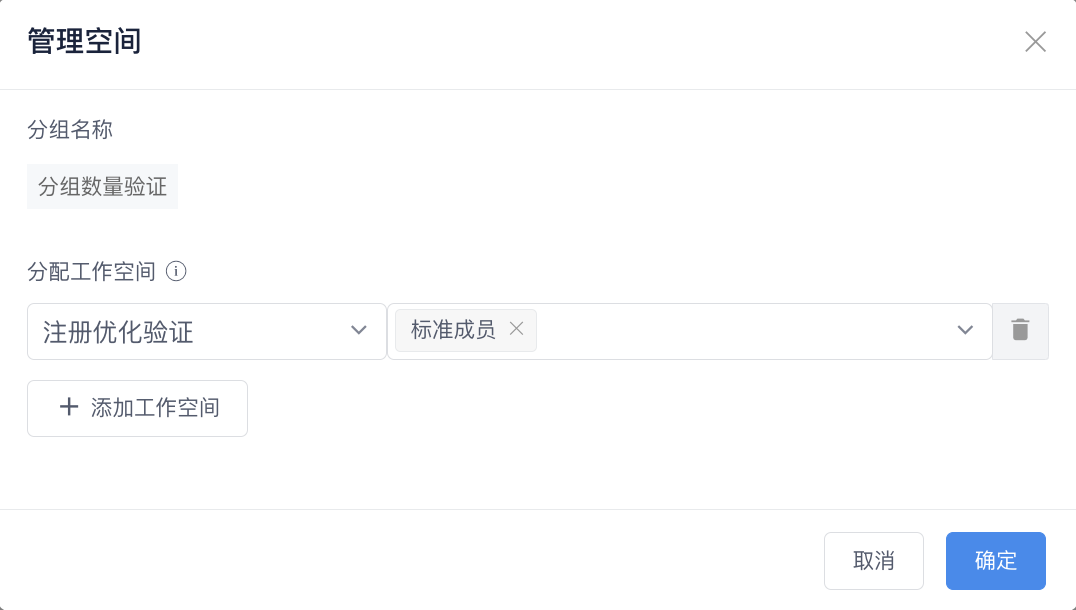
- 작업 열에서 워크스페이스 관리를 클릭하면 해당 그룹의 구성원에게 워크스페이스를 일괄 할당하고 해당 역할을 부여할 수 있습니다.