MFA 관리
Guance는 TOTP(Time-based One-Time Password) 기반의 다중 인증(MFA)을 지원하여 계정 비밀번호 외에 동적 보안 코드를 추가로 확인함으로써 비밀번호 유출로 인한 무단 접근을 방지합니다.
워크스페이스에서 MFA 보안 인증 강제 정책을 활성화하면 모든 멤버가 해당 워크스페이스에 접근하기 위해 반드시 MFA를 바인딩해야 합니다. 강제 정책이 활성화되지 않은 경우에도 멤버가 자발적으로 바인딩하여 계정 보안을 강화할 수 있습니다.
MFA 바인딩
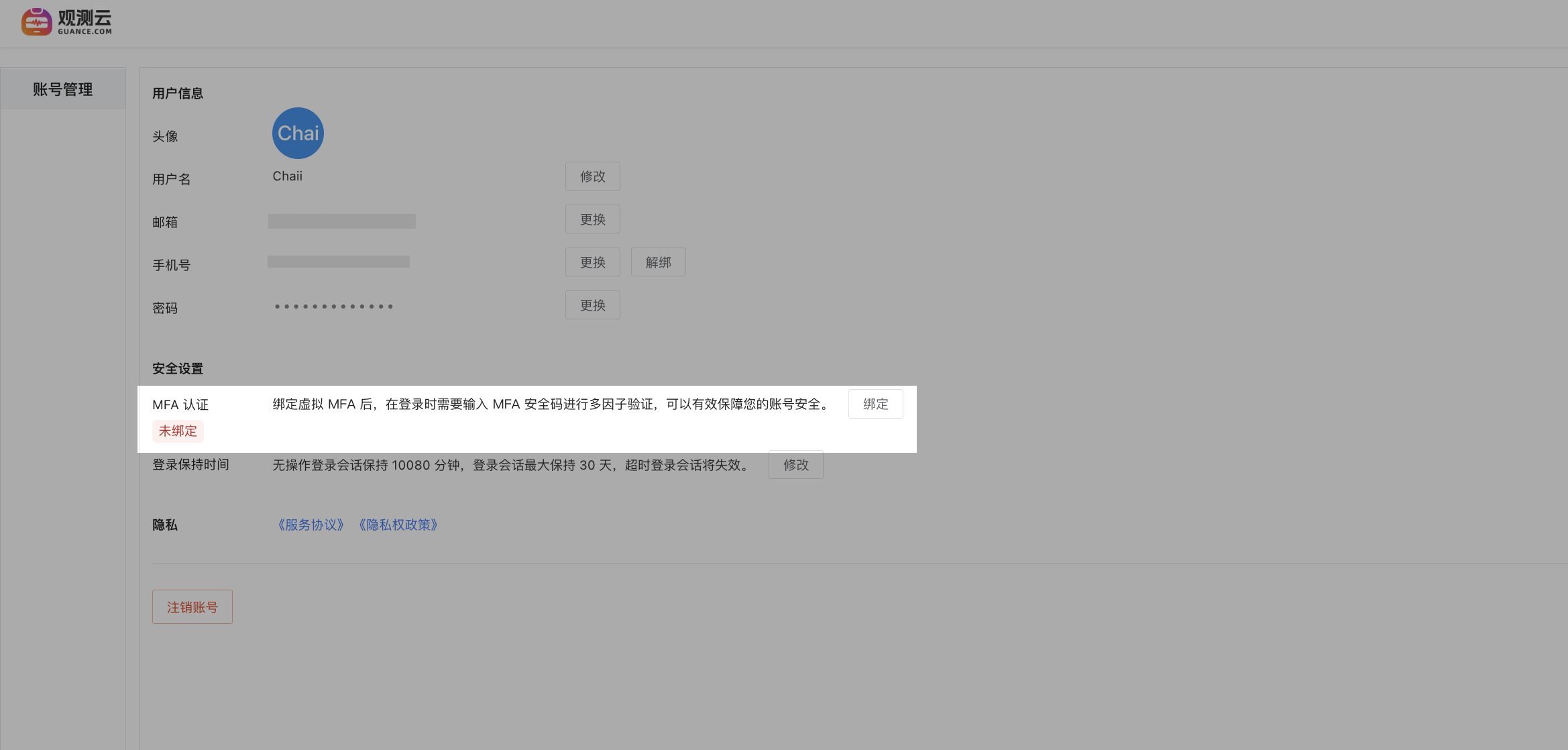
- Guance 워크스페이스에서 왼쪽 하단의 계정 관리 > 보안 설정 페이지로 이동합니다.
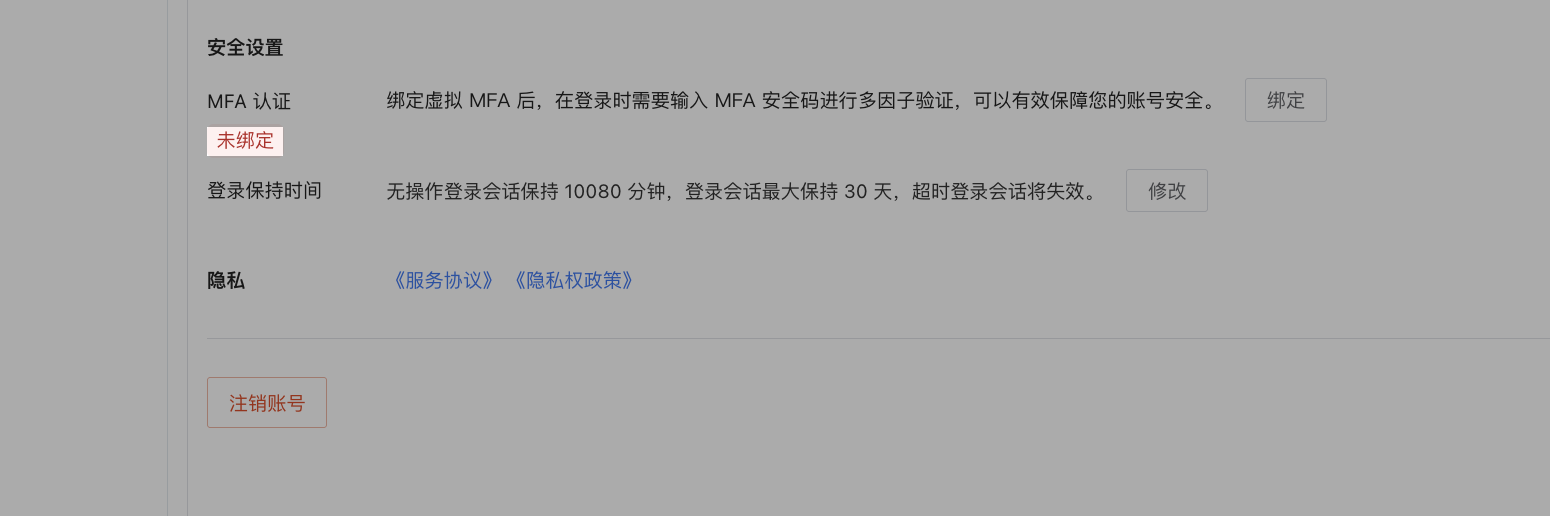
- MFA 인증에서 오른쪽의 바인딩 버튼을 클릭합니다.
- 안내에 따라 다음 세 단계의 인증을 완료합니다.
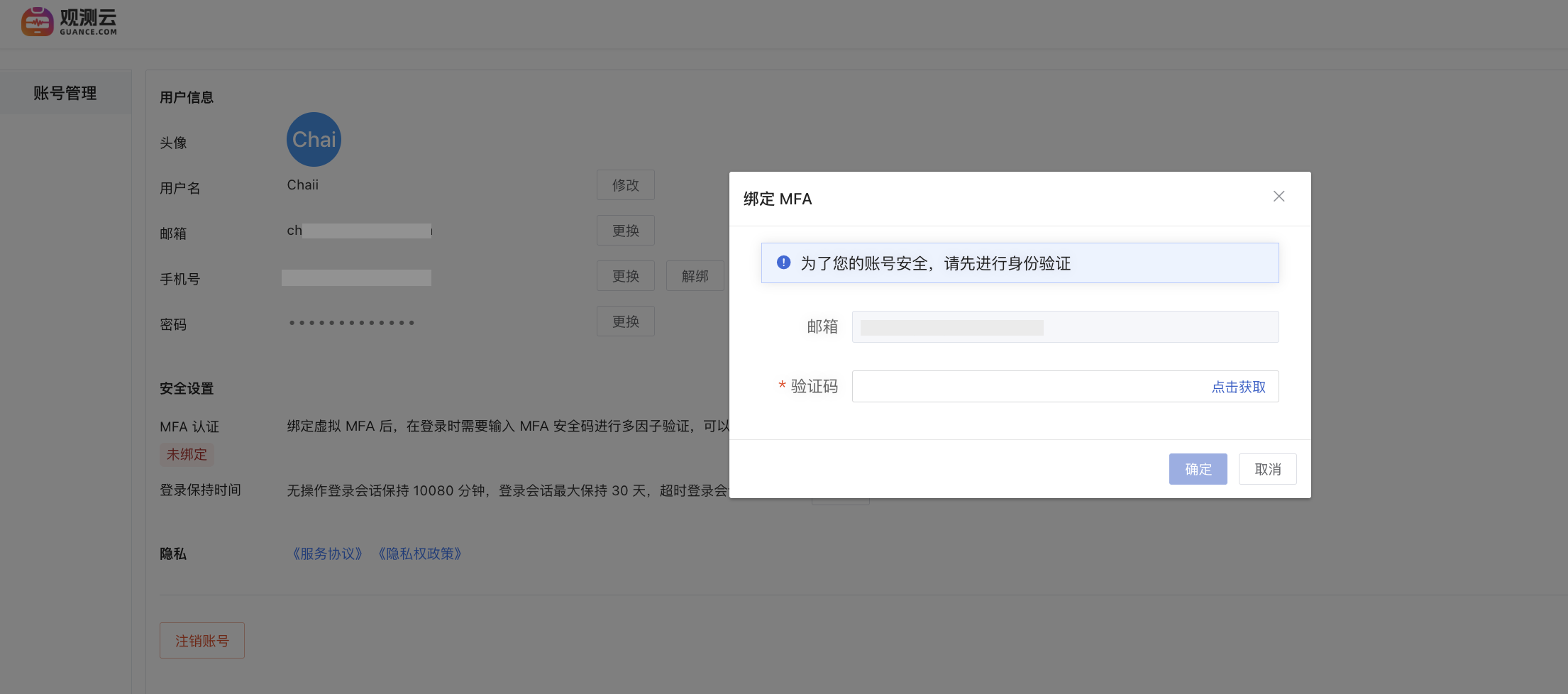
1단계: 신원 인증
시스템이 등록된 이메일로 인증 코드를 전송하며, 인증 코드를 입력하여 신원을 확인합니다.
2단계: 인증기(Authenticator) 구성
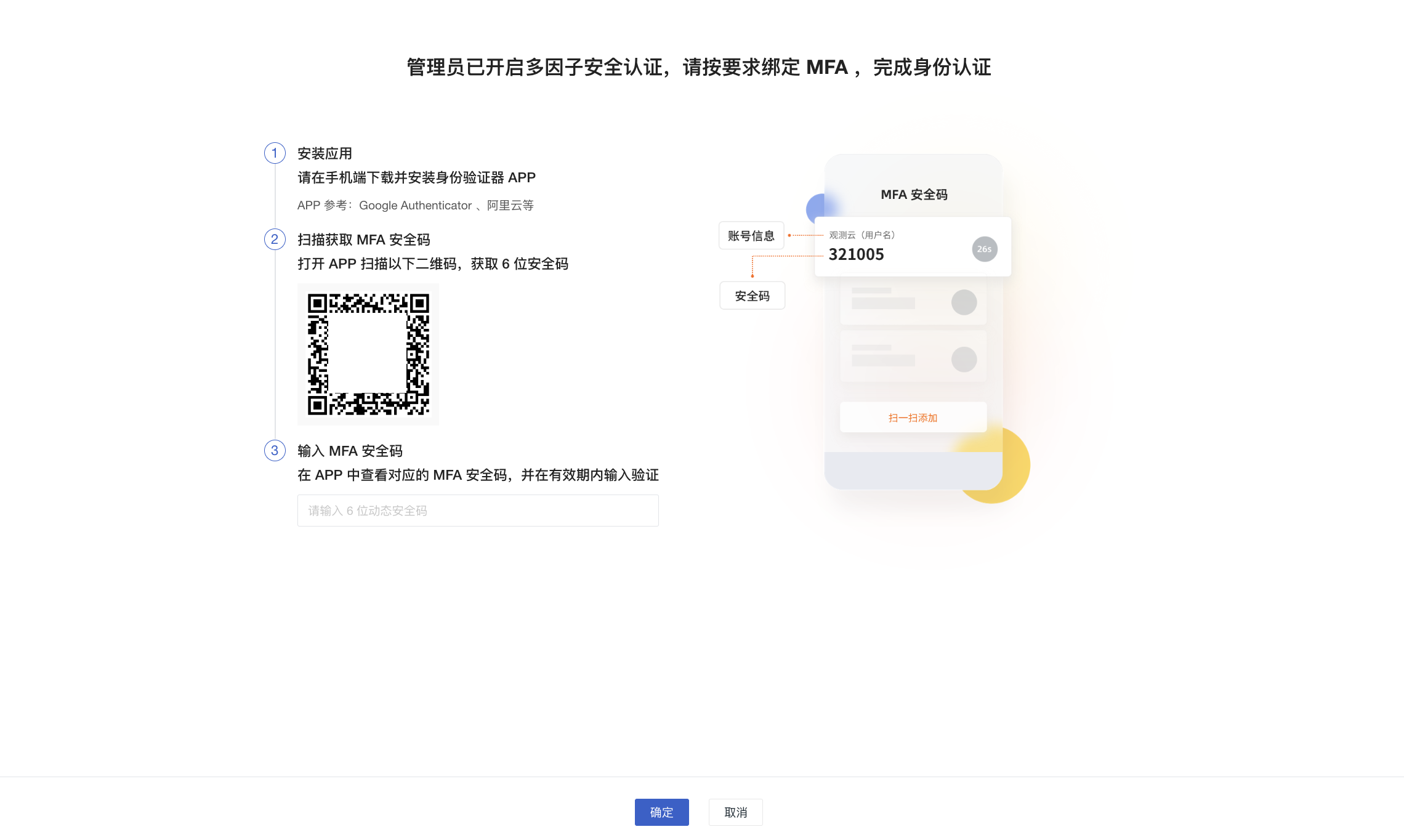
휴대폰에 인증기 앱(Google Authenticator, Microsoft Authenticator 또는 Alibaba Cloud 앱 권장)을 다운로드하여 설치한 후, 페이지에 표시된 QR 코드를 스캔하거나 시크릿 키를 수동으로 입력하여 계정을 추가합니다.
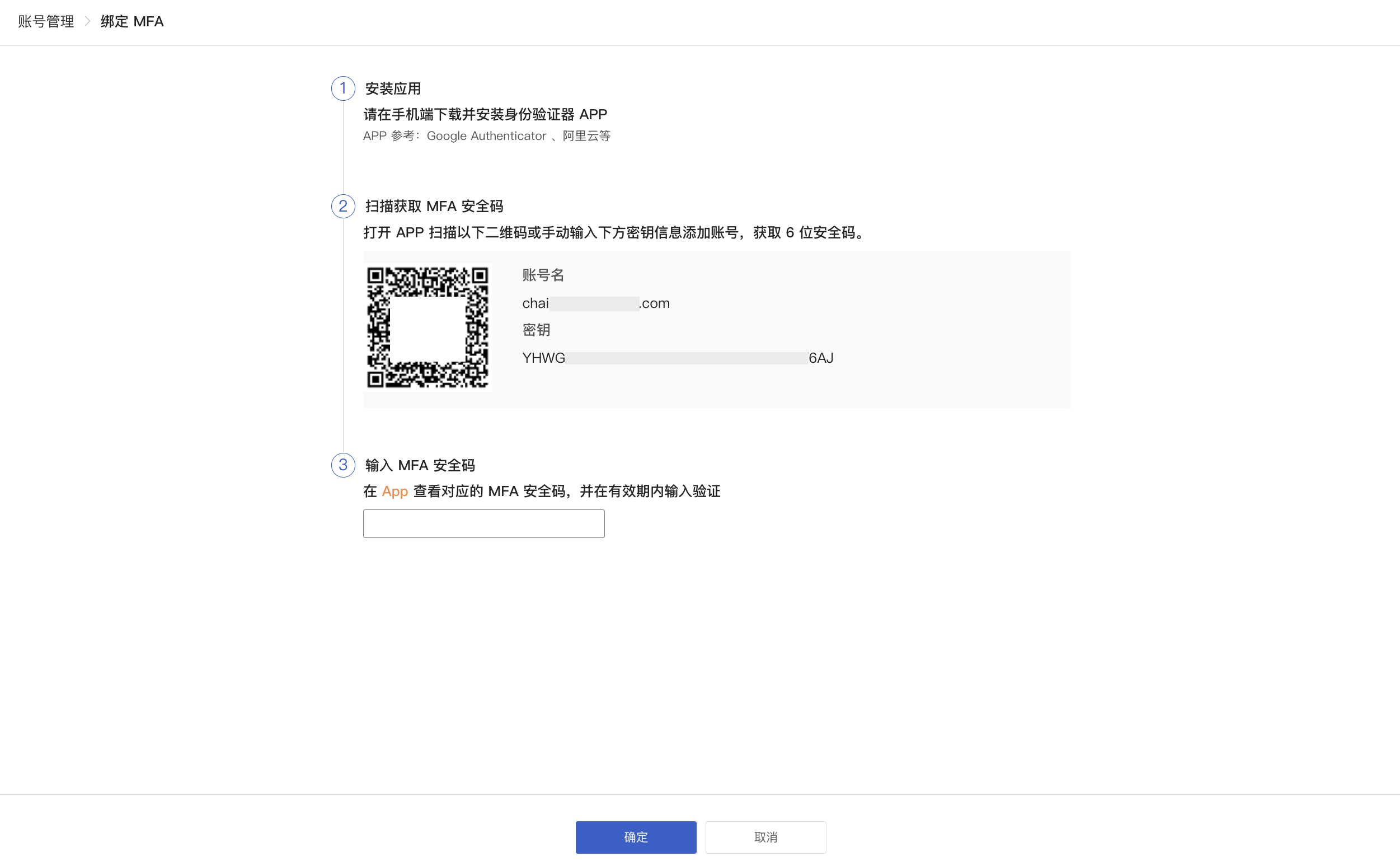
추가가 완료되면 앱에서 6자리 동적 보안 코드(30초마다 갱신)가 생성됩니다.
3단계: 바인딩 완료
페이지에 현재 앱에 표시된 6자리 보안 코드를 입력하고 확인을 클릭하여 바인딩을 완료합니다. 바인딩이 완료되면 MFA 인증 상태가 "바인딩됨"으로 표시됩니다.
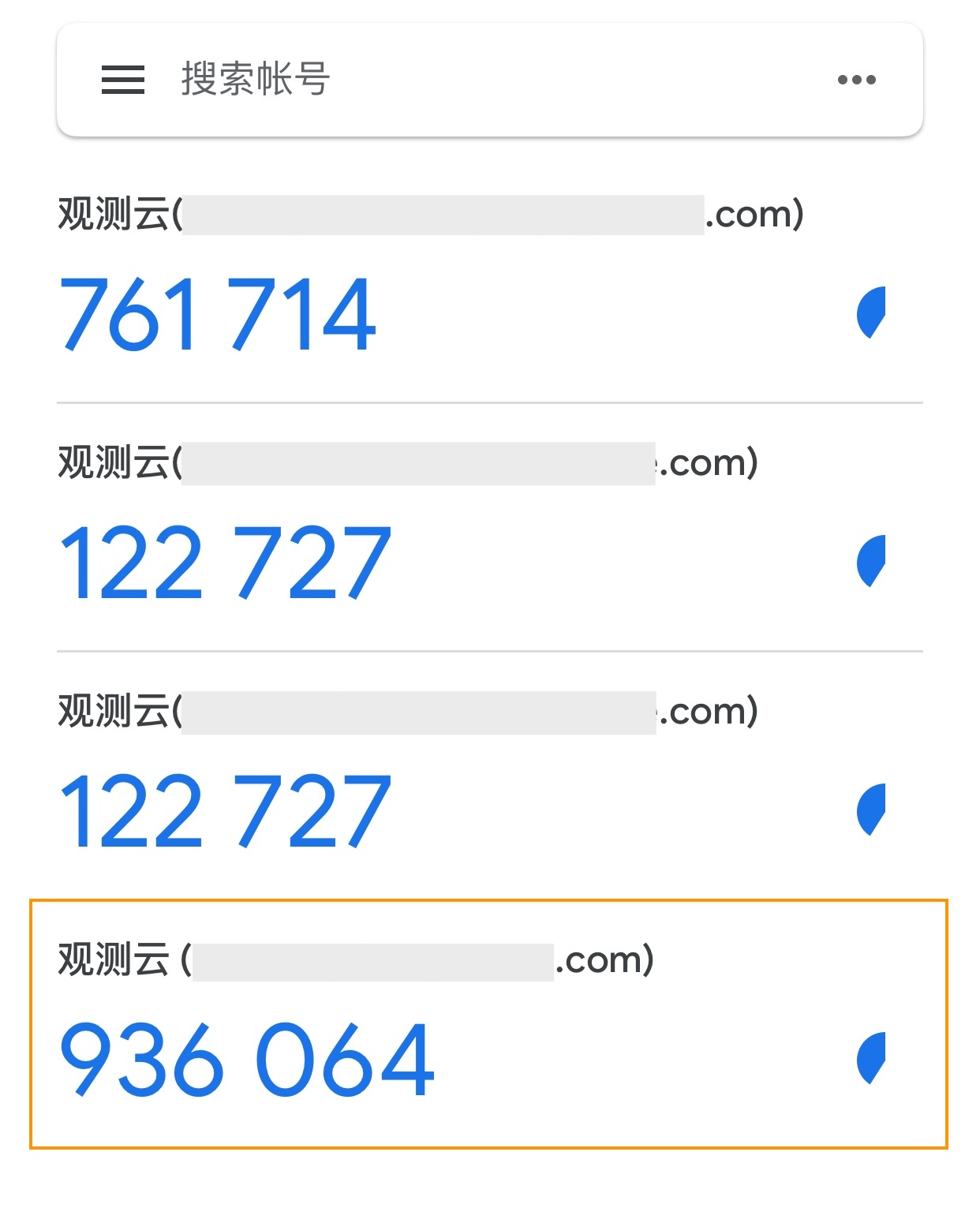
바인딩 후 다음 로그인 시 계정 비밀번호를 입력한 후 시스템에서 MFA 보안 코드를 입력하도록 요청합니다. 인증기 앱을 열고 현재 표시된 6자리 숫자를 입력하면 로그인이 완료됩니다.
워크스페이스 강제 정책
워크스페이스 소유자는 관리 > 워크스페이스 설정 > 보안에서 MFA 보안 인증 스위치를 활성화할 수 있습니다. 활성화 후:
- 이미 바인딩된 멤버: 정상적으로 로그인하며 영향 없음
- 바인딩되지 않은 멤버: 로그인 후 바인딩 페이지로 강제 이동되며, 바인딩을 완료해야 워크스페이스에 접근 가능
- 신규 멤버: 최초 로그인 시 먼저 MFA를 바인딩해야 함
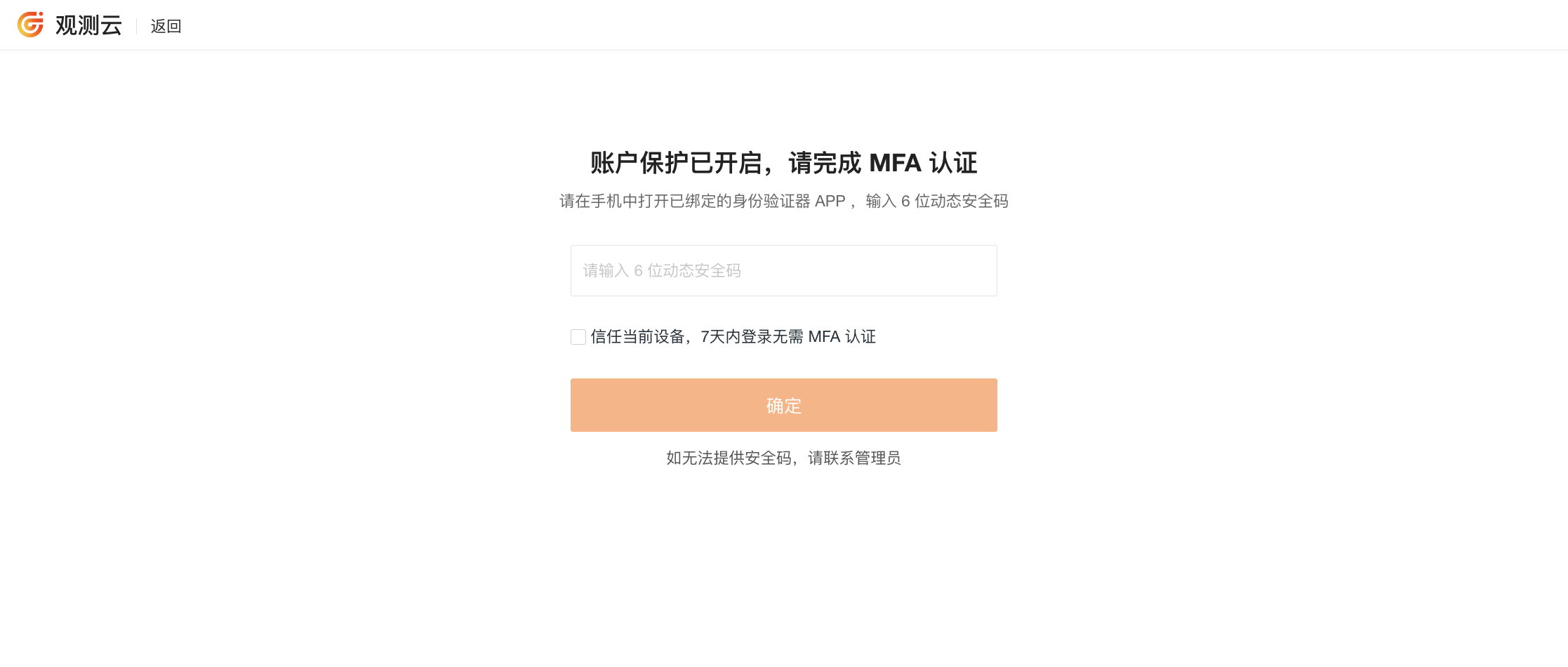
이 정책은 워크스페이스 내 모든 멤버(관리자 포함)에게 적용되며, 소유자는 예외입니다. 멤버가 특수한 사유로 바인딩할 수 없는 경우 소유자에게 연락하여 지원을 받아야 합니다.
MFA 해제
방법 1
더 이상 MFA 인증이 필요하지 않은 경우 계정의 MFA 바인딩을 해제할 수 있습니다.
- MFA 인증 페이지에서 오른쪽의 해제 버튼을 클릭합니다.
- 동적 코드를 입력하고 확인을 클릭합니다.
- 해제 후 시스템에 "바인딩되지 않음"으로 표시됩니다.
방법 2
로그인 시 MFA 인증이 설치된 기기가 곁에 없어 보안 코드를 생성할 수 없는 경우 Guance 고객 지원에 연락하여 해제를 요청할 수 있습니다.
- 탐색 모음 아래의 도움말 > 티켓 관리를 클릭합니다.
- 티켓 페이지로 이동한 후 "티켓 제출"을 클릭합니다.
- 티켓 유형으로 MFA 해제를 선택합니다.
- 티켓 제목, 설명 및 이메일 인증 코드를 입력하고 티켓을 제출합니다.
Guance 고객 지원에서 요청을 접수한 후 신속히 처리해 드립니다.

자세한 내용은 티켓 관리를 참조하세요.