Microsoft Azure Marketplace에서 Guance 상용 플랜 활성화
본 문서에서는 Microsoft Azure Marketplace에서 Guance 서비스를 구독한 후, Guance 상용 플랜을 활성화하고 Microsoft 계정으로 요금을 결제하는 방법을 설명합니다.
참고
Microsoft Azure 계정으로 결제하는 경우 USD(미국 달러)만 지원됩니다.
Guance 구독
-
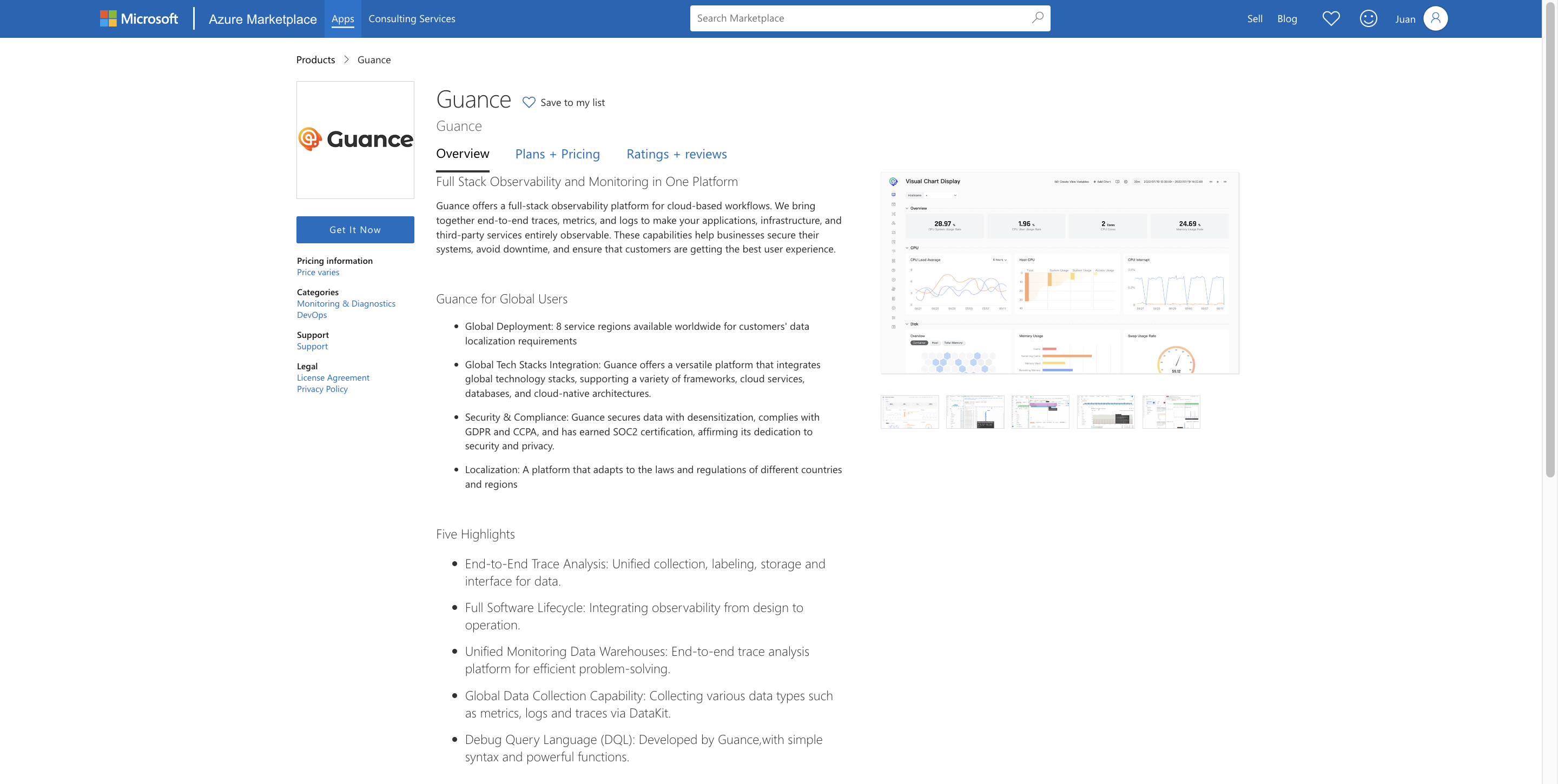
Microsoft Azure Marketplace의 Guance 상품 페이지에 로그인합니다.
-
Get It Now를 클릭합니다.
-
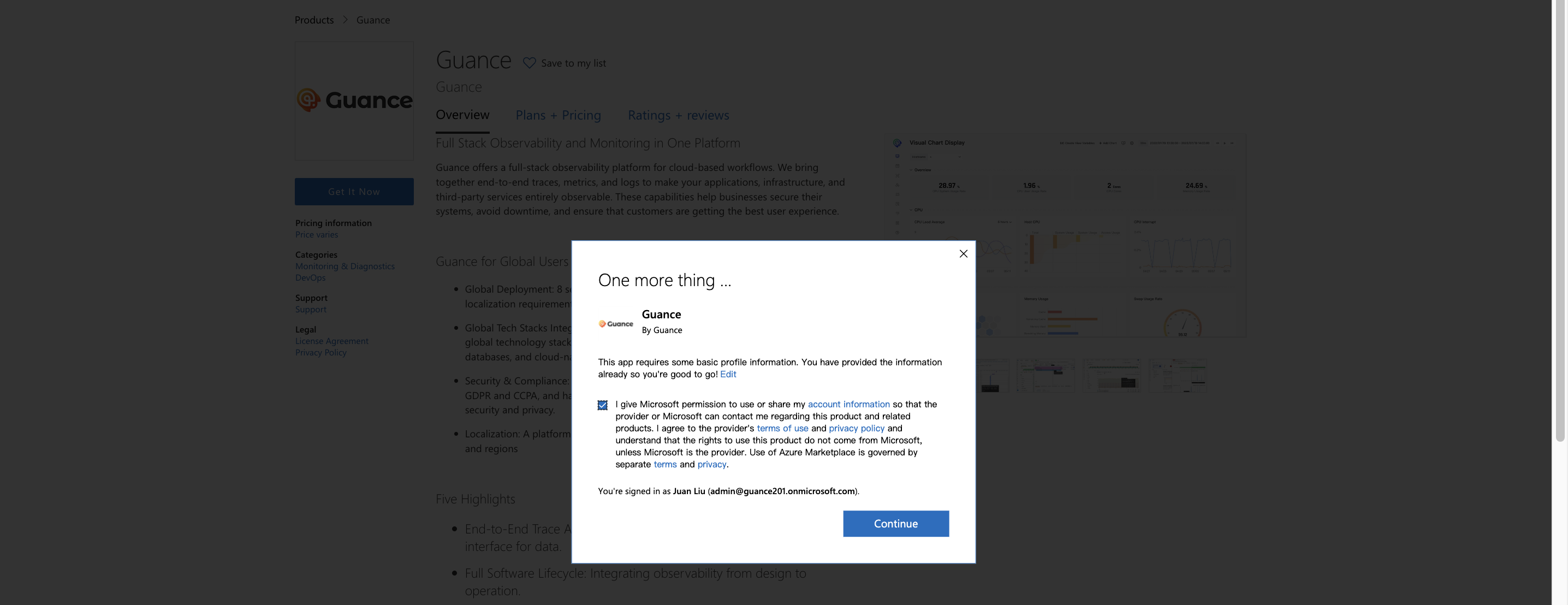
팝업 창에서 약관에 동의하고 Continue를 클릭합니다.
-
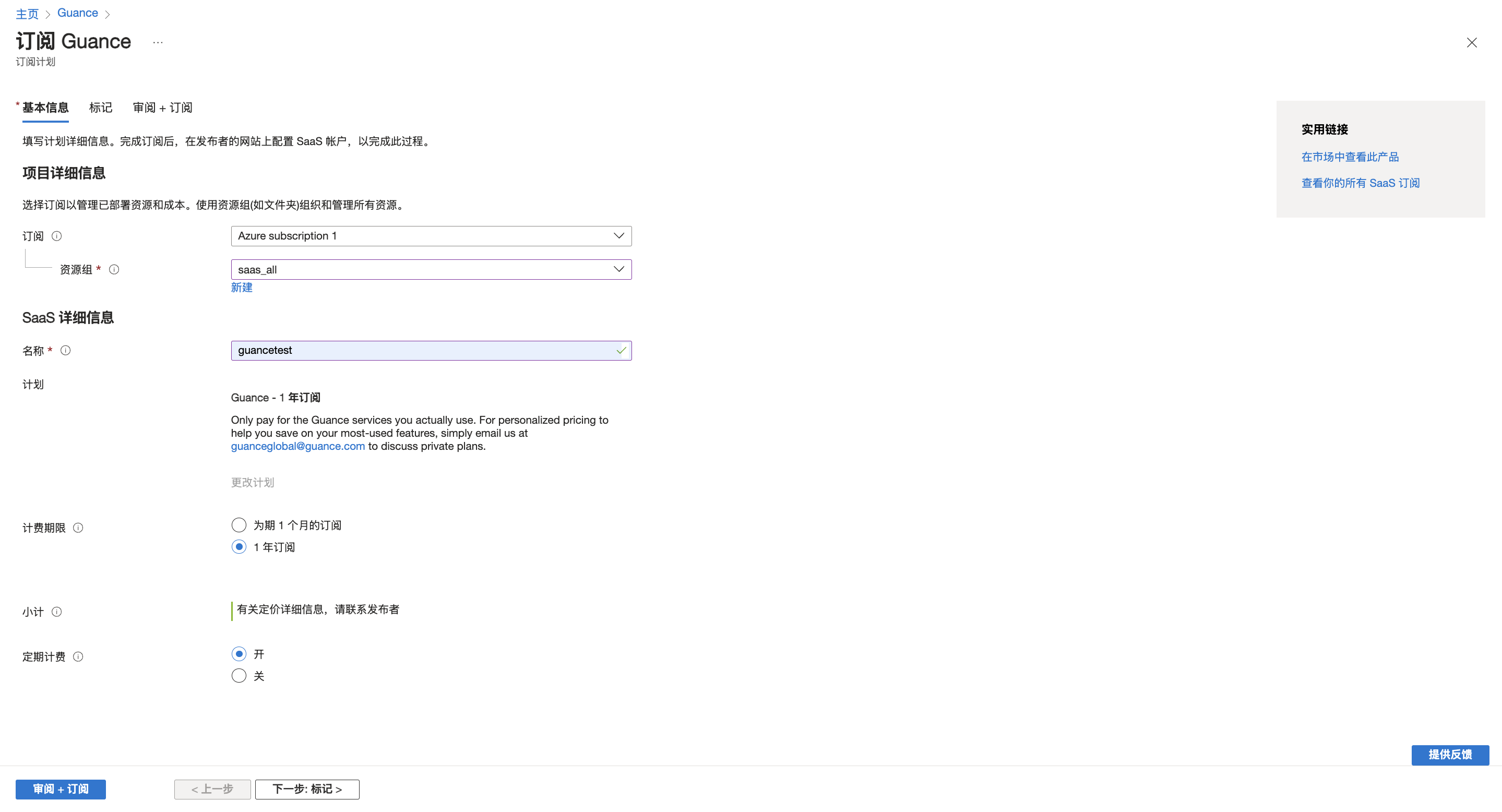
구독 페이지로 자동 이동되며, 구독 리소스 그룹을 선택합니다.
-
새 페이지에서 구독 정보를 확인하고, 이름을 정의하고, 결제 기간 및 자동 갱신 여부를 선택합니다.
-
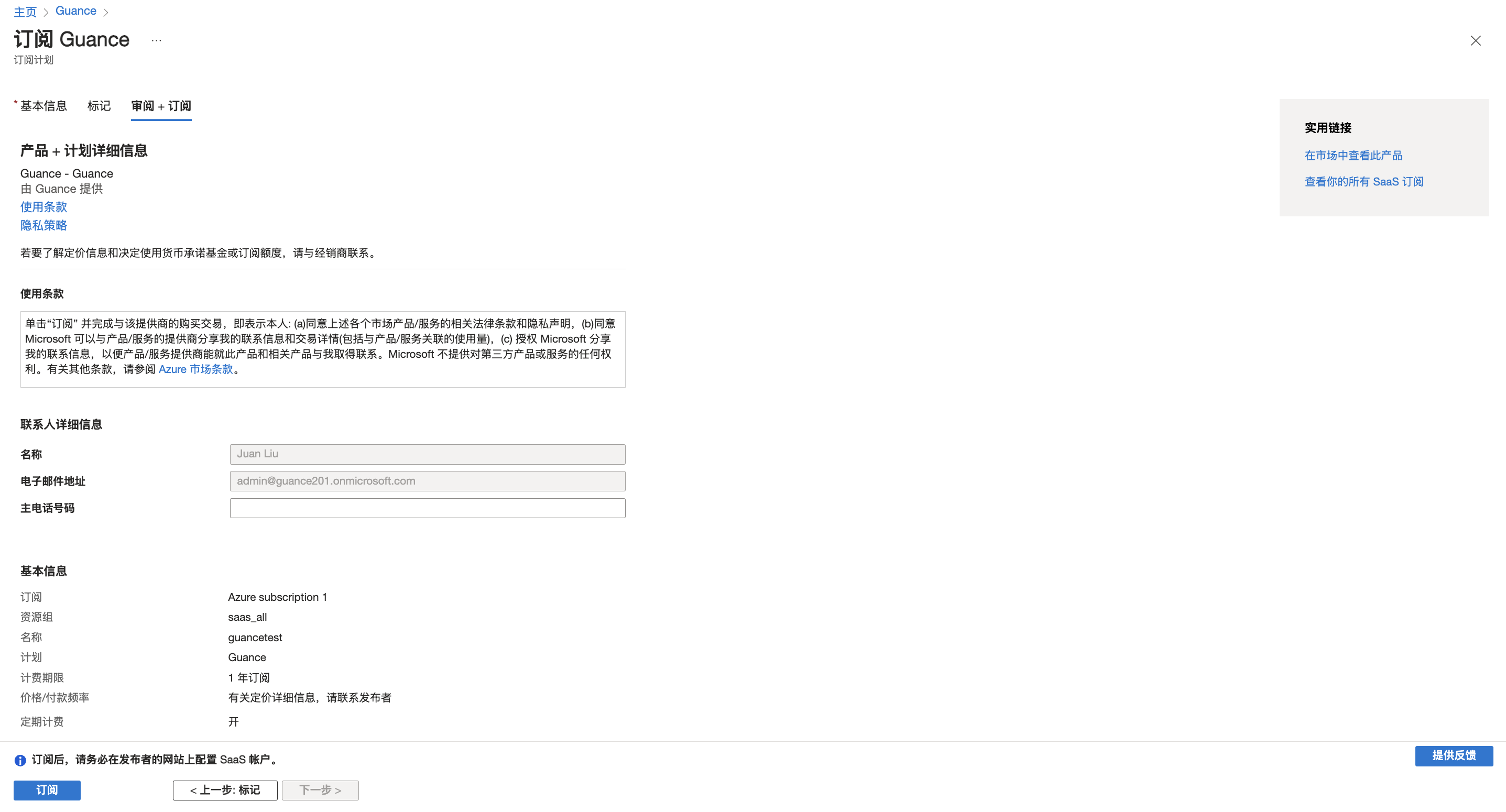
왼쪽 하단의 검토 + 구독을 클릭합니다.
-
정보를 확인한 후 구독을 클릭합니다.
-
구독이 완료되었음을 확인합니다.
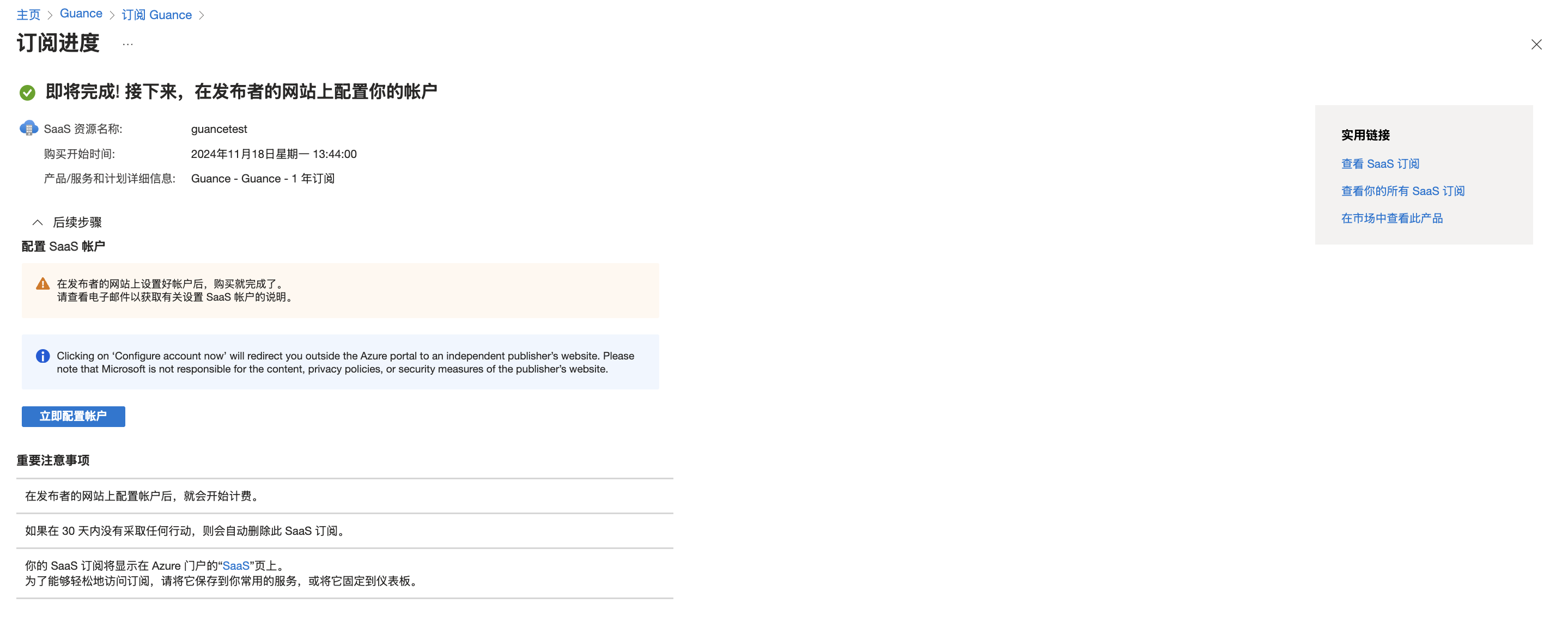
Guance 상용 플랜 활성화
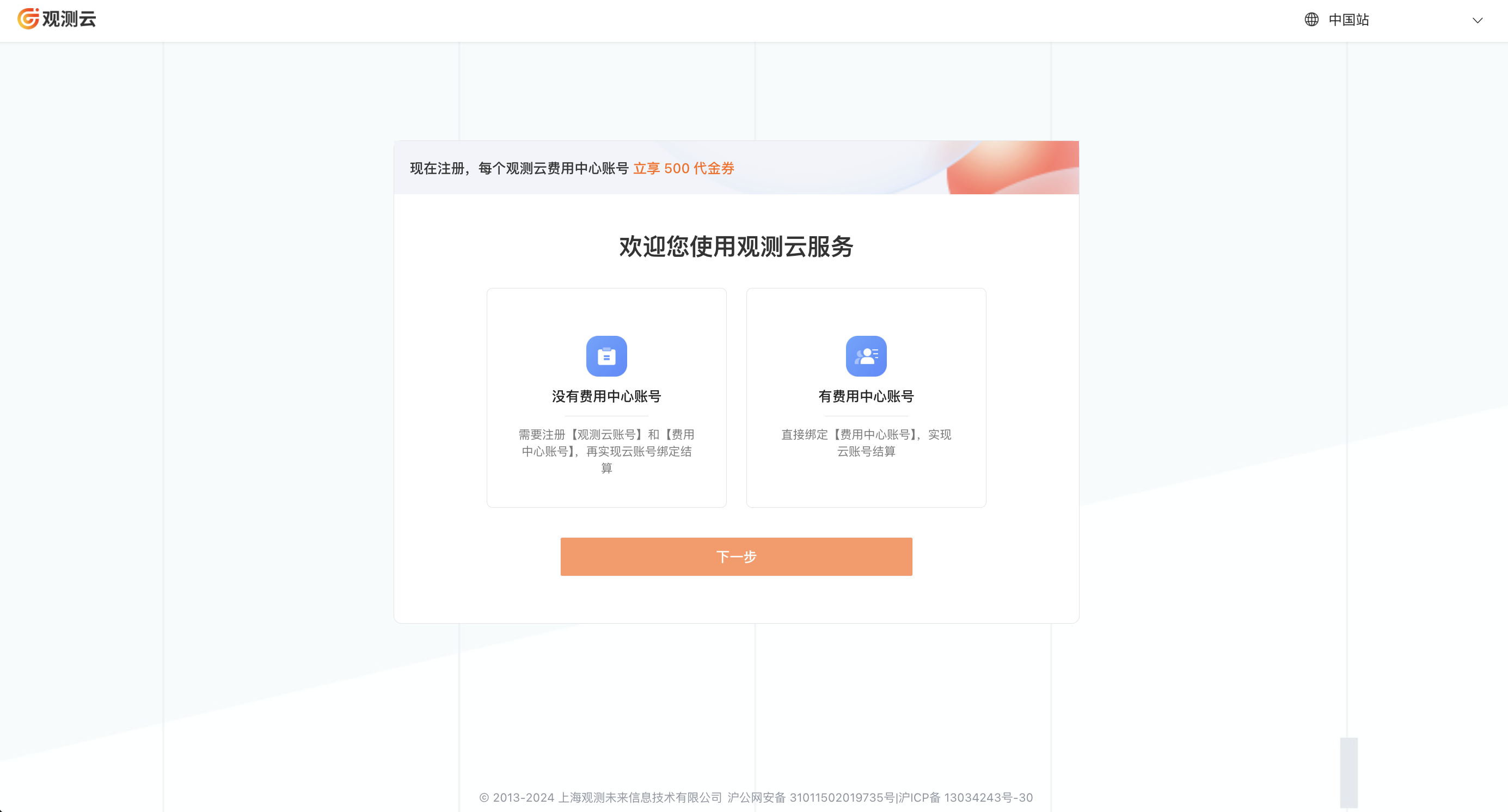
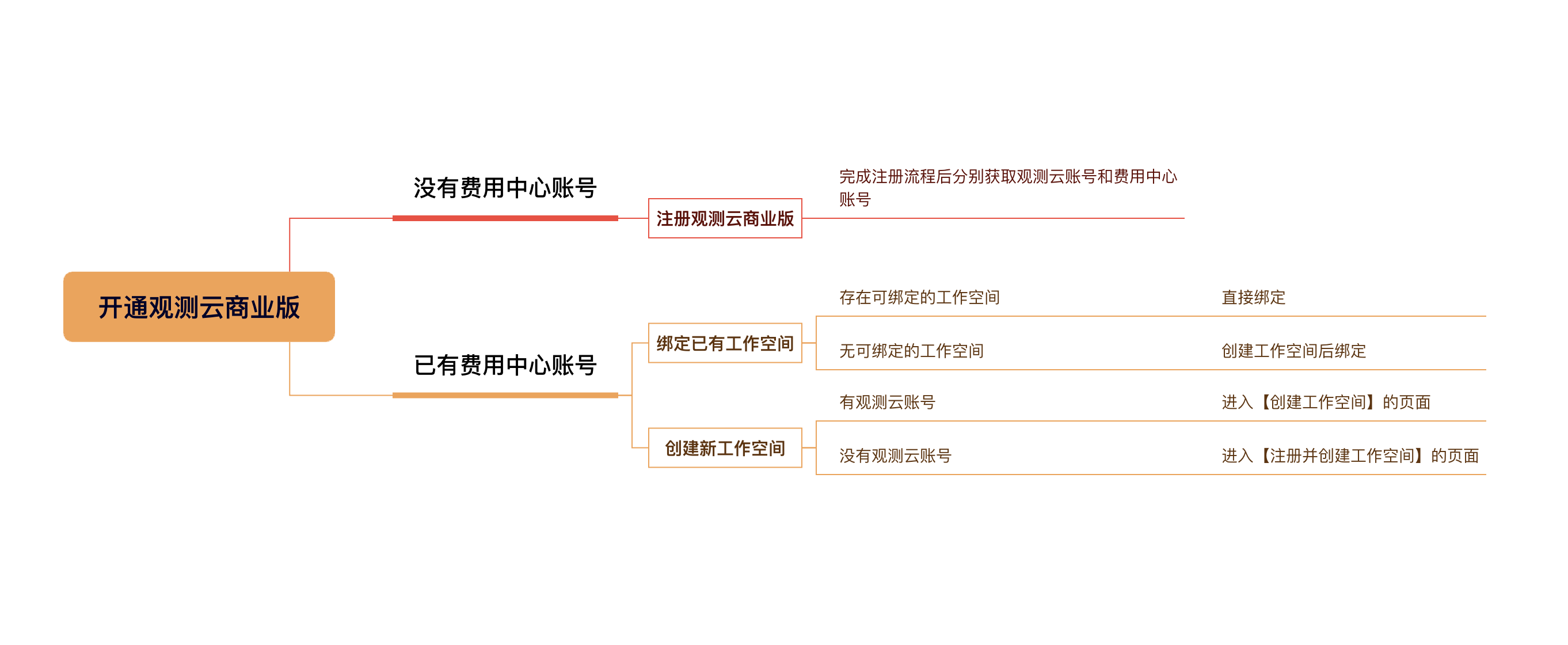
클릭 후 Guance 활성화 페이지로 자동 이동합니다. 현재 Microsoft Azure 계정이 Guance 청구 센터 계정과 연결되어 있지 않은 경우 두 가지 상황이 발생할 수 있습니다.
청구 센터 계정 없음: Guance 계정과 청구 센터 계정을 등록한 후, 클라우드 계정을 연결하여 결제를 진행해야 합니다.
청구 센터 계정 있음: 청구 센터 계정을 직접 연결하여 클라우드 계정으로 결제할 수 있습니다.
청구 센터 계정이란?
청구 센터 계정은 Guance 청구 센터 플랫폼 내에서 상용 플랜 요금을 관리하기 위한 독립 계정입니다. 이 계정 하나로 여러 워크스페이스를 연결하여 해당 워크스페이스의 요금을 통합 관리할 수 있습니다.
전체 프로세스는 아래를 참조하세요.
청구 센터 계정 없음
아직 청구 센터 계정이 없는 경우 다음을 클릭하면 등록 페이지로 자동 이동합니다. 등록 절차를 완료하면 Guance 계정과 청구 센터 계정을 얻을 수 있습니다.
-
기본 정보를 입력합니다.
-
기업 정보를 입력합니다.
-
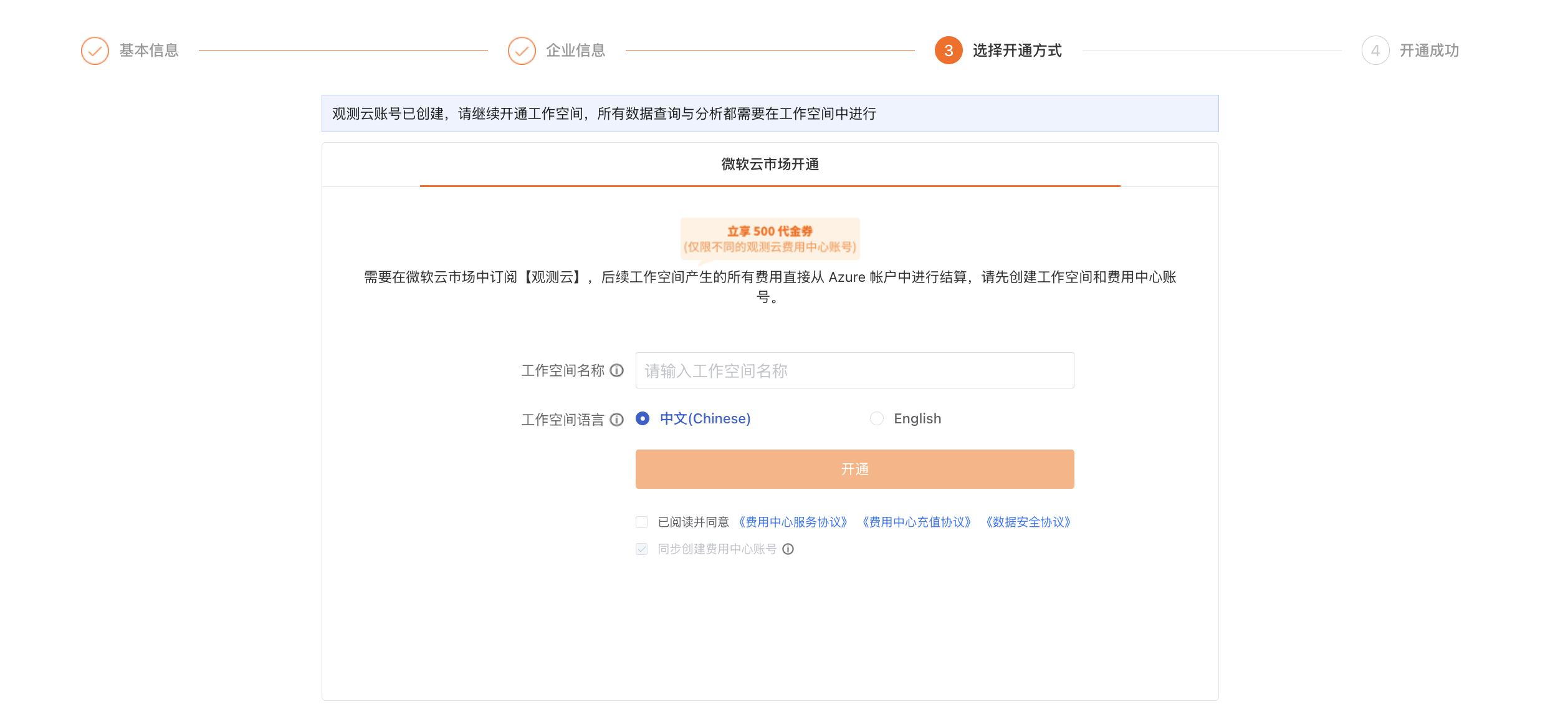
활성화 방식을 선택합니다. 워크스페이스 이름을 입력하고, 워크스페이스 언어를 선택한 후 활성화를 클릭하면 등록이 완료됩니다.
청구 센터 계정 있음
이미 청구 센터 계정이 있는 경우 다음을 클릭하면 연결 페이지로 바로 이동합니다.
참고
이 페이지 오른쪽 상단의 사이트는 청구 센터 연결 프로세스와 관련이 없으며, 이후 워크스페이스 생성 시 사이트에만 영향을 미칩니다. 또한 생성된 페이지에서는 사이트를 변경할 수 없습니다.
청구 센터 계정 연결
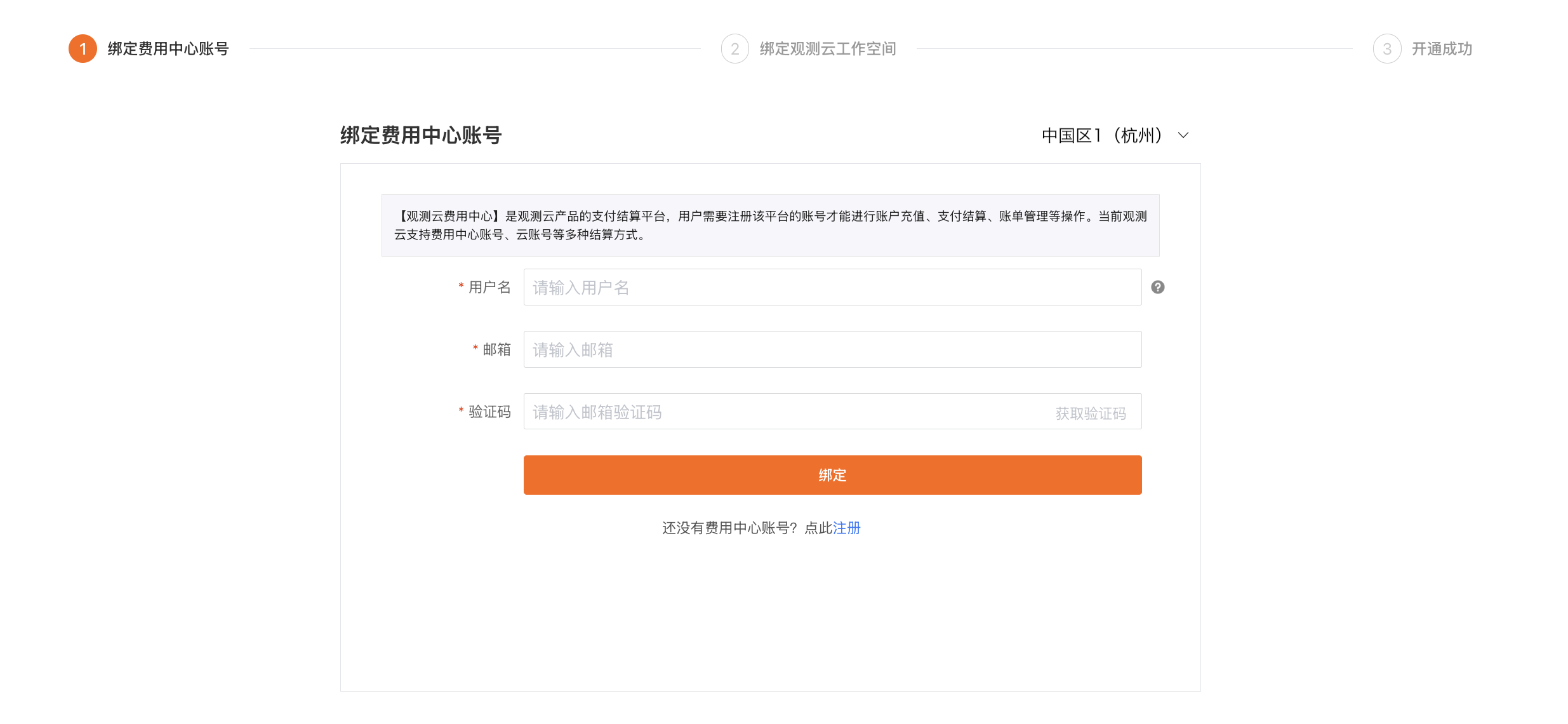
청구 센터 계정의 사용자 이름을 입력하고 이메일 인증을 통해 연결합니다.
Guance 워크스페이스 연결
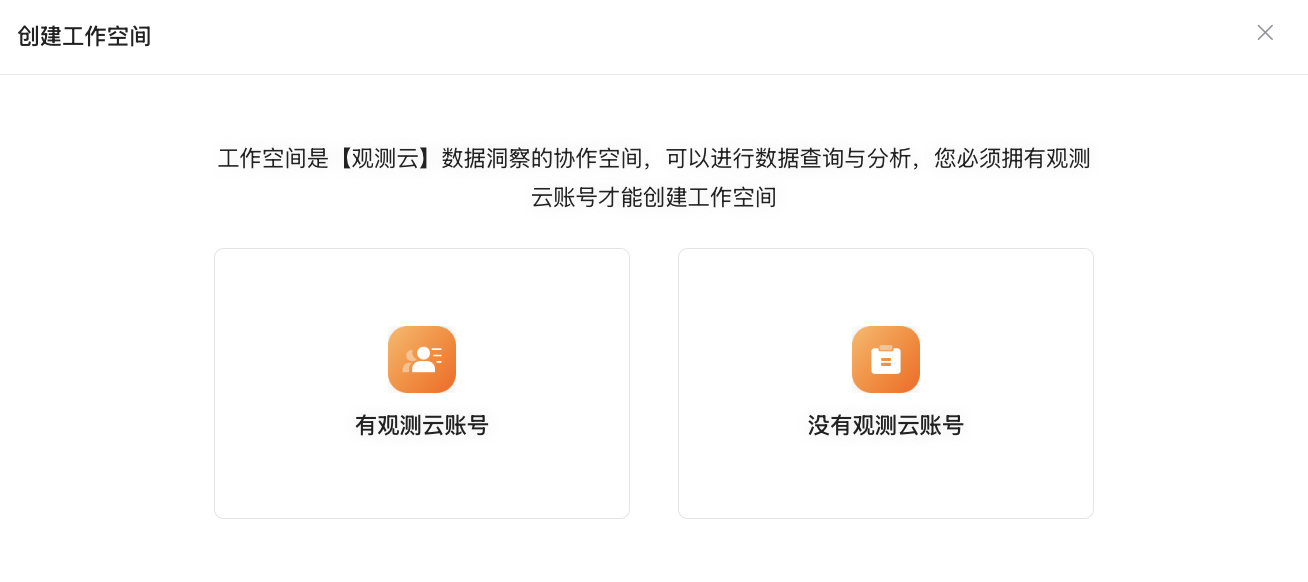
워크스페이스 생성
현재 청구 센터 계정에 연결된 워크스페이스가 없는 경우, 먼저 워크스페이스 생성을 클릭합니다.
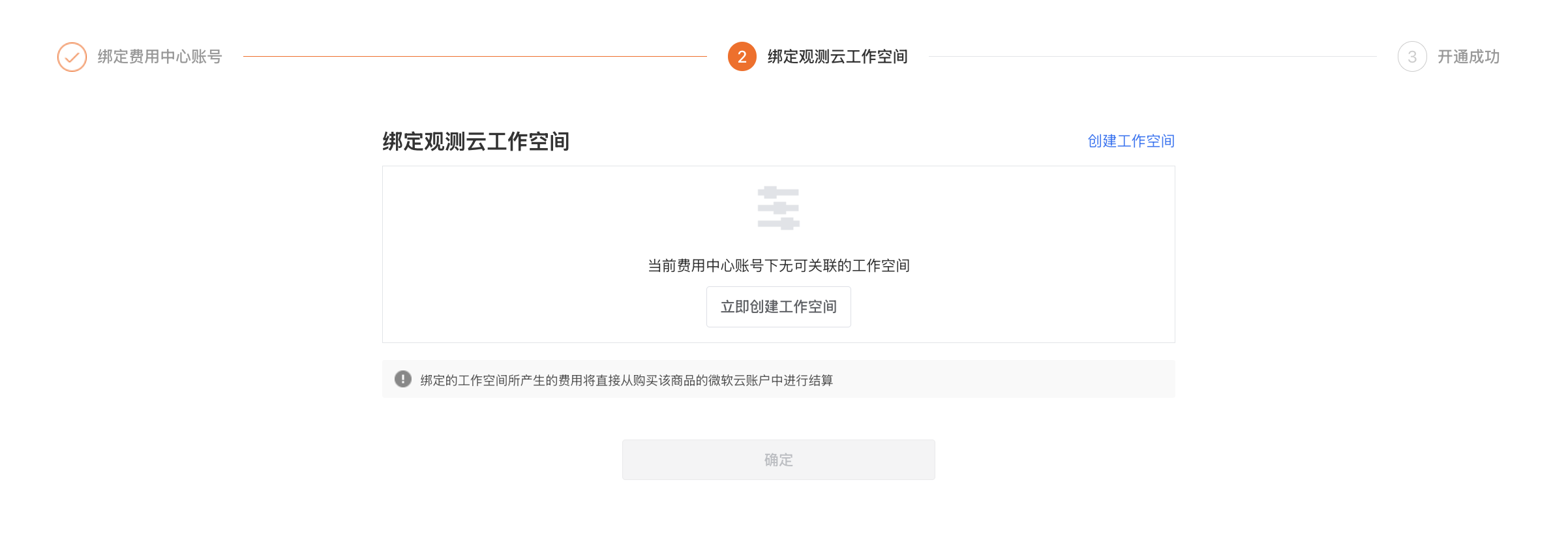
Guance 콘솔과 청구 센터는 두 개의 독립적인 플랫폼이므로, Guance에 가입되어 있고 Guance 계정이 있는지 확인해야 합니다.
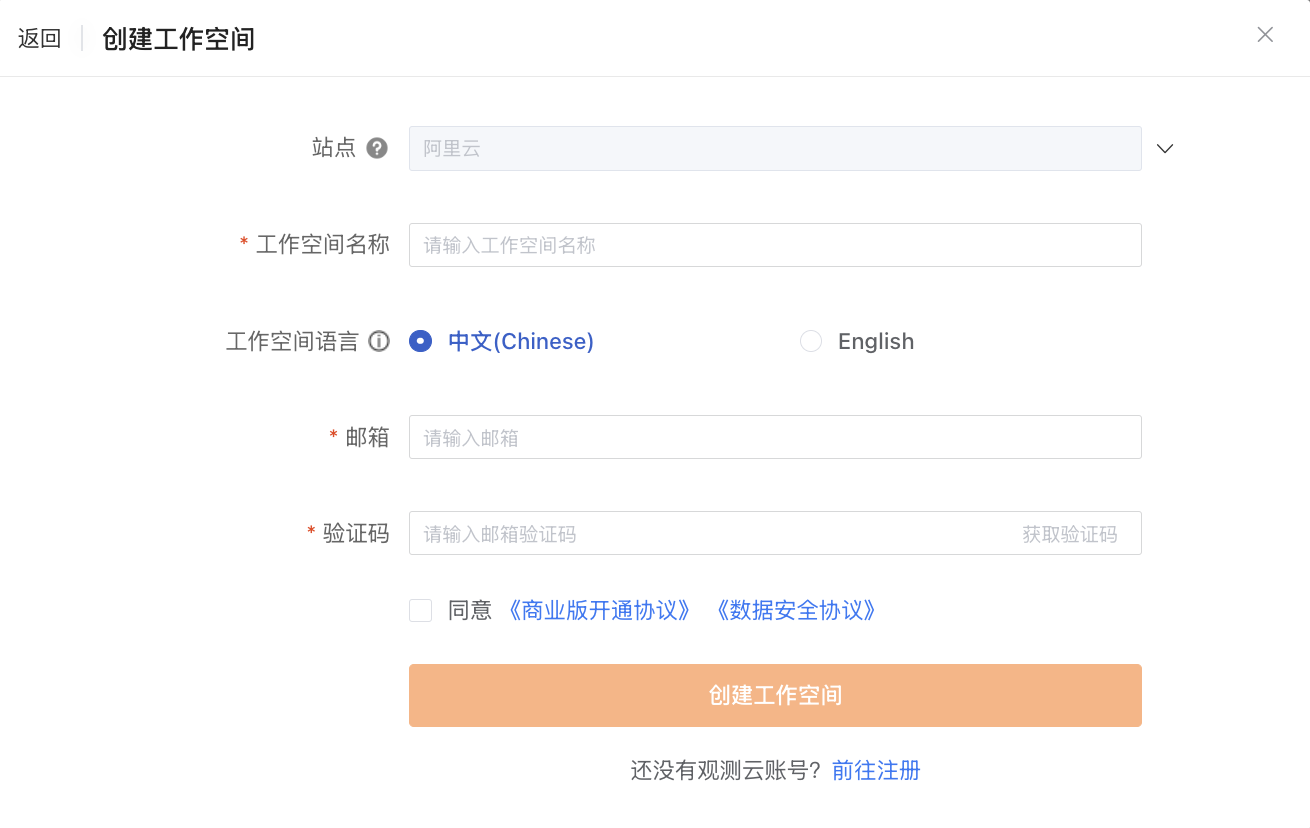
Guance 계정 있음
-
워크스페이스 이름을 입력합니다.
-
워크스페이스 언어를 선택합니다.
-
이메일을 입력합니다.
-
인증 코드를 입력합니다.
-
약관에 동의합니다.
-
생성을 클릭하면 워크스페이스가 생성됩니다.
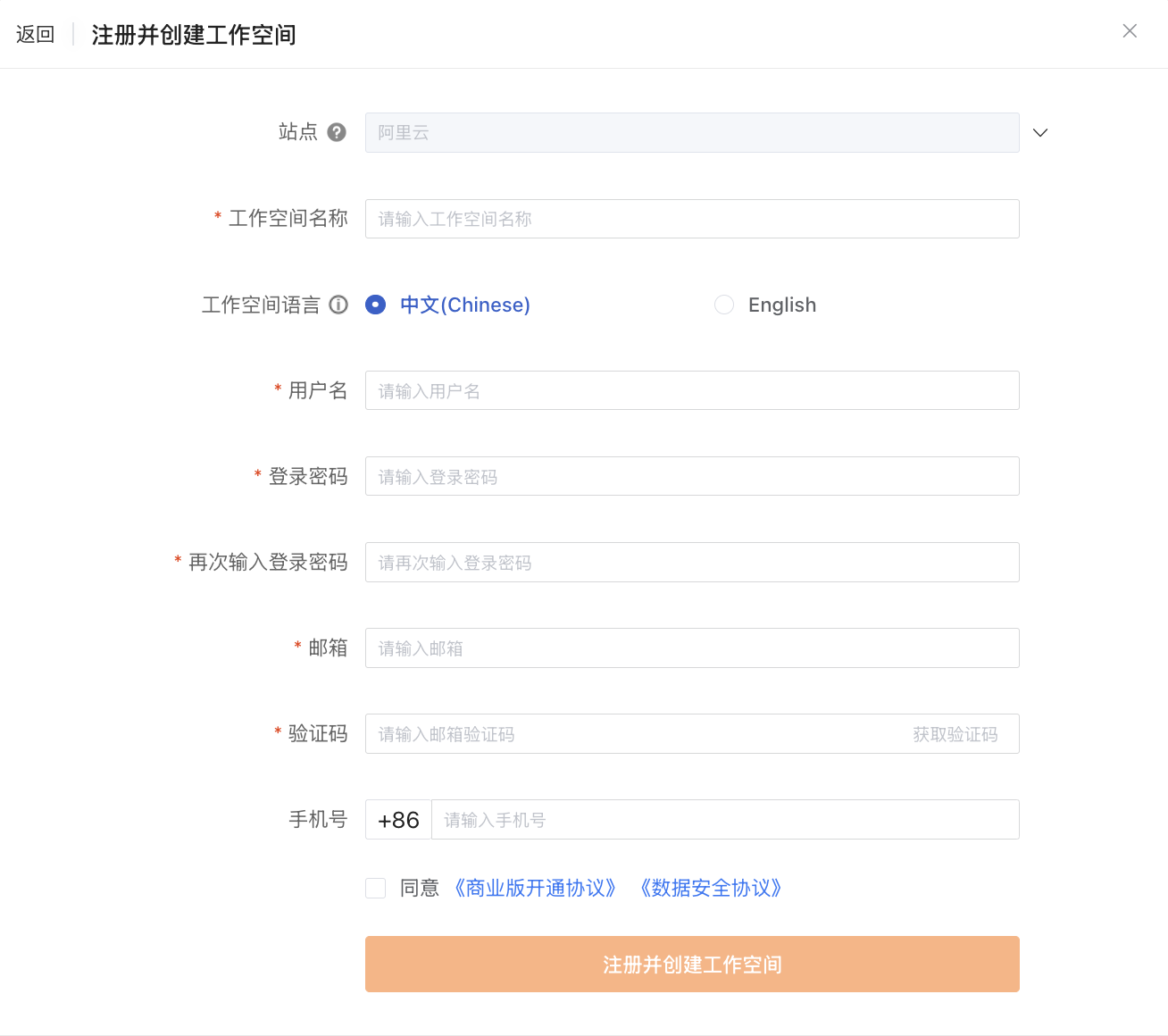
Guance 계정 없음
- 워크스페이스 이름을 입력합니다.
- 워크스페이스 언어를 선택합니다.
- 사용자 이름을 입력합니다.
- 로그인 비밀번호를 입력하고 다시 한 번 확인합니다.
- 이메일을 입력합니다.
- 인증 코드를 입력합니다.
- 필요에 따라 전화번호를 입력합니다.
- 약관에 동의합니다.
- 등록 및 워크스페이스 생성을 클릭합니다.
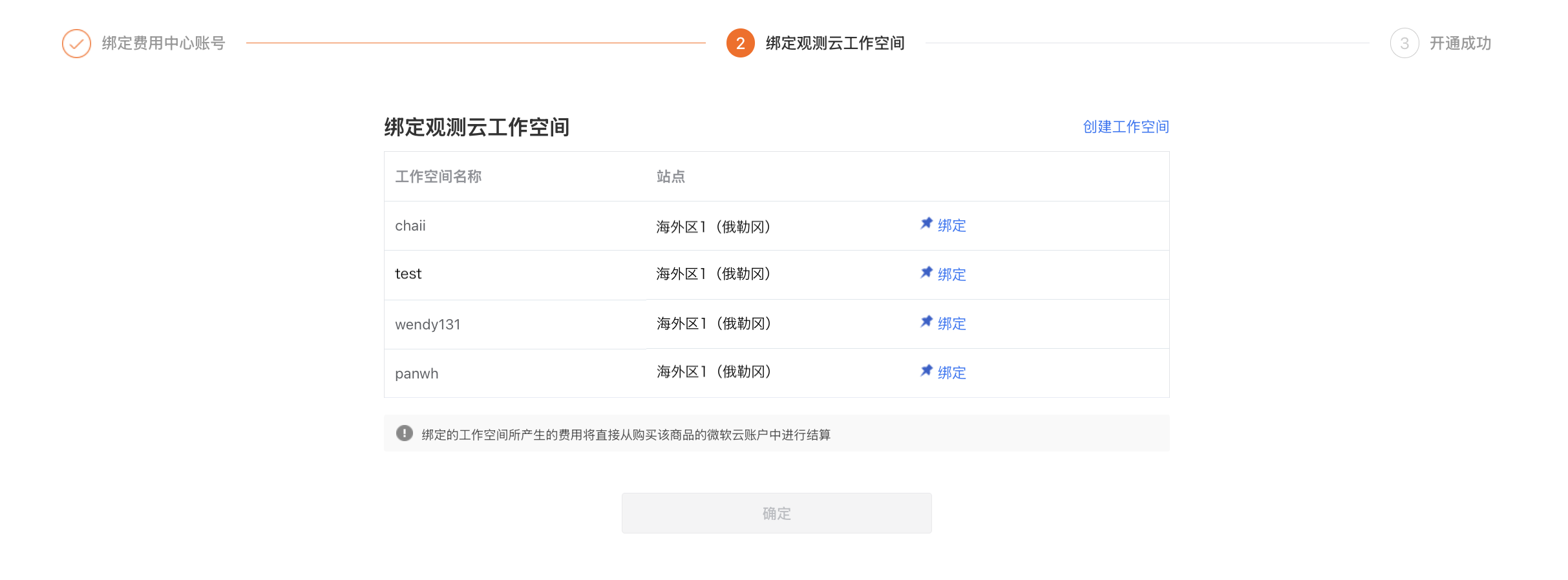
기존 워크스페이스 연결
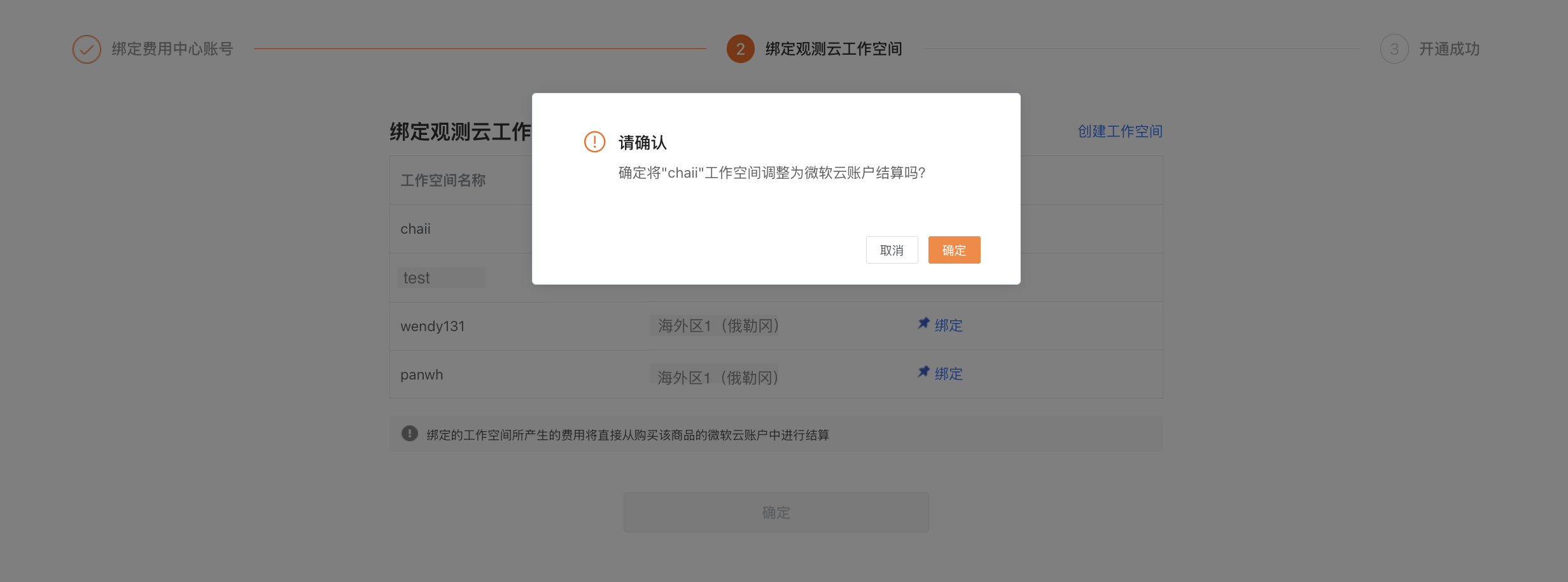
해당 Guance 청구 센터 계정에 연결 가능한 워크스페이스가 있는 경우 연결을 클릭합니다.
-
연결할 워크스페이스를 선택하고 연결을 클릭합니다.
-
새 페이지에서 확인을 클릭합니다.
-
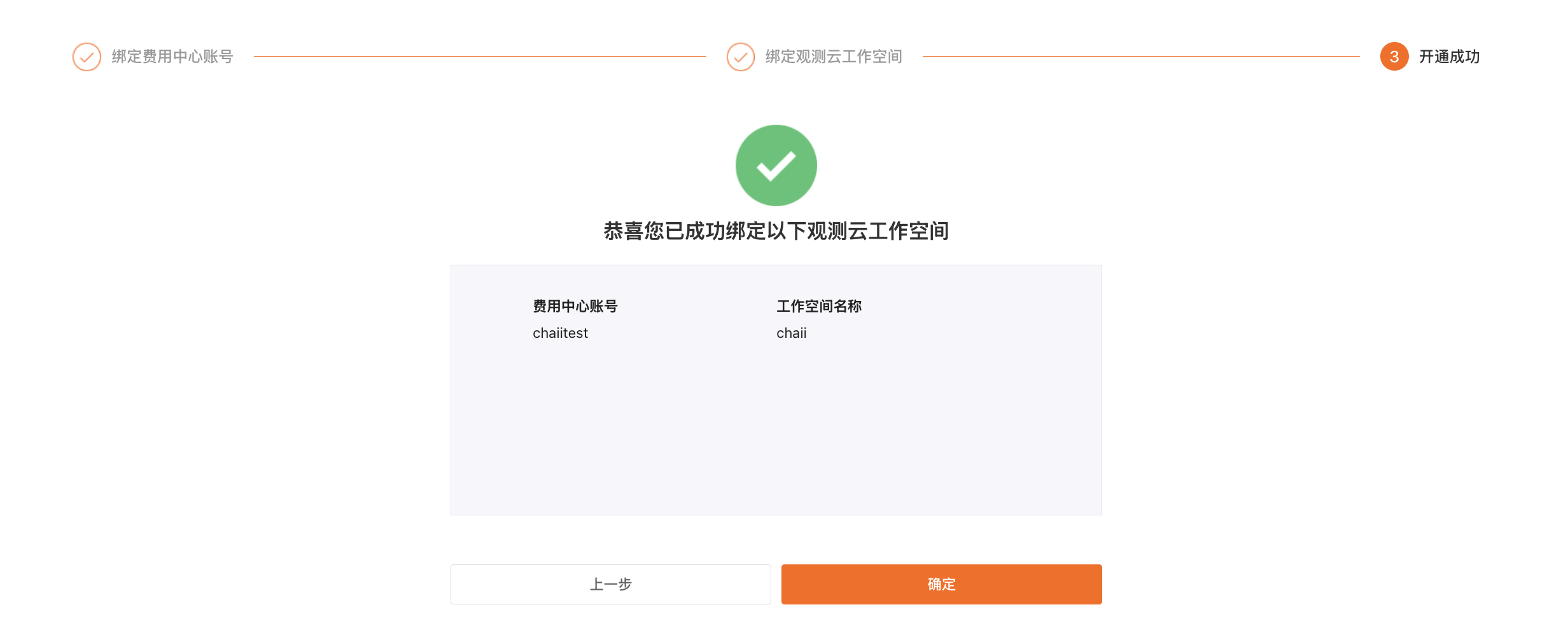
연결이 완료되었음을 확인합니다.
Guance 사용 시작
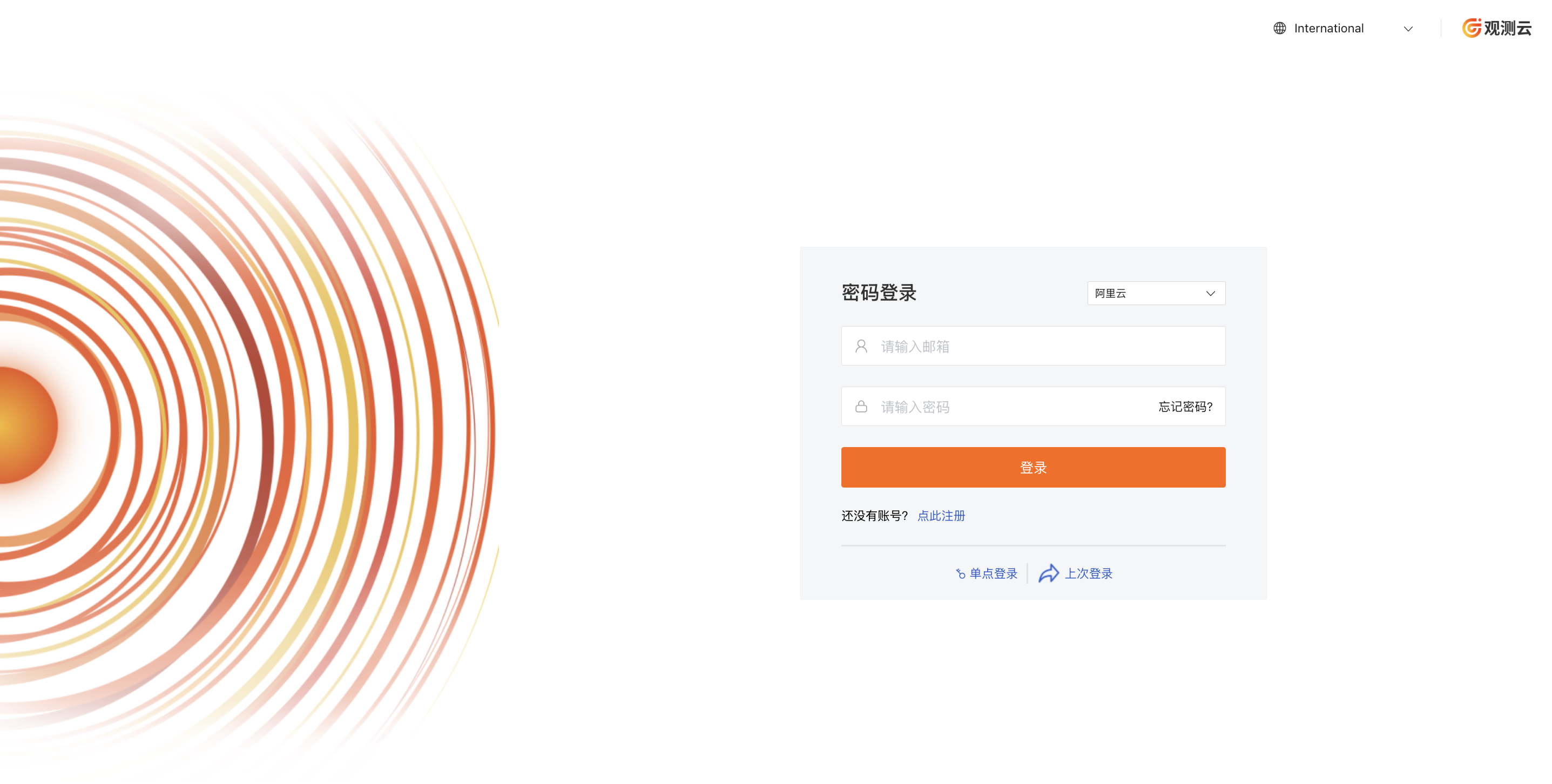
워크스페이스 연결이 성공하면 확인을 클릭하여 로그인 페이지로 이동합니다. 사용자 이름과 비밀번호를 입력하면 해당 워크스페이스에 접속하여 Guance 사용을 시작할 수 있습니다.