메트릭 분석
데이터 수집을 통해 워크스페이스로 데이터가 업로드된 후, 메트릭 > 메트릭 분석 페이지에서 메트릭 및 기타 데이터 유형을 조회하고 분석할 수 있습니다.
쿼리 모드
메트릭 분석은 네 가지 쿼리 모드를 지원합니다:
- 단순 쿼리: 시각적 인터페이스에서 메저먼트, 메트릭, 집계 방식을 선택
- 표현식 쿼리: 단순 쿼리 결과를 기반으로 2차 계산 수행
- PromQL 쿼리: Prometheus 네이티브 쿼리 구문 입력
- 데이터 소스 쿼리: DataFlux Func를 통해 연결된 데이터 소스 또는 직접 연결된 TiDB Cloud Lake 데이터 소스를 선택하고 해당 네이티브 쿼리 구문을 사용
자세한 내용은 차트 쿼리를 참조하세요.
쿼리 결과는 네 가지 시각화 모드로 확인할 수 있습니다:
- 영역 차트
- 꺾은선형 차트
- 막대형 차트
- 테이블 차트
테이블 차트
테이블 차트 모드에서는 네 가지 표시 방식을 지원합니다:
- 시계열 모드
- 그룹화 모드
- 쿼리 도구
- Prom: PromQL 쿼리 결과만 반환
처음 세 가지 표시 모드에서 쿼리 결과는 기본적으로 최대 2,000개의 레코드를 반환합니다. 반환 개수를 조정하려면 slimit 매개변수를 사용하여 최대 10,000개의 데이터 레코드를 반환할 수 있습니다.
시계열 모드에서는 다양한 시간 간격을 선택하여 쿼리 데이터를 표시할 수 있습니다.

"쿼리 도구"의 반환 결과는 "바로가기 > 쿼리 도구"의 결과와 동일합니다. 여러 개의 쿼리를 추가하고 상태를 활성화한 경우 기본적으로 첫 번째 쿼리의 결과가 반환되며, 최대 2,000개까지 내보낼 수 있습니다.
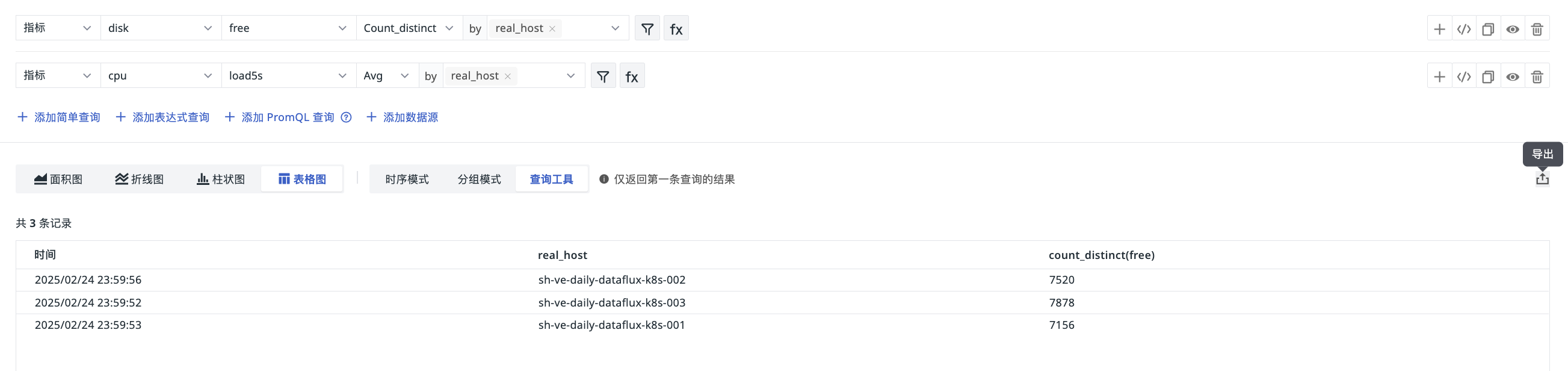
Prom 모드에서는 쿼리 결과 내보내기를 지원합니다. PromQL 쿼리 구문에서 시간 범위를 지정한 경우 페이지의 시간 위젯 영향을 받지 않고 해당 범위 내의 모든 데이터가 최종적으로 표시됩니다.
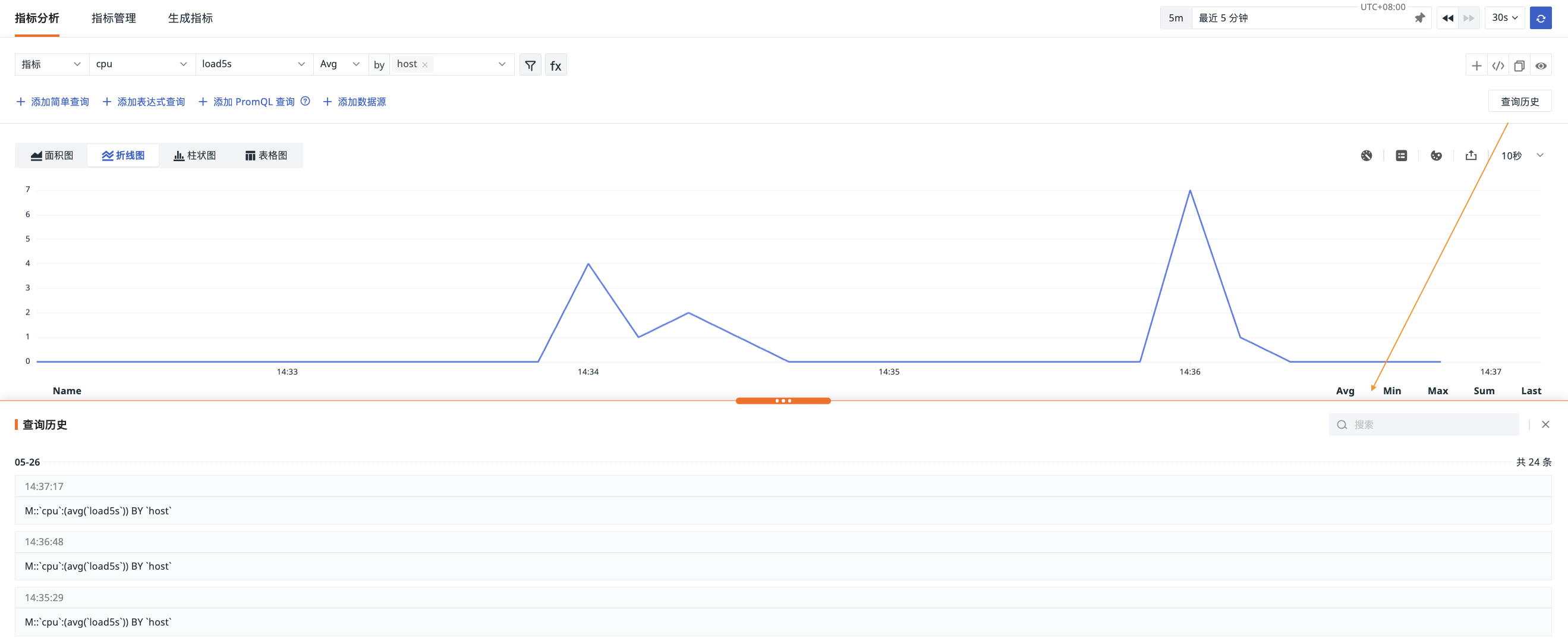
쿼리 기록
"쿼리 기록"을 통해 최근 일주일간의 쿼리 데이터(쿼리 구문 및 해당 시간 포함)를 확인할 수 있습니다.
독립 차트
주의
쿼리 구문이 하나만 있는 경우 독립 차트 스위치가 자동으로 숨겨집니다.
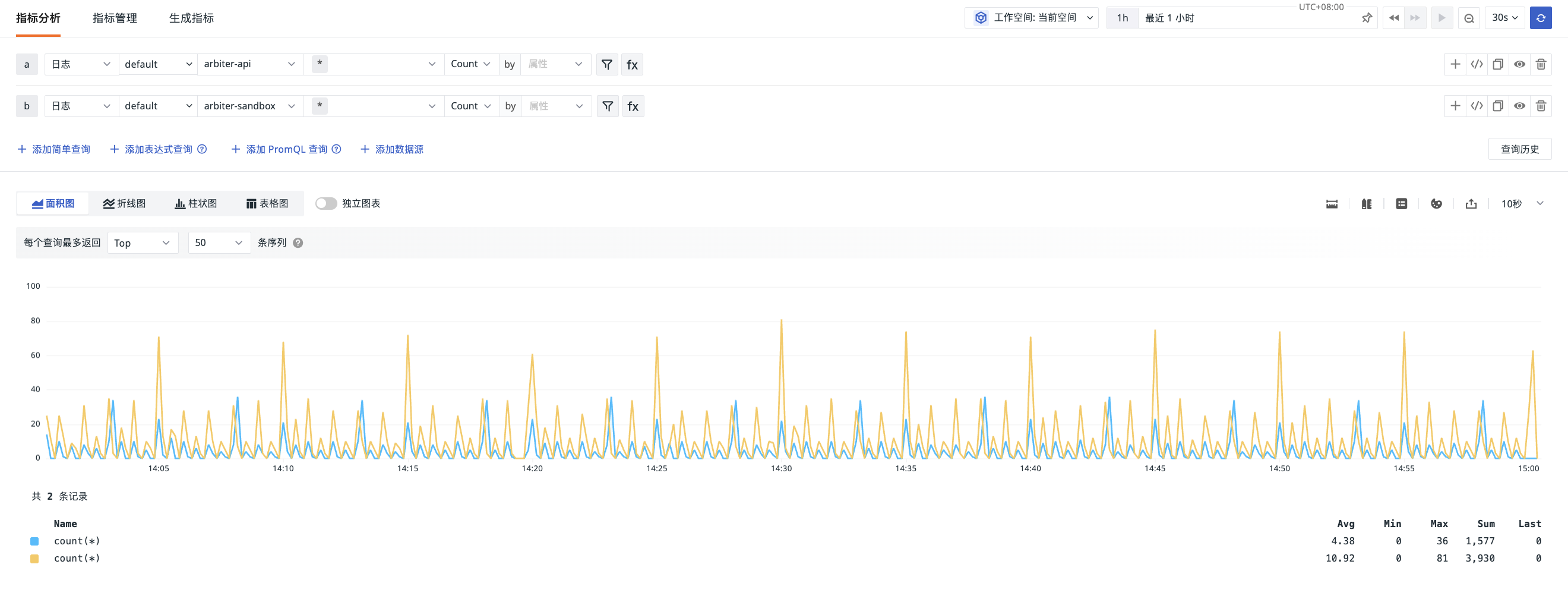
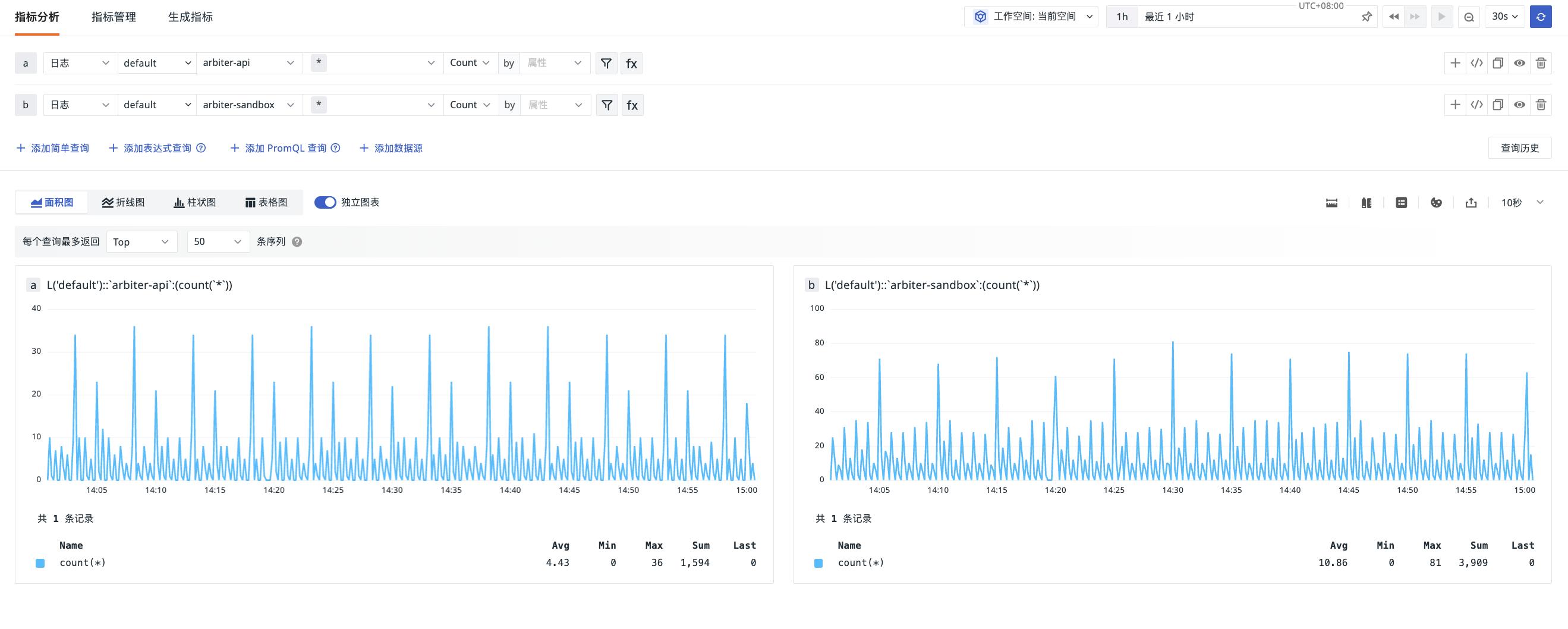
여러 개의 쿼리를 동시에 추가했는데 쿼리 결과의 단위가 일치하지 않는 경우 독립 차트 모드를 활성화할 수 있습니다. 아래 그림을 참조하세요:
- 독립 차트 활성화 전:
- 독립 차트 활성화 후:
쿼리 관리
다음 작업을 통해 메트릭 분석 페이지를 관리할 수 있습니다.
쿼리 반환 개수 제한
원시 데이터를 쿼리할 때 반환되는 데이터 포인트 수가 너무 많으면 꺾은선형 차트, 영역 차트 등의 로딩 속도가 느려져 사용자 경험에 영향을 줄 수 있습니다.
이러한 경우 각 쿼리에서 정렬 후 상위 또는 하위 지정된 개수(20/50/100/500)의 데이터 시리즈를 반환하도록 지정할 수 있습니다. 시스템은 쿼리 시간 범위 내 각 시리즈의 마지막 값을 기준으로 정렬하여 Top N 또는 Bottom N 결과를 반환합니다. 예를 들어 20개의 시리즈 중 Top 5를 필터링하면 마지막 포인트 값이 가장 큰 5개의 시리즈가 반환됩니다.
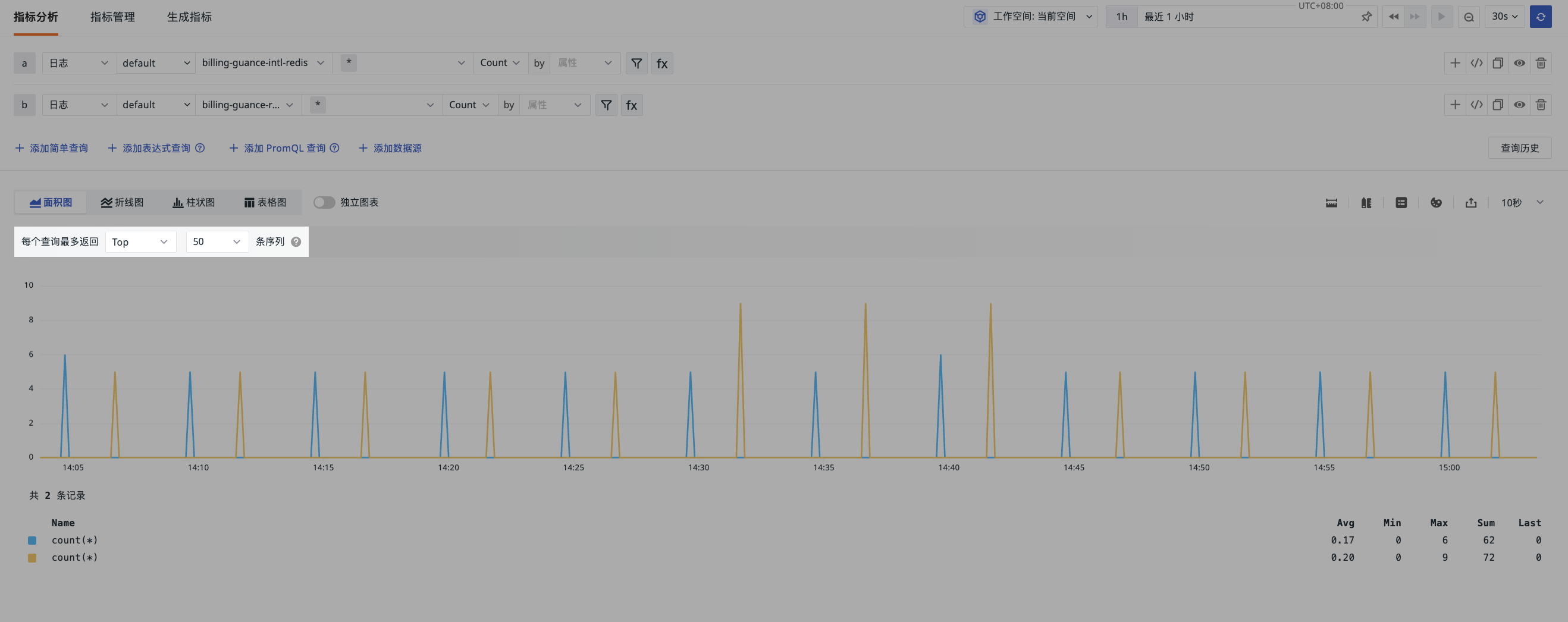
주의
- 이 설정은 영역 차트, 꺾은선형 차트, 막대형 차트에만 적용됩니다.
- 쿼리 구문에서
slimit가 선언된 경우 쿼리 구문의slimit가 우선 적용됩니다.
워크스페이스 간 쿼리
현재 사이트 내에서 여러 워크스페이스에 걸친 통합 쿼리를 실행하여 해당 사이트의 다양한 비즈니스 또는 프로젝트에 대한 전체 메트릭 뷰를 확보하고 종합적인 분석 및 비교를 수행할 수 있습니다.
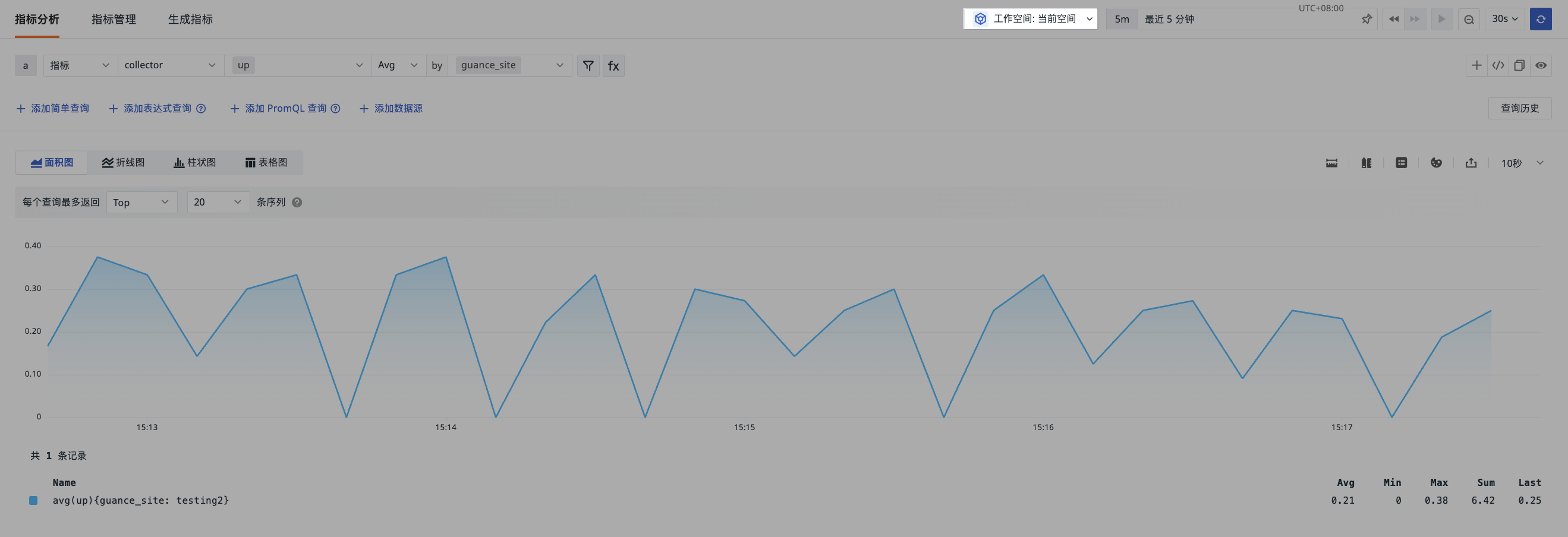
분석 차트
차트의 특정 데이터 포인트를 클릭하면 유사 추세 메트릭, 드릴다운 분석을 확인하거나 연결된 로그, 트레이스, 프로세스 등의 데이터를 조회할 수 있습니다.
자세한 내용은 분석 차트를 참조하세요.
데이터 형식
쿼리 결과의 숫자 값은 유연한 표시 형식 설정을 지원하며, 소수점 자릿수를 설정할 수 있습니다:
- 0/1/2/3자리 소수
- 전체 정밀도
또한 천 단위 구분 기호 및 과학적 표기법을 기반으로 데이터를 표시할지 여부를 설정할 수 있습니다.
단위
쿼리 데이터에 단위를 구성하여 표시할 수 있습니다.
구체적인 구성 작업은 단위를 참조하세요.
범례
범례는 차트의 보조 요소로, 서로 다른 색상, 포인트 및 모양을 통해 데이터를 구분하는 데 사용됩니다. 탐색기 오른쪽 상단의 범례 버튼()을 통해 범례를 숨기거나 위치를 하단 또는 오른쪽으로 조정할 수 있습니다.
색상
서로 다른 메트릭의 데이터 추세를 색상으로 더 잘 구분하기 위해 탐색기 오른쪽 상단의 색상 설정 버튼을 클릭하여 범례 색상을 사용자 지정할 수 있습니다.
내보내기
메트릭 분석을 완료하고 쿼리 결과를 얻은 후 내보내기 버튼을 클릭하여 다음 작업을 수행할 수 있습니다:
- CSV 파일로 내보내기
- 노트로 내보내기
- 대시보드로 내보내기
- 클립보드에 복사
시간 간격
시간 간격은 시계열 차트에서 데이터 포인트 간의 시간 길이를 의미합니다. 탐색기 오른쪽 상단의 시간 간격을 통해 시간 간격을 10초, 20초, 30초, 1분, 5분, 10분으로 정밀하게 설정할 수 있습니다.
시간 위젯은 메트릭 분석의 데이터 표시 범위에 영향을 미치므로 선택 가능한 시간 간격은 시간 위젯의 범위에 따라 자동으로 조정됩니다. 예를 들어 최근 15분의 메트릭 데이터를 보도록 선택한 경우 "1시간"을 시간 간격으로 선택할 수 없습니다.