리소스 카탈로그
사용자 정의 리소스를 생성하고 속성, 연결된 뷰, JSON 텍스트 등의 구성을 결합하여 DataKit API와 DataFlux Func를 통해 Guance에 클라우드 공급업체의 클라우드 리소스 데이터, 기업 비즈니스 데이터 등 모든 데이터를 보고할 수 있습니다. 또한 콘솔의 사용자 정의 리소스 탐색기에서 시각적 관리 및 연결 분석을 수행할 수 있습니다.
데이터 특성에 맞는 탐색기 템플릿을 리소스 클래스별로 생성하면, 데이터가 콘솔에 수집될 때 우선적으로 생성된 템플릿이 적용됩니다. 해당 탐색기 템플릿을 통해 리소스 카탈로그 데이터를 조회하고 분석할 수 있습니다. 일치하는 템플릿이 없으면 공식 템플릿 라이브러리의 템플릿이 적용됩니다.
참고
- 리소스에 대해 탐색기 템플릿을 생성했는지 여부는 데이터 보고 및 수신에 영향을 미치지 않습니다.
- 템플릿에서 "필수 속성"을 구성할 수 있습니다. 데이터는 이 필드를 반드시 포함해야 수신되며, 데이터 필터링 및 차단에 사용할 수 있습니다.
데이터 보고
리소스 카탈로그 분류를 추가한 후 사용자 정의 데이터를 보고할 수 있습니다. DataFlux Func를 통해 데이터를 DataKit으로 보내고, 최종적으로 DataKit을 통해 Guance 워크스페이스로 데이터를 보고합니다.
자세한 작업 과정은 리소스 카탈로그 데이터 보고를 참조하세요.
리소스 탐색기 생성
다음 방법 중 하나로 탐색기를 생성할 수 있습니다.
시스템 템플릿 라이브러리를 사용하여 직접 생성합니다. 클릭한 후 슬라이드 오른쪽 페이지에서 선택하여 사용합니다.
탐색기 템플릿 가져오기
데이터 특성에 맞는 탐색기 템플릿을 리소스 클래스별로 생성할 수 있습니다. 데이터가 콘솔에 수집되면 우선적으로 생성된 템플릿이 적용됩니다. 일치하는 템플릿이 없으면 공식 템플릿 라이브러리의 템플릿이 적용됩니다.
참고
- 리소스에 대한 탐색기 템플릿 생성 여부는 데이터 보고 및 수신에 영향을 미치지 않습니다.
- 템플릿에서 "필수 속성"을 구성할 수 있습니다. 데이터는 이 필드를 반드시 포함해야 수신되며, 데이터 필터링 및 차단에 사용할 수 있습니다. 보고된 데이터에 필수 필드가 누락된 경우 해당 데이터는 Guance 워크스페이스로 보고될 수 없습니다.
구성 시작
기본 구성
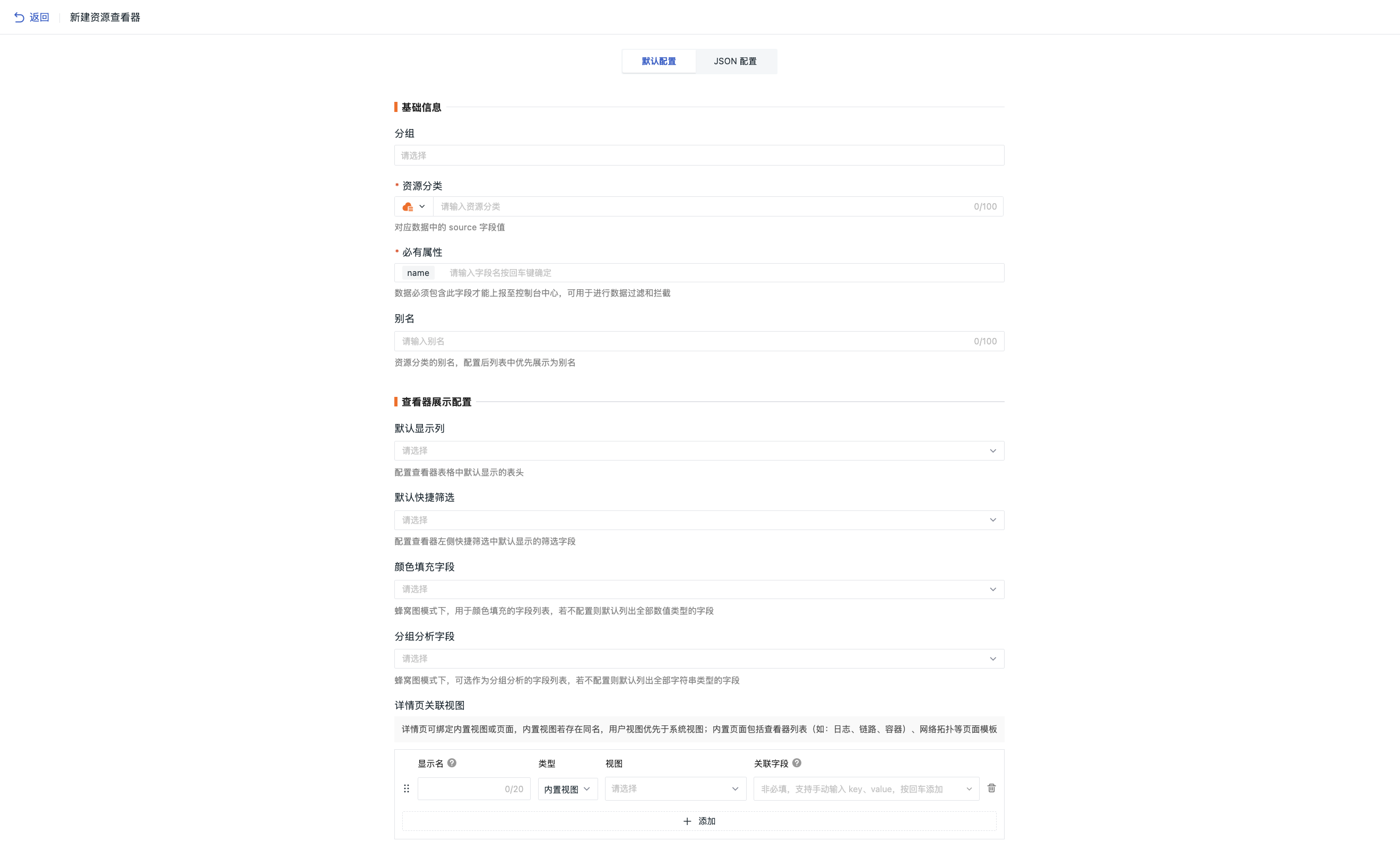
- 리소스를 그룹화할지 여부를 선택합니다.
- 리소스 카탈로그 데이터 보고 시 사용할 리소스 분류 이름을 정의합니다.
- 필수 속성: 데이터에 반드시 포함되어야 하는 필드입니다. 기본적으로 객체의
name필드가 추가됩니다. 보고된 데이터에 설정한 필드가 포함되지 않으면 최종적으로 Guance에 보고되지 않으므로 비정규 데이터를 필터링할 수 있습니다. - 리소스 분류의 별칭을 입력합니다. 구성 후 목록에 별칭이 우선적으로 표시됩니다.
- 탐색기 표시 구성:
- 기본 표시 열: 탐색기 테이블에 기본적으로 표시될 헤더를 구성합니다.
- 기본 빠른 필터: 탐색기 왼쪽 빠른 필터에 기본적으로 표시될 필터 필드를 구성합니다.
- 상세 페이지 연결 뷰: 뷰 표시 이름을 정의하고, 뷰를 선택하며, 필요에 따라 연결 필드를 입력하여 내장 뷰 또는 페이지를 바인딩합니다.
- 색상 채우기 필드: 허니컴 차트 모드에서 색상 채우기에 사용할 필드 목록입니다. 구성하지 않으면 기본적으로 모든 숫자 유형 필드가 나열됩니다.
- 그룹 분석 필드: 허니컴 차트 모드에서 그룹 분석 필드로 선택할 수 있는 필드 목록입니다. 구성하지 않으면 기본적으로 모든 문자열 유형 필드가 나열됩니다.
- 확인합니다.
참고
- 여기서의 내장 뷰에는 모든 뷰가 포함됩니다. 이름이 동일한 경우 사용자 뷰가 시스템 뷰보다 우선합니다.
- 내장 페이지에는 탐색기 목록(예: 로그, 분산 추적, 컨테이너), 네트워크 토폴로지 등 페이지 템플릿이 포함됩니다.
JSON 구성
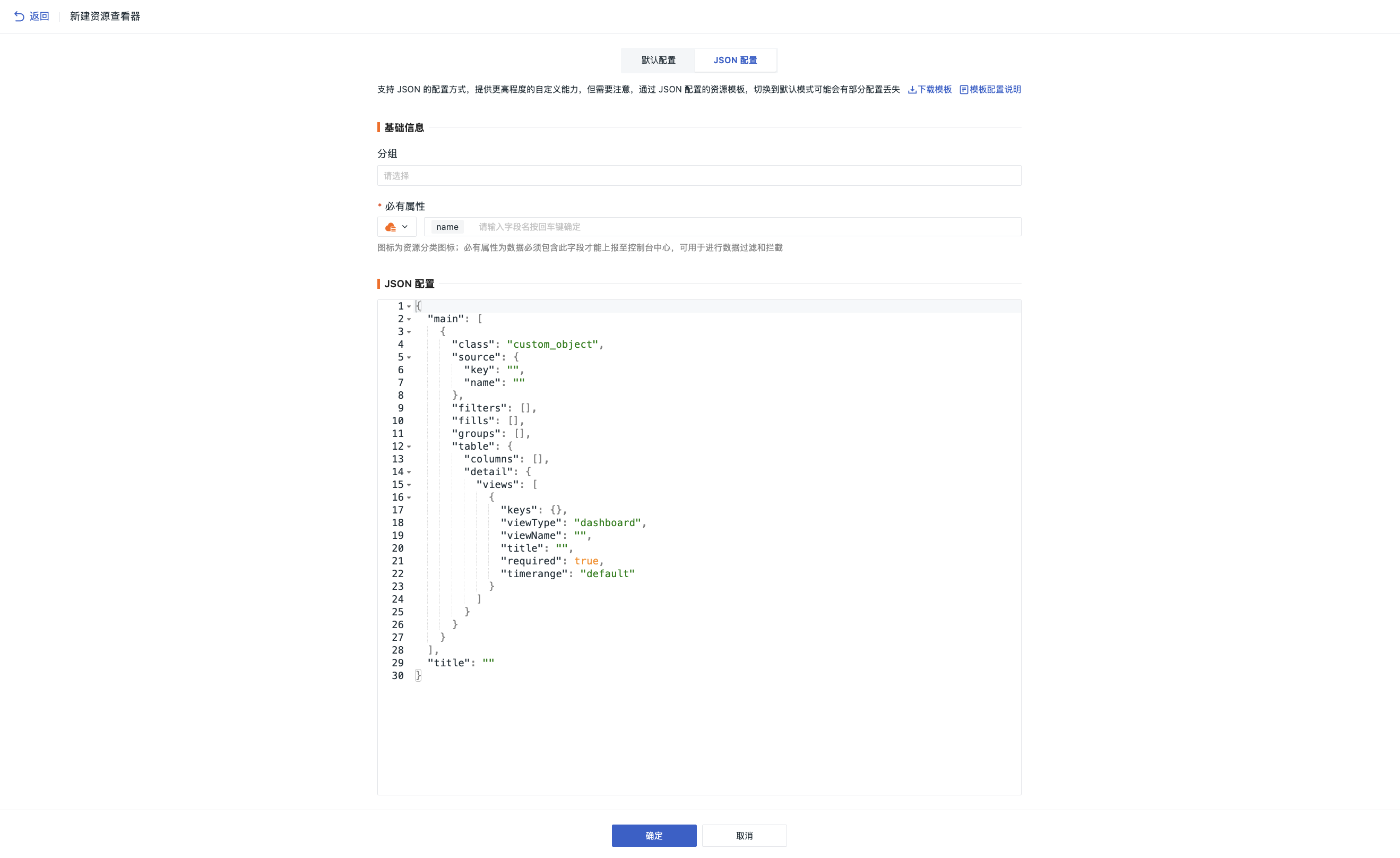
기본 구성에서 JSON 구성으로 전환할 때 다음을 선택합니다.
- 예: 현재 작성된 내용을 자동으로 JSON 구성에 가져옵니다.
-
아니요: JSON 모드로 전환하면 기본 구성만 제공됩니다.
-
리소스를 그룹화할지 여부를 선택합니다.
- 필수 속성을 추가합니다.
- 필요에 따라 JSON 구성을 수정합니다.
- 확인합니다.
리소스 분류
페이지 왼쪽의 리소스 분류 목록에서 다음 작업을 수행할 수 있습니다.
- 검색창에 리소스 이름을 입력하여 빠르게 찾습니다.
- 통합 카탈로그 > 서비스 페이지로 이동합니다.
- 버튼을 클릭합니다.
- 기존 객체 분류를 수정하거나 내보냅니다.
- 해당 탐색기 템플릿을 삭제합니다.
- 해당 리소스 분류를 보조 메뉴에 추가하여 쉽게 확인할 수 있습니다.
- 접기/펼치기 버튼을 클릭하여 리소스 분류를 접고 페이지 표시 기본 설정을 충족시킬 수 있습니다.
- 그룹 추가: 리소스 탐색기를 분류합니다. 추가 완료 후 개별 리소스 오른쪽 버튼을 클릭하여 현재 리소스를 대상 그룹으로 이동할 수 있습니다.
- 그룹 오른쪽 버튼을 클릭하여 그룹 이름을 수정할 수 있습니다.
- 그룹을 삭제할 수 있으며, "그룹만 삭제" 또는 "그룹 아래 모든 탐색기 템플릿 동시 삭제"를 선택할 수 있습니다.
참고
필드를 추가한 후 기존 객체 데이터는 변경되지 않으며, 이후에 보고되는 데이터는 반드시 추가된 필드를 포함해야 합니다.
삭제
여기서의 탐색기 템플릿 삭제 작업은 데이터를 삭제하지 않습니다. 데이터가 계속 보고되면 기본 탐색기 템플릿이 자동으로 적용됩니다.
데이터를 완전히 삭제하려면 관리 > 리소스 카탈로그 삭제로 이동하여 삭제 작업을 수행할 수 있습니다.
- 지정된 리소스 카탈로그 분류: 선택한 객체 분류 아래의 데이터만 삭제하며, 인덱스는 삭제되지 않습니다.
- 모든 리소스 카탈로그: 모든 리소스 카탈로그 데이터 및 인덱스를 삭제합니다.
참고
- Owner 및 Administrator만 삭제 작업을 수행할 수 있습니다.
- 모든 리소스 카탈로그를 삭제하면 인프라스트럭처 사용자 정의로 보고된 모든 데이터와 인덱스가 완전히 삭제되어 복구할 수 없습니다. 설정된 모든 리소스 카탈로그 분류 데이터를 다시 보고해야 하며, 모든 리소스 카탈로그 삭제 작업은 하루 5회로 제한됩니다.
워크스페이스 간 조회
계정에 연결된 모든 워크스페이스를 선택하여 워크스페이스 간 리소스 목록 데이터를 조회할 수 있습니다.
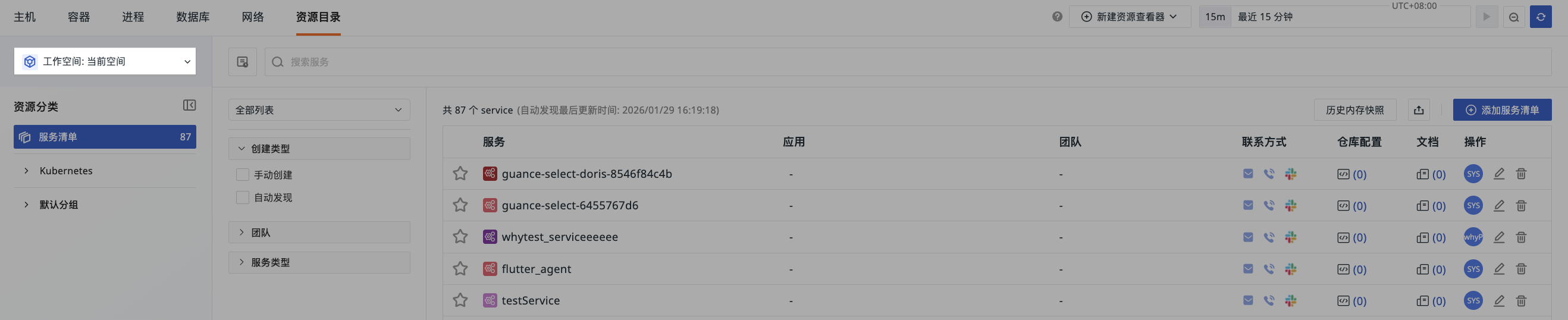
리소스 카탈로그 탐색기
리소스 카탈로그를 목록 또는 차트 형식으로 조회하고 분석합니다.
상세 페이지
리소스 카탈로그 데이터가 보고된 후 오른쪽 탐색기 리소스 카탈로그 목록에서 이름을 클릭하면 상세 페이지가 표시되어 객체 이름, 확장 속성, 전체 정보, 연결된 뷰 등 해당 객체의 상세 정보를 확인할 수 있습니다.
기본 속성
해당 리소스 카탈로그 데이터에 포함된 모든 속성 필드를 확인할 수 있습니다.
연결된 뷰
내장 뷰를 인프라스트럭처 리소스 카탈로그 상세 페이지에 바인딩하거나 삭제할 수 있습니다.
내장 뷰를 바인딩하기 전에 바인딩할 내장 뷰의 뷰 변수에 host와 같이 해당 리소스 카탈로그와 관련된 필드가 있는지 확인해야 합니다.