DingTalk 봇
최신 DingTalk 봇 모드에 대응하려면 먼저 DingTalk 개발 플랫폼에서 기업 내부 애플리케이션 봇을 생성해야 합니다.
자세한 내용은 기업 내부 애플리케이션 봇 생성 및 설치를 참조하세요.
DingTalk 봇 신구 차이점
- DingTalk 플랫폼: 봇 생성이 그룹 관리에서 직접 생성하는 방식에서 개발 플랫폼에서 애플리케이션 생성으로 변경되었습니다.
- Guance: 최신 DingTalk 봇의 키는 필수 입력 항목이 아닙니다.
기업 내부 애플리케이션 봇 생성
먼저 조직에 DingTalk 개발 플랫폼의 개발자 권한을 요청합니다.
애플리케이션 생성
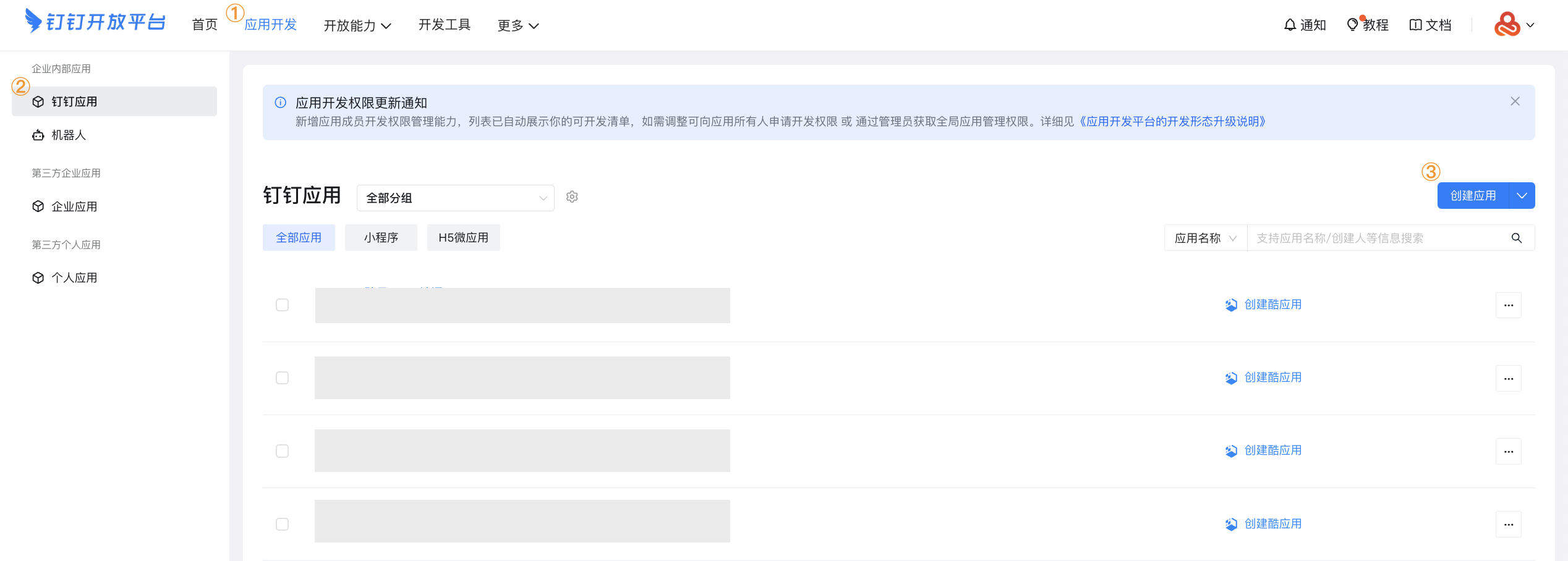
- 애플리케이션 개발 > DingTalk 애플리케이션 > 애플리케이션 생성을 선택하고 애플리케이션 생성을 클릭합니다.
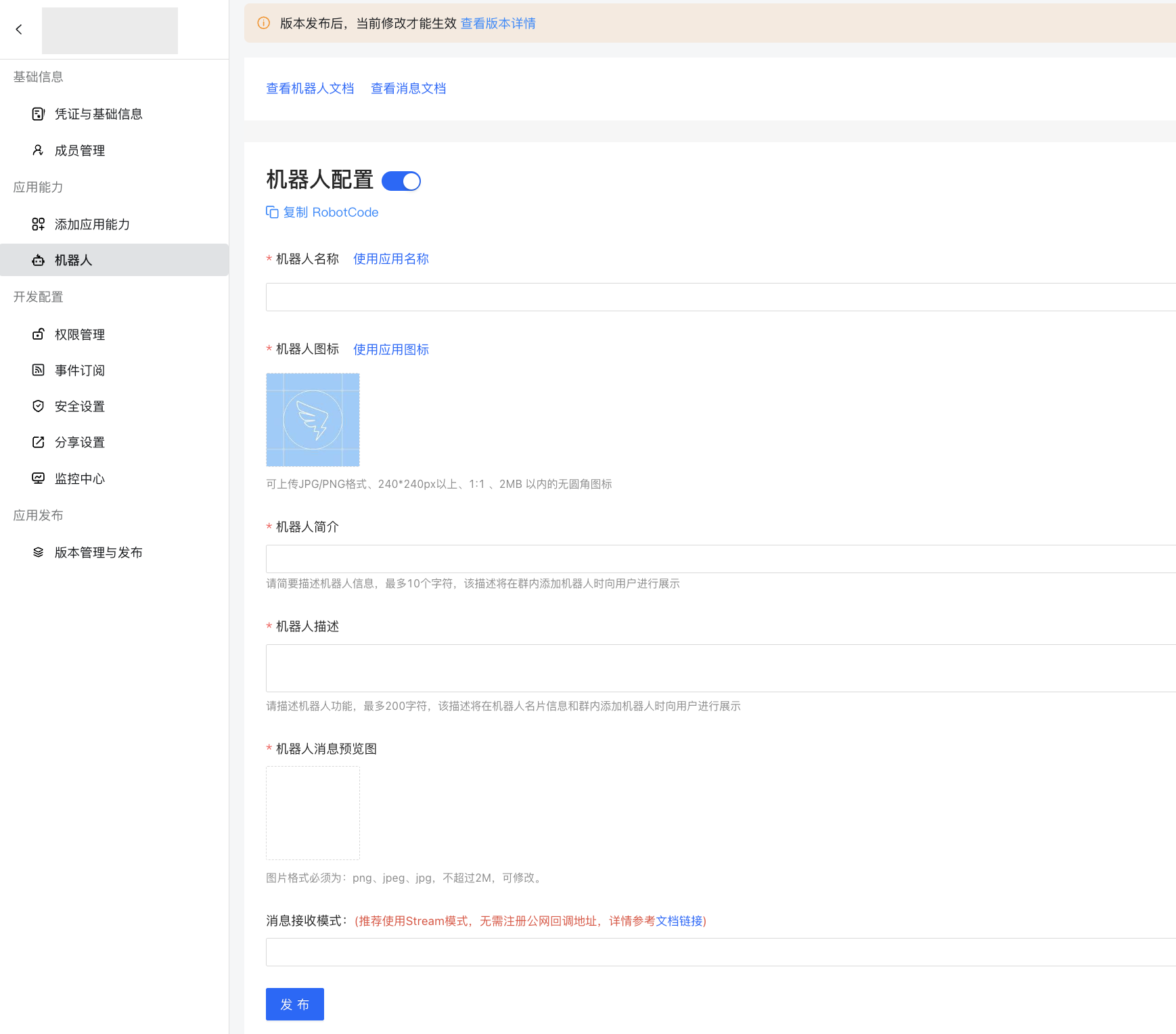
- 애플리케이션 생성이 완료되면 오른쪽의 애플리케이션 상세 정보를 클릭하여 봇 설정 페이지로 이동하여 관련 설정을 입력합니다.
- 대상 그룹에서 봇 추가를 클릭하고, 기업 봇 목록에서 새로 생성한 애플리케이션 봇을 선택합니다.
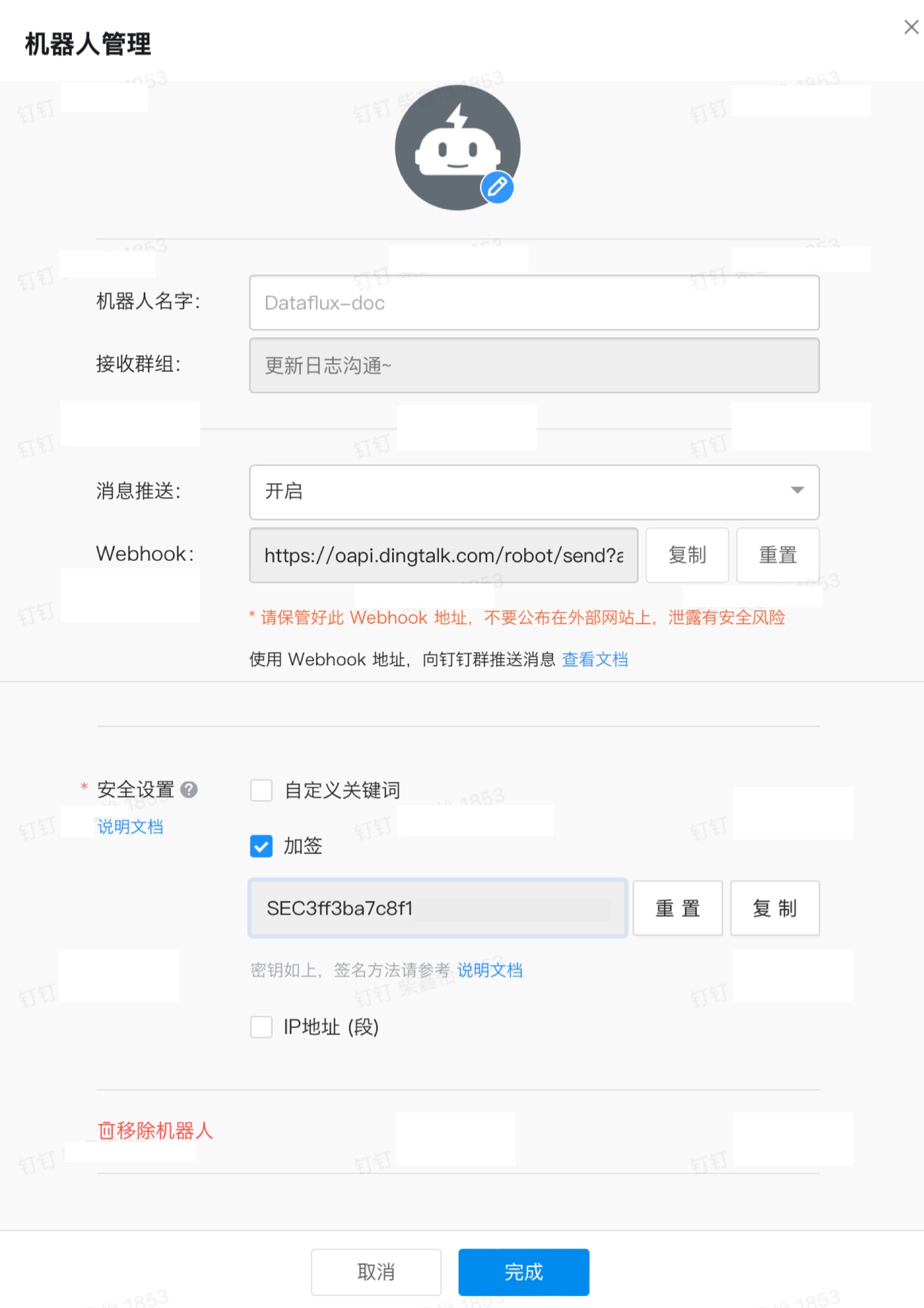
- 봇 관리에서 새로 생성한 애플리케이션 봇을 찾아 상세 정보 보기를 클릭하고 Webhook 주소를 복사합니다.
참고
여기서 사용하는 봇은 정보 수신만을 위한 것이며 상호 작용이 없으므로 메시지 수신 모드 설정은 자유롭게 선택할 수 있으며, HTTP 모드에서는 주소를 비워 둘 수 있습니다.
DingTalk 봇 설정 페이지로 돌아가기
- DingTalk 그룹에 봇을 성공적으로 추가한 후, 봇 설정 상세 정보에서 해당 봇의 서명 키와 Webhook 주소를 확인할 수 있습니다.
- 사용자 정의 알림 대상 이름, 키, Webhook 주소를 포함한 설정 정보를 입력합니다.
Guance 측에서 설정
- DingTalk 봇을 알림 대상으로 설정하는 페이지로 돌아갑니다.
- 알림 대상 목록에서 식별할 수 있도록 현재 알림 대상의 이름을 정의합니다.
- 위 단계에서 얻은 키와 Webhook 주소를 입력합니다.
- 필요에 따라 알림이 전송되었는지 테스트합니다(❗️이 Webhook에 해당하는 그룹/채널에 테스트 메시지를 보내려면 해당 알림 대상으로 이동하여 테스트 메시지가 성공적으로 전송되었는지 확인하세요).
- 작업 권한을 설정합니다.
- 확인합니다.